
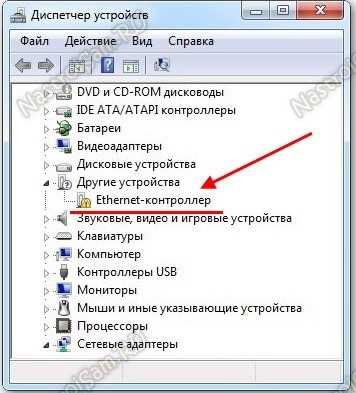
Беспроводные сети стали неотъемлемой частью нашей жизни и Wi-Fi адаптеры — обязательным элементом компьютеров. Однако иногда может возникнуть ситуация, когда компьютер не обнаруживает Wi-Fi адаптер. И это проблема, которую нужно решать как можно скорее.
Чаще всего при подключении нового Wi-Fi адаптера компьютер автоматически скачивает и устанавливает необходимые драйверы. Но иногда это не происходит и адаптер остается невидимым для компьютера.
Если вы столкнулись с такой проблемой, не стоит паниковать. В этой статье мы расскажем, что делать, если устройство «WiFi» отображается в разделе «Другие устройства» диспетчера устройств Windows 10. Следуйте нашим рекомендациям и вы сможете быстро и легко решить эту проблему.
- Компьютер не видит Wi-Fi адаптер: что делать?
- Проверьте, что адаптер правильно установлен
- Удалите и переустановите драйверы адаптера Wi-Fi
- Проверьте настройки беспроводного подключения
- Свяжитесь с технической поддержкой
- Проверка наличия устройства в диспетчере устройств
- Шаг 1. Открыть диспетчер устройств
- Шаг 2. Проверить наличие устройства «WiFi»
- Шаг 3. Поиск и установка драйверов
- Шаг 4. Перезагрузить компьютер
- Проверка на свежесть драйвера Wi-Fi адаптера
- Шаг 1. Открыть диспетчер устройств
- Шаг 2. Проверить наличие последней версии драйвера
- Шаг 3. Скачать и установить драйвер вручную
- Обновление драйверов для Wi-Fi адаптера
- Почему необходимо обновлять драйверы Wi-Fi адаптера
- Как найти и загрузить новый драйвер Wi-Fi адаптера
- Как установить новый драйвер Wi-Fi адаптера
- Проверка наличия установленных программ для работы с Wi-Fi
- 1. Проверьте наличие драйвера для Wi-Fi адаптера
- 2. Проверьте наличие программ для работы с Wi-Fi
- Проверка наличия конфликтов в сетевых параметрах
- 1. Проверьте настройки TCP/IP
- 2. Проверьте настройки протокола LLMNR
- 3. Проверьте настройки протокола NetBIOS
- 4. Проверьте наличие конфликтов IP-адресов
- 5. Проверьте настройки брандмауэра
- Обращение в техподдержку производителя устройства
- Как связаться с техподдержкой производителя?
- Как подготовиться к обращению в техподдержку?
- Что делать, если производитель не отвечает?
- Ответы на вопросы
- Какие причины могут быть, если компьютер не видит Wi-Fi адаптер?
Компьютер не видит Wi-Fi адаптер: что делать?
Проверьте, что адаптер правильно установлен

Если адаптер Wi-Fi отображается в разделе «Другие устройства» диспетчера устройств Windows 10, значит, компьютер не может определить устройство. В таком случае, первым шагом следует проверить, правильно ли установлен адаптер Wi-Fi. Убедитесь, что адаптер имеет стабильное электропитание, все кабели подключены к портам и не имеют повреждений.
Удалите и переустановите драйверы адаптера Wi-Fi
Если устройство Wi-Fi отображается в разделе «Другие устройства», переходите к диспетчеру устройств, выберите Wi-Fi адаптер и нажмите правой кнопкой мыши. Затем выберите опцию «Удалить устройство». После этого перезагрузите компьютер. В момент перезагрузки компьютера, Windows автоматически переустановит драйверы адаптера Wi-Fi. Если этого не произошло, загрузите драйверы с сайта производителя Wi-Fi адаптера.
Проверьте настройки беспроводного подключения
Если после переустановки драйверов адаптера Wi-Fi проблема не решена, проверьте настройки беспроводного подключения. Убедитесь, что беспроводное подключение включено, Wi-Fi сеть активирована, а правильное название Wi-Fi сети указано. Если нужно, введите пароль для подключения к Wi-Fi сети.
Свяжитесь с технической поддержкой
Если компьютер по-прежнему не обнаруживает Wi-Fi адаптер, свяжитесь с технической поддержкой производителя адаптера Wi-Fi, чтобы диагностировать и возможно решить проблему.
Проверка наличия устройства в диспетчере устройств
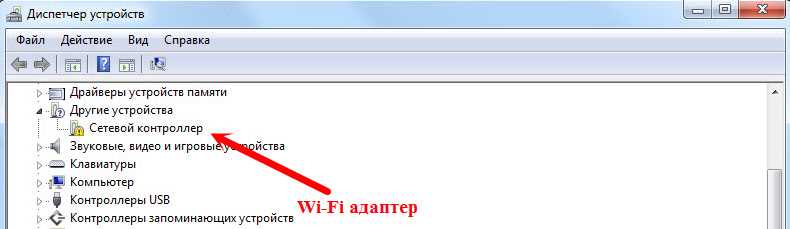
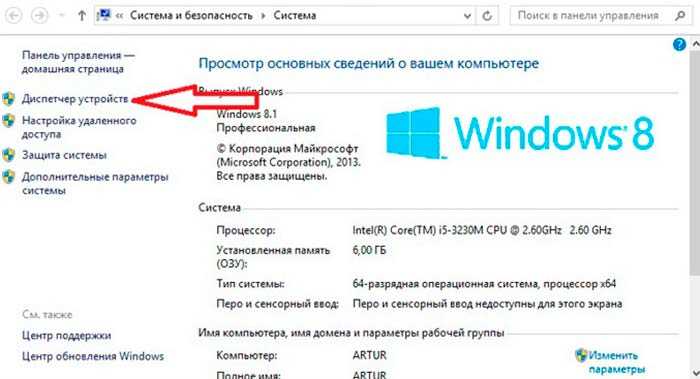
Шаг 1. Открыть диспетчер устройств
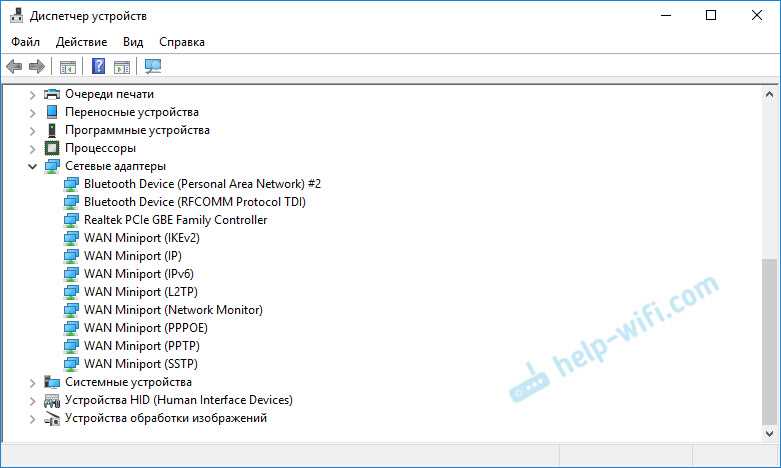
- Нажмите клавиши «Windows + X» на клавиатуре.
- Выберите «Диспетчер устройств».
- Откроется окно с общим списком устройств компьютера.
Шаг 2. Проверить наличие устройства «WiFi»
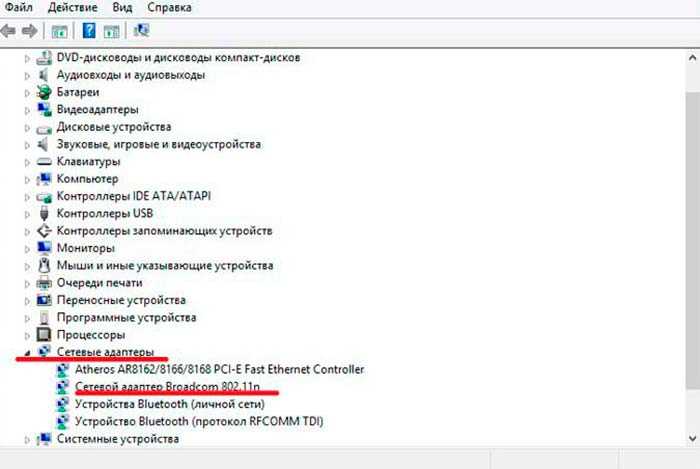
- Найдите раздел «Другие устройства».
- Проверьте наличие устройства «WiFi» в этом разделе.
- Если устройство отображается в разделе «Другие устройства», то возможно, что драйверы не установлены. Необходимо найти и установить драйверы для данного устройства.
Шаг 3. Поиск и установка драйверов
- Нажмите правой кнопкой мыши на устройство «WiFi» в разделе «Другие устройства».
- Выберите «Обновить драйвер».
- Выберите «Автоматический поиск драйвера обновления».
- Если компьютер найдёт подходящий драйвер, то он установится автоматически.
- Если компьютер не смог найти драйвер, то необходимо скачать драйверы с сайта производителя вашего устройства.
Шаг 4. Перезагрузить компьютер
- После установки драйвера, рекомендуется перезагрузить компьютер.
- Проверьте наличие устройства «WiFi» в разделе «Сетевые адаптеры» диспетчера устройств.
- Если устройство отображается, то оно готово к использованию.
Если данные действия не помогли в решении проблемы с отображением устройства «WiFi» в диспетчере устройств, то рекомендуется обратиться в сервисный центр.
Важно: Перед установкой драйверов необходимо проверить наличие вирусов на компьютере с помощью антивирусных программ.
Проверка на свежесть драйвера Wi-Fi адаптера
Шаг 1. Открыть диспетчер устройств
Для начала, необходимо открыть диспетчер устройств, чтобы узнать, какое устройство вызывает проблемы. Например, если ваш Wi-Fi адаптер не работает, то вы можете найти его в разделе «Другие устройства» и нажать на значок в виде треугольника с восклицательным знаком.
Шаг 2. Проверить наличие последней версии драйвера
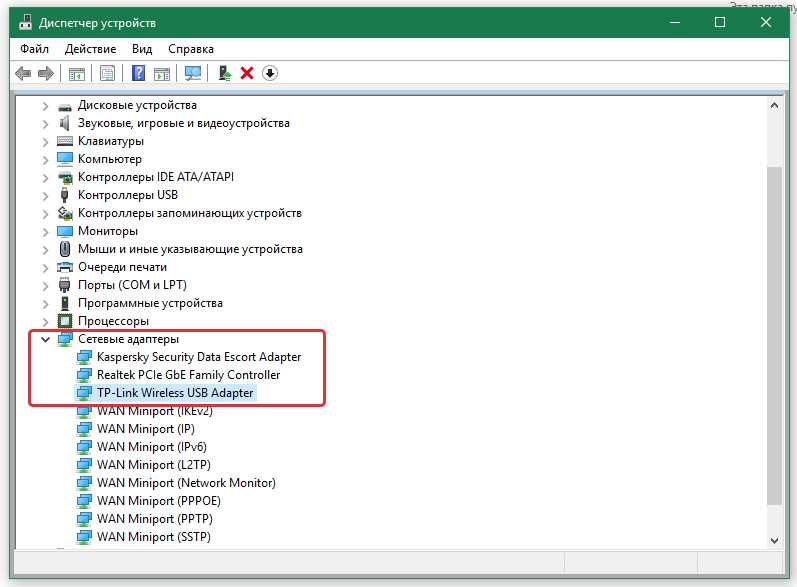
Если вы увидели Wi-Fi адаптер в разделе «Другие устройства», то следующим шагом является проверка наличия последней версии драйвера. Это можно сделать, найдя ваш Wi-Fi адаптер в диспетчере устройств и щелкнув правой кнопкой мыши.
В появившемся меню выберите «Обновить драйвер» и выберите опцию «Автоматический поиск обновленного драйвера ПО». Если система найдет обновление, то она установит его автоматически.
Шаг 3. Скачать и установить драйвер вручную
Если система не обнаружила обновлений, то можно попробовать скачать и установить драйвер вручную. Для этого необходимо найти официальный сайт производителя вашего Wi-Fi адаптера и найти там последнюю версию драйвера для вашей операционной системы.
Скачайте драйвер и запустите установку. Следуйте инструкциям на экране и перезагрузите компьютер после завершения установки. Если драйвер был установлен корректно, то Wi-Fi адаптер должен начать работать.
- Проверка наличия последней версии драйвера является важной процедурой, которая может решить проблемы с Wi-Fi адаптером.
- Если система не обнаружила обновления, то можно попробовать скачать и установить драйвер вручную с сайта производителя.
- Не забывайте перезагружать компьютер после установки драйвера, чтобы изменения вступили в силу.
Обновление драйверов для Wi-Fi адаптера
Почему необходимо обновлять драйверы Wi-Fi адаптера
Если устройство «WiFi» отображается в разделе «Другие устройства» диспетчера устройств Windows 10, значит, компьютер не может распознать адаптер и обеспечивать его работу. Одной из возможных причин проблемы может быть устаревший или неправильно установленный драйвер Wi-Fi адаптера.
Как найти и загрузить новый драйвер Wi-Fi адаптера
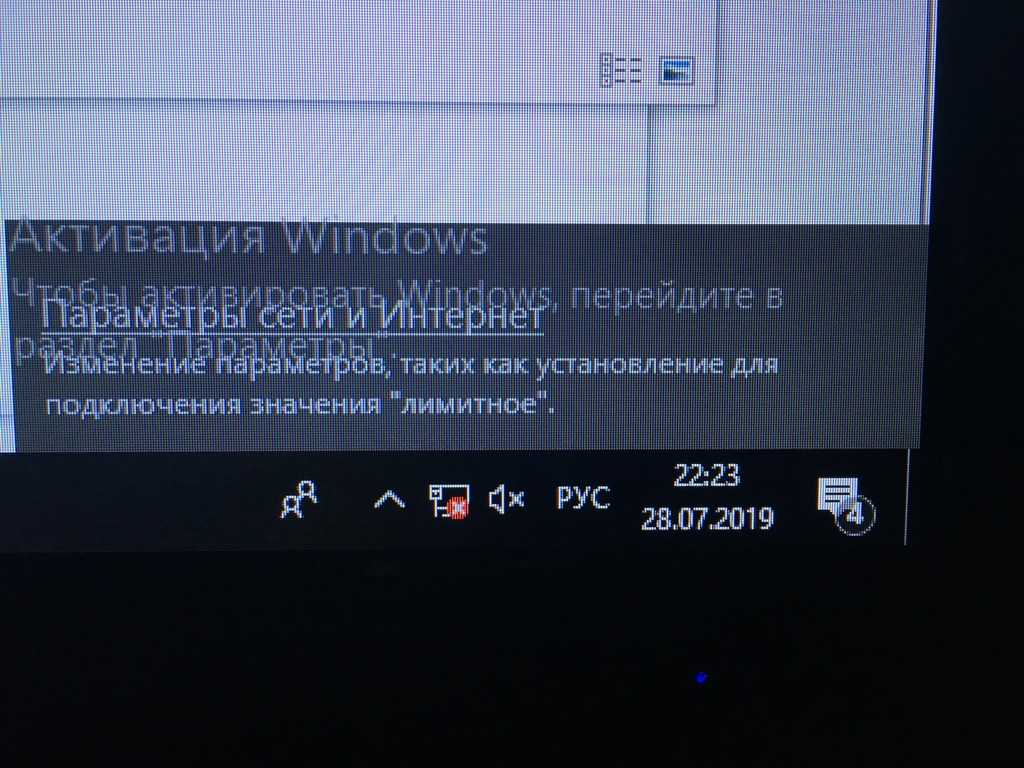
Для того чтобы загрузить новый драйвер Wi-Fi адаптера, необходимо знать его модельное имя. Чаще всего эта информация находится на коробке или в документации, которая идет в комплекте с адаптером. В случае если документации нет, можно найти эту информацию в диспетчере устройств.
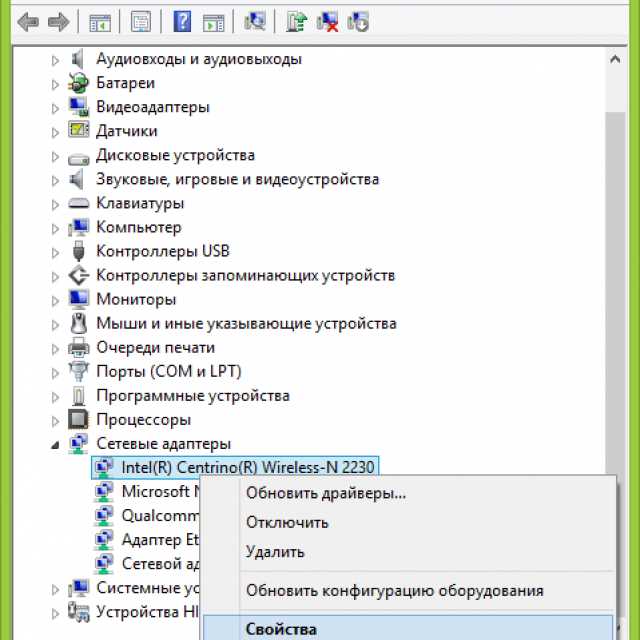
Найдите в списке устройств адаптер Wi-Fi и щелкните правой кнопкой мыши на нем. В появившемся контекстном меню выберите «Свойства», перейдите на вкладку «Детали» и выберите «Идентификатор оборудования» из списка свойств. Копируйте значение и вставьте его в поисковую строку на сайте производителя адаптера.
На сайте производителя найдите наиболее подходящий драйвер для вашего адаптера и загрузите его на компьютер.
Как установить новый драйвер Wi-Fi адаптера
Чтобы установить новый драйвер Wi-Fi адаптера, откройте загруженный файл и следуйте указаниям мастера установки. После завершения процесса перезапустите компьютер, чтобы изменения вступили в силу.
Если после обновления драйвера проблема с Wi-Fi адаптером не была решена, можно попробовать проверить настройки соединения, обновить операционную систему или обратиться за помощью к специалисту.
Проверка наличия установленных программ для работы с Wi-Fi
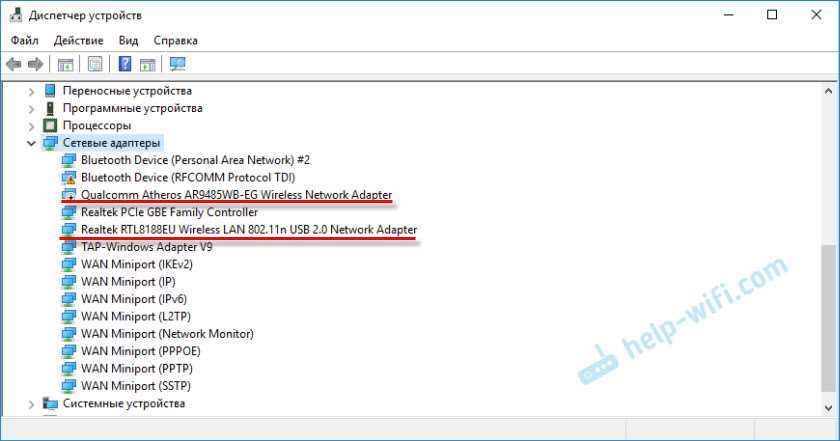
1. Проверьте наличие драйвера для Wi-Fi адаптера
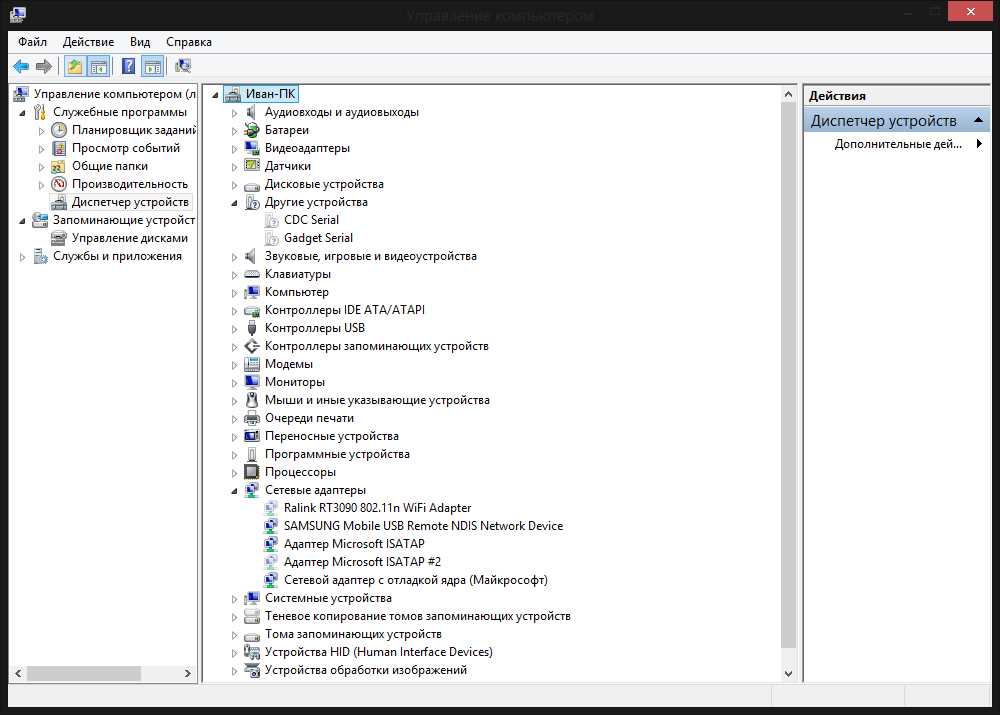
Первым делом необходимо убедиться, что устройство работает корректно и загружается правильный драйвер. Для этого проверьте наличие драйвера в разделе «Свойства» устройства в диспетчере устройств.
Если драйвер не установлен, необходимо установить его с диска с драйверами или с сайта производителя устройства.
2. Проверьте наличие программ для работы с Wi-Fi
Если драйвер показывает, что устройство работоспособно, необходимо проверить наличие программ для работы с Wi-Fi адаптером.
Для этого нужно запустить «Просмотр событий» и выбрать «Системные журналы».
- Смотрим по названию доступные программы для работы с Wi-Fi.
- Если программ нет, нужно установить или переустановить драйверы и необходимые программы с сайта производителя.
Если после проверки установленных драйверов и программ вы продолжаете сталкиваться с проблемой, попробуйте перезагрузить компьютер и повторить все шаги заново. Если проблема все еще не решена, необходимо обратиться в службу технической поддержки производителя устройства.
Проверка наличия конфликтов в сетевых параметрах
1. Проверьте настройки TCP/IP
Для проведения этой проверки необходимо выполнить следующие действия:
- Откройте командную строку, введите команду «ipconfig /all» и нажмите Enter.
- Проверьте, чтобы у каждого сетевого адаптера были уникальные значения IP-адреса, маски подсети и шлюза по умолчанию.
2. Проверьте настройки протокола LLMNR
Для проведения этой проверки необходимо выполнить следующие действия:
- Откройте редактор политик безопасности командой gpedit.msc.
- Перейдите по пути «Конфигурация компьютера» -> «Административные шаблоны» -> «Сеть» -> «DNS-клиент».
- Убедитесь, что настройка «Несколько ответов LLMNR» включена.
3. Проверьте настройки протокола NetBIOS
Для проведения этой проверки необходимо выполнить следующие действия:
- Откройте панель управления и перейдите в раздел «Сеть и Интернет».
- Выберите «Адаптеры Ethernet» и перейдите в свойства сетевого адаптера.
- Убедитесь, что протокол NetBIOS включен в настройках TCP/IP.
4. Проверьте наличие конфликтов IP-адресов

Для проведения этой проверки необходимо выполнить следующие действия:
- Откройте командную строку и введите команду «arp -a».
- Проверьте, чтобы каждый IP-адрес был привязан к уникальному физическому адресу на сетевых устройствах.
5. Проверьте настройки брандмауэра
Для проведения этой проверки необходимо выполнить следующие действия:
- Проверьте, что программы для работы с Wi-Fi-сетями добавлены в исключения брандмауэра.
- Убедитесь, что брандмауэр не блокирует входящие и исходящие соединения для Wi-Fi-адаптера.
Обращение в техподдержку производителя устройства
Как связаться с техподдержкой производителя?
Если ваш компьютер не видит Wi-Fi адаптер, и устройство отображается в разделе «Другие устройства» диспетчера устройств Windows 10, вам нужно обратиться в техподдержку производителя. Для этого вы можете использовать следующие способы связи:
- Найти на сайте производителя страницу с контактами технической поддержки и отправить запрос через форму обратной связи или электронную почту.
- Найти на сайте производителя страницу с номерами телефонов техподдержки и обратиться к специалистам напрямую.
Как подготовиться к обращению в техподдержку?
Чтобы техподдержка смогла быстро и эффективно решить проблему с вашим Wi-Fi адаптером, подготовьте следующую информацию:
- Модель вашего адаптера;
- Версия операционной системы;
- Номер ошибки (если у вас выскочила ошибка);
- Описания проблемы и ее симптомов;
- Скриншоты ошибок и сообщений.
Что делать, если производитель не отвечает?
Если производитель не отвечает на ваше обращение, попробуйте найти информацию о проблеме на форумах или сайтах, посвященных вашей модели Wi-Fi адаптера. Там вы можете найти ответы на свои вопросы, а также рекомендации от других пользователей, которые столкнулись с аналогичной проблемой и нашли ее решение. В случае, если все меры оказались безуспешными, возможно, вам придется приобрести новый Wi-Fi адаптер.
Ответы на вопросы
Какие причины могут быть, если компьютер не видит Wi-Fi адаптер?
Есть несколько простых причин: отключение блока Wi-Fi на клавиатуре ноутбука или в настройках системы, неисправность драйверов Wi-Fi адаптера, неправильно настроенные параметры беспроводной сети, сброс настроек Wi-Fi адаптера после обновления системы, отсутствие подключения к беспроводной сети и проблемы с Wi-Fi устройствами.