
Wi-Fi и Bluetooth — это одни из наиболее необходимых функций для пользователей современных ноутбуков и компьютеров. И когда вдруг эти функции прекращают работу, это может причинить большие неудобства. Код ошибки 43 — один из самых распространенных причин, которые могут вызвать проблемы с Wi-Fi или Bluetooth адаптерами в системе Windows.
Однако не стоит паниковать, так как проблему можно решить самостоятельно, без прибегания к услугам специалистов. Для этого вам потребуется некоторые знания компьютерной техники, а также пошаговые инструкции по устранению данной ошибки.
Далее мы расскажем вам, что такое код ошибки 43, как он появляется и какие причины могут его вызвать. Также мы дадим подробные инструкции по устранению данной ошибки в системе Windows с использованием различных методов и инструментов. Прочитав эту статью, вы сможете самостоятельно устранить проблему с Wi-Fi или Bluetooth адаптером в вашей системе.
- Причины возникновения ошибки
- Неисправности аппаратного обеспечения
- Проблемы с программным обеспечением
- Проблемы в настройках компьютера
- Как проверить работу Wi-Fi или Bluetooth?
- Проверка работы Wi-Fi:
- Проверка работы Bluetooth:
- Как исправить ошибку кода 43?
- 1. Попробуйте перезапустить компьютер
- 2. Обновление драйверов адаптера
- 3. Проверьте адаптер на наличие повреждений
- 4. Проверьте антивирусное программное обеспечение
- 5. Проверьте другие устройства
- Обновление драйверов для адаптеров
- Почему важно обновлять драйверы
- Как обновить драйверы
- Что делать, если обновление драйверов не помогает
- Использование инструментов для исправления ошибок в Windows
- Диагностика ошибок с помощью инструмента «Диспетчер устройств»
- Использование инструмента «Центр управления сетями и общим доступом»
- Применение решений в автоматическом режиме
- Обновление Windows
- Как проверить наличие обновлений?
- Зачем нужно обновлять Windows?
- Какие проблемы могут возникнуть при обновлении Windows?
- Контактная техническая поддержка Microsoft
- 1. Через сайт Microsoft
- 2. Через телефонную техническую поддержку Microsoft
- 3. Через сообщество пользователей Microsoft
- Ответы на вопросы
- Какую ошибку может показать Windows, если Wi-Fi или Bluetooth адаптер не работает?
- Почему у меня возникла ошибка Код 43?
- Как узнать, какой адаптер вызывает ошибку?
- Как проверить, не выключен ли адаптер?
- Как переустановить драйверы на адаптере?
- Может ли конфликт драйверов спровоцировать Код 43?
- Что делать, если адаптер не определяется вообще?
- Может ли проблема с системой питания вызвать ошибку Код 43?
- Как исправить ошибку Код 43 на Bluetooth-адаптере?
- Какие ещё есть способы исправления ошибки Код 43, кроме вышеперечисленных?
Причины возникновения ошибки

Неисправности аппаратного обеспечения
Одной из распространенных причин ошибки может быть неисправность Wi-Fi/Bluetooth адаптера на оборудовании компьютера. Это может произойти, например, из-за падения устройства или перегрузки сети. Также проблемы могут возникнуть, если драйверы адаптера не соответствуют текущей версии операционной системы.
Проблемы с программным обеспечением
Другой причиной ошибки может быть некорректная установка или настройка программного обеспечения, которое отвечает за работу Wi-Fi/Bluetooth адаптера. Обновление Windows до новой версии может привести к несовместимости со старой версией драйвера, что приведет к ошибке. Кроме того, некоторые приложения и программы могут временно блокировать WiFi/Bluetooth адаптер.
Проблемы в настройках компьютера
Еще одной причиной ошибки может быть неправильная конфигурация настроек компьютера. Например, в некоторых случаях беспроводной адаптер может быть отключен, или его работа может быть заблокирована антивирусными программами или брандмауэрами. Также возможна ошибка в работе сетевого адаптера, связанная с недостаточной мощностью его работы.
Как проверить работу Wi-Fi или Bluetooth?

Проверка работы Wi-Fi:

1. Проверьте, включен ли Wi-Fi на вашем устройстве. Для этого откройте «Параметры» и найдите раздел «Wi-Fi».
2. Проверьте, подключена ли ваша сеть Wi-Fi. Для этого в разделе «Wi-Fi» найдите доступные сети и выберите нужную.
3. Убедитесь, что пароль для сети Wi-Fi введен корректно и не содержит ошибок.
4. Если проблема не была решена, попробуйте перезагрузить маршрутизатор и ваше устройство.
Проверка работы Bluetooth:

1. Убедитесь, что Bluetooth включен на вашем устройстве. Для этого откройте «Параметры» и найдите раздел «Bluetooth».
2. Проверьте, подключено ли ваше устройство к нужному устройству с Bluetooth. Для этого найдите доступные устройства в разделе «Bluetooth» и подключитесь к нужному.
3. Убедитесь, что на нужном устройстве с Bluetooth настроена возможность подключения к вашему устройству.
4. Если проблема не была решена, попробуйте перезагрузить ваше устройство и устройство, с которым вы пытаетесь подключиться.
Как исправить ошибку кода 43?

1. Попробуйте перезапустить компьютер
Первым шагом в исправлении ошибки кода 43 может быть простой перезапуск компьютера. Для этого сохраните все открытые файлы и программы, закройте их и перезапустите компьютер. Этот шаг может помочь в случае временной неполадки в работе адаптера Wi-Fi или Bluetooth.
2. Обновление драйверов адаптера
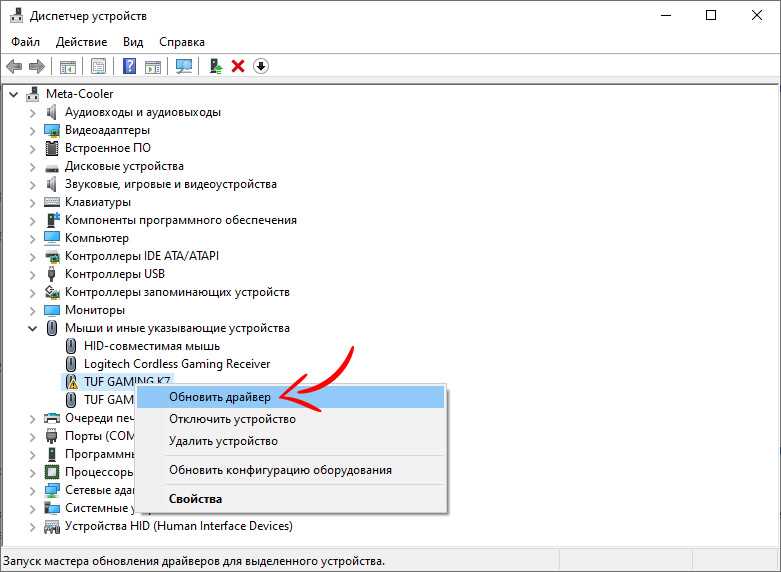
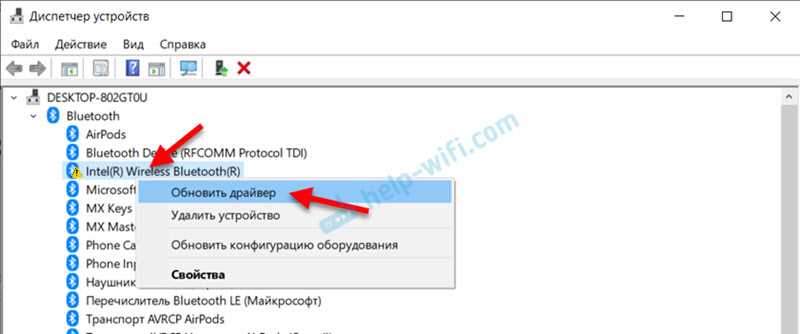
Если перезапуск компьютера не помог, то попробуйте обновить драйверы адаптера. Для этого перейдите в Менеджер устройств в настройках компьютера и найдите адаптер Wi-Fi или Bluetooth. Кликните правой кнопкой мыши на адаптере и выберите «Обновить драйвер». Если обновление драйвера не помогает, попробуйте найти новую версию драйвера на сайте производителя адаптера или свяжитесь с его технической поддержкой.
3. Проверьте адаптер на наличие повреждений
Если первые два способа не помогли, возможно в адаптере появились физические повреждения. Проверьте адаптер на наличие повреждений, таких как плохой контакт, разрыв провода, повреждение корпуса и т.д. Если вы обнаружили повреждения, замените адаптер.
4. Проверьте антивирусное программное обеспечение
Некоторые антивирусные программы могут блокировать работу адаптера Wi-Fi или Bluetooth. Проверьте настройки антивируса, возможно, нужно временно отключить его и проверить, исправится ли ошибка кода 43. При этом не забудьте вернуть настройки антивируса в прежнее состояние.
5. Проверьте другие устройства
Если все остальные способы не устранили ошибку, возможно проблема не в адаптере, а в другом устройстве, например, в USB-порте. Попробуйте проверить другие устройства на работоспособность в этом порте и если они также не работают, возможно, в этом порте проблема и нужно обратиться к специалистам.
Обновление драйверов для адаптеров

Почему важно обновлять драйверы
Драйверы – это программное обеспечение, которое позволяет устройствам нормально работать на компьютере. Несоответствие драйверов и операционной системы может вызывать ошибки, в том числе и ошибку «Код 43». Обновление драйверов устраняет эту проблему и позволяет устройствам функционировать корректно.
Как обновить драйверы
Существует несколько способов обновления драйверов для устройств Wi-Fi и Bluetooth адаптеров.
- Использование официального сайта производителя адаптера, на котором предоставляется возможность загрузить нужный драйвер.
- Использование инструментов Windows, которые автоматически ищут и устанавливают обновления для всех устройств, подключенных к компьютеру.
- Использование сторонних программ, таких как Driver Booster, которые автоматически сканируют компьютер и устанавливают все необходимые драйверы.
Что делать, если обновление драйверов не помогает
Если обновление драйверов не решает проблему с ошибкой «Код 43», возможно это связано с неисправностью самого устройства. В данном случае рекомендуется обратиться к производителю адаптера для устранения проблемы.
Использование инструментов для исправления ошибок в Windows
Диагностика ошибок с помощью инструмента «Диспетчер устройств»
Для начала следует проверить работоспособность Wi-Fi или Bluetooth адаптера в системе Windows. Это можно сделать с помощью инструмента «Диспетчер устройств». Для этого нужно открыть меню «Пуск» и в поисковой строке ввести «Диспетчер устройств». Откроется окно, в котором необходимо найти «Сетевые адаптеры» и проверить, нет ли здесь устройств с восклицательным знаком или красным крестиком. Если такие устройства есть, то значит, что у них есть ошибки, которые нужно исправить. Для этого нужно щелкнуть на устройство правой кнопкой мыши и выбрать «Обновить драйвер».
Использование инструмента «Центр управления сетями и общим доступом»
Еще один инструмент, который может помочь в исправлении ошибок с Wi-Fi или Bluetooth адаптерами в Windows — это «Центр управления сетями и общим доступом». Необходимо открыть меню «Пуск» и в поисковой строке ввести «Центр управления сетями и общим доступом». Здесь можно выбрать нужную сеть Wi-Fi или Bluetooth и проверить ее настройки. Если у него есть какие-либо соединения, которые не работают, то нужно их удалить и попытаться подключиться заново.
Применение решений в автоматическом режиме
В Windows есть инструменты, которые помогают автоматически решать проблемы с Wi-Fi или Bluetooth адаптерами. Например, можно воспользоваться встроенным инструментом «Устранение проблем», который можно найти в разделе «Система и безопасность» на панели управления. Здесь Windows будет автоматически искать и пытаться исправить проблемы с сетевыми адаптерами. Кроме этого, можно также воспользоваться сторонними программами, которые могут автоматически исправлять ошибки в Windows.
| Преимущества использования инструментов для исправления ошибок в Windows: | Недостатки использования инструментов для исправления ошибок в Windows: |
|---|---|
|
|
Важно помнить, что для корректной работы сетевых адаптеров в Windows необходимо регулярно обновлять драйвера и проверять настройки соединений.
Обновление Windows

Как проверить наличие обновлений?
Для того, чтобы проверить наличие обновлений в Windows, следует перейти в настройки системы. Можно нажать на значок «Пуск» и выбрать «Настройки», а затем выбрать «Обновление и безопасность». В этом разделе системы можно нажать на кнопку «Проверить наличие обновлений».
Зачем нужно обновлять Windows?
Обновление системы Windows необходимо для различных целей, включая исправление ошибок и улучшение безопасности компьютера. Кроме того, обновления могут включать новые функции и улучшения производительности, которые могут сделать работу на компьютере более удобной и эффективной.
Какие проблемы могут возникнуть при обновлении Windows?
Некоторые компьютеры могут испытывать проблемы при выполнении обновлений, включая неожиданные перезагрузки, ошибки при установке обновлений и неудачные обновления, которые могут привести к проблемам с производительностью или безопасностью. Для устранения таких проблем можно обратиться к специалистам технической поддержки.
- Периодически проверяйте наличие обновлений.
- Создавайте точки восстановления перед выполнением обновлений.
Следуя этим простым советам, можно безопасно и эффективно выполнять обновления системы Windows.
Контактная техническая поддержка Microsoft
1. Через сайт Microsoft

Для пользователей системы Windows доступна возможность обратиться за помощью в решении проблемы через сайт Microsoft. Для этого нужно зайти на официальный сайт и перейти на страницу поддержки.
На странице поддержки можно выбрать тему, которая соответствует проблеме и задать вопрос. Также можно получить телефон для связи с технической поддержкой.
2. Через телефонную техническую поддержку Microsoft

Техническая поддержка Microsoft предоставляет возможность обратиться за помощью через телефон. На сайте Microsoft указаны телефоны, по которым пользователь может связаться с поддержкой в своей стране.
3. Через сообщество пользователей Microsoft
Для пользователей, которые не хотят звонить в техническую поддержку или ждать ответа на свой вопрос, есть возможность обратиться за помощью в сообществах пользователей Microsoft.
На сайте Microsoft есть множество сообществ пользователей, где можно задавать вопросы, делиться опытом и получать ответы на свои проблемы.
Помощь от других пользователей может оказаться не менее эффективной, чем помощь от технической поддержки.
Ответы на вопросы
Какую ошибку может показать Windows, если Wi-Fi или Bluetooth адаптер не работает?
Windows может показать ошибку «Код 43», означающую, что устройство не было успешно запущено либо было остановлено предварительно.
Почему у меня возникла ошибка Код 43?
Ошибка Код 43 может возникнуть из-за неисправности адаптера, повреждения файлов драйверов, проблем с работой операционной системы и других факторов.
Как узнать, какой адаптер вызывает ошибку?
В меню «Устройства и принтеры» найдите адаптер, щелкните по нему правой кнопкой мыши и выберите «Свойства». Затем перейдите в раздел «Драйвер», где увидите сообщение об ошибке и более подробную информацию о проблеме.
Как проверить, не выключен ли адаптер?
Проверьте, включен ли адаптер и включен ли Wi-Fi или Bluetooth на вашем устройстве. Многие адаптеры имеют также физические переключатели для включения или выключения.
Как переустановить драйверы на адаптере?
Перейдите в меню «Устройства и принтеры», найдите адаптер, щелкните по нему правой кнопкой мыши и выберите «Свойства». Затем перейдите в раздел «Драйвер» и нажмите кнопку «Обновить драйвер». Если это не поможет, можете удалить драйвер и попробовать установить его заново.
Может ли конфликт драйверов спровоцировать Код 43?
Да, некоторые конфликты драйверов могут быть причиной ошибки Код 43. Рекомендуется проверить доступность обновлений драйверов или обновить операционную систему.
Что делать, если адаптер не определяется вообще?
Проверьте, правильно ли адаптер установлен, попробуйте изменить слот PCI/USB, к которому он подключен, перезагрузить компьютер и установить драйверы заново.
Может ли проблема с системой питания вызвать ошибку Код 43?
Да, некоторые проблемы с системой питания могут привести к ошибке Код 43. Рекомендуется проверить, работает ли БП на максимальной мощности или заменить БП, если он вышел из строя.
Как исправить ошибку Код 43 на Bluetooth-адаптере?
Попробуйте перезапустить службу Bluetooth в меню «Службы» (наберите «services.msc» в строке поиска), проверить настройки адаптера, обновить драйвера, а также убедиться, что в Bluetooth устройстве включен режим «Видимость».
Какие ещё есть способы исправления ошибки Код 43, кроме вышеперечисленных?
Можно попробовать выполнить сброс настроек BIOS, открыть диспетчер устройств и отключить, а затем включить адаптер, обратиться в службу поддержки производителя компьютера или адаптера и т.д.