
Роутер – это главный элемент домашней сети. Он может соединять несколько устройств в единую сеть и обеспечивать доступ к интернету. Как правильно настроить роутер и какой тип соединения выбрать, чтобы получить максимальную скорость и стабильность сети?
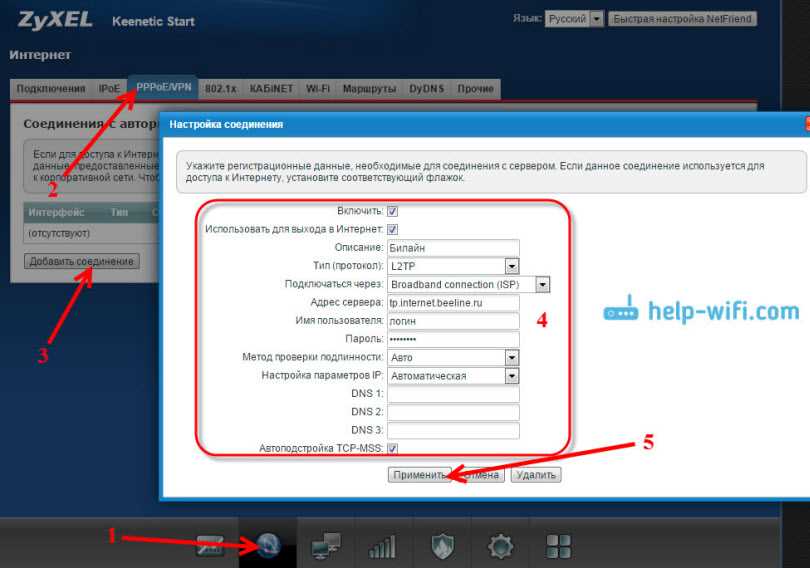
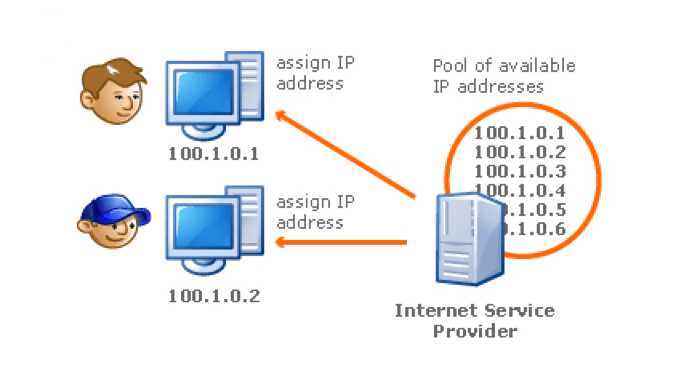
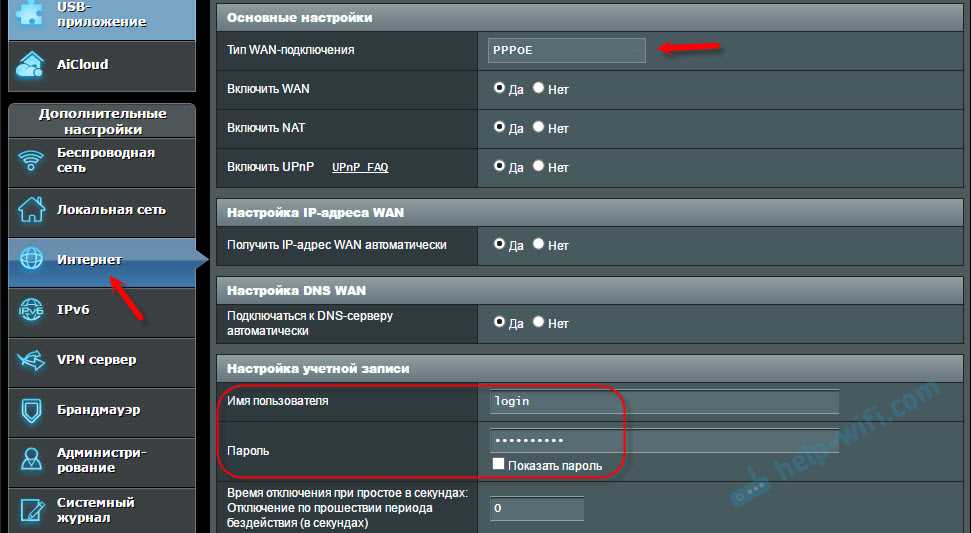
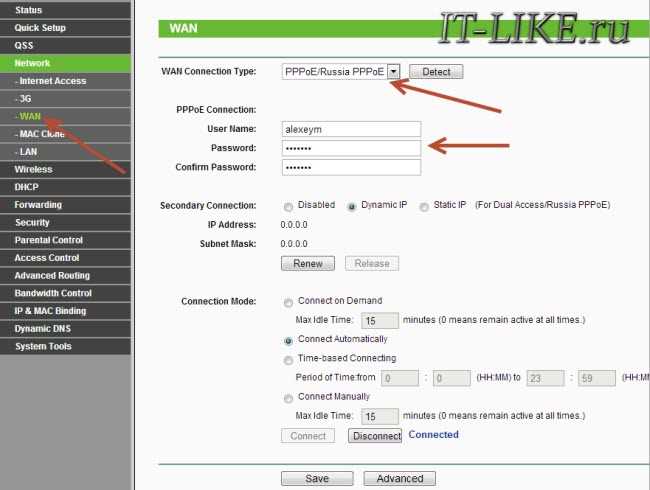
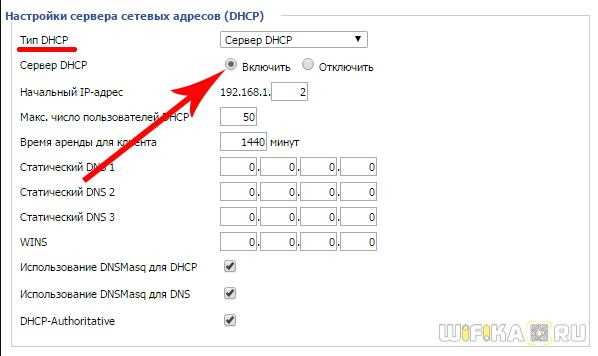
Различные типы соединений могут подойти для разных задач. Например, PPPoE – это часто используемый тип соединения для подключения к интернету через провайдера. Он требует аутентификации, и вы можете ввести свои учетные данные в настройках роутера. Но может быть и другой вариант, например, для подключения к интернету по кабелю, можно использовать DHCP. Он не требует аутентификации и будет присваивать вашему роутеру назначенный IP-адрес.
В этой статье мы рассмотрим различные опции соединения на роутере и рекомендуем наиболее подходящие варианты в зависимости от ваших потребностей.
- Какой тип соединения выбрать на роутере: полезная информация для настройки
- Проводное или беспроводное подключение?
- Как выбрать стандарт Wi-Fi?
- Как настроить защиту Wi-Fi?
- Ethernet-соединение
- Что такое Ethernet-соединение
- Как настроить Ethernet-соединение
- Преимущества Ethernet-соединения
- Wi-Fi-соединение
- Что такое Wi-Fi?
- Как настроить Wi-Fi на роутере?
- Какой тип соединения Wi-Fi выбрать на роутере?
- USB-соединение
- Что такое USB-соединение
- Как подключить устройство через USB-соединение
- Преимущества и недостатки USB-соединения
- Bluetooth-соединение
- Что такое Bluetooth
- Преимущества Bluetooth-соединения
- Как настроить Bluetooth-соединение на роутере
- DSL-соединение
- Что такое DSL?
- Как настроить DSL-соединение на роутере?
- Как узнать, подходит ли мне DSL-соединение?
- Вывод
- Интернет-соединение через сотовую связь
- Преимущества интернет-соединения через сотовую связь
- Как подключить интернет через сотовую связь на роутере
- Недостатки интернет-соединения через сотовую связь
- Coaxial-соединение
- Описание
- Применение
- Преимущества
- Недостатки
- Ответы на вопросы
- Как выбрать тип соединения для подключения к Интернету?
- Что лучше: Wi-Fi или Bluetooth?
- Какой тип соединения выбрать, если мне нужна высокая скорость загрузки?
- Можно ли одновременно использовать проводное и беспроводное соединение?
- Как выбрать настройки безопасности соединения?
- Что такое резервное соединение?
- Какую скорость интернета можно получить при использовании мобильной точки доступа?
- Можно ли использовать Wi-Fi роутер с мобильным интернетом?
- Каким образом происходит настройка порт-модерации на роутере?
- Что такое Splitter и зачем он нужен?
Какой тип соединения выбрать на роутере: полезная информация для настройки
Проводное или беспроводное подключение?
Выбор типа соединения на роутере зависит от предпочтений и потребностей пользователя. Если вы хотите получить стабильное и быстрое соединение, проводное подключение будет лучшим вариантом. Для этого необходимо подключить роутер к устройству с помощью Ethernet-кабеля. Если же вам важна мобильность и отсутствие проводов, то лучшим выбором будет беспроводное подключение по Wi-Fi.
Как выбрать стандарт Wi-Fi?

Если вы выбрали беспроводное подключение, то необходимо выбрать стандарт Wi-Fi. Существует несколько стандартов, таких как 802.11n, 802.11ac и 802.11ax. Стандарт 802.11n подойдет для повседневного использования, а более новые стандарты 802.11ac и 802.11ax обеспечат более высокую скорость передачи данных.
Как настроить защиту Wi-Fi?
При настройке беспроводного подключения необходимо установить защиту Wi-Fi. Рекомендуется использовать стандарт WPA2-PSK, который обеспечивает надежную защиту от несанкционированного доступа к сети. Также необходимо задать сложный пароль для доступа к Wi-Fi, чтобы исключить возможность взлома.
Итак, выбирая тип соединения на роутере, следует ориентироваться на свои потребности и учитывать множество параметров, таких как стандарт Wi-Fi и настройки защиты. Важно правильно настроить соединение, чтобы обеспечить стабильную и безопасную работу сети.
Ethernet-соединение
Что такое Ethernet-соединение
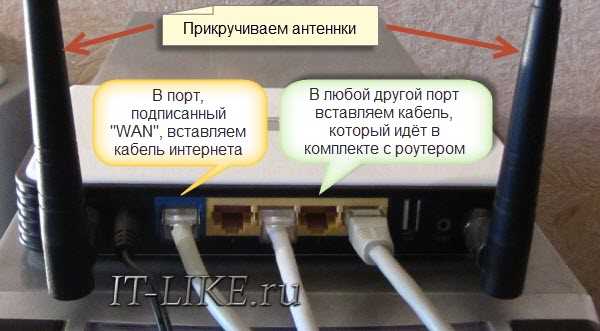
Ethernet-соединение является одним из наиболее распространенных соединений, используемых в сетях для подключения устройств к роутеру.
Оно использует кабель Ethernet для передачи данных между устройствами, и может быть использовано как для проводного, так и для беспроводного подключения.
Как настроить Ethernet-соединение
Для настройки Ethernet-соединения на роутере, необходимо выполнить следующие шаги:
- Подключить кабель Ethernet к порту WAN на роутере и к порту Ethernet на компьютере или другом устройстве
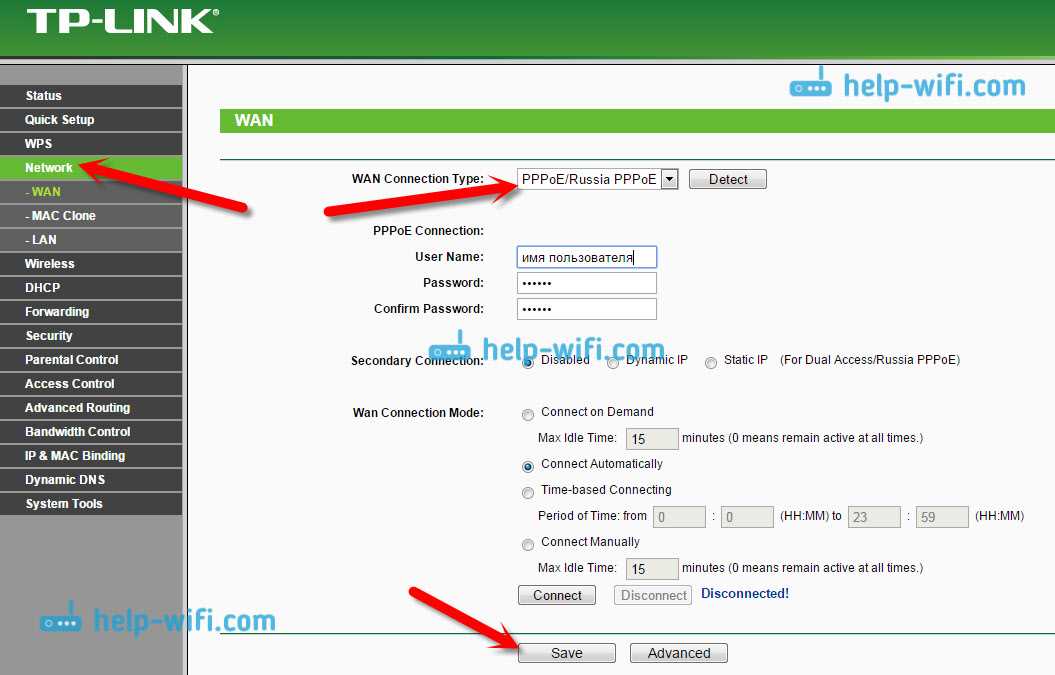
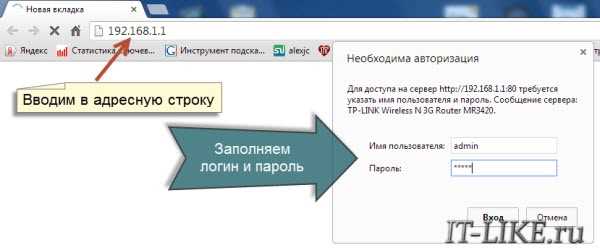
- Войти в интерфейс управления роутером и выбрать тип соединения «Ethernet»
- Указать параметры сети, такие как IP-адрес роутера и DNS-сервер
- Сохранить настройки и перезапустить роутер
Преимущества Ethernet-соединения
Основным преимуществом Ethernet-соединения является его стабильность и надежность.
Это соединение обеспечивает высокую скорость передачи данных и позволяет подключать несколько устройств к роутеру.
Ethernet-соединение также обладает низкой задержкой, что делает его идеальным для игровых и стриминговых приложений.
Wi-Fi-соединение
Что такое Wi-Fi?
Wi-Fi — это технология, которая позволяет создавать беспроводные сети передачи данных на расстоянии через радиоволны. С помощью Wi-Fi можно подключаться к интернету, общаться с другими устройствами и передавать файлы без использования проводов.
Как настроить Wi-Fi на роутере?
Для настройки Wi-Fi на роутере нужно выполнить несколько шагов:
- Зайти в настройки роутера через браузер;
- Найти настройки беспроводной сети и включить Wi-Fi;
- Задать имя сети (SSID) и пароль;
- Сохранить настройки и перезагрузить роутер.
Какой тип соединения Wi-Fi выбрать на роутере?
При выборе типа соединения Wi-Fi на роутере нужно учитывать скорость передачи данных и дальность действия. Существует несколько типов Wi-Fi:
- Wi-Fi 802.11b — скорость передачи данных до 11 Мбит/с, дальность действия до 30 метров;
- Wi-Fi 802.11g — скорость передачи данных до 54 Мбит/с, дальность действия до 50 метров;
- Wi-Fi 802.11n — скорость передачи данных до 600 Мбит/с, дальность действия до 70 метров;
- Wi-Fi 802.11ac — скорость передачи данных до 1 Гбит/с, дальность действия до 100 метров.
Выбор типа соединения Wi-Fi на роутере зависит от конкретных условий использования: если требуется высокая скорость передачи данных, то рекомендуется выбирать Wi-Fi 802.11ac, а если требуется большая дальность действия, то Wi-Fi 802.11n.
USB-соединение
Что такое USB-соединение

USB-соединение – это способ подключения устройства к роутеру с помощью USB-кабеля. Оно позволяет использовать устройство в качестве сетевого накопителя, принтера или другого периферийного устройства.
Как подключить устройство через USB-соединение
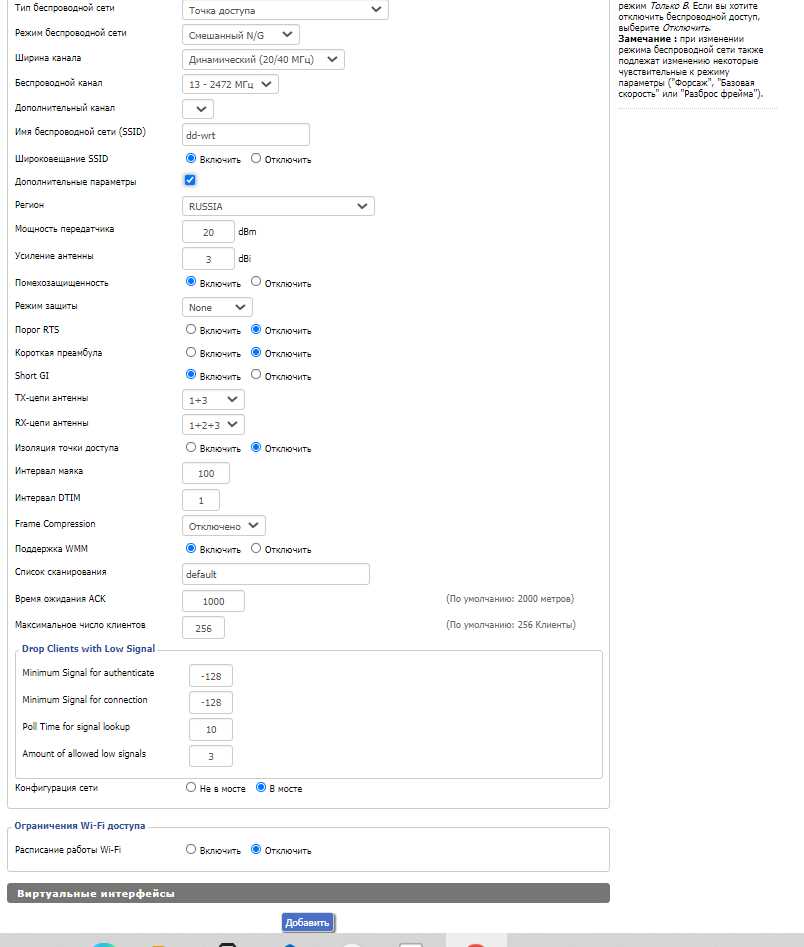
Для подключения устройства к роутеру через USB, необходимо подключить USB-кабель к роутеру и устройству. Затем нужно настроить роутер для распознавания устройства. Для этого нужно зайти в настройки роутера и выбрать соответствующую опцию в разделе «USB-устройства». После этого можно будет использовать устройство в качестве сетевого накопителя или принтера.
Кроме того, некоторые роутеры могут поддерживать функцию USB-модема. В этом случае можно подключить модем к роутеру через USB кабель, чтобы обеспечить сеть всем устройствам в доме.
Преимущества и недостатки USB-соединения
Преимущества:
- Позволяет использовать устройство в качестве сетевого накопителя или принтера
- Можно использовать для подключения USB-модема
Недостатки:
- Ограниченная скорость передачи данных по сравнению с проводным или беспроводным соединением
- Нельзя подключить более одного устройства к роутеру с помощью USB-кабеля
В целом, USB-соединение является удобным способом подключения устройств к роутеру. Однако, если нужна высокая скорость передачи данных или необходимо подключить несколько устройств, лучше использовать более эффективное соединение.
Bluetooth-соединение
Что такое Bluetooth
Bluetooth – это технология беспроводного соединения, позволяющая передавать данные между устройствами на небольшие расстояния. Обычно это расстояние не превышает нескольких метров.
Преимущества Bluetooth-соединения
- Не требует проводов – с Bluetooth можно обмениваться данными без использования проводной связи.
- Малое энергопотребление – Bluetooth работает с низкой мощностью, что позволяет значительно экономить заряд батареи устройств.
- Широкая совместимость – Bluetooth работает со многими устройствами, включая смартфоны, планшеты, наушники, колонки и другие гаджеты.
Как настроить Bluetooth-соединение на роутере
Для подключения к роутеру с помощью Bluetooth необходимо, чтобы роутер имел соответствующую опцию. Обычно это можно проверить в настройках роутера или на сайте производителя. Если опция доступна, необходимо следовать инструкции по подключению, которая может отличаться в зависимости от модели роутера.
Важно отметить, что Bluetooth-соединение не является наиболее надежным способом подключения к роутеру, поскольку сигнал может быть затруднен препятствиями или конкуренцией с другими устройствами в радиусе действия. Однако для некритичных задач, таких как просмотр видео или прослушивание музыки, Bluetooth может быть удобным решением.
DSL-соединение
Что такое DSL?
DSL (Digital Subscriber Line) – это технология передачи данных по телефонным линиям, которая позволяет высокоскоростной доступ в Интернет.
Как настроить DSL-соединение на роутере?

Для настройки DSL-соединения на роутере необходимо ввести настройки, предоставленные вашим интернет-провайдером. Обычно, вы должны ввести следующие данные:
- Тип соединения – PPPoE или PPPoA;
- Логин и пароль от вашего интернет-аккаунта;
- IP-адрес, маску подсети, шлюз по умолчанию и DNS-серверы, которые были предоставлены провайдером.
Обратите внимание, что настройки могут варьироваться в зависимости от вашего провайдера и роутера.
Как узнать, подходит ли мне DSL-соединение?

DSL-соединение подходит тем, кто находится в зоне действия телефонной линии. Обычно, скорость интернета при DSL-соединении достигает до 100 Мбит/с. Если вы находитесь далеко от центрального узла, то скорость соединения может быть медленнее.
Вывод
DSL-соединение – это хороший выбор для тех, кто желает быстрый и стабильный доступ в Интернет. При правильной настройке на роутере вы сможете наслаждаться высокоскоростным интернетом в любом уголке своего дома или офиса.
Интернет-соединение через сотовую связь
Преимущества интернет-соединения через сотовую связь
Использование мобильного интернета обладает рядом преимуществ по сравнению с другими типами соединения:
- Подключение возможно в любом месте с поддержкой сотовой связи, которую обеспечивает ваш оператор.
- Не требуется установка дополнительных кабелей и оборудования.
- Большинство современных мобильных устройств поддерживают работу в режиме точки доступа, что позволяет использовать интернет-соединение на других устройствах.
- Скорость соединения обычно достаточно высокая, что позволяет смотреть видео, играть в онлайн-игры и проводить другие активности в интернете без проблем.
Как подключить интернет через сотовую связь на роутере
Для подключения к интернету через сотовую связь на роутере нужно следующее:
- Убедитесь, что ваш оператор поддерживает интернет-соединение через сотовую связь и вы подписаны на соответствующий тарифный план.
- Включите функцию «точка доступа» (mobile hotspot) на своем мобильном устройстве.
- Подключите роутер к точке доступа мобильного устройства по Wi-Fi или USB.
- Настроьте роутер в соответствии с рекомендациями оператора, если таковые имеются (APN-адрес, логин, пароль и т.д.).
Также можно использовать отдельный модем, который подключается к интернету через сотовую связь и подключается к роутеру через Ethernet-порт.
Недостатки интернет-соединения через сотовую связь
Несмотря на преимущества, у интернет-соединения через сотовую связь есть некоторые недостатки:
- Ограниченный трафик при использовании тарифных планов на определенный объем трафика.
- Стоимость интернет-трафика может быть высокой, если нет безлимитного тарифного плана.
- Стабильность соединения может быть ухудшена в зависимости от покрытия и загрузки сотовой сети.
- Скорость интернета может сильно замедляться в периоды пиковой нагрузки сети.
Coaxial-соединение
Описание
Coaxial-соединение – это тип соединения, который использует коаксиальный кабель для передачи данных. Он состоит из двух проводников, разделенных изоляционным слоем и закрытыми металлической оплеткой. Эта оплетка служит для защиты данных от электромагнитной интерференции.
Применение
Coaxial-соединение широко используется для передачи сигналов высокой частоты в таких областях, как телевидение, радио, интернет и другие сети связи. Он является одним из самых дешевых и эффективных типов соединений для этого предназначения.
Преимущества
Coaxial-соединение имеет несколько преимуществ, которые делают его привлекательным для многих пользователей. Он обеспечивает высокую скорость передачи данных, имеет высокую степень защиты от внешних помех и имеет приемлемую цену.
Недостатки
Несмотря на свои преимущества, Coaxial-соединение также имеет некоторые недостатки. Например, он не может передавать большие объемы данных, которые обрабатываются на современных высокоскоростных сетях. Кроме того, он не является стандартным соединением для сетей Wi-Fi, которые являются наиболее распространенным типом сети в настоящее время.
Ответы на вопросы
Как выбрать тип соединения для подключения к Интернету?
В зависимости от условий, можно выбрать проводное или беспроводное соединение. Если важна скорость, лучше выбрать проводное. Если нужна мобильность, беспроводное.
Что лучше: Wi-Fi или Bluetooth?
В зависимости от целей использования. Wi-Fi обеспечивает большую скорость интернета, а Bluetooth осуществляет беспроводную передачу данных между устройствами в малом радиусе действия.
Какой тип соединения выбрать, если мне нужна высокая скорость загрузки?
Лучше выбрать Ethernet-подключение, так как оно обеспечивает максимальную скорость из доступных на рынке.
Можно ли одновременно использовать проводное и беспроводное соединение?
Да, некоторые роутеры позволяют использовать оба вида соединений одновременно. Это повышает скорость интернета и расширяет диапазон покрытия сети.
Как выбрать настройки безопасности соединения?
Лучше выбрать настройки WPA2-PSK, так как это самый надежный и безопасный способ защитить сеть от хакеров и злоумышленников.
Что такое резервное соединение?
Резервное соединение — это запасной канал для подключения к Интернету, который включается автоматически при отключении основного канала. Это помогает сохранить связь, если происходят сбои в работе сети или оборудования.
Какую скорость интернета можно получить при использовании мобильной точки доступа?
Скорость интернета при использовании мобильной точки доступа зависит от мобильного оператора и уровня сигнала. Обычно скорость не превышает 30 Мбит/с, но может быть и ниже.
Можно ли использовать Wi-Fi роутер с мобильным интернетом?
Да, можно. Для этого нужно использовать функцию мобильной точки доступа, которая позволяет подключиться к Интернету через сотовую связь.
Каким образом происходит настройка порт-модерации на роутере?
Порт-модерация настраивается в меню устройства. Необходимо выбрать нужный порт и задать параметры передачи данных в соответствии с задачами сети.
Что такое Splitter и зачем он нужен?
Splitter — это специальный устройство для разделения сигнала телефонной линии на несколько каналов. Он используется для подключения роутера в домашней сети, чтобы разделить телефонную линию на телефон и Интернет-соединение.