

Роутер это устройство необходимое в каждом доме для подключения к интернету и организации домашней сети. Одним из основных критериев при выборе роутера является возможность принимать интернет и раздавать свою сеть с уникальным имением (SSID) для безопасного и комфортного использования сети.
Для начала, необходимо понимать, что знание типов роутеров и их функций является ключевым моментом для правильного выбора устройства. К примеру, для различных задач и технологий используются разные типы роутеров.
Но если говорить об обычном домашнем использовании, то нужен роутер, который будет объединять воедино все ваши смартфоны, планшеты, компьютеры и другие гаджеты, также обеспечивая качественный интернет. Такой роутер должен поддерживать работу со всеми провайдерами интернет услуг и иметь функцию выдачи своей сети с уникальным SSID.
- Как выбрать роутер, который принимает интернет и создает уникальную Wi-Fi сеть
- 1. Убедитесь в поддержке роутером вашего провайдера интернета
- 2. Определите свои потребности в скорости и площади покрытия сети
- 3. Убедитесь в наличии функций безопасности
- 4. Проверьте наличие функций управления и настройки сети
- Определение требований к роутеру
- Скорость и тип интернет-подключения
- Число подключенных устройств
- Защита сети
- Дальность и скорость сигнала
- Дополнительные опции
- Роутер с поддержкой WAN-порта
- Что такое WAN-порт?
- Как работает роутер с поддержкой WAN-порта?
- Какие преимущества есть у роутера с поддержкой WAN-порта?
- Как выбрать роутер с поддержкой WAN-порта?
- Раздача Wi-Fi: что значит SSID и как создать уникальное имя
- Что такое SSID и зачем нужен
- Как создать уникальное имя SSID
- Как изменить имя SSID на роутере
- Настройка роутера через веб-интерфейс
- Шаг 1. Подключение к роутеру
- Шаг 2. Вход в веб-интерфейс роутера
- Шаг 3. Настройка параметров роутера
- Шаг 4. Сохранение настроек роутера
- Шаг 5. Проверка работы роутера
- Основные характеристики Wi-Fi роутеров
- Скорость передачи данных
- Дальность действия
- Поддержка сетевых протоколов
- Безопасность
- Советы по выбору роутера
- 1. Скорость передачи данных
- 2. Coverage range
- 3. Dual-band or tri-band
- 4. Security features
- 5. Brand and price
- Роутеры с автоматической настройкой сети
- Что такое роутер с автоматической настройкой сети?
- Как работает роутер с автоматической настройкой сети?
- Как выбрать роутер с автоматической настройкой сети?
- Ответы на вопросы
- Как выбрать роутер, который может принимать интернет и раздавать свою сеть?
- Как настроить роутер, чтобы он принимал интернет и раздавал свою сеть?
- Какие есть модели роутеров, которые могут выполнять функции принимания интернета и раздачи своей сети?
- Можно ли принимать интернет через беспроводное соединение и раздавать его по проводной сети?
- Как узнать, поддерживает ли роутер режим моста?
- Как настроить уникальный SSID и пароль для своей сети?
- Можно ли изменить имя и пароль своей сети в будущем?
- Могут ли другие пользователи использовать мою сеть без моего разрешения?
- Как проверить скорость интернета, которую получает мой роутер?
- Можно ли использовать роутер для доступа в интернет на большом расстоянии от провайдера?
Как выбрать роутер, который принимает интернет и создает уникальную Wi-Fi сеть
1. Убедитесь в поддержке роутером вашего провайдера интернета
Перед приобретением роутера важно убедиться в его совместимости с провайдером интернета, чтобы обеспечить бесперебойную работу сети. Проверьте, поддерживает ли он технологию доступа к интернету вашего провайдера и какой тип подключения требуется (например, ADSL, VDSL, кабельное подключение).
2. Определите свои потребности в скорости и площади покрытия сети
В зависимости от того, сколько устройств будет подключено к роутеру и какая площадь покрытия необходима, выбирайте роутер с необходимой мощностью сигнала и частотным диапазоном. Если вы собираетесь использовать сеть для потокового просмотра видео в HD качестве или онлайн-игр, то рекомендуется выбрать модель с высокой скоростью передачи данных.
3. Убедитесь в наличии функций безопасности
Важно, чтобы роутер имел встроенные функции защиты от хакерских атак, которые могут угрожать безопасности личных данных и паролей. Некоторые модели предлагают функции блокировки рекламных сайтов и контроля родительской защиты.
4. Проверьте наличие функций управления и настройки сети
Чтобы управлять сетью настройками, нужно, чтобы роутер предоставлял информацию о журналах маршрутизации, настраиваемых параметрах и статистике использования сети. Некоторые модели имеют возможность удаленного управления и прграммы для настройки сети через интерфейс браузера.
Определение требований к роутеру
Скорость и тип интернет-подключения
Первым делом необходимо определить скорость и тип интернет-подключения. Для этого нужно уточнить, поддерживает ли роутер ADSL, VDSL или кабельное подключение. Также необходимо узнать, какой максимальной скорости может обеспечить роутер.
Число подключенных устройств
Еще один важный параметр – число устройств, которые будут подключаться к роутеру. Если это будет всего несколько устройств, то подойдет любая модель. Если же число увеличится, то необходимо внимательно подходить к выбору. В этом случае нужно выбирать роутер с поддержкой технологии MU-MIMO, которая обеспечивает равномерную раздачу интернета по всем устройствам.
Защита сети
Нельзя забывать о защите своей сети. Важно выбрать роутер с поддержкой последнего стандарта защиты WPA3. Также можно выбрать роутер с опцией гостевой Wi-Fi-сети, чтобы гости могли подключаться к интернету без доступа к вашей основной сети.
Дальность и скорость сигнала
Если необходимо покрытие сигналом большой площади, то следует выбирать роутер с большой мощностью сигнала. Также важен фактор дальности: если роутер будет стоять посреди большого здания, то нужно выбирать модель с большим дальним радиусом действия.
Дополнительные опции
Некоторые роутеры могут содержать дополнительные опции, такие как USB-порт, VPN, QoS, IPv6 поддержка. Если необходима какая-то из этих опций, то нужно уточнить и выбрать модель, которая их поддерживает. Также стоит учитывать наличие гарантии и качественной поддержки после продажи.
Роутер с поддержкой WAN-порта
Что такое WAN-порт?
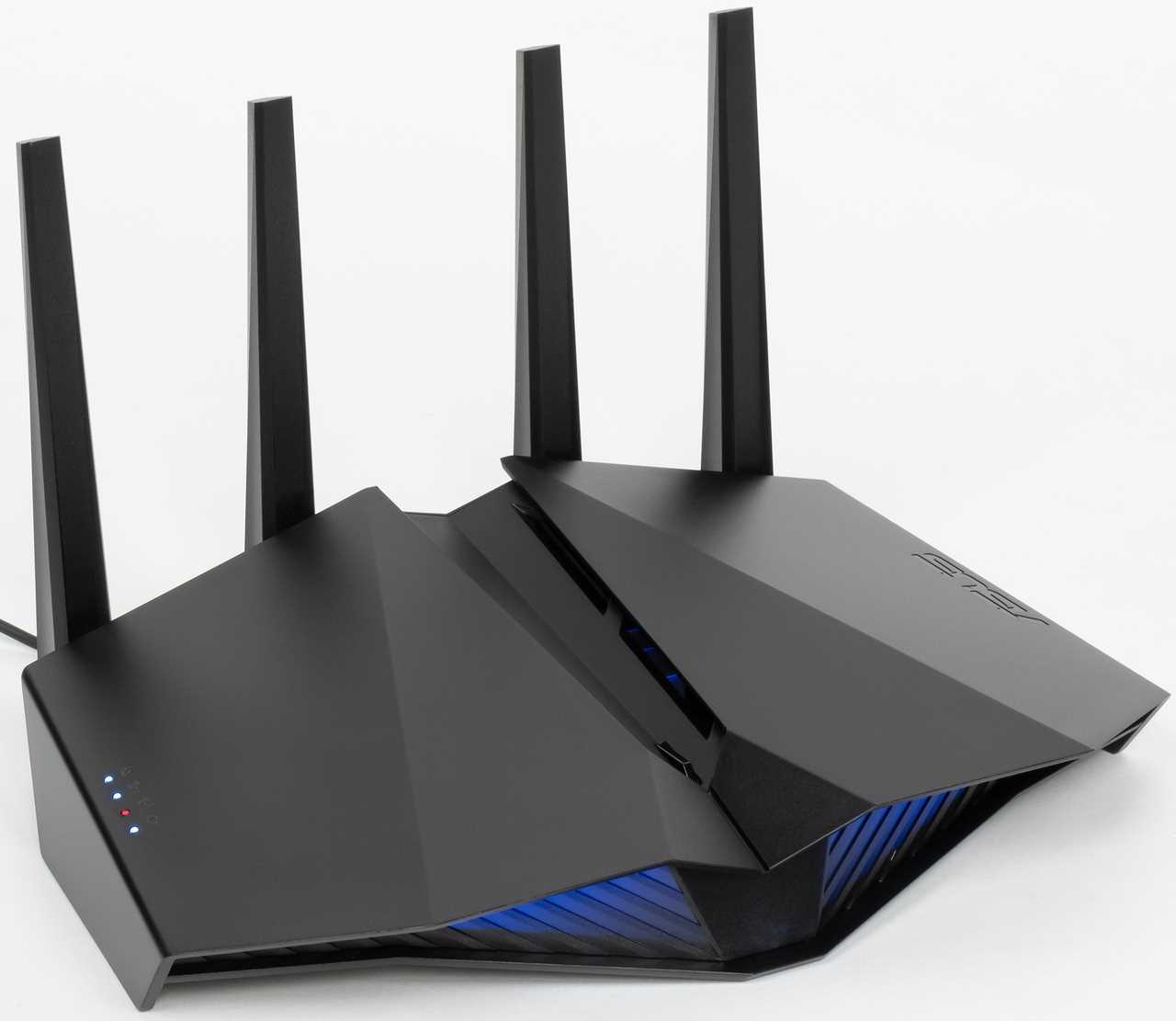
WAN-порт (Wide Area Network — порт широкой области сети) предназначен для подключения роутера к интернету через провайдера. Он позволяет получить доступ к глобальной сети и предоставить доступ к ней всем устройствам, подключенным к локальной сети.
Как работает роутер с поддержкой WAN-порта?
Роутер с поддержкой WAN-порта принимает сигнал от провайдера через этот порт и обрабатывает его. Затем он раздает сигнал по локальной сети через LAN-порты. Таким образом, все устройства, подключенные к роутеру, имеют доступ в интернет.
Какие преимущества есть у роутера с поддержкой WAN-порта?
- Быстрый и стабильный доступ в интернет.
- Возможность подключения многих устройств к роутеру.
- Раздача сигнала с уникальным SSID, что упрощает подключение к сети.
- Возможность подключения к уже существующей сети.
- Защита данных и настроек с помощью пароля.
Как выбрать роутер с поддержкой WAN-порта?
При выборе роутера с поддержкой WAN-порта следует обращать внимание на его скорость передачи данных, количество LAN-портов, уровень защиты и стоимость. Также важно учитывать площадь и количество подключаемых устройств в вашем доме или офисе.
Раздача Wi-Fi: что значит SSID и как создать уникальное имя
Что такое SSID и зачем нужен
SSID – это название Wi-Fi сети, которое отображается при поиске беспроводной сети на устройствах, подключенных к Интернету. SSID позволяет идентифицировать вашу сеть и различать ее среди других. Кроме того, уникальное имя SSID упрощает подключение к беспроводной сети и защищает ее от несанкционированного доступа.
Как создать уникальное имя SSID
Создание уникального имени SSID важно для безопасности вашей беспроводной сети, а также для того, чтобы пользователям было легче ее найти. Лучшая практика – выбирать короткое и легко запоминающееся имя, которое не содержит личной информации.
Если вы не знаете, как выбрать имя для своей сети, можно использовать специальные генераторы SSID, которые предлагают на выбор несколько вариантов. Также можно использовать информацию о своем доме или о местности, где вы живете, для создания уникального имени, например, «CentralParkWiFi» или «SohoNet».
Важно помнить, что SSID должен быть уникальным не только в вашем доме, но и в соседних домах, чтобы избежать возможных конфликтов и интерференций.
Как изменить имя SSID на роутере
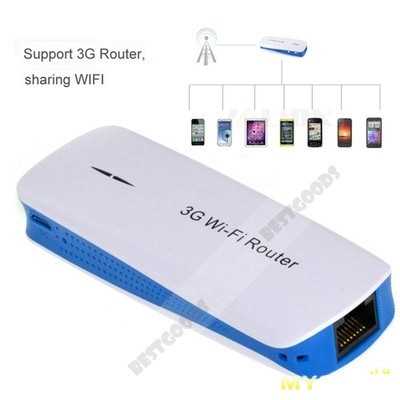
Изменение имени SSID можно выполнить в настройках роутера. Для этого необходимо зайти в панель управления роутером через веб-интерфейс, найти раздел «Wi-Fi» и выбрать пункт «SSID». Затем нужно ввести новое имя и сохранить изменения.
Кроме изменения имени SSID, рекомендуется также изменить пароль для беспроводной сети, чтобы обеспечить дополнительную защиту от незаконного доступа к Интернету и сохранения конфиденциальности информации.
Настройка роутера через веб-интерфейс
Шаг 1. Подключение к роутеру
Для настройки роутера необходимо подключиться к нему с помощью компьютера или мобильного устройства через Wi-Fi или Ethernet-кабель. Откройте веб-браузер и введите IP адрес роутера в адресную строку.
Шаг 2. Вход в веб-интерфейс роутера
После того, как вы открыли веб-браузер и ввели IP адрес своего роутера, проинициализируйте ввод правильного логина и пароля для получения доступа в веб-интерфейс роутера. Обычно, входные данные указаны на самом устройстве или на наклейке на нем.
Шаг 3. Настройка параметров роутера
В веб-интерфейсе роутера вы можете настроить все параметры роутера, включая настройку SSID, выбор канала, установку пароля Wi-Fi, настройку типа безопасности и т.д. Старайтесь просмотреть все доступные параметры, чтобы получить максимальную производительность и безопасность своей сети.
Шаг 4. Сохранение настроек роутера
После того, как вы настроили все параметры роутера, не забудьте сохранить все изменения. Обычно это делается кнопкой «Сохранить» или «Применить». Сохранение настроек может занять немного времени, дождитесь окончания процесса.
Шаг 5. Проверка работы роутера
После того, как вы сохраните все настроенные параметры роутера, проверьте работу своей сети Wi-Fi. Попробуйте подключиться к ней с другого устройства и просмотрите все параметры подключения. Если все работает должным образом, значит настройки роутера были выполнены успешно.
Основные характеристики Wi-Fi роутеров
Скорость передачи данных
Одним из главных параметров Wi-Fi роутера является скорость передачи данных. Она определяется типом беспроводной связи (802.11a, 802.11b, 802.11g, 802.11n, 802.11ac), а также максимальной пропускной способностью, которая измеряется в Мбит/с.
Обычно скорость передачи данных около 300 Мбит/с при работе в полосе частот 2,4 ГГц и до 1 Гбит/с при использовании 5 ГГц диапазона.
Дальность действия
Дальность действия Wi-Fi роутера зависит от большого количества факторов, включая мощность передатчика, препятствия на пути сигнала, антенны и другие параметры.
Обычно сигнал на расстоянии 10-15 метров от роутера ослабевает, поэтому в больших помещениях, индивидуальных домах или на местах с низким качеством связи лучше установить повторитель Wi-Fi сети.
Поддержка сетевых протоколов
Wi-Fi роутеры поддерживают различные сетевые протоколы, которые влияют на возможность подключения к ним различных устройств.
- IPv4 и IPv6 – протоколы, позволяющие устройствам подключаться к Интернету.
- PPPoE – протокол, используемый для подключения к Интернету через кабель.
- FTP, HTTP и другие – протоколы, используемые для связи между устройствами внутри сети.
Безопасность
Wi-Fi роутеры могут обеспечивать различные уровни безопасности. Стандарты WEP, WPA и WPA2 позволяют зашифровать передаваемые данные для защиты от несанкционированного доступа к сети.
Также рекомендуется установить поддержку VPN-сервера для обеспечения безопасной удаленной работы и защиты от кражи данных.
Советы по выбору роутера
1. Скорость передачи данных
One of the most important factors to consider while choosing a router is its speed. The speed of a router is measured in Mbps (megabits per second). While choosing a router, it is important to consider the internet speed that you currently have, and then choose a router that supports that speed. It is also important to keep in mind that the router’s speed should be higher than the internet speed that you have.
2. Coverage range
Another important factor to consider while choosing a router is its coverage range. The coverage range of a router determines how far the signal will travel without losing its strength. It is important to choose a router that has a good coverage range so that you can use the internet from any corner of your house without any interruption.
3. Dual-band or tri-band
Most routers come in two types — dual-band or tri-band. A dual-band router operates on two frequencies, 2.4GHz and 5GHz, while a tri-band operates on three frequencies, one of which is 5GHz. A tri-band router is faster and has a better coverage range than a dual-band router, but it is also more expensive.
4. Security features
Security is an important consideration while choosing a router. Make sure that the router you choose has strong security features such as WPA2 encryption, firewall protection, and parental controls. These features help protect your internet connection from outside threats and unauthorized access.
5. Brand and price
Finally, it is important to choose a reputable brand and price point that is appropriate for your budget. Some well-known router brands include Asus, Netgear, and TP-Link. However, keep in mind that higher-priced routers may offer more advanced features and better performance than lower-priced routers.
By keeping these factors in mind, you can choose a router that is best suited for your needs and provides reliable internet connectivity throughout your home.
Роутеры с автоматической настройкой сети
Что такое роутер с автоматической настройкой сети?
Роутер с автоматической настройкой сети — это устройство, которое позволяет настраивать вашу сеть без необходимости вводить IP-адреса и другие параметры вручную. Такой роутер облегчает настройку и управление вашей домашней сетью, особенно для пользователей, которые не являются опытными в сфере IT.
Как работает роутер с автоматической настройкой сети?
Роутер с автоматической настройкой сети использует технологию под названием DHCP (динамическое присвоение адресов). Когда вы подключаете устройство к роутеру, он автоматически присваивает этому устройству IP-адрес и другие сетевые настройки.
Как выбрать роутер с автоматической настройкой сети?
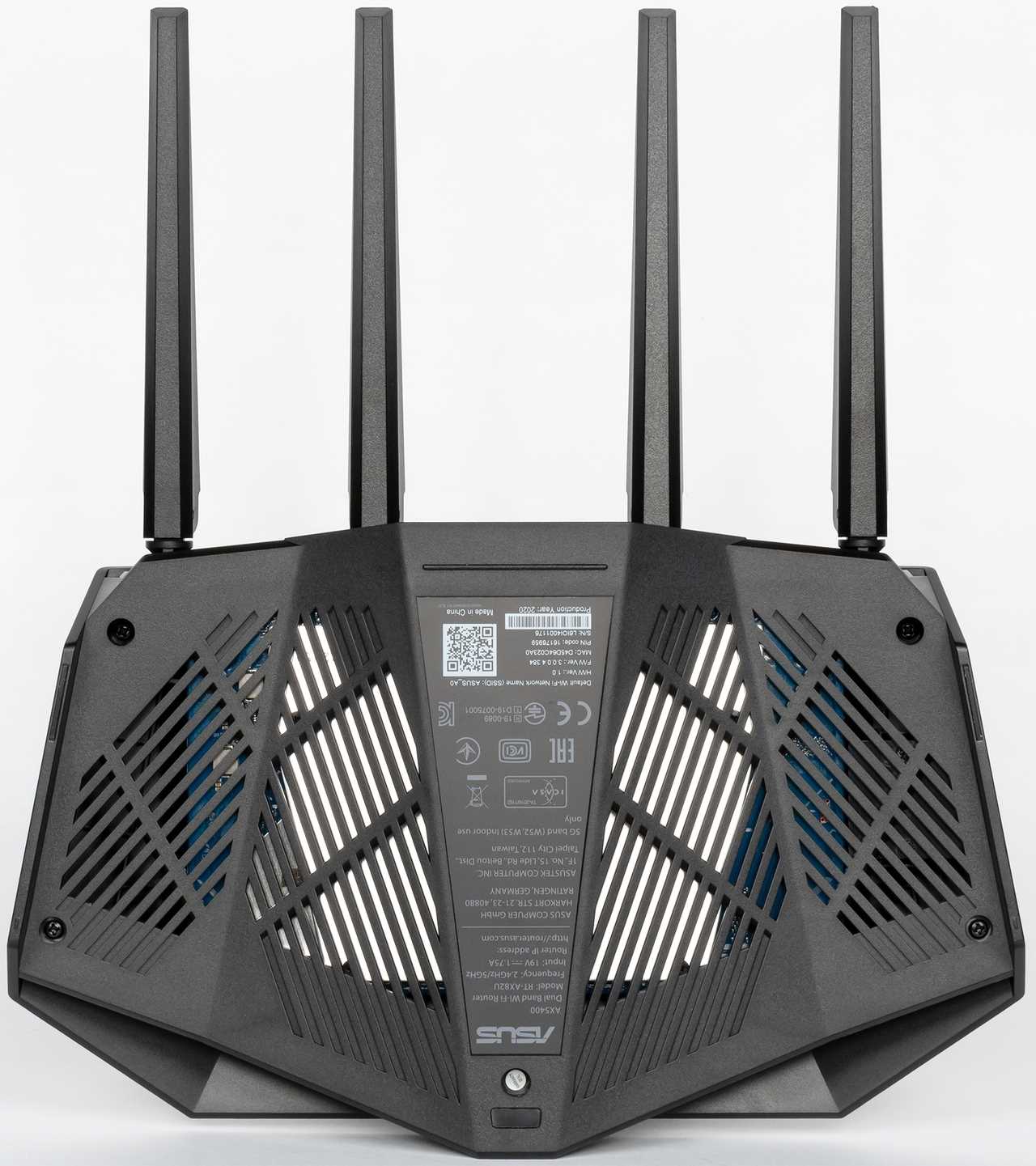
Когда вы выбираете роутер с автоматической настройкой сети, обратите внимание на его настройки безопасности для защиты вашей сети. Также, лучше выбрать роутер с функцией «родительский контроль», чтобы ограничить доступ к нежелательным сайтам. И, конечно, выбирайте роутер, который отвечает вашим требованиям по скорости Интернета.
Ответы на вопросы
Как выбрать роутер, который может принимать интернет и раздавать свою сеть?
Для выбора роутера, который может выполнять эти функции, нужно убедиться, что устройство поддерживает режим маршрутизатора, имеет внешний порт Ethernet для подключения к интернет-соединению и функцию беспроводной точки доступа для создания своей собственной Wi-Fi сети с уникальным SSID.
Как настроить роутер, чтобы он принимал интернет и раздавал свою сеть?
Для настройки роутера нужно подключить его к интернет-соединению через внешний Ethernet-порт, войти в настройки устройства через веб-интерфейс, указать сетевые настройки своего провайдера интернета, настроить беспроводную точку доступа и присвоить уникальное имя сети (SSID) и пароль для защиты своей сети.
Какие есть модели роутеров, которые могут выполнять функции принимания интернета и раздачи своей сети?
На рынке есть множество моделей роутеров, которые могут выполнять эти функции, например, Asus RT-AC68U, TP-Link Archer C7, NETGEAR Nighthawk AC1900, D-Link DIR-882 и многие другие.
Можно ли принимать интернет через беспроводное соединение и раздавать его по проводной сети?
Да, это возможно. Для этого нужно настроить роутер по режиму «моста» (bridge mode), который позволит получать интернет-соединение через беспроводной интерфейс и передавать его по Ethernet-кабелю для подключения устройств, не поддерживающих Wi-Fi.
Как узнать, поддерживает ли роутер режим моста?
Проверить, поддерживает ли роутер режим моста, можно в его настройках. Не все роутеры поддерживают эту функцию, поэтому перед покупкой лучше убедиться, что устройство имеет необходимую функциональность.
Как настроить уникальный SSID и пароль для своей сети?
Для настройки уникального имени сети (SSID) и пароля обычно нужно зайти в веб-интерфейс роутера и выбрать соответствующие настройки в разделе беспроводной сети. Для создания безопасного пароля рекомендуется использовать комбинацию больших и маленьких букв, цифр и специальных символов.
Можно ли изменить имя и пароль своей сети в будущем?
Да, имя и пароль своей сети можно изменить в любой момент, войдя в настройки роутера и выбрав соответствующие опции. После этого нужно подключить все устройства к обновленной сети с новым именем и паролем.
Могут ли другие пользователи использовать мою сеть без моего разрешения?
Да, если не защитить свою сеть паролем, то другие пользователи могут подключиться к ней и использовать интернет-соединение без вашего разрешения. Поэтому рекомендуется установить надежный пароль для своей сети и не делиться им с посторонними.
Как проверить скорость интернета, которую получает мой роутер?
Для проверки скорости интернета можно воспользоваться сервисами Speedtest.net или Fast.com. Эти сервисы помогут определить скорость загрузки и выгрузки данных для вашего роутера. Если скорость интернета недостаточная, можно обратиться к провайдеру интернета для увеличения скорости соединения.
Можно ли использовать роутер для доступа в интернет на большом расстоянии от провайдера?
Расстояние между провайдером интернета и роутером может быть значительным, но оно ограничено физическими возможностями кабеля Ethernet. Если нужно обеспечить доступ в интернет на большом расстоянии от провайдера, можно использовать ретрансляторы или другие устройства для увеличения дальности передачи сигнала.