

Роутер – это устройство, которое используется для соединения сети Интернет с домашней сетью. Он позволяет управлять трафиком и настраивать безопасность сети. Одна из главных функций роутера – это обеспечение беспроводного подключения к сети. В режиме точки доступа роутер позволяет подключаться к сети Wi-Fi, в режиме репитера – усиливать сигнал, в режиме моста – соединять отдельные сети.
После смены режима работы роутера можно столкнуться с проблемами настройки. Часто возникают вопросы, как зайти в роутер в режиме точки доступа, моста или репитера, как изменить пароль, как изменить настройки Wi-Fi и т. д. В данной статье мы рассмотрим основные этапы настройки роутера в разных режимах работы и как решить проблемы, которые могут возникнуть после смены режима работы. Также мы ответим на часто задаваемые вопросы и дадим советы по улучшению безопасности вашей сети Wi-Fi.
Важно понимать, что настройка роутера в режиме репитера, моста или точки доступа отличается от настройки роутера в обычном режиме. Для каждого режима работы роутера есть свои особенности и рекомендации по настройке. Поэтому, если вы не уверены в своих знаниях, лучше обратиться за помощью к специалистам или посмотреть инструкцию на сайте производителя роутера.
- Как зайти в роутер в режиме репитера, моста, точки доступа
- Режим репитера
- Режим моста
- Режим точки доступа
- Что такое режимы работы роутера: описание, отличия и преимущества
- Описание режимов работы роутера
- Отличия режимов работы роутера
- Преимущества использования режимов работы роутера
- Как выбрать подходящий режим работы для своей сети: советы и рекомендации
- Определить задачу
- Изучить документацию
- Учесть характеристики устройств
- Тестирование
- Выбрать правильный канал
- Как войти в роутер после изменения режима работы: инструкция для разных производителей
- TP-Link
- Asus
- D-Link
- Netgear
- Как настроить роутер в режиме репитера: шаг за шагом руководство
- Шаг 1: Подключите роутер
- Шаг 2: Зайдите в панель управления роутером
- Шаг 3: Выберите режим репитера
- Шаг 4: Настройте беспроводные настройки
- Шаг 5: Подключите устройства к репитеру
- Шаг 6: Тестирование соединения
- Как настроить роутер в режиме моста: особенности и инструкция на примере двух роутеров
- Особенности настройки роутера в режиме моста
- Инструкция настройки роутера в режиме моста на примере двух устройств
- Выводы
- Как настроить роутер в режиме точки доступа: что это значит и как это сделать?
- Что такое режим точки доступа
- Как настроить роутер в режиме точки доступа
- Преимущества режима точки доступа
- Как решить проблемы с настройками после смены режима работы: типичные ошибки и их исправление
- Ошибка 1: Неправильная настройка IP-адреса
- Ошибка 2: Неправильное переключение между режимами
- Ошибка 3: Неправильное подключение к сети
- Ошибка 4: Неправильная настройка шифрования
- Ошибка 5: Обновление программного обеспечения
- Ответы на вопросы
- Можно ли использовать роутер в качестве точки доступа?
- Как выбрать подходящий режим работы роутера для моей сети?
- Как установить роутер в режиме моста, если он не поддерживает эту функцию?
- Что делать, если роутер не сохраняет настройки после перезагрузки?
- Можно ли использовать разные типы шифрования для разных устройств на одной беспроводной сети?
Как зайти в роутер в режиме репитера, моста, точки доступа
Режим репитера

Для того, чтобы зайти в роутер в режиме репитера, необходимо ввести в адресной строке браузера IP-адрес главного роутера и ввести логин и пароль для доступа к его настройкам. Затем необходимо перейти в раздел «Wi-Fi Repeater» и ввести параметры беспроводной сети, к которой будет подключаться репитер. После сохранения настроек роутер перезагрузится и будет работать в режиме репитера.
Режим моста
Для входа в роутер в режиме моста следует ввести в адресной строке браузера IP-адрес роутера и ввести логин и пароль для доступа к его настройкам. Далее необходимо перейти в раздел «Мост» и настроить параметры для беспроводной сети, к которой будет подключено устройство. Сохраните настройки и роутер перезагрузится в режиме моста.
Режим точки доступа
Чтобы зайти в роутер в режиме точки доступа, необходимо ввести IP-адрес роутера в адресной строке браузера и ввести логин и пароль для доступа к его настройкам. Необходимо перейти в раздел «Wireless» и настроить параметры точки доступа, включая имя сети и безопасность. Сохраните настройки и роутер будет работать в режиме точки доступа.
Важно помнить, что после смены режима работы роутера могут потребоваться дополнительные настройки, чтобы он работал правильно. Если возникают проблемы с настройками, рекомендуется обратиться к инструкции пользователя или связаться с технической поддержкой производителя.
Что такое режимы работы роутера: описание, отличия и преимущества

Описание режимов работы роутера
Режим работы роутера представляет собой специальный режим, в котором он работает в соответствии с заданными параметрами, выполняя различные функции в зависимости от того, какой режим был выбран.
Существуют различные режимы работы роутера, которые позволяют использовать его как точку доступа, мост, репитер, а также в качестве роутера с поддержкой DHCP и NAT.
Отличия режимов работы роутера
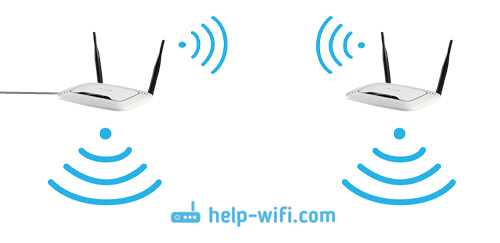
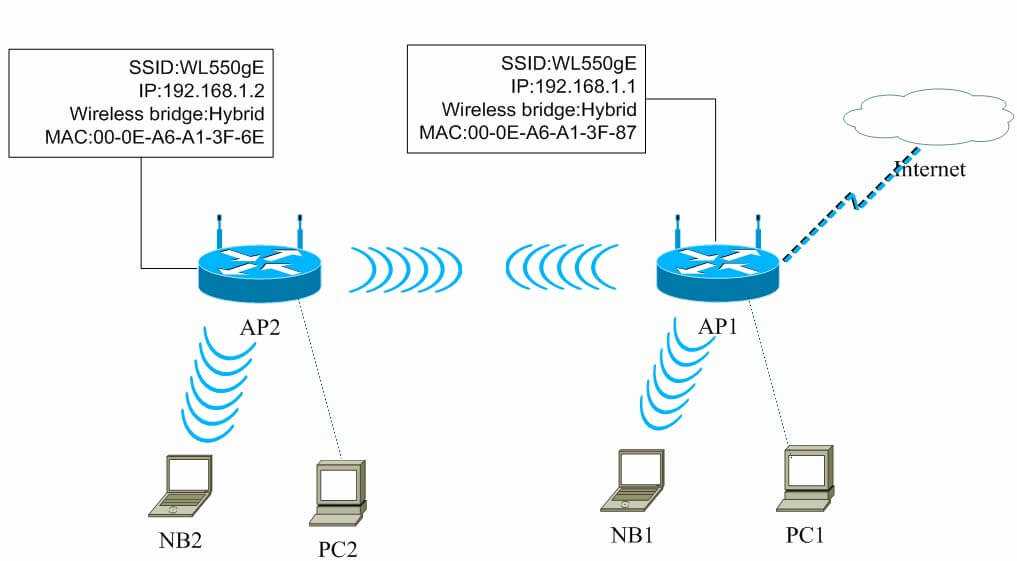
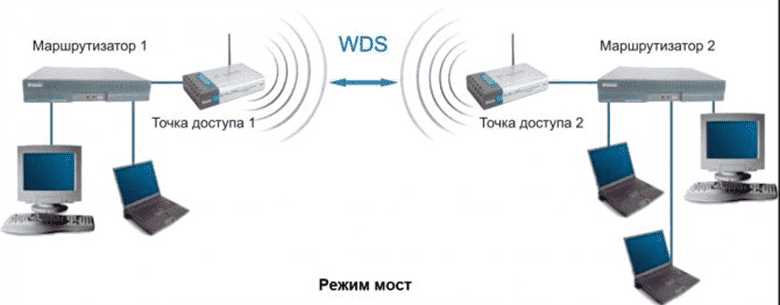
Одним из главных отличий режима точки доступа от режима моста является то, что в первом случае происходит создание беспроводной сети, в то время как во втором – беспроводная связь осуществляется между двумя роутерами.
Режим репитера позволяет расширить зону покрытия беспроводной сетью путем усиления сигнала, который получает от базового роутера и переотправки его на другие устройства.
Преимущества использования режимов работы роутера

- Повышение скорости и стабильности работы беспроводной сети
- Расширение зоны покрытия сигналом
- Возможность управления трафиком и распределения пропускной способности с помощью функций NAT и DHCP
- Возможность использования роутера в качестве моста между двумя сетями
Как выбрать подходящий режим работы для своей сети: советы и рекомендации
Определить задачу
Перед тем, как выбрать режим работы роутера, необходимо определить задачу, которую нужно решить. Например, если необходимо увеличить покрытие Wi-Fi сигнала, то можно выбрать режим репитера или моста.
Изучить документацию

Для каждого роутера существуют свои режимы работы, которые описываются в документации. Необходимо изучить эту документацию, чтобы выбрать подходящий режим.
Учесть характеристики устройств
При выборе режима работы нужно учитывать характеристики устройств, которые будут использоваться в сети. Например, если все устройства поддерживают стандарт AC, то необходимо выбрать режим работы 802.11ac.
Тестирование
После выбора режима работы необходимо провести тестирование сети. Это поможет убедиться в эффективности выбранного режима и необходимости дополнительных настроек.
Выбрать правильный канал
Независимо от выбранного режима работы роутера, необходимо выбрать правильный канал. Рекомендуется выбирать каналы, которые имеют наименьшее количество пользователей в данной области.
За основу рекомендуется брать оригинальную документацию от производителя оборудования.
Как войти в роутер после изменения режима работы: инструкция для разных производителей
TP-Link
Для доступа к настройкам роутера TP-Link, необходимо открыть браузер и в адресной строке ввести адрес 192.168.0.1 или 192.168.1.1 в зависимости от модели устройства. После этого введите логин и пароль от устройства. Если вы не вносили изменений, то по умолчанию данные для входа — admin и admin или admin и пустой пароль.
Asus
Для доступа к настройкам роутера Asus, необходимо открыть браузер и в адресной строке ввести адрес 192.168.1.1 или router.asus.com. Затем введите логин и пароль от устройства. Если вы не вносили изменений, то логин и пароль по умолчанию — admin и admin.
D-Link

Для доступа к настройкам роутера D-Link, необходимо открыть браузер и в адресной строке ввести адрес 192.168.0.1 или 192.168.1.1 в зависимости от модели устройства. Затем введите логин и пароль, которые вы задали при первом входе. Если пароль был изменен, но вы не можете его вспомнить, то попробуйте воспользоваться стандартными данными: логин — admin, пароль — пустая строка.
Netgear
Для доступа к настройкам роутера Netgear, необходимо открыть браузер и в адресной строке ввести адрес 192.168.1.1 или 192.168.0.1 в зависимости от модели устройства. Введите логин и пароль от устройства. По умолчанию данные для входа — admin и password, если вы не меняли их ранее.
Как настроить роутер в режиме репитера: шаг за шагом руководство

Шаг 1: Подключите роутер
Перед тем, как начать настройку, убедитесь, что роутер подключен к сети электропитания и сетевому кабелю.
Шаг 2: Зайдите в панель управления роутером

Введите IP-адрес роутера в адресную строку браузера и нажмите Enter. В открывшемся окне введите логин и пароль от панели управления.
Шаг 3: Выберите режим репитера
Во вкладке «Wireless Settings» выберите режим репитера и нажмите Save. После этого роутер перезагрузится.
Шаг 4: Настройте беспроводные настройки
Во вкладке «Wireless Settings» настройте SSID (имя сети), канал и безопасность (ключ WPA), чтобы соответствовать основной точке доступа. Сохраните изменения.
Шаг 5: Подключите устройства к репитеру
Дайте роутеру несколько минут, чтобы настроиться и перезагрузиться. Затем подключите к репитеру устройства по беспроводному соединению и проверьте стабильность сигнала.
Шаг 6: Тестирование соединения
Проверьте, что устройства получили подключение к сети, перейдя на веб-страницу. Если все работает, то настройки успешно настроены.
Обратите внимание:
- Режим репитера работает только тогда, когда на пространстве покрытия Wi-Fi определяется основная точка доступа.
- Важно правильно настроить канал и ключ WPA на репитере и основной точке доступа. Иначе могут возникнуть проблемы с подключением и стабильностью сигнала.
Следуя этому руководству, вы сможете с легкостью настроить роутер в режиме репитера и усилить сигнал Wi-Fi в вашем доме или офисе.
Как настроить роутер в режиме моста: особенности и инструкция на примере двух роутеров
Особенности настройки роутера в режиме моста

— Режим моста используется для усиления сигнала Wi-Fi и расширения зоны покрытия сети;
— Для настройки роутера в режиме моста необходимо иметь доступ к настройкам роутера;
— Роутеры, используемые в режиме моста, должны находиться в одной подсети.
Инструкция настройки роутера в режиме моста на примере двух устройств
Пример 1: Настройка роутера ASUS RT-N12 в режиме моста
1. Подключите компьютер к роутеру через Ethernet-кабель и введите в браузере адрес http://192.168.1.1;
2. Введите логин и пароль для входа в настройки роутера;
3. Перейдите в раздел «Wireless»;
4. Нажмите на кнопку «Bridge»;
5. Выберите точку доступа, к которой нужно подключить роутер;
6. Нажмите на кнопку «Apply».
Пример 2: Настройка роутера TP-Link TL-WR841N в режиме моста
1. Подключите компьютер к роутеру через Ethernet-кабель и введите в браузере адрес http://192.168.0.1;
2. Введите логин и пароль для входа в настройки роутера;
3. Перейдите в раздел «Wireless»;
4. Нажмите на кнопку «Wireless Bridge»;
5. Выберите точку доступа, к которой нужно подключить роутер;
6. Нажмите на кнопку «Save».
Выводы
Настройка роутера в режиме моста позволяет расширить зону покрытия Wi-Fi сети и повысить качество сигнала. При настройке нужно учитывать особенности каждой модели роутера и следовать инструкции производителя.
Как настроить роутер в режиме точки доступа: что это значит и как это сделать?
Что такое режим точки доступа
Режим точки доступа позволяет превратить роутер в беспроводную точку доступа к интернету. В этом режиме роутер будет работать как обычный коммутатор, но с возможностью подключения к нему беспроводных устройств.
Как настроить роутер в режиме точки доступа
Чтобы настроить роутер в режиме точки доступа, нужно выполнить следующие шаги:
- Подключить к роутеру кабелем компьютер или ноутбук;
- Зайти в настройки роутера, введя в браузере его IP-адрес;
- Отключить DHCP-сервер, который раздает IP-адреса устройствам в сети;
- Установить IP-адрес, который соответствует основной сети, в которой находится роутер;
- Установить имя сети (SSID) и пароль для беспроводного соединения.
Преимущества режима точки доступа
Режим точки доступа имеет ряд преимуществ перед другими режимами работы роутера:
- Режим точки доступа позволяет увеличить площадь покрытия беспроводной сети;
- В режиме точки доступа отсутствуют проблемы с пересечением каналов, как это бывает в режиме репитера и моста;
- Защита беспроводного соединения осуществляется непосредственно на точке доступа, что обеспечивает большую безопасность сети.
Как решить проблемы с настройками после смены режима работы: типичные ошибки и их исправление
Ошибка 1: Неправильная настройка IP-адреса
При смене режима работы роутера на репитер, мост или точку доступа необходимо правильно настроить IP-адреса. Часто пользователи ошибочно задают один и тот же адрес для роутера и устройства, которое будет использоваться как точка доступа, что приводит к сбоям в работе сети. Чтобы исправить эту ошибку, установите уникальный IP-адрес для каждого устройства, подключенного к сети.
Ошибка 2: Неправильное переключение между режимами
Для смены режима работы роутера многие модели имеют кнопку настройки, которую необходимо удерживать некоторое время. Если кнопка была нажата слишком долго или коротко, устройство может переключиться не с тем режимом, который был задуман. Проверьте инструкцию по использованию устройства и повторно переключите его в нужный режим.
Ошибка 3: Неправильное подключение к сети

При подключении устройства к Wi-Fi сети необходимо убедиться, что сеть была правильно настроена для выбранного режима работы. Некоторые роутеры могут иметь различные пароли для подключения к Wi-Fi в зависимости от режима работы. Проверьте настройки сети и введите правильный пароль для выбранного режима.
Ошибка 4: Неправильная настройка шифрования
Шифрование является важной мерой безопасности для Wi-Fi сети. При переключении роутера на другой режим работы необходимо убедиться, что настройки шифрования правильные. Некоторые режимы работы могут поддерживать только определенные типы шифрования. Если шифрование было неправильно настроено, попробуйте изменить его на правильный тип в настройках роутера.
Ошибка 5: Обновление программного обеспечения
Если все вышеперечисленные методы не помогли решить проблему, то возможно проблема связана с программным обеспечением вашего роутера. Проверьте, нет ли обновлений для прошивки вашего устройства. Попробуйте обновить прошивку роутера, чтобы исправить проблему.
Ответы на вопросы
Можно ли использовать роутер в качестве точки доступа?
Да, роутер можно использовать в качестве точки доступа. Для этого нужно выключить все маршрутизационные функции, такие как DHCP и NAT, и включить функцию точки доступа. Это можно сделать в настройках роутера. В режиме точки доступа, роутер будет просто предоставлять доступ к интернету абонентам, подключившимся к нему по Wi-Fi или кабелю Ethernet.
Как выбрать подходящий режим работы роутера для моей сети?
Выбор режима работы роутера зависит от конкретной сети и ее требований. Режим репитера подходит для усиления Wi-Fi сигнала в недоступных зонах, мост — для объединения двух локальных сетей, точка доступа — для создания новой беспроводной сети. Если вы не знаете, какой режим выбрать, обратитесь к инструкции к роутеру или к производителю, который может помочь с выбором.
Как установить роутер в режиме моста, если он не поддерживает эту функцию?
Если роутер не поддерживает режим моста, можно купить мост Wi-Fi или использовать старый роутер в качестве моста. Для этого нужно подключить старый роутер к новому по кабелю Ethernet и отключить все маршрутизационные функции (NAT, DHCP). Затем нужно настроить его в режиме точки доступа с тем же названием и паролем, что и новый роутер.
Что делать, если роутер не сохраняет настройки после перезагрузки?
Если роутер не сохраняет настройки после перезагрузки, попробуйте сбросить его настройки на заводские. Для этого нужно нажать и удерживать кнопку сброса на задней панели роутера в течение 10-15 секунд до тех пор, пока не загорится индикатор на передней панели. Затем повторно настройте роутер и сохраните изменения.
Можно ли использовать разные типы шифрования для разных устройств на одной беспроводной сети?
Да, можно использовать разные типы шифрования для разных устройств на одной беспроводной сети, но это не рекомендуется. Лучше всего использовать один тип шифрования для всех устройств на сети, например, WPA2-PSK.