

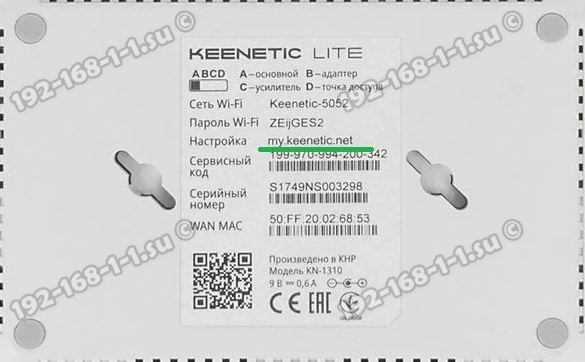
Управление роутером ZyXEL осуществляется через специальный веб-интерфейс, который называется my.keenetic.net. Он позволяет просматривать и настраивать основные параметры режима работы устройства. В этой статье мы рассмотрим пошаговую инструкцию, как зайти в настройки роутера ZyXEL через веб-конфигуратор my.keenetic.net.
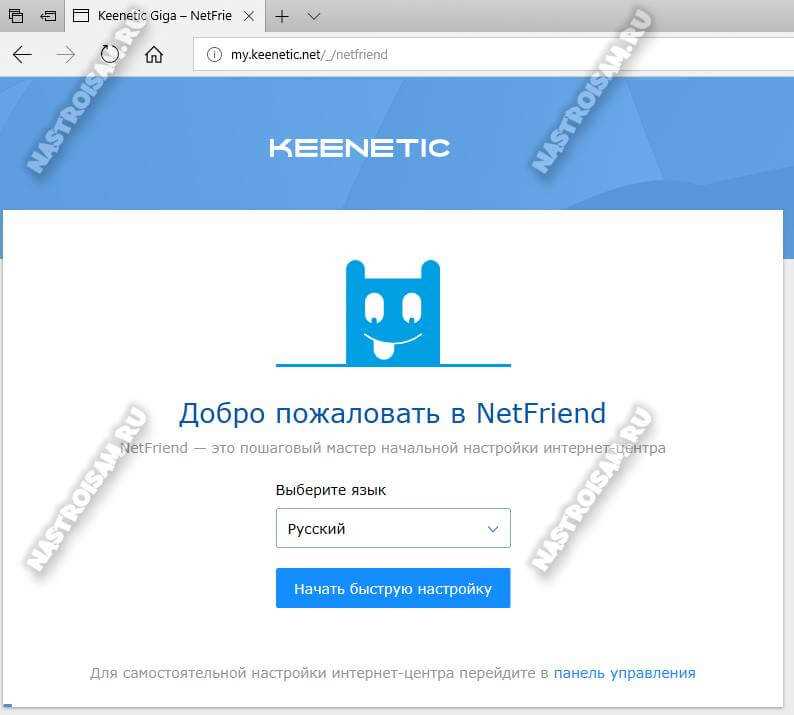
Перед началом работы необходимо открыть браузер и ввести в адресной строке http://my.keenetic.net. После этого на экране появится страница авторизации, где нужно ввести логин и пароль от устройства. Если вы никогда не изменяли данные для доступа к роутеру, то вы можете ввести стандартные данные «admin» для логина и пароля.
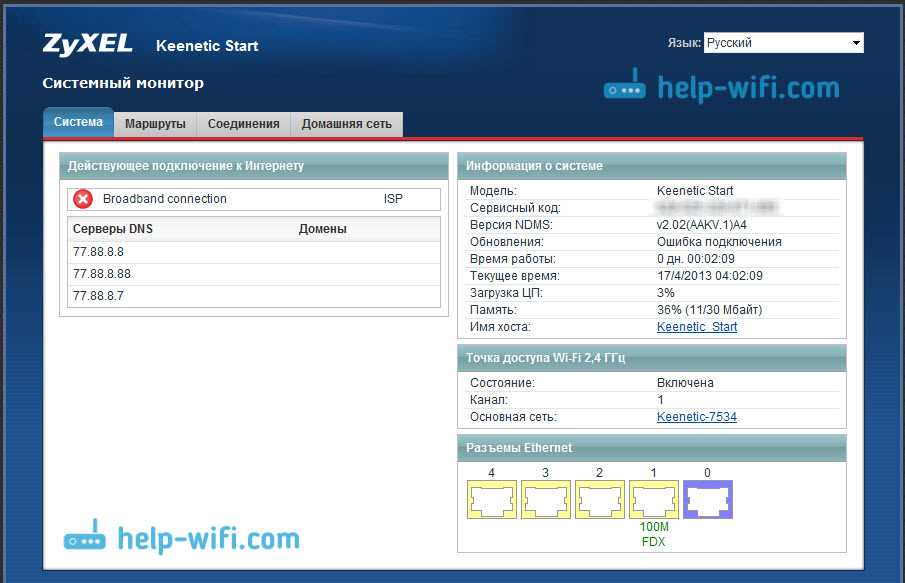
После успешной авторизации вы окажетесь на главной странице веб-интерфейса. Здесь вы можете увидеть различные разделы для настройки роутера, такие как «Настройки сети», «Безопасность», «Управление устройствами» и другие. Нажимая на каждый из них, вы сможете настроить соответствующие параметры, например, изменить название Wi-Fi сети или установить пароль для доступа к роутеру.
Не забывайте сохранять изменения после каждого внесенного параметра. Для этого нужно нажать кнопку «Применить» внизу страницы. После сохранения изменений необходимо перезагрузить роутер, чтобы новые настройки вступили в силу.
Теперь вы знаете, как зайти в настройки роутера ZyXEL через веб-конфигуратор my.keenetic.net и настроить основные параметры устройства.
- Авторизация на сайте my.keenetic.net
- Регистрация на сайте
- Вход на сайт
- Восстановление пароля
- Выбор роутера ZyXEL в списке устройств
- Переход в режим конфигурации
- Шаг 1: Подключение к роутеру
- Шаг 2: Открытие веб-интерфейса роутера
- Шаг 3: Авторизация в роутере
- Шаг 4: Переход в режим конфигурации
- Заключение
- Вход в основное меню настроек роутера
- Шаг 1:
- Шаг 2:
- Шаг 3:
- Шаг 4:
- Шаг 5:
- Настройка локальной сети
- 1. Настройка адреса роутера
- 2. Настройка IP-адресов устройств в локальной сети
- 3. Настройка WiFi сети
- 4. Настройка портов
- 5. Настройка медиасервера
- 6. Настройка VPN-сервера
- Настройка интернет-соединения
- Выбор типа соединения
- Настройка IP-адреса
- Дополнительные параметры соединения
- Сохранение изменений и выход из настроек
- Сохранение изменений
- Выход из настроек
- Ответы на вопросы
- Что такое ZyXEL?
- Какой тип подключения можно использовать для зайти в настройки ZyXEL через my.keenetic.net?
- Как найти IP-адрес роутера ZyXEL?
- Как зарегистрироваться на my.keenetic.net?
- Где находятся настройки роутера ZyXEL в веб-интерфейсе my.keenetic.net?
- Как изменить пароль для входа в настройки роутера ZyXEL?
- Как создать новую Wi-Fi-сеть на роутере ZyXEL?
- Как настроить порты на роутере ZyXEL?
- Как установить режим моста на роутере ZyXEL?
- Что такое VPN-сервер и как его настроить на роутере ZyXEL?
Авторизация на сайте my.keenetic.net
Регистрация на сайте

Перед тем, как войти в настройки роутера ZyXEL через веб-конфигуратор my.keenetic.net, нужно зарегистрироваться на этом сайте. Для этого необходимо нажать на кнопку «Регистрация» и заполнить все требуемые поля. Вам придет письмо на указанный адрес, чтобы подтвердить вашу регистрацию.
Вход на сайт
После того, как вы зарегистрировались, вы можете войти на сайт my.keenetic.net. Для этого вам нужно нажать на кнопку «Вход», ввести свой логин и пароль и нажать «Войти».
Восстановление пароля
Если вы забыли свой пароль или у вас возникли проблемы с входом на сайт, вы можете воспользоваться функцией восстановления пароля. Для этого нужно нажать на ссылку «Забыли пароль?» и следовать инструкциям, которые вы получите на ваш email.
Важно помнить, что вход на сайт my.keenetic.net необходим для получения доступа к настройкам роутера ZyXEL через веб-конфигуратор. Без авторизации на сайте вы не сможете настроить свой роутер.
Выбор роутера ZyXEL в списке устройств

Когда вы входите на веб-конфигуратор my.keenetic.net, вы увидите список всех устройств, подключенных к вай-фай, включая ваш роутер ZyXEL. Чтобы выбрать роутер ZyXEL из этого списка, выполните следующие шаги:
- Нажмите на значок «Настройки» в правом верхнем углу экрана.
- Выберите вкладку «Устройства».
- На странице «Устройства» вы увидите список всех устройств, подключенных к вашей сети. Найдите роутер ZyXEL в этом списке.
- Нажмите на роутер ZyXEL, чтобы перейти в его настройки.
Если вы не можете найти роутер ZyXEL в списке устройств, убедитесь, что роутер был включен и подключен к вашей сети. Если проблема не устраняется, попробуйте перезагрузить роутер или свой компьютер и попробуйте снова.
Переход в режим конфигурации
Шаг 1: Подключение к роутеру
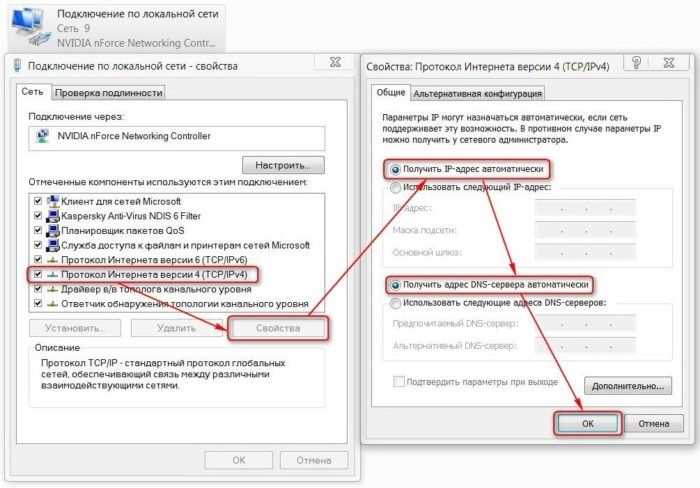
Прежде чем приступать к настройке роутера, необходимо подключиться к нему. Для этого нужно подключить компьютер или ноутбук к роутеру с помощью Ethernet-кабеля или через Wi-Fi соединение.
Шаг 2: Открытие веб-интерфейса роутера

Для того, чтобы зайти в настройки роутера ZyXEL, нужно открыть веб-интерфейс. Для этого откройте любой веб-браузер и введите в адресной строке IP-адрес вашего роутера.
Шаг 3: Авторизация в роутере
После того, как вы открыли веб-интерфейс роутера, вам нужно авторизоваться в нем. Для этого введите свой логин и пароль. Обычно, логин и пароль по умолчанию – это admin.
Шаг 4: Переход в режим конфигурации
После авторизации вам будет доступен интерфейс управления роутером. Для перехода в режим конфигурации выберите соответствующий пункт в меню настроек. Далее, вы сможете настроить роутер по своему усмотрению.
Заключение
Переход в режим конфигурации роутера – это первый шаг к его настройке. Если вы хорошо разбираетесь в компьютерах, то вам не составит труда подключиться к роутеру и настроить его по своему усмотрению. Но если у вас возникнут трудности, не стесняйтесь обращаться к руководству по эксплуатации или обратитесь за помощью к специалистам.
Вход в основное меню настроек роутера
Шаг 1:
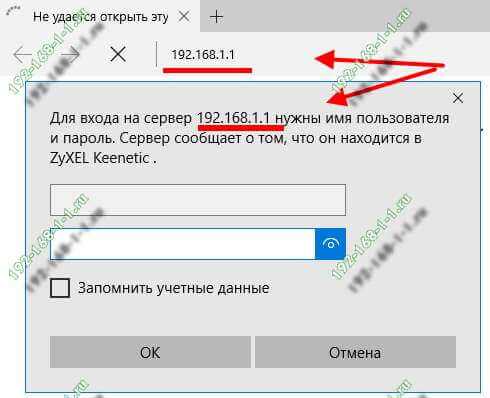
Чтобы зайти в основное меню настроек роутера ZyXEL через веб-конфигуратор my.keenetic.net, необходимо открыть любой браузер и в адресной строке ввести «my.keenetic.net».
Шаг 2:
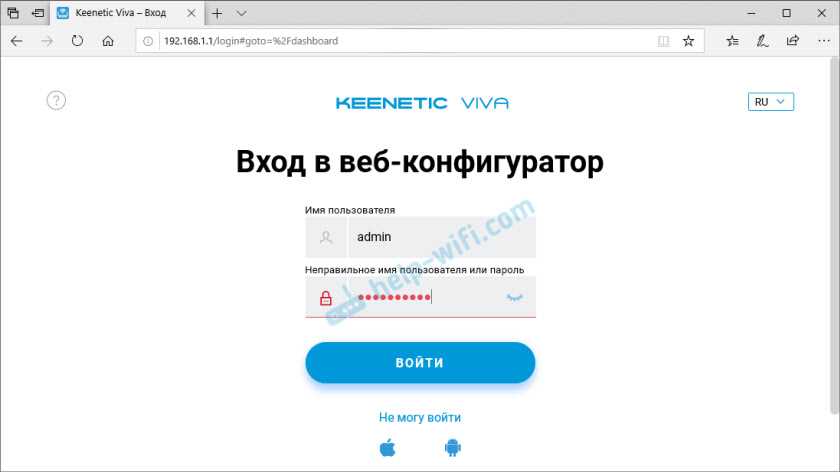
Далее, в открывшемся окне, введите логин и пароль от учетной записи.
Шаг 3:
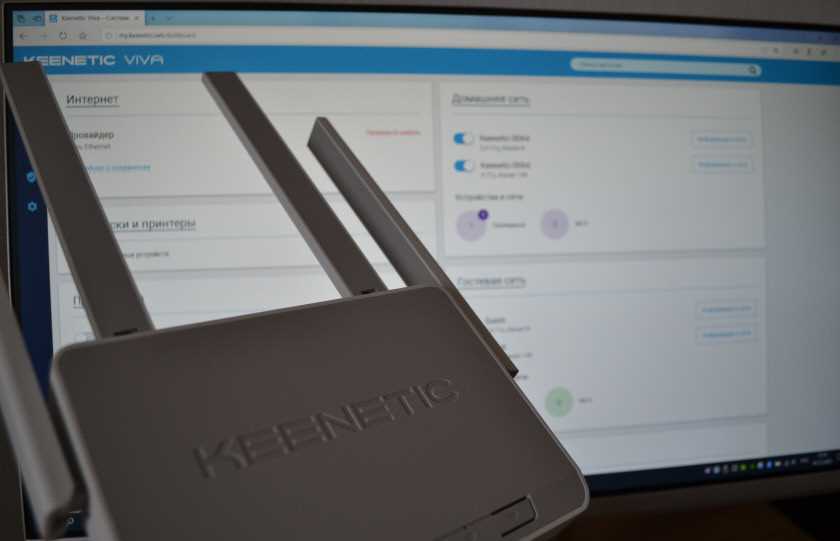
После успешного входа вы попадете на страницу управления роутером, где нужно выбрать пункт «НАСТРОЙКАИ», расположенный в верхней части экрана.
Шаг 4:
В появившемся меню слева выберите вкладку «РАСШИРЕННЫЕ НАСТРОЙКИ».
Шаг 5:
Далее, в разделе «РАСШИРЕННО» вам будет доступно главное меню управления роутером. Здесь вы можете настроить параметры подключения и многое другое.
Итак, вход в основное меню настроек роутера ZyXEL через веб-конфигуратор my.keenetic.net это легко и быстро. Пользуйтесь настройками, чтобы удовлетворить свои индивидуальные потребности в настройке роутера.
Настройка локальной сети
1. Настройка адреса роутера
Перед настройкой локальной сети следует убедиться в правильности настроенного адреса роутера. Адрес роутера можно изменить в разделе «Сеть» на странице настроек веб-конфигуратора.
2. Настройка IP-адресов устройств в локальной сети
Для корректной работы локальной сети необходимо настроить уникальный IP-адрес каждого устройства. Для этого можно воспользоваться функцией выдачи IP-адресов через DHCP в разделе «DHCP-сервер» страницы настроек.
Если устройства имеют статический IP-адрес, его можно указать в разделе «Статические IP-адреса» на странице настроек.
3. Настройка WiFi сети

Чтобы дать возможность устройствам, поддерживающим WiFi, подключаться к интернету, необходимо настроить WiFi сеть. Это можно сделать на странице настроек раздела «WiFi». Здесь можно установить имя сети, тип шифрования и пароль.
4. Настройка портов
Для доступа к определенным сервисам или устройствам в локальной сети можно настроить открытие портов. Это можно сделать в разделе «Правила NAT» на странице настроек.
5. Настройка медиасервера
В настройках роутера ZyXEL можно настроить медиасервер, который позволит использовать устройства, подключенные к локальной сети, для воспроизведения медиа-контента на других устройствах. Настройки медиасервера находятся в разделе «Медиа-сервер» на странице настроек.
6. Настройка VPN-сервера
VPN-сервер позволяет создать безопасное соединение между устройствами в локальной сети и удаленными устройствами. Настройки VPN-сервера находятся в разделе «VPN-сервер» на странице настроек.
Настройка интернет-соединения
Выбор типа соединения
Для начала необходимо выбрать тип соединения с интернетом. Настройка проводного соединения осуществляется через WAN-порт, а для беспроводного соединения следует выбрать нужную Wi-Fi сеть.
- Для проводного соединения выберите WAN-порт и подключите провод к роутеру.
- Для беспроводного соединения выберите нужную Wi-Fi сеть и введите пароль.
Настройка IP-адреса
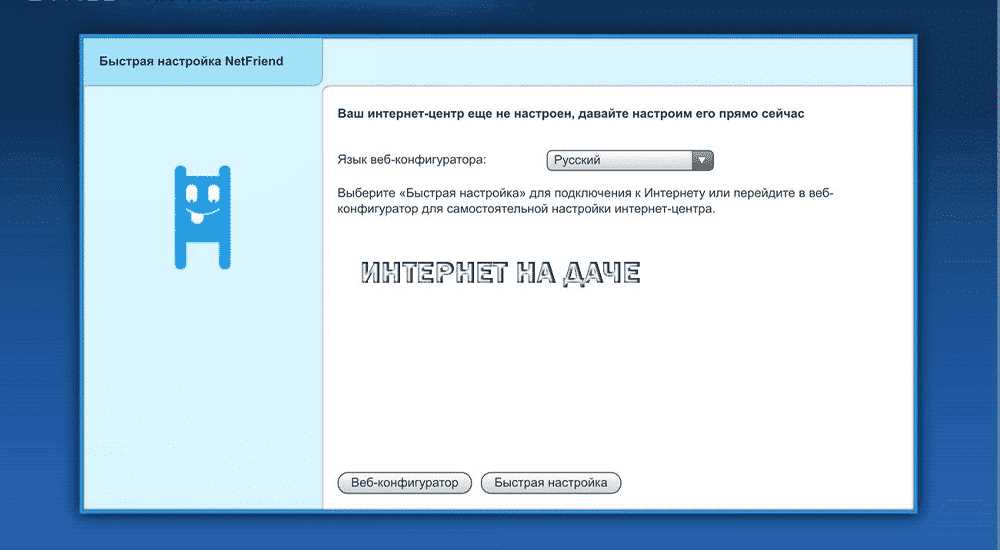
После выбора типа соединения следует настроить IP-адрес. Для этого можно выбрать статический или динамический IP-адрес. Если у вас динамический IP-адрес, то он будет назначаться автоматически.
- Для статического IP-адреса введите нужные данные в поля веб-интерфейса роутера.
- Если у вас динамический IP-адрес, то в полях веб-интерфейса роутера должны быть указаны параметры по умолчанию.
Дополнительные параметры соединения

Дополнительные параметры соединения зависят от провайдера и могут включать MTU, DNS-серверы и другие параметры.
- MTU — это наибольший размер пакета данных, который может быть передан через сеть. Для этого параметра обычно используется значение 1492.
- DNS-серверы — это серверы, которые преобразуют доменные имена в IP-адреса. Обычно используются DNS-серверы провайдера.
Рекомендуется связаться с провайдером для получения наиболее актуальных параметров соединения.
Сохранение изменений и выход из настроек
Сохранение изменений
После того, как вы произвели необходимые настройки в роутере, обязательно сохраните их. Для этого нажмите на кнопку «Сохранить» или «Применить». Некоторые настройки могут потребовать перезагрузки устройства. В таком случае наблюдайте за индикаторами на передней панели роутера и дождитесь завершения перезагрузки.
Выход из настроек
После того, как вы произвели все необходимые настройки и сохранили их, вы можете выйти из настроек. Для этого нажмите на ссылку «Выход» или «Logout». Перед этим убедитесь, что вы сохранили все изменения, иначе они будут потеряны. Никогда не закрывайте окно браузера или перезагружайте устройство во время сохранения настроек.
Если вы забыли сохранить изменения, то при попытке выхода из настроек система обязательно напомнит вам о несохраненных настройках. В таком случае сохраните изменения и повторите попытку выхода из настроек.
- Не забывайте выйти из настроек после произведения необходимых настроек
- Сохранение изменений обязательно перед выходом
- Убедитесь, что все изменения произведены корректно и не содержат ошибок
Следуя этим простым советам, вы сможете быстро и без проблем настроить свой роутер ZyXEL через веб-конфигуратор my.keenetic.net.
Ответы на вопросы
Что такое ZyXEL?
ZyXEL – это компания, специализирующаяся на производстве сетевого оборудования, такого как маршрутизаторы, коммутаторы, модемы и т.д.
Какой тип подключения можно использовать для зайти в настройки ZyXEL через my.keenetic.net?
Вы можете использовать любое подключение к Интернету, например, Wi-Fi, Ethernet или даже мобильный интернет.
Как найти IP-адрес роутера ZyXEL?
Вы можете найти IP-адрес роутера ZyXEL, зайдя в настройки вашего компьютера и перейдя в раздел подключения к сети. Здесь вы можете найти IP-адрес роутера в поле «Шлюз по умолчанию».
Как зарегистрироваться на my.keenetic.net?
Для регистрации на my.keenetic.net вам нужно перейти на сайт, нажать на кнопку «Регистрация», ввести свои личные данные и подтвердить их. После этого вы сможете зайти в свою учетную запись и настроить свой роутер ZyXEL.
Где находятся настройки роутера ZyXEL в веб-интерфейсе my.keenetic.net?
Настройки роутера ZyXEL находятся в левом меню, которое отображается на главной странице my.keenetic.net, в разделе «Настройки роутера».
Как изменить пароль для входа в настройки роутера ZyXEL?
Для изменения пароля для входа в настройки роутера ZyXEL вам нужно зайти в раздел «Настройки роутера» и нажать на кнопку «Изменить пароль». Затем введите текущий пароль и новый пароль дважды, чтобы подтвердить его.
Как создать новую Wi-Fi-сеть на роутере ZyXEL?
Для создания новой Wi-Fi-сети на роутере ZyXEL вам нужно зайти в раздел «Настройки роутера», выбрать «Wi-Fi» и нажать на кнопку «Добавить новое подключение Wi-Fi». Затем следуйте инструкциям на экране, чтобы настроить новую Wi-Fi-сеть.
Как настроить порты на роутере ZyXEL?
Для настройки портов на роутере ZyXEL вам нужно зайти в раздел «Настройки роутера», выбрать «Проброс портов» и нажать на кнопку «Добавить новое правило». Затем укажите IP-адрес устройства и номер порта, который нужно открыть.
Как установить режим моста на роутере ZyXEL?
Для установки режима моста на роутере ZyXEL вам нужно зайти в раздел «Настройки роутера», выбрать «Режим моста» и переключить переключатель в позицию «Вкл.». Затем сохраните изменения.
Что такое VPN-сервер и как его настроить на роутере ZyXEL?
VPN-сервер – это сервер, который позволяет вам подключаться к частной сети через Интернет. Чтобы настроить VPN-сервер на роутере ZyXEL, вам нужно зайти в раздел «Настройки роутера», выбрать «VPN-сервер» и следовать инструкциям на экране. Необходимо настроить тип соединения, протокол и параметры безопасности.