

TP-Link — это один из самых популярных производителей роутеров в мире. Их устройства отличаются не только качеством и производительностью, но и простотой в использовании. Но что делать, если вам нужно изменить настройки роутера и вы не знаете как зайти в его панель управления?
В этой статье мы расскажем, как зайти в настройки роутера TP-Link. Мы подготовили подробную инструкцию с шаг за шагом, которая поможет даже новичкам в этом деле.
Также мы расскажем о том, что можно сделать в настройках роутера TP-Link и какие функции доступны для пользователя. Если вы хотите узнать больше о своем роутере и как его настроить под себя, то данная статья для вас.
- Шаг 1: Подключение к роутеру
- Проверьте подключение роутера к сети электропитания
- Подключите компьютер к роутеру по Ethernet-кабелю или Wi-Fi
- Откройте браузер и введите адрес роутера в адресную строку
- Введите логин и пароль для входа
- Шаг 2: Определение IP-адреса роутера
- 1. Используйте командную строку
- 2. Используйте утилиту «Мой Wi-Fi»
- Шаг 3: Вход в настройки роутера
- Шаг 3.1: Установка соединения
- Шаг 3.2: Подключение к роутеру
- Шаг 3.3: Ввод логина и пароля
- Шаг 4: Изменение настроек роутера
- Изменение пароля роутера
- Назначение IP-адреса
- Настройка Wi-Fi сети
- Другие настройки
- Шаг 5: Сохранение настроек
- 1. Нажмите на кнопку «Save»
- 2. Подождите, пока настройки сохранятся
- 3. Проверьте настройки
- Ответы на вопросы
- Какие данные нужны для входа в настройки роутера TP-Link?
- Как узнать IP-адрес роутера TP-Link?
- Что делать, если у меня не получается зайти в настройки роутера TP-Link?
- Какие настройки можно поменять в меню «Wireless»?
- Как настроить порты в меню «Forwarding»?
- Как настроить на роутере TP-Link запрет доступа к определенным сайтам?
- Как настроить VPN-соединение на роутере TP-Link?
- Как настроить на роутере TP-Link мост Wi-Fi?
- Как понять, что роутер TP-Link нуждается в обновлении прошивки?
- Как просмотреть список подключенных устройств к роутеру TP-Link?
Шаг 1: Подключение к роутеру

Проверьте подключение роутера к сети электропитания

Перед началом работы убедитесь, что роутер подключен к сети электропитания и его индикаторы питания и интернета горят зеленым цветом.
Подключите компьютер к роутеру по Ethernet-кабелю или Wi-Fi
Если у вас есть Ethernet-кабель, подключите его от компьютера к одному из LAN-портов на задней панели роутера. Если вы хотите подключить компьютер по Wi-Fi, найдите сеть Wi-Fi, созданную вашим роутером, и подключитесь к ней.
Откройте браузер и введите адрес роутера в адресную строку

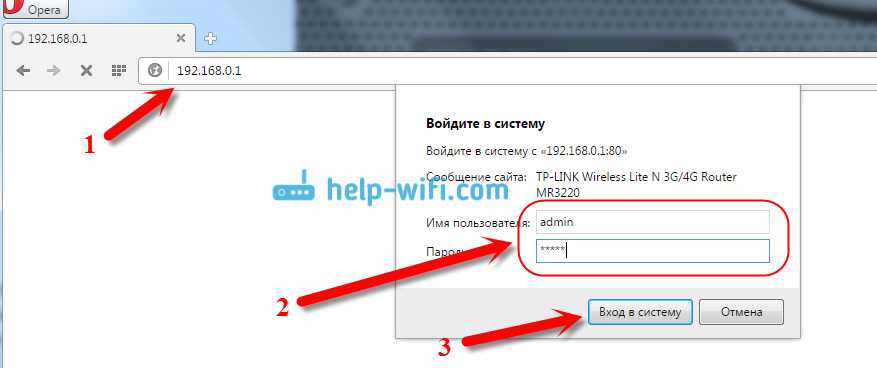
Для доступа к настройкам роутера откройте браузер и введите IP-адрес роутера в адресную строку. Обычно адрес роутера указан на его задней панели или в документации к устройству. Например, адрес может иметь вид 192.168.1.1.
Введите логин и пароль для входа
После ввода IP-адреса роутера в адресную строку браузера откроется страница авторизации. Введите логин и пароль для входа в настройки роутера. Если вы не изменяли логин и пароль, то они, скорее всего, установлены по умолчанию. В документации к устройству вы можете найти логин и пароль для первого входа в настройки роутера.
Шаг 2: Определение IP-адреса роутера

1. Используйте командную строку

Для определения IP-адреса роутера, используйте командную строку. Для этого нажмите на клавишу Windows, введите «cmd» и нажмите Enter. В появившемся окне введите команду «ipconfig» и нажмите Enter.
В появившейся информации найдите раздел «Сетевое подключение Ethernet» или «Wi-Fi». Рядом с разделом вы найдете IP-адрес роутера.
- Например, IP-адрес роутера может выглядеть как 192.168.0.1 или 192.168.1.1.
2. Используйте утилиту «Мой Wi-Fi»

Если вы используете роутер TP-Link, вы можете использовать утилиту «Мой Wi-Fi», чтобы определить его IP-адрес. Для этого запустите утилиту и в разделе «Сетевые устройства» найдите свой роутер. Рядом с ним будет указан его IP-адрес.
- Утилита «Мой Wi-Fi» поставляется на диске вместе с роутером TP-Link или можно скачать с официального сайта производителя.
Определение IP-адреса роутера необходимо для доступа к его настройкам и управления им. Следующим шагом будет вход в настройки роутера.
Шаг 3: Вход в настройки роутера

Шаг 3.1: Установка соединения

Прежде чем зайти в настройки роутера TP-Link, необходимо убедиться, что у вас есть доступ к роутеру. Для этого убедитесь, что компьютер или устройство, с которого вы собираетесь войти в настройки роутера, подключены к роутеру через LAN-кабель или Wi-Fi.
Шаг 3.2: Подключение к роутеру

Для подключения к роутеру TP-Link откройте ваш веб-браузер (например, Google Chrome, Firefox, Opera, Edge). В адресной строке браузера введите IP-адрес своего роутера TP-Link. Обычно адрес 192.168.1.1 или 192.168.0.1, но это может отличаться в зависимости от модели роутера и его настроек.
Если вы не знаете IP-адрес вашего роутера TP-Link, вы можете найти его в инструкции по эксплуатации или воспользоваться программой, которая найдет все подключенные устройства в вашей сети.
Шаг 3.3: Ввод логина и пароля
После ввода IP-адреса роутера в адресную строку браузера, вы должны увидеть страницу авторизации, где необходимо ввести логин и пароль для входа в настройки роутера TP-Link. Обычно по умолчанию логин и пароль: admin.
Если вы ранее меняли логин и пароль, введите свои учетные данные. Если вы не можете вспомнить свой логин и пароль, обратитесь к инструкции по эксплуатации либо выполните сброс настроек роутера до заводских установок.
Шаг 4: Изменение настроек роутера

Изменение пароля роутера
Для изменения пароля вам нужно зайти во вкладку «Администрирование» на главной странице настроек роутера. В поле «Пароль» введите новый пароль и подтвердите его.
Назначение IP-адреса

На вкладке «Сеть» можно изменить IP-адрес роутера. Введите новый адрес в поле «LAN IP адрес». После ввода обязательно нажмите кнопку «Сохранить».
Настройка Wi-Fi сети
На вкладке «Wireless» можно изменить настройки беспроводной сети Wi-Fi. Выберите нужный вам режим и частоту сети в разделе «Wireless Settings». Также можно изменить SSID и пароль сети, настроить защиту и фильтрацию MAC-адресов.
Другие настройки
На главной странице настроек вы найдете другие настройки роутера, такие как настройки WAN, DHCP, NAT, Firewall и т.д. Изменение этих настроек может повлиять на работу роутера, поэтому будьте внимательны и не изменяйте их без необходимости.
Шаг 5: Сохранение настроек

1. Нажмите на кнопку «Save»
После того, как вы настроили все необходимые параметры, необходимо сохранить настройки. Для этого нажмите на кнопку «Save», которая находится в правом верхнем углу страницы.
2. Подождите, пока настройки сохранятся

После нажатия на кнопку «Save» роутер автоматически перезагрузится. Это займет несколько секунд. Подождите, пока настройки сохранятся и роутер перезапустится.
3. Проверьте настройки
После перезагрузки роутера проверьте его настройки, чтобы убедиться, что все настройки сохранены правильно и работают корректно. Если вы заметили какие-либо ошибки в настройках, можете повторить процесс настройки заново.
Ответы на вопросы
Какие данные нужны для входа в настройки роутера TP-Link?
Для входа в настройки роутера TP-Link необходимо знать IP-адрес роутера, логин и пароль. IP-адрес и логин по умолчанию указаны на этикетке на задней стенке роутера, пароль должен быть задан вами при первом входе в настройки.
Как узнать IP-адрес роутера TP-Link?
IP-адрес роутера можно узнать несколькими способами: напечатав команду ipconfig в командной строке Windows и посмотрев адрес по умолчанию в разделе «Адаптер Ethernet»; зайдя в настройки роутера другого производителя в разделе DHCP-клиентов или ARP-таблице, где будет отображаться список устройств с указанием их IP-адресов.
Что делать, если у меня не получается зайти в настройки роутера TP-Link?
Если вы не можете зайти в настройки роутера TP-Link, то сначала убедитесь, что вы введете правильный IP-адрес, логин и пароль. Также убедитесь, что ваш компьютер подключен к роутеру по сетевому кабелю. Если проблема все еще не решена, попробуйте сбросить роутер в настройки по умолчанию и повторите попытку входа в настройки.
Какие настройки можно поменять в меню «Wireless»?
В меню «Wireless» можно поменять следующие настройки: имя Wi-Fi сети, режим беспроводной сети (802.11b/g/n/ac), ширину канала, тип безопасности (без защиты, WEP, WPA/WPA2 и др.), пароль для доступа к Wi-Fi сети, ограничения доступа по MAC-адресам, настройки QoS и др.
Как настроить порты в меню «Forwarding»?
В меню «Forwarding» можно настроить порты для перенаправления на другие устройства в вашей сети. Для этого нужно создать правило, указав номер порта и IP-адрес устройства, на которое будут перенаправлены данные. Также можно использовать функцию DMZ, которая перенаправляет все входящие данные на определенный узел вашей сети.
Как настроить на роутере TP-Link запрет доступа к определенным сайтам?
Для того чтобы запретить доступ к определенным сайтам на роутере TP-Link надо зайти в меню «Access Control» и создать правила для блокировки сайтов по имени домена или по ключевым словам. Также можно задать ограничения доступа по MAC-адресам, времени доступа и т.д.
Как настроить VPN-соединение на роутере TP-Link?
Для установки VPN-соединения на роутере TP-Link надо зайти в меню «VPN» и задать параметры соединения: тип VPN (PPTP/L2TP/IPSec), IP-адрес сервера VPN, логин и пароль. После сохранения настроек роутер автоматически подключится к VPN-серверу.
Как настроить на роутере TP-Link мост Wi-Fi?
Для настройки моста Wi-Fi на роутере TP-Link необходимо выбрать режим «Wireless Bridge» в меню «Wireless» и указать SSID и пароль беспроводной сети, к которой будет подключен мост. Далее нужно задать IP-адрес и настройки сети для моста в меню «Network». После сохранения настроек мост будет работать и передавать беспроводной сигнал на другие устройства в вашей сети.
Как понять, что роутер TP-Link нуждается в обновлении прошивки?
Чтобы понять, что роутер TP-Link нуждается в обновлении прошивки, нужно проверить версию прошивки и сравнить ее с последней доступной на официальном сайте TP-Link. Если вы обнаружили, что у вас установлена устаревшая версия прошивки и на сайте доступна более новая, то следует скачать последнюю версию и установить ее на роутер.
Как просмотреть список подключенных устройств к роутеру TP-Link?
Чтобы просмотреть список подключенных устройств к роутеру TP-Link, нужно зайти в меню «DHCP» и выбрать «DHCP клиенты». Если в вашей сети также есть устройства, подключенные статически, то их IP-адреса можно увидеть в меню «Address Reservation». Там же можно задать статические IP-адреса для устройств в вашей сети.