
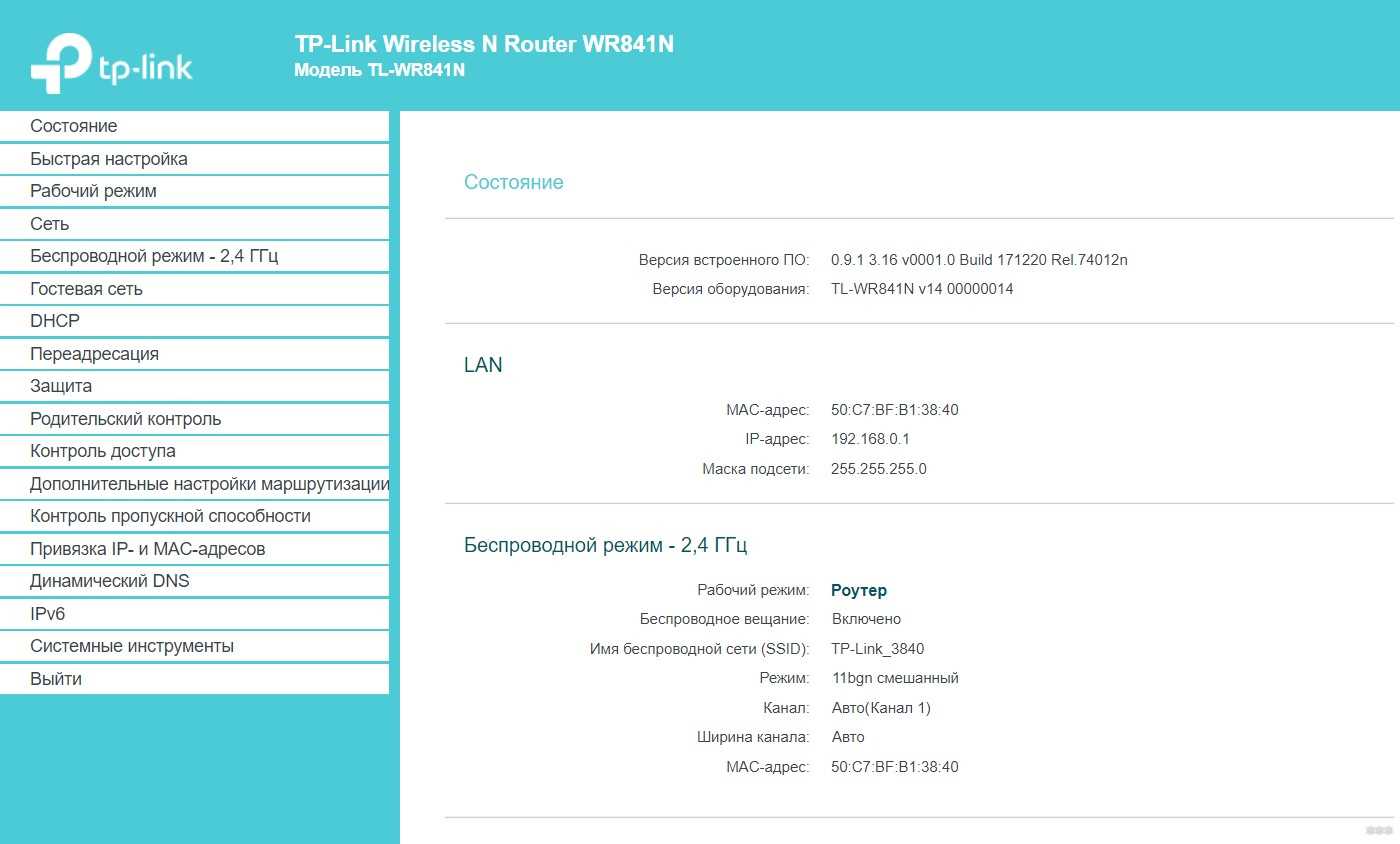
Настройка роутера – это важный этап на пути создания быстрого и надежного интернет-соединения. Роутер TP-LINK M5250 – это компактное устройство с множеством полезных функций, которые можно настроить самостоятельно.
Однако, для начала необходимо зайти в настройки роутера. Это не всегда бывает очевидно, особенно для начинающих пользователей. В этой статье мы пошагово расскажем, как зайти в настройки роутера TP-LINK M5250.
Следуя простым инструкциям, вы сможете без проблем настроить свой роутер и получить стабильный и безопасный доступ в Интернет.
- Как зайти в настройки роутера TP-LINK M5250
- Шаг 1: Подключите устройство
- Шаг 2: Откройте браузер
- Шаг 3: Введите IP-адрес вашего роутера
- Шаг 4: Введите логин и пароль
- Шаг 1. Подключите устройство
- 1.1. Зарядите устройство
- 1.2. Подключите устройство к компьютеру
- Шаг 2. Откройте веб-браузер
- Шаг 3. Введите IP-адрес роутера
- 1. Найдите IP-адрес
- 2. Введите IP-адрес в браузере
- Шаг 4. Введите логин и пароль
- Шаг 5. Настройте основные параметры
- Установите пароль
- Выберите частотный канал
- Настройте безопасность Wi-Fi
- Шаг 6. Настройте безопасность
- Включите шифрование Wi-Fi
- Выберите пароль для доступа к Wi-Fi
- Создайте список доступа к Wi-Fi сети
- Шаг 7. Настройте доступ в Интернет
- Выберите тип соединения
- Заполните поля настроек соединения
- Проверьте подключение
- Шаг 8. Сохраните настройки
- 1. Нажмите кнопку «Сохранить»
- 2. Перезагрузите роутер
- 3. Проверьте настройки
- 4. Сохраните настройки в файл
- Ответы на вопросы
- Как зайти в настройки роутера TP-LINK M5250 для первого подключения?
Как зайти в настройки роутера TP-LINK M5250
Шаг 1: Подключите устройство

Подключите роутер TP-LINK M5250 к компьютеру при помощи USB-кабеля или подключите к нему устройство по Wi-Fi.
Шаг 2: Откройте браузер

Откройте любой браузер на своем компьютере, например, Google Chrome, Mozilla Firefox, Microsoft Edge или другой, который установлен на вашем устройстве.
Шаг 3: Введите IP-адрес вашего роутера
Введите в адресной строке браузера IP-адрес вашего роутера — по умолчанию это 192.168.0.1 (если вы его не меняли).
Шаг 4: Введите логин и пароль
В появившемся окне необходимо ввести логин и пароль для входа в настройки роутера TP-LINK M5250. По умолчанию логин и пароль — admin. Если вы их меняли — введите свои учетные данные.
Важно: В целях безопасности рекомендуется изменить логин и пароль для входа в настройки роутера.
Шаг 1. Подключите устройство

1.1. Зарядите устройство
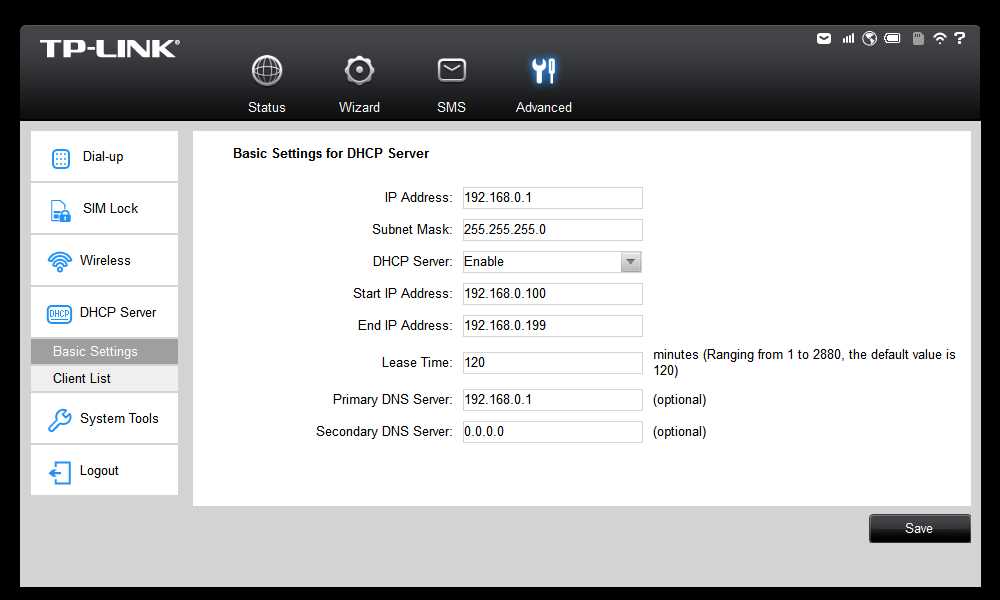
Перед началом работы с роутером TP-LINK M5250 убедитесь, что устройство заряжено. Для этого подключите роутер к источнику питания при помощи кабеля USB и дождитесь, пока индикатор питания перестанет мигать.
1.2. Подключите устройство к компьютеру
Для того чтобы зайти в настройки роутера, необходимо подключить устройство к компьютеру. Это можно сделать с помощью USB-кабеля, который поставляется в комплекте с роутером. Подключите один конец к роутеру, а другой – к компьютеру.
- Если у вас используется операционная система Windows, то после подключения устройства автоматически появится сообщение о том, что обнаружено новое оборудование.
- Если вы используете ОС MacOS, то иконка роутера появится на рабочем столе.
После того, как устройство было подключено к компьютеру, можно переходить к следующим шагам настройки роутера TP-LINK M5250.
Шаг 2. Откройте веб-браузер

Чтобы зайти в настройки роутера TP-LINK M5250, откройте любой веб-браузер на Вашем устройстве — это может быть Google Chrome, Mozilla Firefox, Apple Safari или другой браузер на Ваш выбор.
Нажмите на адресную строку вверху окна браузера и введите IP-адрес роутера вместо URL-адреса сайта. Если Вы не знаете IP-адрес роутера, посмотрите на наклейку на задней панели устройства или откройте командную строку на компьютере и введите команду «ipconfig».
Убедитесь, что Вы подключены к роутеру через Wi-Fi или с помощью кабеля Ethernet, иначе Вы не сможете получить доступ к настройкам роутера.
После ввода IP-адреса роутера введите логин и пароль администратора, чтобы войти в настройки. Обычный логин и пароль по умолчанию — «admin».
Если по какой-то причине у Вас не получается зайти в настройки роутера через браузер, попробуйте перезагрузить роутер или проверить настройки сети на Вашем устройстве.
Шаг 3. Введите IP-адрес роутера

1. Найдите IP-адрес
IP-адрес роутера можно найти на наклейке на самом устройстве или в документации к нему. Обычно он выглядит как 192.168.0.1 или 192.168.1.1. Если нет доступа к наклейке или документации, можно проверить IP-адрес с помощью специальных программ или командной строки.
2. Введите IP-адрес в браузере
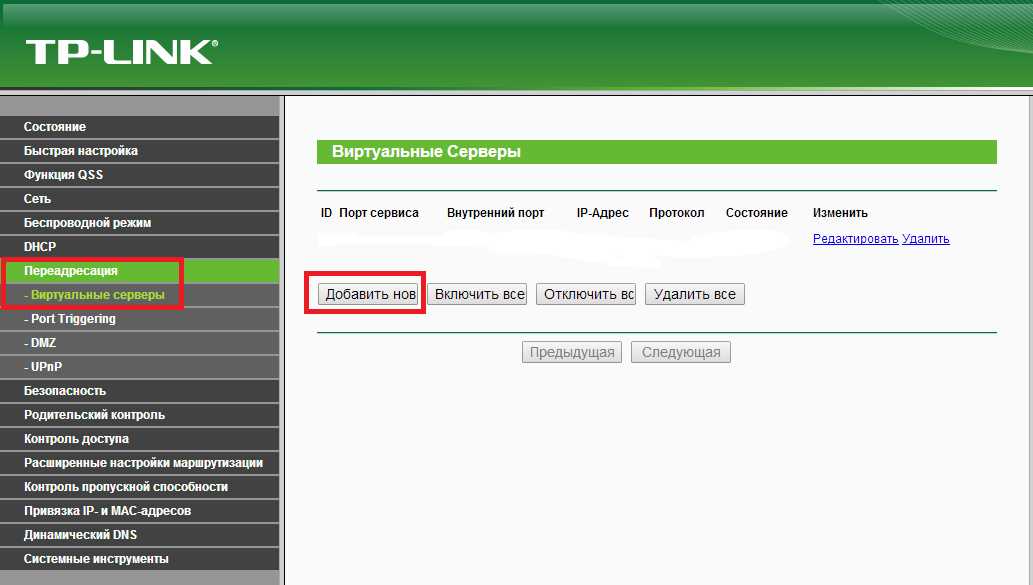
Откройте браузер и введите IP-адрес роутера в адресную строку. Нажмите Enter.
Если IP-адрес введен верно, появится окно ввода логина и пароля для входа в настройки роутера. Если окно не появляется, возможно, что IP-адрес введен неверно или есть проблемы с соединением.
- Если используется проводное соединение, проверьте, подключен ли Ethernet-кабель между роутером и компьютером, и работает ли кабель исправно.
- Если используется беспроводное соединение, убедитесь, что устройство подключено к Wi-Fi роутеру и сигнал сильный.
Шаг 4. Введите логин и пароль

На данном этапе вам необходимо ввести логин и пароль, чтобы получить доступ к настройкам роутера TP-LINK M5250.
Логин и пароль по умолчанию прописываются на этикетке на задней панели роутера. Обратите внимание, что логин и пароль чувствительны к регистру.
Если вы изменяли логин и пароль ранее, используйте свои данные для входа. Если вы потеряли свои данные для входа, то необходимо сбросить настройки роутера на заводские, чтобы получить доступ к нему с помощью логина и пароля по умолчанию.
- Логин по умолчанию: admin
- Пароль по умолчанию: admin
Шаг 5. Настройте основные параметры
Установите пароль
Для безопасности вашей сети рекомендуется задать пароль для доступа к настройкам роутера. На странице «Настройки системы» настройте ваш логин и пароль для доступа к настройкам.
- Логин:
- Пароль:
Выберите частотный канал
Роутер работает на частоте 2,4 ГГц, которая разделена на несколько каналов. Рекомендуется выбрать настройки «Автоматический» или ручную настройку, чтобы избежать конфликтов с другими устройствами в близлежащих сетях.
Настройте безопасность Wi-Fi
Защитите свою сеть Wi-Fi, задав правильные параметры безопасности. Рекомендуется использовать настройку WPA2, которая предоставляет наивысший уровень безопасности.
- Тип безопасности:
- Шифрование:
- Пароль:
Шаг 6. Настройте безопасность

Включите шифрование Wi-Fi
Чтобы обезопасить свой Wi-Fi, рекомендуется включить шифрование. Для этого вам нужно выбрать тип защиты: WEP, WPA/WPA2, WPA-PSK/WPA2-PSK.
Выберите пароль для доступа к Wi-Fi

Установите пароль, который будет использоваться для доступа к Wi-Fi. Пароль должен быть сложным, состоять из разных символов (буквы, цифры, специальные символы), а также иметь минимальную длину. Не используйте очевидные пароли, такие как «12345678» или «password».
Создайте список доступа к Wi-Fi сети
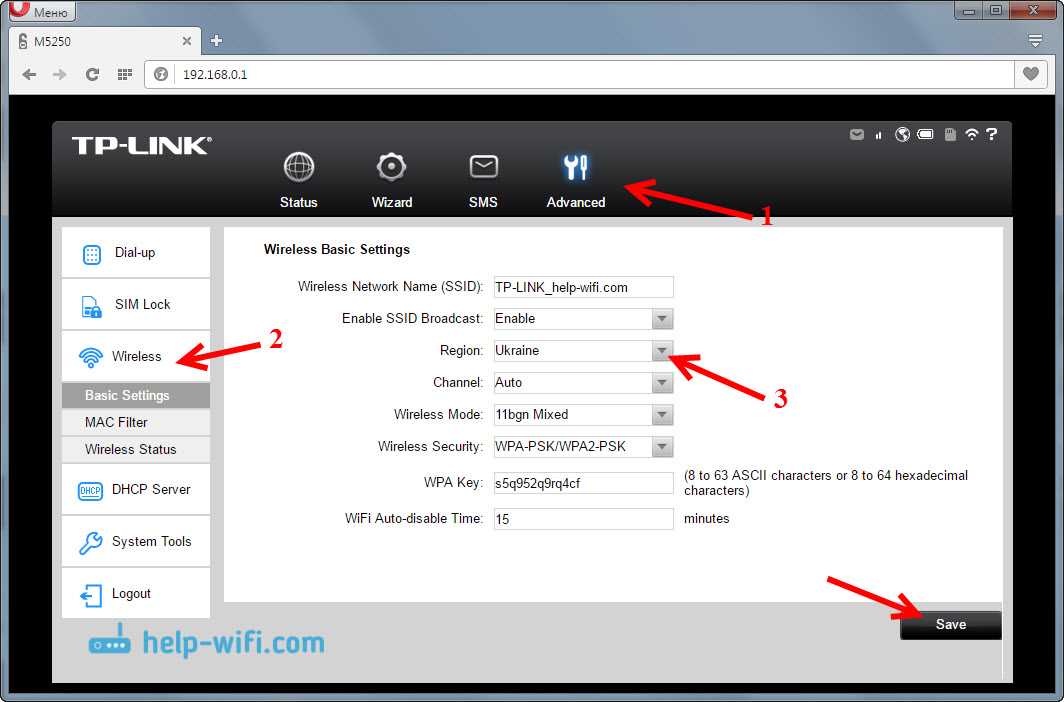
Вы можете создать список доступа к Wi-Fi сети. В этом списке будут указаны все устройства, которые могут подключаться к вашей сети. Это позволит вам избежать нежелательного доступа и обезопасить устройства, подключенные к Wi-Fi.
- Добавление устройства в список доступа:
- Введите MAC-адрес устройства.
- Нажмите кнопку «Добавить».
- Удаление устройства из списка доступа:
- Выберите устройство, которое вы хотите удалить.
- Нажмите кнопку «Удалить».
Шаг 7. Настройте доступ в Интернет
Выберите тип соединения
Перед настройкой доступа в Интернет, необходимо определить тип соединения. Если у вас подключение к Интернету по проводу, выберите тип соединения «Интернет через DHCP». Если вы используете мобильный интернет, выберите тип соединения «Интернет на основе SIM-карты».
Заполните поля настроек соединения
Заполните поля настроек соединения в соответствии с требованиями вашего провайдера. Обычно это имя пользователя и пароль для подключения к Интернету, а также другие параметры соединения.
Проверьте подключение

После заполнения настроек, нажмите кнопку «Сохранить». Затем проверьте, подключено ли устройство к Интернету, перейдя на любой сайт в браузере. Если устройство успешно подключено к Интернету, вы увидите загрузившуюся страницу.
Шаг 8. Сохраните настройки
1. Нажмите кнопку «Сохранить»
После того, как вы изменили необходимые настройки, не забудьте сохранить их. Для этого нажмите кнопку «Сохранить» внизу страницы.
2. Перезагрузите роутер

Чтобы новые настройки вступили в силу, необходимо перезагрузить роутер. Для этого можно воспользоваться кнопкой «Перезагрузить» на странице настроек или выключить и снова включить роутер.
3. Проверьте настройки
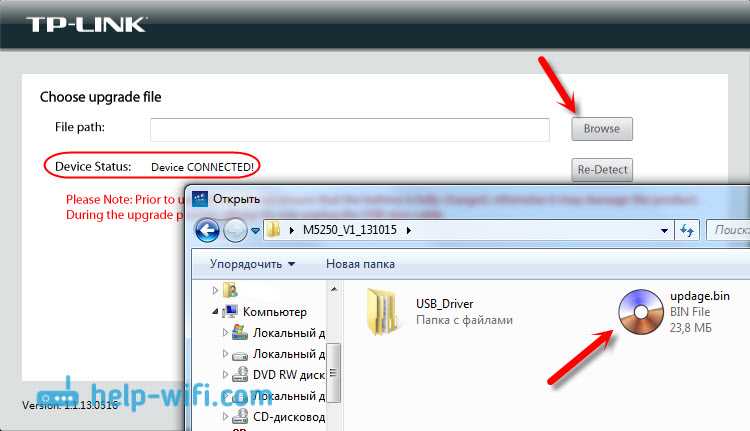
После перезагрузки роутера проверьте, что все настройки сохранились корректно. Если что-то не работает, проверьте настройки еще раз и убедитесь, что вы сохранили изменения.
4. Сохраните настройки в файл
Если вы хотите сохранить настройки в файл для резервного копирования или передачи на другой компьютер, нажмите кнопку «Backup» и сохраните файл с настройками на свой компьютер.
Ответы на вопросы
Как зайти в настройки роутера TP-LINK M5250 для первого подключения?
Для первого подключения роутера TP-LINK M5250 необходимо включить его, подключить к компьютеру или устройству с беспроводной сетью, зайти в настройки Wi-Fi и выбрать сеть с названием «TP-LINK_XXXX» (XXXX – последние четыре цифры MAC-адреса). После этого следуйте пошаговой инструкции на экране для завершения настройки.