

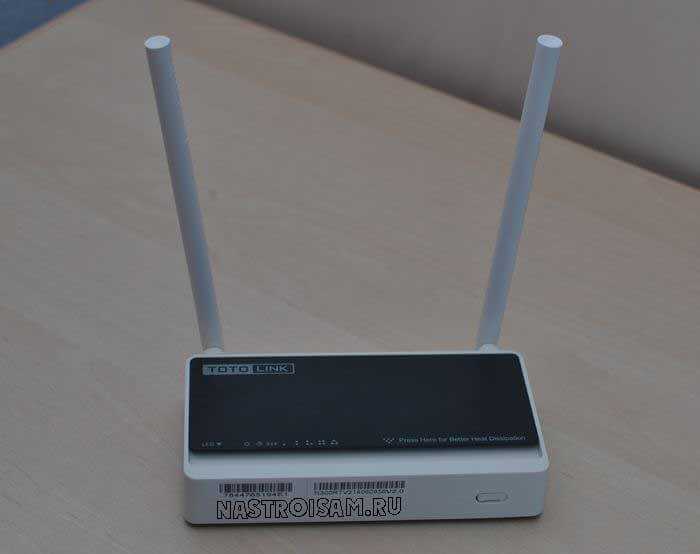
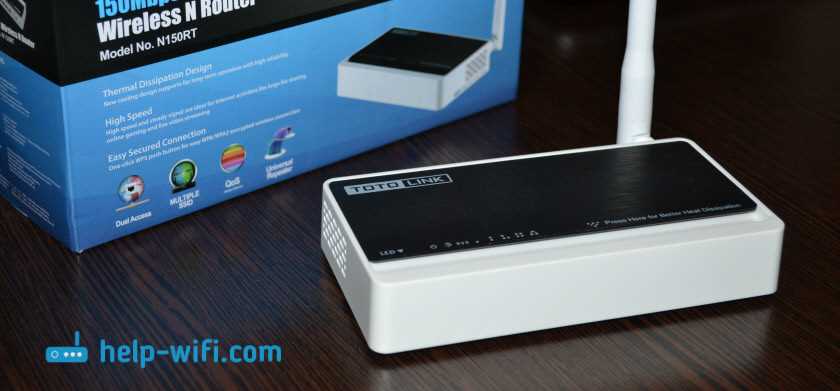
Роутер Totolink N150RT — простое, но функциональное устройство, которое позволяет обеспечить беспроводной интернет в любом уголке вашего дома или офиса. Однако, как и любое техническое устройство, иногда могут возникать проблемы с его настройкой. Для решения этих проблем необходимо зайти в настройки роутера, именно об этом мы сегодня и поговорим.
Помимо простоты использования, роутер Totolink N150RT обладает высокой скоростью передачи данных и поддержкой стандартов 802.11n и 802.11b/g. Он также оснащен фирменной системой управления, которая облегчает работу с устройством и позволяет ускорить процесс настройки.
Следует отметить, что доступ к настройкам роутера можно получить только через его IP-адрес. Поэтому до начала настроек необходимо узнать адрес, а затем зайти в его настройки. Эту и многие другие детали мы рассмотрим далее в этой статье.
- Подключение к роутеру
- Шаг 1: Подключите роутер к компьютеру
- Шаг 2: Подключите роутер к питанию
- Шаг 3: Запустите браузер и введите адрес роутера
- Открытие веб-интерфейса
- Шаг 1. Подключение компьютера к роутеру
- Шаг 2. Определение IP-адреса роутера
- Шаг 3. Открытие веб-интерфейса роутера
- Ввод логина и пароля
- Первоначальный вход
- Изменение логина и пароля
- Основные настройки роутера
- Логин и пароль
- Сетевые настройки
- Беспроводные настройки
- Настройки безопасности
- Настройки DHCP
- Проверка соединения
- Обновление ПО
- Настройка сети Wi-Fi
- Настройка имени сети (SSID)
- Настройка безопасности сети Wi-Fi
- Изменение частоты Wi-Fi сети
- Гостевая сеть
- Настройка безопасности роутера
- Смена пароля
- Защита Wi-Fi сети
- Ограничение доступа
- Отключение лишних функций
- Обновление прошивки
- Сохранение настроек
- Сохранение настроек на роутере Totolink N150RT
- Как сохранить настройки на роутере Totolink N150RT
- Советы
- Ответы на вопросы
- Как зайти в настройки роутера Totolink N150RT?
- Как изменить пароль на роутере Totolink N150RT?
- Как настроить беспроводное соединение на роутере Totolink N150RT?
- Как настроить режим «Мост» на роутере Totolink N150RT?
- Как настроить доступ по времени на роутере Totolink N150RT?
- Как настроить порты на роутере Totolink N150RT?
- Как настроить фильтрацию MAC-адресов на роутере Totolink N150RT?
- Что делать, если я не могу зайти в настройки роутера Totolink N150RT?
- Как настроить DDNS на роутере Totolink N150RT?
- Как настроить VPN-соединение на роутере Totolink N150RT?
Подключение к роутеру
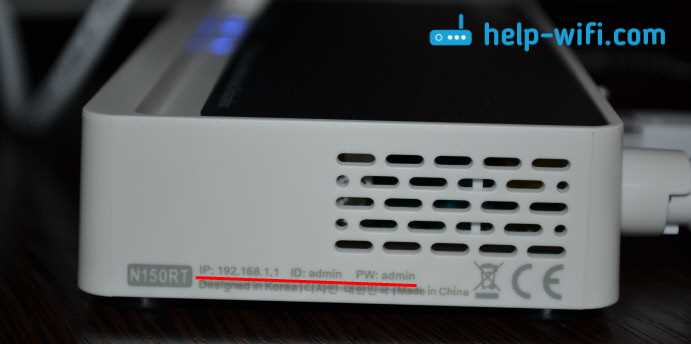
Шаг 1: Подключите роутер к компьютеру
Для начала, вам необходимо подключить роутер Totolink N150RT к компьютеру с помощью кабеля Ethernet.
Вставьте один конец кабеля в порт WAN на роутере, а другой конец в порт Ethernet на вашем компьютере.
Убедитесь, что оба конца кабеля надежно зафиксированы в своих портах.
Шаг 2: Подключите роутер к питанию
Вставьте один конец адаптера питания в розетку, а другой конец в разъем питания на роутере.
Проверьте, что индикатор питания на роутере начал светиться. Это индикатор, расположенный на передней панели роутера.
Шаг 3: Запустите браузер и введите адрес роутера
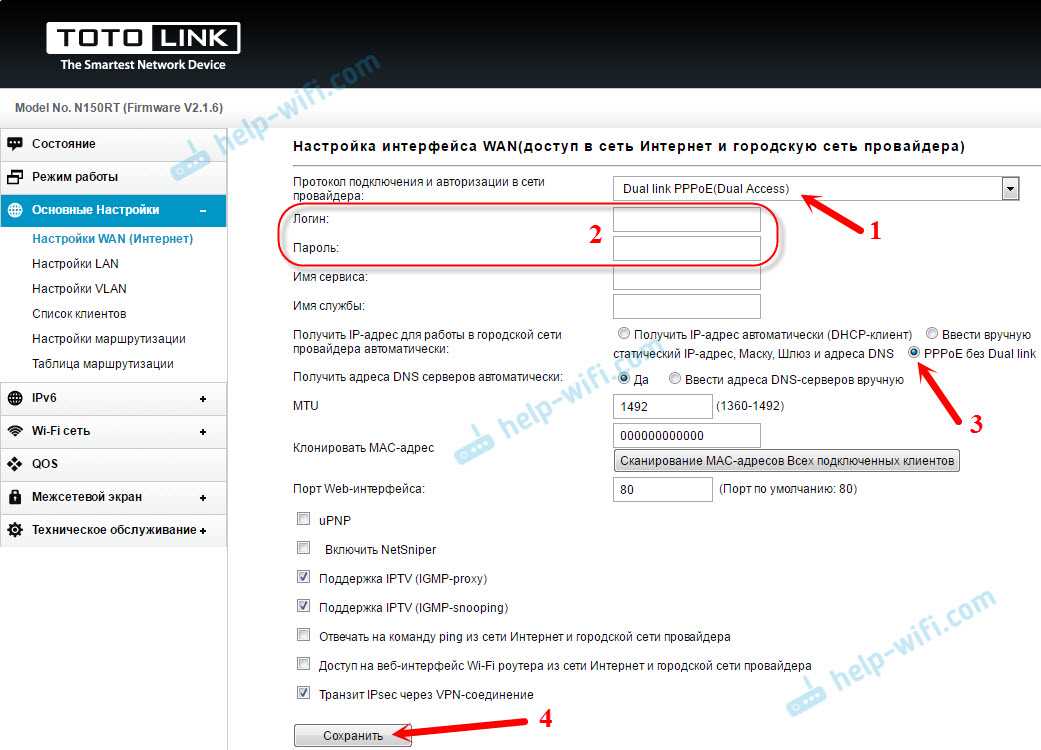
Откройте браузер на вашем компьютере и введите адрес роутера в адресной строке.
По умолчанию адрес роутера Totolink N150RT равен 192.168.1.1. Введите этот адрес в адресной строке браузера и нажмите «Enter».
Ваш компьютер должен установить соединение с роутером и отобразить страницу входа в панель управления роутером.
Открытие веб-интерфейса
Шаг 1. Подключение компьютера к роутеру
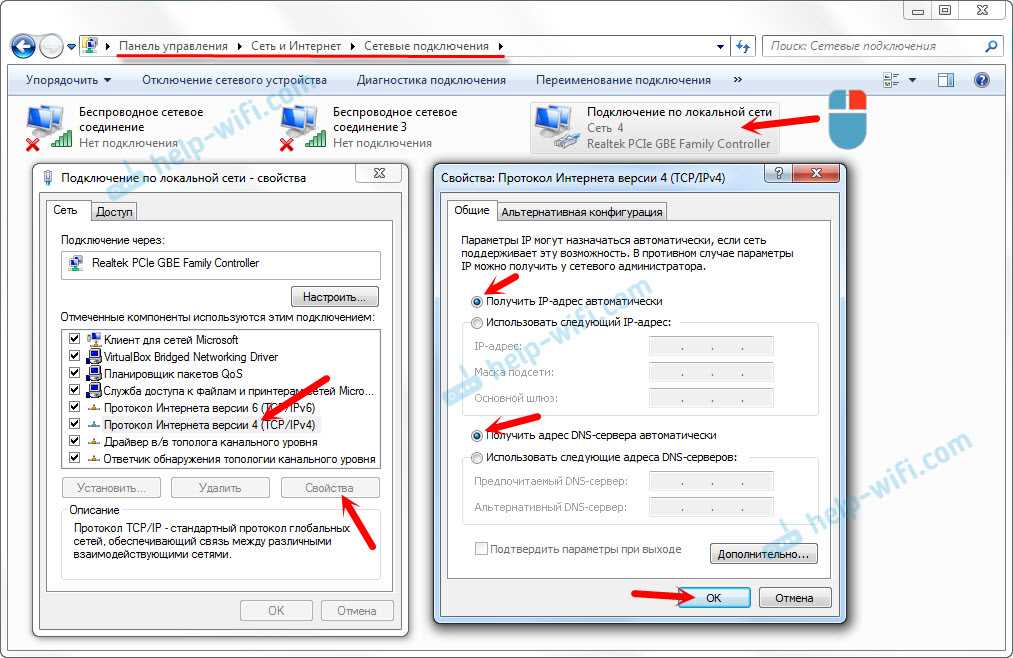
Перед тем, как зайти в настройки роутера Totolink N150RT, необходимо подключить компьютер к LAN-порту роутера с помощью Ethernet-кабеля. Компьютер должен быть включен и иметь работающую сетевую карту. Если вы подключаетесь в первый раз, может потребоваться перезагрузка устройств после подключения.
Шаг 2. Определение IP-адреса роутера

Для того, чтобы зайти в настройки роутера Totolink N150RT, нужно знать его IP-адрес. Обычно он указан на наклейке на задней панели роутера, но если нет, его можно найти в документации или на сайте производителя. По умолчанию IP-адрес роутера Totolink N150RT – 192.168.1.1
Шаг 3. Открытие веб-интерфейса роутера

Откройте браузер и введите IP-адрес роутера Totolink N150RT в адресную строку. Нажмите клавишу Enter. Вас попросят ввести логин и пароль. Введите их и нажмите кнопку Вход.
Если вы не знаете логин и пароль, попробуйте ввести стандартные настройки. Логин: admin, пароль: admin. Если они не подойдут, вернитесь к инструкции или обратитесь в техническую поддержку.
Ввод логина и пароля
Первоначальный вход
Для первоначального входа в настройки роутера Totolink N150RT требуется ввести значения логина и пароля по умолчанию.
Логин по умолчанию — admin
Пароль по умолчанию — admin
После ввода логина и пароля по умолчанию необходимо нажать кнопку «Вход», для того, чтобы войти в систему управления роутером.
Изменение логина и пароля
Для обеспечения безопасности лучше всего сменить значения логина и пароля на уникальные. Чтобы изменить логин и пароль, необходимо зайти во вкладку «Настройки системы» и выбрать меню «Смена пароля». В полях ввода необходимо ввести новый логин и пароль, после чего нажать кнопку «Сохранить».
Логин и пароль должны быть достаточной сложности, чтобы защитить роутер от несанкционированного доступа.
- Не используйте личные данные в качестве логина и пароля
- Используйте комбинацию цифр, букв и специальных символов
Следуя этим рекомендациям, вы сможете обеспечить безопасность своего роутера и защитить данные от несанкционированного доступа.
Основные настройки роутера
Логин и пароль
Для входа в настройки роутера Totolink N150RT, необходимо ввести логин и пароль. Эти данные задаются во время первоначальной настройки роутера. Обычно логин – это «admin», а пароль – «admin» или «password». После того как вы введете данные, вы попадете в интерфейс настроек роутера.
Сетевые настройки
В разделе «Сетевые настройки» можно настроить IP-адрес роутера, маску подсети и шлюз по умолчанию. Здесь также можно выбрать режим работы роутера: мост, точка доступа или маршрутизатор.
Беспроводные настройки

В разделе «Беспроводные настройки» можно настроить имя сети (SSID) и тип безопасности, а также задать пароль для подключения к Wi-Fi сети. Также здесь можно настроить скорость передачи данных и выбрать канал для беспроводной сети.
Настройки безопасности
Для защиты вашей сети от несанкционированного доступа, в разделе «Настройки безопасности» можно настроить список доступа к сети по MAC-адресам устройств, блокировать определенные порты и настроить фильтры URL-адресов.
Настройки DHCP
В разделе «Настройки DHCP» можно настроить диапазон IP-адресов для выдачи клиентам в сети, а также задать время аренды IP-адресов. Здесь также можно выключить функцию DHCP и настроить IP-адресы устройств статически.
Проверка соединения
В разделе «Проверка соединения» можно проверить состояние соединения с Интернетом. Здесь также можно настроить механизм переподключения, если соединение будет прерываться.
Обновление ПО
В разделе «Обновление ПО» можно обновить программное обеспечение вашего роутера. Обновление ПО может помочь улучшить функциональность роутера и обеспечить более стабильную работу.
Настройка сети Wi-Fi
Настройка имени сети (SSID)
SSID — это название вашей Wi-Fi сети, которое видит каждое устройство, пытающееся подключиться к ней. Для безопасности, не используйте свои личные данные или другую личную информацию в имени сети.
Чтобы изменить имя сети:
- Зайдите в настройки роутера в браузере, используя стандартный IP-адрес и пароль.
- Выберите выберите раздел «Wireless Settings».
- Введите новое имя в опции «Wireless Network Name (SSID)» и сохраните изменения.
Настройка безопасности сети Wi-Fi
Безопасность Wi-Fi сети основана на настройках шифрования и пароля. Чтобы отбить любопытных гостей, рекомендуется установить сложный пароль.
Чтобы изменить пароль:
- Зайдите в настройки роутера в браузере, используя стандартный IP-адрес и пароль.
- Выберите раздел «Wireless Security».
- Выберите тип шифрования (WPA или WPA2) и введите новый пароль.
- Сохраните изменения.
Изменение частоты Wi-Fi сети
Wi-Fi сеть может работать на нескольких частотах — 2.4 ГГц или 5 ГГц. Чем выше частота, тем выше скорость передачи данных. Однако, не все устройства поддерживают 5 ГГц. Если ваше устройство не подключается к сети, попробуйте переключить частоту Wi-Fi.
Чтобы изменить частоту:
- Зайдите в настройки роутера в браузере, используя стандартный IP-адрес и пароль.
- Выберите раздел «Wireless Settings».
- Выберите нужную частоту в опции «Wireless Network Mode» и сохраните изменения.
Гостевая сеть
Как альтернатива выдаче гостю пароля от основной Wi-Fi сети, можно создать гостевую сеть. Она позволяет предоставить доступ к интернету человеку, не имеющему доступа к основной сети.
Чтобы создать гостевую сеть:
- Зайдите в настройки роутера в браузере, используя стандартный IP-адрес и пароль.
- Выберите раздел «Guest Network Settings».
- Включите гостевую сеть и введите имя сети и пароль.
- Сохраните изменения.
Настройка безопасности роутера
Смена пароля
Первый шаг к обеспечению безопасности вашего роутера — это изменение стандартного пароля на более сложный и длинный. Это можно сделать во вкладке «Настройки системы» -> «Управление паролем». Следите за тем, чтобы ваш новый пароль содержал буквы разного регистра, цифры и символы.
Защита Wi-Fi сети
Одной из основных уязвимостей роутеров является открытая Wi-Fi сеть. Для защиты сети войдите во вкладку «Настройки Wi-Fi» -> «Безопасность». Выберите тип шифрования (лучше всего использовать WPA2), придумайте сложный пароль и сохраните изменения. Также рекомендуется отключить скрытие имени сети (SSID), чтобы предотвратить несанкционированный доступ к вашей Wi-Fi сети.
Ограничение доступа
Чтобы обезопасить роутер, можно ограничить доступ к настройкам устройства только для определенных пользователей. В разделе «Настройки системы» -> «Доступ» вы можете указать, какие пользователи имеют доступ к роутеру и какие права им предоставлены. Также можно настроить временные интервалы доступа к Интернету для каждого устройства.
Отключение лишних функций

Некоторые функции роутера могут иметь слабые места в безопасности. Чтобы предотвратить уязвимости, можно отключить функции, которые вам не нужны. Например, если вы не используете WPS, лучше отключить эту функцию в разделе «Настройки Wi-Fi» -> «WPS». Также можно отключить удаленное управление роутером, если вы не используете этот функционал во вкладке «Доступ» -> «Удаленный доступ».
Обновление прошивки
Разработчики регулярно выпускают обновления прошивки для своих устройств. Они могут включать исправления уязвимостей и улучшения безопасности. Проверьте наличие новых обновлений в разделе «Настройки системы» -> «Обновление прошивки». Если обновление доступно, следуйте инструкциям на экране, чтобы установить его.
- Общий совет: регулярно меняйте пароли на всех своих устройствах.
- Не используйте простые пароли: избегайте использования паролей, таких как «qwerty» или «123456».
- Отключите UPnP: если вы не используете эту функцию, лучше ее отключить в разделе «Настройки системы» -> «UPnP».
- Не используйте стандартное имя сети: избегайте использования стандартных имен сетей, таких как «Linksys» или «NETGEAR». Измените имя сети на более уникальное и сложное.
Сохранение настроек
Сохранение настроек на роутере Totolink N150RT
После того как вы настроили роутер Totolink N150RT, важно сохранить все настройки, чтобы они не потерялись в случае перезагрузки или отключения питания. Сохранение настроек поможет вам избежать повторной настройки роутера.
Как сохранить настройки на роутере Totolink N150RT
Для сохранения настроек на роутере Totolink N150RT необходимо перейти во вкладку «Настройки системы» и выбрать пункт «Backup Configuration». Нажмите на кнопку «Сохранить», чтобы сохранить текущие настройки на ваш компьютер в формате .cfg.
Если вам нужно восстановить сохраненные настройки, выполните следующие действия:
- Перейдите во вкладку «Настройки системы» на роутере Totolink N150RT.
- Нажмите на кнопку «Restore Configuration».
- Выберите файл с сохраненными настройками на вашем компьютере и нажмите «Восстановить».
Советы
- Сохраняйте настройки роутера Totolink N150RT регулярно, чтобы не потерять текущюю конфигурацию.
- Сохраненные настройки могут быть полезными при замене или обновлении роутера.
- Лучше сохранять настройки на внешний носитель, например, флешку или в облако, чтобы не потерять их в случае поломки компьютера.
Ответы на вопросы
Как зайти в настройки роутера Totolink N150RT?
Для входа в настройки роутера Totolink N150RT вам необходимо подключить его к компьютеру с помощью кабеля Ethernet. Затем откройте браузер и введите в адресной строке IP-адрес роутера (обычно 192.168.1.1), после чего введите имя пользователя и пароль (по умолчанию admin/admin). После этого вы сможете получить доступ к интерфейсу настройки роутера.
Как изменить пароль на роутере Totolink N150RT?
Для изменения пароля на роутере Totolink N150RT войдите в настройки роутера (см. предыдущий вопрос), затем выберите вкладку «Настройки системы» и далее «Смена пароля». Введите текущий пароль, затем новый пароль и подтвердите его. Нажмите «Сохранить» для применения изменений.
Как настроить беспроводное соединение на роутере Totolink N150RT?
Для настройки беспроводного соединения на роутере Totolink N150RT войдите в настройки роутера (см. первый вопрос), затем выберите вкладку «WLAN» и настройте следующие параметры: SSID (имя сети), режим работы (например, 802.11b/g/n), канал (лучше выбрать автоматически), безопасность (например, WPA/WPA2). Нажмите «Сохранить» для применения изменений.
Как настроить режим «Мост» на роутере Totolink N150RT?
Для настройки режима «Мост» на роутере Totolink N150RT войдите в настройки роутера (см. первый вопрос), затем выберите вкладку «Bridging» и настройте следующие параметры: режим «Мост», MAC-адрес, тип соединения (например, WDS). Нажмите «Сохранить» для применения изменений.
Как настроить доступ по времени на роутере Totolink N150RT?
Для настройки доступа по времени на роутере Totolink N150RT войдите в настройки роутера (см. первый вопрос), затем выберите вкладку «Контроль доступа», затем «Расписание доступа». Выберите устройство, для которого вы хотите настроить доступ по времени, затем выберите дни недели и время, в которое будет разрешен доступ к Интернету. Нажмите «Сохранить» для применения изменений.
Как настроить порты на роутере Totolink N150RT?
Для настройки портов на роутере Totolink N150RT войдите в настройки роутера (см. первый вопрос), затем выберите вкладку «Настройки NAT» и настройте следующие параметры: порт внешнего доступа, порт внутреннего доступа, протокол (например, TCP или UDP). Нажмите «Сохранить» для применения изменений.
Как настроить фильтрацию MAC-адресов на роутере Totolink N150RT?
Для настройки фильтрации MAC-адресов на роутере Totolink N150RT войдите в настройки роутера (см. первый вопрос), затем выберите вкладку «Фильтрация MAC-адресов» и настройте следующие параметры: добавление MAC-адреса, удаление MAC-адреса, режим фильтрации (например, разрешить или запретить доступ только определенным адресам). Нажмите «Сохранить» для применения изменений.
Что делать, если я не могу зайти в настройки роутера Totolink N150RT?
Если вы не можете зайти в настройки роутера Totolink N150RT, попробуйте выполнить следующие действия: убедитесь, что вы правильно ввели IP-адрес роутера и учетные данные; проверьте, работает ли сетевое соединение между компьютером и роутером; попробуйте сбросить настройки роутера до заводских настроек (обычно это делается с помощью нажатия кнопки «Сброс» на корпусе роутера). Если ни один из этих способов не помог, свяжитесь с технической поддержкой Totolink или продавцом роутера.
Как настроить DDNS на роутере Totolink N150RT?
Для настройки DDNS на роутере Totolink N150RT войдите в настройки роутера (см. первый вопрос), затем выберите вкладку «Сервис DDNS» и настройте следующие параметры: выбрать DDNS-сервер (например, noip.com), ввести имя домена и учетные данные. Нажмите «Сохранить» для применения изменений.
Как настроить VPN-соединение на роутере Totolink N150RT?
Для настройки VPN-соединения на роутере Totolink N150RT войдите в настройки роутера (см. первый вопрос), затем выберите вкладку «VPN» и следуйте инструкциям по настройке. Обычно для настройки VPN-сервера вам необходимо будет указать тип VPN-подключения (например, PPTP или L2TP), имя пользователя и пароль. Нажмите «Сохранить» для применения изменений.