
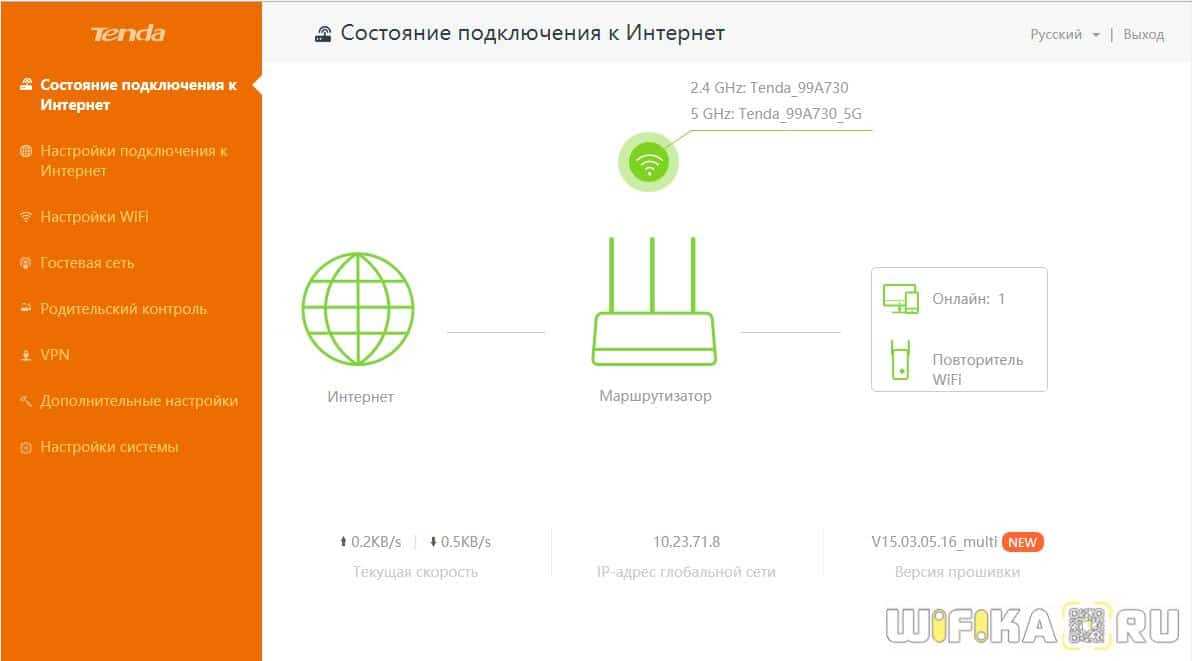
Управление роутером Tenda в большинстве случаев осуществляется через браузер, после ввода IP-адреса или установленного доменного имени. В этой статье мы расскажем о том, как подключиться к роутеру Tenda с помощью адреса tendawifi.com и настроить его — без необходимости запоминания IP-адреса.
Устройства Tenda — это одни из самых доступных на рынке Wi-Fi роутеров, которые могут быть использованы в качестве маршрутизатора для подключения к Интернету и для установки высокоскоростных сетей Wi-Fi. Также, в то же время роутеры Tenda достаточно функциональные и необходимые, когда требуется создать надежную, широкую и стабильную беспроводную локальную сеть.
Чтобы изменить настройки роутера, вы можете зайти в его конфигурационную панель, для чего необходимо выполнить определенные действия и настроить роутер согласно своим потребностям. Давайте разберем, как зайти в настройки роутера Tenda на адрес tendawifi.com, что нужно для этого сделать и какие данные потребуются.
- Подключение к роутеру
- Проводное подключение
- Беспроводное подключение
- Настройка роутера
- Открытие браузера и ввод адреса
- Шаг 1. Откройте ваш любимый браузер
- Шаг 2. Введите адрес tendawifi.com в адресную строку браузера
- Ввод логина и пароля
- 1. Открытие веб-интерфейса роутера
- 2. Ввод логина и пароля
- 3. Настройка роутера
- Главное меню роутера
- Система
- Сеть
- Беспроводное соединение
- Система безопасности
- Статистика
- Настройки
- Раздел настроек Wi-Fi
- Настройка имени и пароля Wi-Fi
- Настройка частотных каналов
- Фильтрация MAC-адресов
- Настройка гостевого доступа
- Контроль пропускной способности
- Изменение пароля и имени Wi-Fi сети
- Изменение пароля
- Изменение имени Wi-Fi сети
- Сохранение изменений и выход из настроек роутера
- Сохранение изменений
- Выход из настроек роутера
- Ответы на вопросы
- Что такое роутер Tenda?
- Как подключить роутер Tenda к Интернету?
- Как зайти в настройки роутера Tenda?
- Что делать, если не удается зайти в настройки роутера Tenda?
- Как изменить пароль для доступа к настройкам роутера Tenda?
- Как установить новую версию прошивки для роутера Tenda?
- Как настроить беспроводную сеть на роутере Tenda?
- Как настроить гостевую сеть на роутере Tenda?
- Что делать, если не работает беспроводная сеть на роутере Tenda?
- Как настроить порты на роутере Tenda?
Подключение к роутеру
Проводное подключение
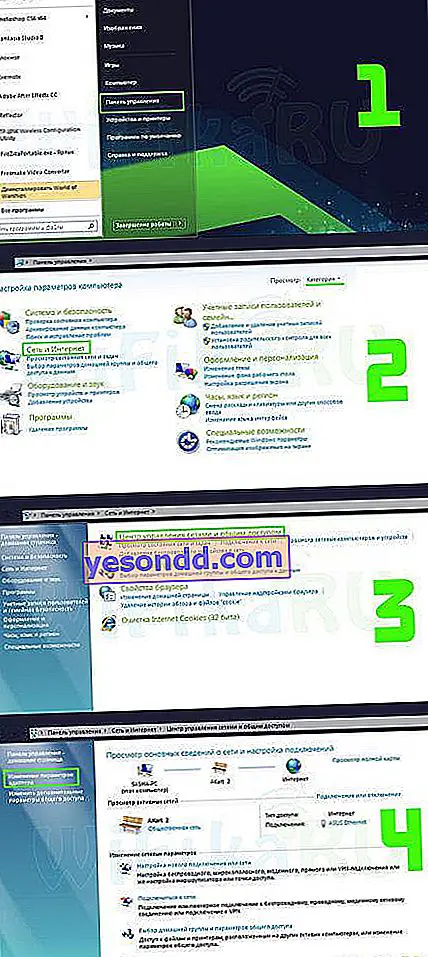
Для проводного подключения роутера Tenda к компьютеру, необходимо использовать Ethernet-кабель. Один конец кабеля подключаем к порту WAN на роутере, другой конец подключаем к сетевому адаптеру на компьютере. Если подключение успешное, на роутере загорится индикатор соединения.
Беспроводное подключение
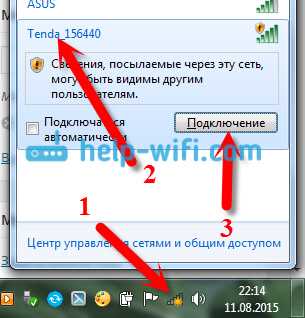
Для беспроводного подключения к роутеру необходимо включить Wi-Fi на устройстве, установить соединение с сетью, имя которой соответствует имени сети роутера. Затем введите пароль доступа, указанный на наклейке на корпусе роутера. Если пароль правильный, устройство должно успешно подключиться к сети.
Настройка роутера
Для настройки роутера Tenda на адрес tendawifi.com необходимо подключиться к сети роутера и ввести в адресную строку браузера указанный адрес. После этого введите логин и пароль для доступа в настройки. После успешного входа в настройки, можно провести все необходимые изменения и сохранить настройки.
Помните, что неправильная настройка может привести к невозможности доступа к интернету или к уязвимости вашей сети!
Открытие браузера и ввод адреса
Шаг 1. Откройте ваш любимый браузер
Чтобы зайти в настройки роутера Tenda, вам нужно сначала открыть ваш любимый браузер — это может быть, например, Google Chrome, Mozilla Firefox или Safari.
Шаг 2. Введите адрес tendawifi.com в адресную строку браузера
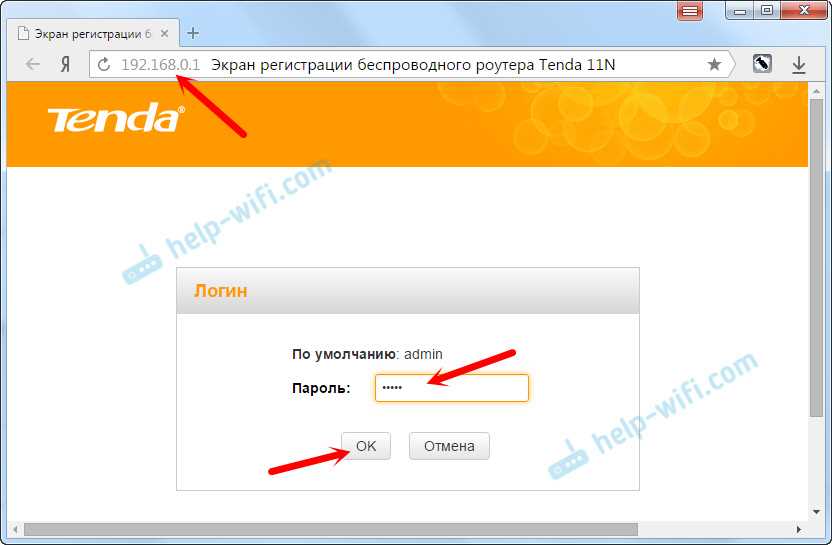
Когда вы открыли браузер, введите адрес tendawifi.com в адресную строку. Нажмите Enter или Return, чтобы перейти на этот адрес. На экране появится страница, запрашивающая имя пользователя и пароль для входа в настройки роутера Tenda.
- Обратите внимание, что адрес tendawifi.com должен быть написан точно так, как в описании роутера. Например, если в описании используется tendawifi.net, то вы должны использовать этот адрес вместо tendawifi.com.
- Если вы не можете зайти на страницу с адресом tendawifi.com, то проверьте соединение с интернетом или попробуйте перезагрузить роутер.
Ввод логина и пароля
1. Открытие веб-интерфейса роутера
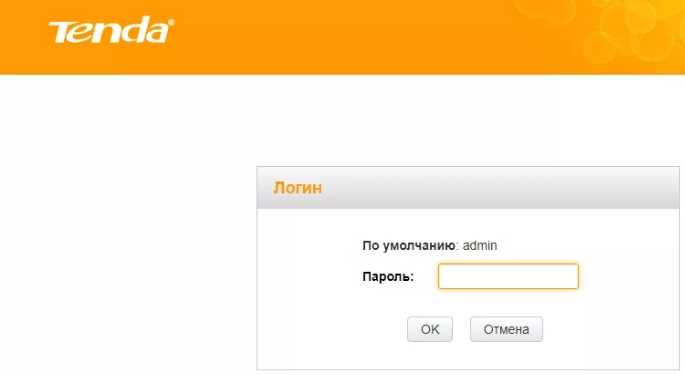
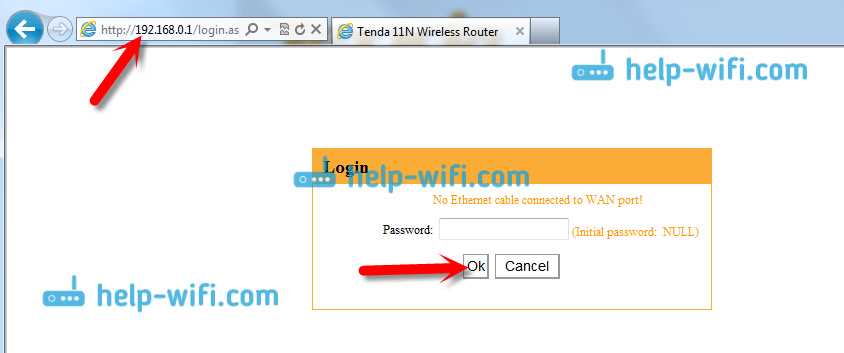
Чтобы ввести логин и пароль в роутер Tenda, необходимо сначала открыть веб-интерфейс роутера. Для этого введите в адресную строку браузера адрес tendawifi.com и нажмите ввод.
2. Ввод логина и пароля
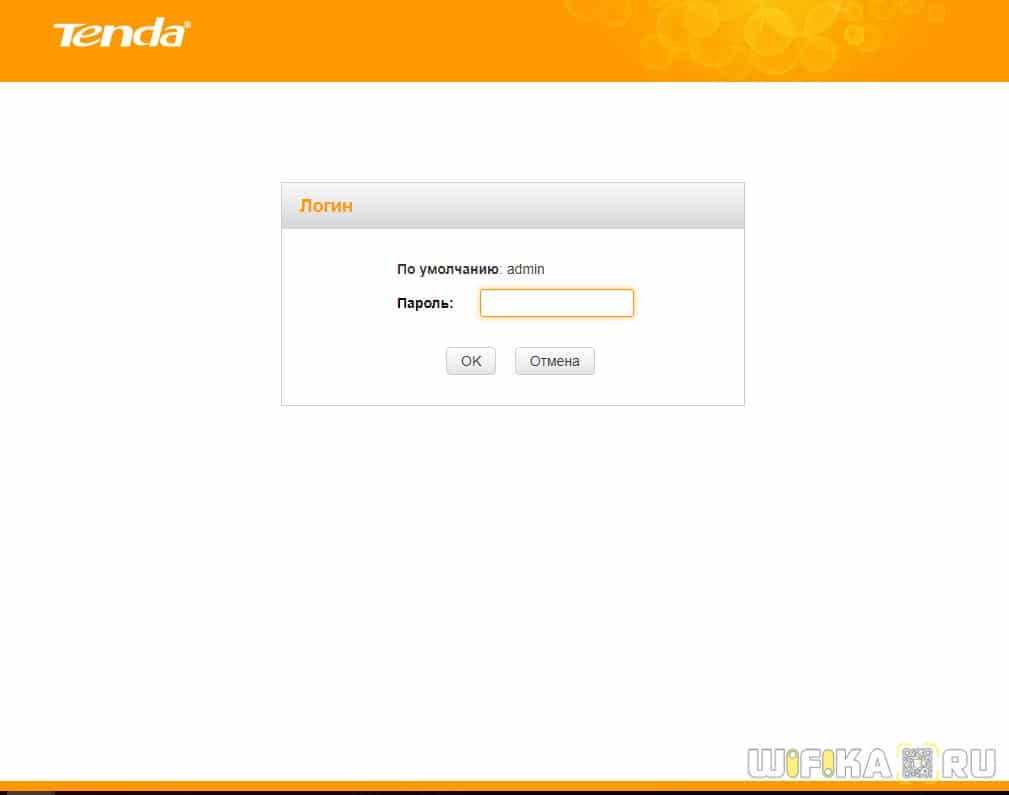
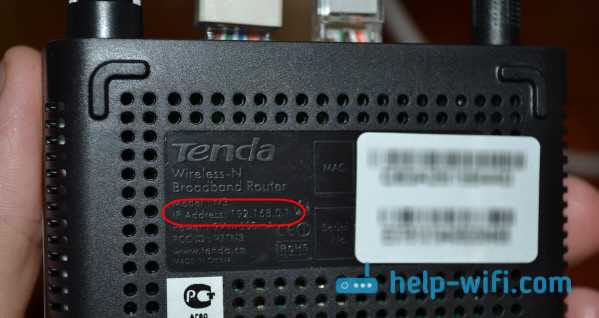
После того, как открылся веб-интерфейс роутера, вам необходимо ввести логин и пароль. Логин и пароль по умолчанию можно найти на задней панели роутера Tenda. Однако, для безопасности, лучше изменить пароль на свой собственный.
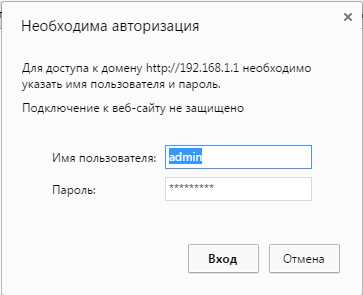
Введите логин и пароль в соответствующие поля на главной странице веб-интерфейса и нажмите «Войти».
3. Настройка роутера
После успешного входа в веб-интерфейс вы попадете на страницу настроек роутера, где вы сможете изменить настройки Wi-Fi, создавать гостевые сети, изменять пароли и многое другое.
Примечание: Не забудьте сохранить внесенные изменения, чтобы они вступили в силу.
Главное меню роутера
Система
В этом разделе вы можете изменить название и пароль вашей Wi-Fi-сети, а также установить время для роутера и обновить его прошивку.
Сеть
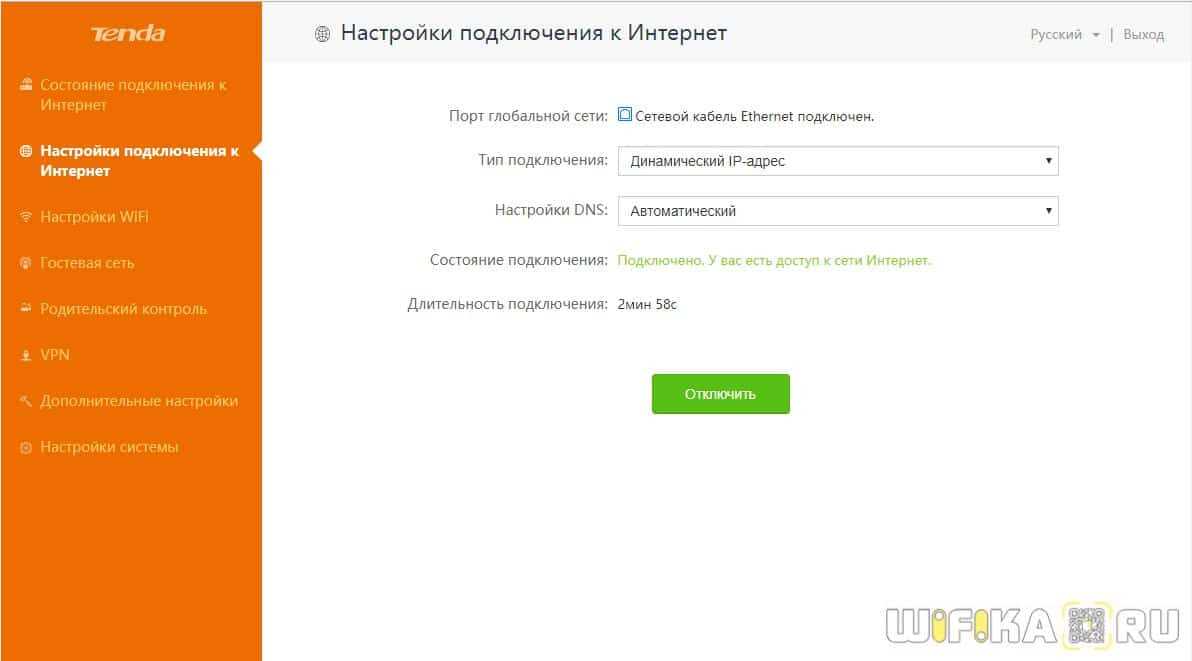
В этом разделе вы можете изменить тип подключения к Интернету, настроить DHCP сервер, настроить DMZ и порты внешнего доступа.
Беспроводное соединение
В этом разделе вы можете настроить параметры Wi-Fi соединения, включая канал и режим работы, а также управлять доступом к интернету для конкретных устройств.
Система безопасности
Здесь можно настроить защиту сети, блокировку сайтов и программ, а также ограничение доступа к сети в определенное время.
Статистика
В этом разделе отображаются статистические данные о работе роутера, а также информация о всех подключенных устройствах.
Настройки
Здесь можно настроить язык интерфейса, время, системные уведомления и другие параметры роутера.
Раздел настроек Wi-Fi
Настройка имени и пароля Wi-Fi
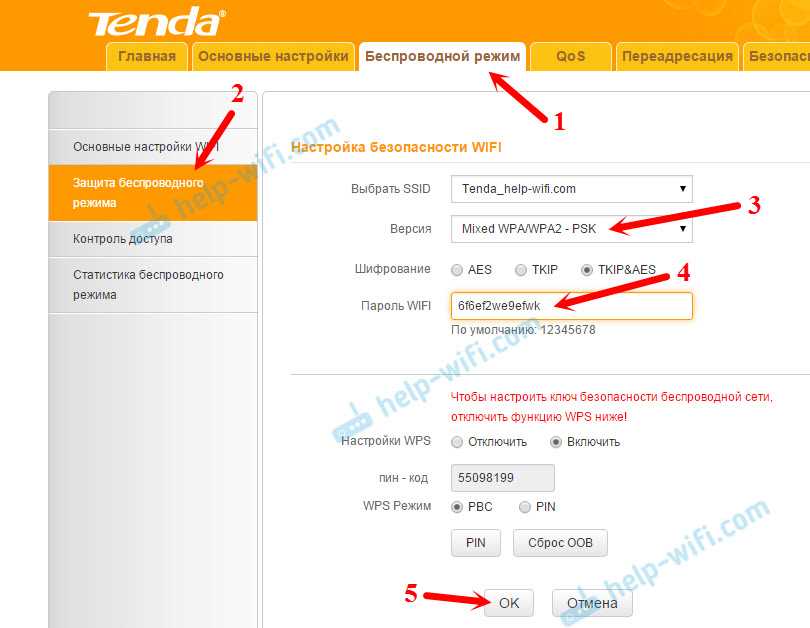
Для того, чтобы обеспечить безопасность своей домашней сети, необходимо задать имя и пароль для Wi-Fi. Для этого необходимо зайти в раздел «Настройки Wi-Fi» и выбрать «Безопасность».
Здесь вы можете выбрать тип безопасности (WPA, WPA2, WEP), а также установить имя Wi-Fi и пароль. Важно выбрать сложный пароль, состоящий из букв, цифр и символов, чтобы минимизировать риск взлома сети.
Настройка частотных каналов
Для того, чтобы избежать перегрузки каналов и обеспечить лучшее качество Wi-Fi, можно изменить частотный канал. В разделе «Настройки Wi-Fi» выберите «Частотный канал», где вы сможете выбрать необходимый канал или автоматический режим.
Фильтрация MAC-адресов
Фильтрация MAC-адресов является дополнительной мерой безопасности для вашей сети. В разделе «Настройки Wi-Fi» выберите «Адреса MAC» и включите фильтрацию, указав адреса устройств, которым разрешен доступ к сети.
Настройка гостевого доступа
Если вы хотите дать гостям доступ к своей сети без предоставления пароля, можно настроить гостевой доступ. В разделе «Настройки Wi-Fi» выберите «Гостевой доступ» и указать имя гостевой сети и ее безопасность.
Обратите внимание, что для гостевого доступа необходимо иметь дополнительное оборудование, поддерживающее эту функцию.
Контроль пропускной способности
Для управления пропускной способностью Wi-Fi можно использовать функцию «Контроль пропускной способности». Зайдите в раздел «Настройки Wi-Fi», выберите «Контроль пропускной способности» и настройте лимиты на скорость скачивания и загрузки для каждого устройства в сети.
Это позволит управлять и распределять пропускную способность в соответствии с нуждами пользователей и устройств в сети.
Изменение пароля и имени Wi-Fi сети
Изменение пароля

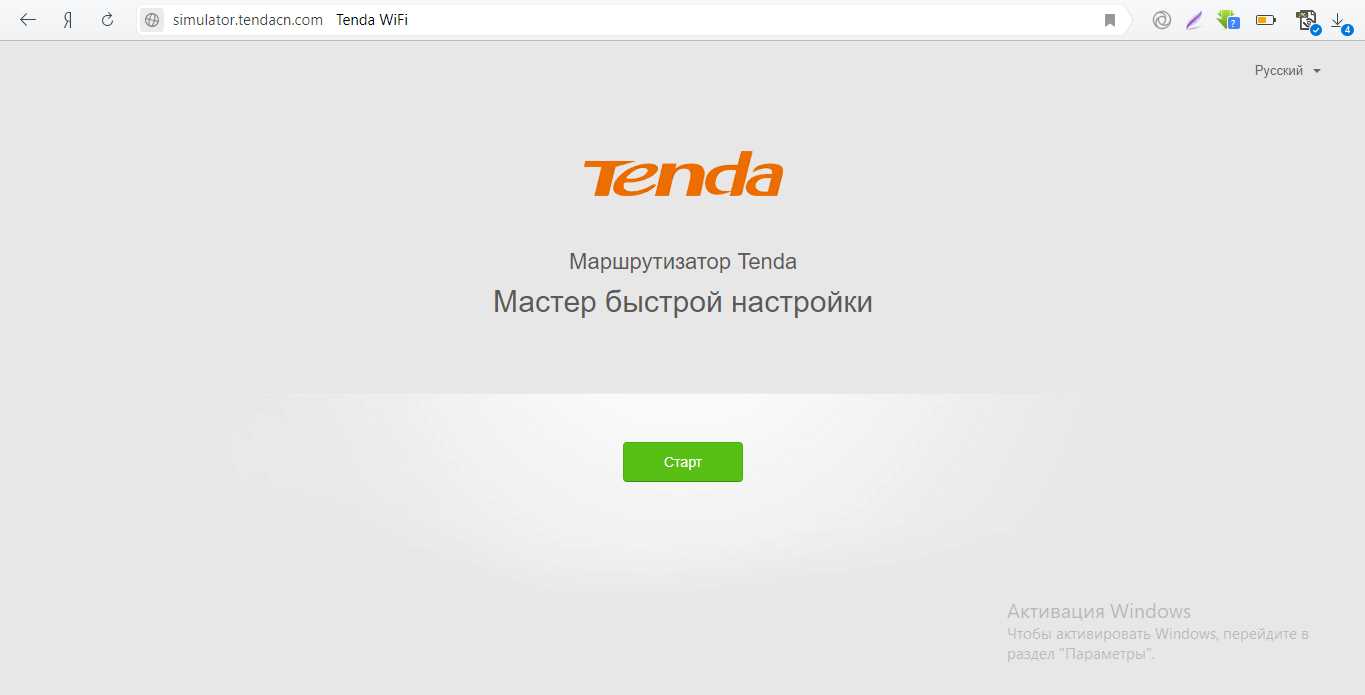
Для изменения пароля Wi-Fi сети необходимо зайти в панель управления роутером Tenda на адресе tendawifi.com. Войдите в систему, используя свой логин и пароль.
Выберите вкладку «Настройки Wi-Fi» и найдите пункт «Пароль». В поле редактирования введите новый пароль и нажмите на кнопку «Сохранить».
После сохранения изменений роутер автоматически перезагрузится и новый пароль будет активен.
Изменение имени Wi-Fi сети
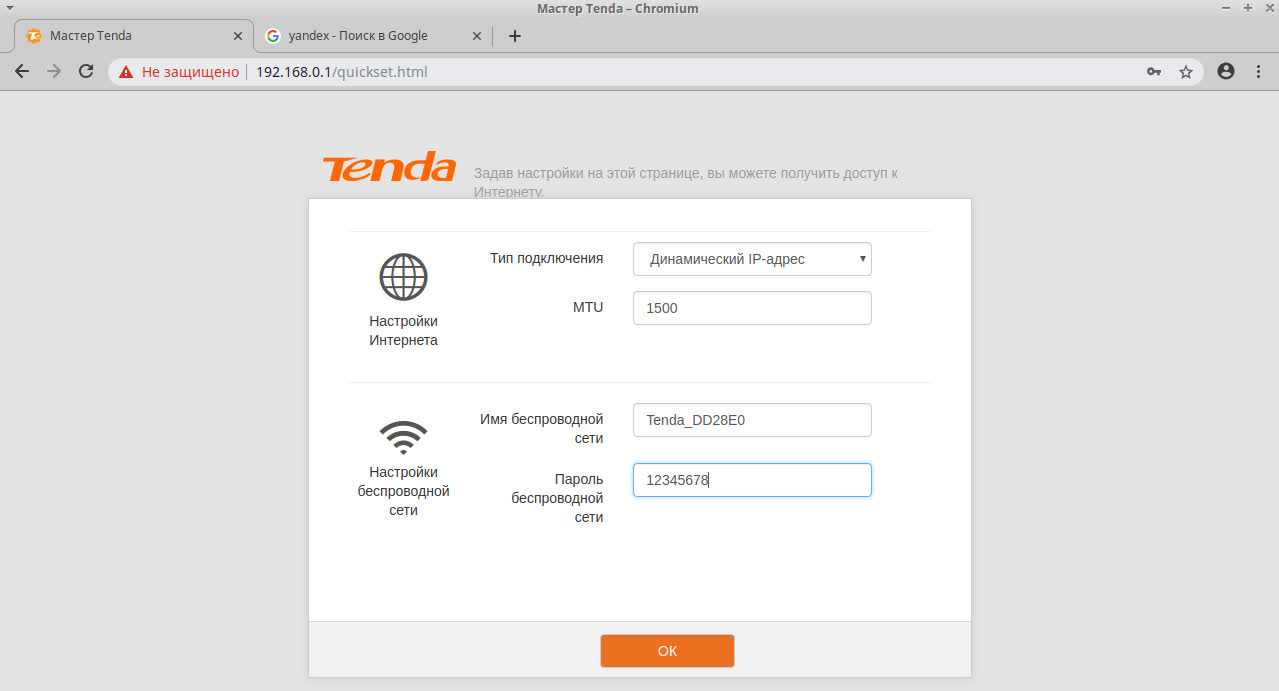
Для изменения имени Wi-Fi сети необходимо также зайти в панель управления роутером Tenda на адресе tendawifi.com.
В выборе дополнительных настроек, найдите «Настройки Wi-Fi» и настройте параметр «Имя сети». Введите новое имя для вашей сети и нажмите «Сохранить».
После сохранения изменений роутер автоматически перезагрузится и новое имя сети будет активно.
Сохранение изменений и выход из настроек роутера

Сохранение изменений
Когда вы внесли необходимые настройки в роутер Tenda, не забудьте их сохранить. Для этого найдите кнопку «Save» или «Применить» в нижней части экрана.
При сохранении настроек роутер может перезагрузиться, для того чтобы изменения вступили в силу.
Выход из настроек роутера
После того как вы внесли все необходимые изменения и сохранили их, не забудьте выйти из панели управления роутером. Для этого нажмите на кнопку «Logout» или «Выход».
Не забывайте выходить, особенно если вы работаете со своего компьютера, который используется другими пользователями. Так, вы защитите свои настройки и данные от несанкционированного доступа.
Ответы на вопросы
Что такое роутер Tenda?
Роутер Tenda — это сетевое оборудование, предназначенное для обеспечения доступа к сети Интернет. Он может использоваться как для домашнего использования, так и для малых офисов.
Как подключить роутер Tenda к Интернету?
Для подключения роутера Tenda к Интернету необходимо выполнить несколько шагов. Сначала нужно подключить модем к WAN-порту роутера, а затем настроить параметры подключения ISP в разделе настроек WAN-подключения.
Как зайти в настройки роутера Tenda?
Для того чтобы зайти в настройки роутера Tenda, необходимо открыть браузер и ввести адрес http://tendawifi.com в строку адреса. После этого нужно ввести логин и пароль, который указан на корпусе роутера.
Что делать, если не удается зайти в настройки роутера Tenda?
Если вы не можете зайти в настройки роутера Tenda, убедитесь, что вы правильно ввели адрес http://tendawifi.com и логин/пароль. Если ничего не помогает, попробуйте подключиться к роутеру с помощью кабеля Ethernet.
Как изменить пароль для доступа к настройкам роутера Tenda?
Для изменения пароля для доступа к настройкам роутера Tenda, зайдите в раздел «Настройки системы» и выберите «Изменение пароля». Введите новый пароль два раза и сохраните изменения.
Как установить новую версию прошивки для роутера Tenda?
Для установки новой версии прошивки для роутера Tenda, зайдите в раздел «Настройки системы» и выберите «Обновление прошивки». Затем загрузите новую версию прошивки и нажмите на кнопку «Обновить».
Как настроить беспроводную сеть на роутере Tenda?
Для настройки беспроводной сети на роутере Tenda, зайдите в раздел «Беспроводная сеть» и выберите «Базовые настройки». Далее, установите SSID (название сети) и пароль (шифрование) для вашей сети.
Как настроить гостевую сеть на роутере Tenda?
Для настройки гостевой сети на роутере Tenda, зайдите в раздел «Беспроводная сеть» и выберите «Гостевая сеть». Установите SSID (название сети) и пароль (шифрование) для вашей гостевой сети.
Что делать, если не работает беспроводная сеть на роутере Tenda?
Если беспроводная сеть на роутере Tenda не работает, убедитесь, что включен беспроводной режим и введены правильные настройки сети. Попробуйте перезагрузить роутер, а также проверить наличие обновлений прошивки.
Как настроить порты на роутере Tenda?
Для настройки портов на роутере Tenda, зайдите в раздел «Перенаправление портов» и выберите нужный порт, который вы хотите настроить. Далее, установите правила для входящих и исходящих соединений и сохраните настройки.