

Роутер является важным элементом исправной работы интернета у нас дома. Чтобы настроить роутер и получить максимальную производительность сети, нужно зайти в его настройки.
Для того чтобы зайти в настройки роутера, нам нужно открыть соответствующую страницу в браузере. Во всех роутерах используются одинаковые IP-адреса для доступа к настройкам, и это 192.168.1.1 или 192.168.0.1.
При входе на страницу роутера требуется предоставить логин и пароль. Обычно эти данные указываются на задней панели роутера или в документации к нему. После того, как ввели логин и пароль, мы можем настроить параметры сетевого подключения по своему усмотрению.
Важно! Не забудьте закрыть доступ к странице настроек роутера. Это нужно для защиты вашей сети от несанкционированного доступа ваших данных.
«Доступ к настройкам роутера может быть разрешен только тем лицам, которые полностью доверяются, а для тех, кто им не доверяет, лучше закрыть доступ.»
- Как зайти в настройки роутера?
- Шаг 1: Подключите устройство к роутеру
- Шаг 2: Откройте веб-браузер и введите IP-адрес роутера
- Шаг 3: Введите логин и пароль
- Подключите компьютер к роутеру
- 1. Используйте кабель
- 2. Подключите компьютер без кабеля
- Откройте любой браузер
- Выберите браузер
- Начните поиск IP-адреса роутера
- Введите IP-адрес роутера в адресную строку браузера
- Что такое IP-адрес роутера?
- Как узнать IP-адрес роутера?
- Как ввести IP-адрес роутера в адресную строку браузера?
- Введите логин и пароль
- 1. Находим IP адрес роутера
- 2. Вводим логин и пароль
- Найдите нужную вкладку с настройками
- Ищем нужную вкладку
- Примеры вкладок
- Поиск конкретной настройки
- Изучите доступные опции
- Проверьте связь
- Настройте сетевую безопасность
- Настройте наилучшую производительность
- Контролируйте сеть
- Примените изменения
- Сохраните настройки
- Проверьте работу
- Откатите изменения при необходимости
- Выход из настроек
- Способы выхода из настроек роутера
- Как правильно выйти из настроек роутера?
- Ответы на вопросы
- Как зайти в настройки роутера?
- Как узнать IP-адрес своего роутера?
- Можно ли зайти в настройки роутера через WiFi?
- Как изменить пароль для доступа к настройкам роутера?
- Как изменить имя WiFi сети?
- Как увеличить скорость WiFi?
- Можно ли добавить еще один роутер для расширения WiFi сети?
- Как настроить роутер для использования VPN?
- Как настроить роутер для управления трафиком?
- Можно ли контролировать доступ в Интернет устройств через роутер?
Как зайти в настройки роутера?

Шаг 1: Подключите устройство к роутеру
Прежде чем вы сможете зайти в настройки роутера, вам необходимо подключить компьютер, планшет или телефон к сети роутера. Для этого используйте WiFi или Ethernet-кабель.
Шаг 2: Откройте веб-браузер и введите IP-адрес роутера
Для входа в настройки роутера введите IP-адрес вашего устройства в адресную строку любого веб-браузера. Обычно IP-адрес указывается на задней панели вашего роутера, но его также можно найти через сетевой сканер.
Если вы не знаете IP-адрес своего роутера, попробуйте воспользоваться адресом «192.168.1.1» или «192.168.0.1». Однако, у различных производителей роутеров могут быть разные адреса.
Шаг 3: Введите логин и пароль
Как только вы войдете на страницу настроек роутера, вас попросят ввести логин и пароль. Если вы никогда не меняли эти данные, воспользуйтесь стандартными параметрами логина и пароля, которые указаны на задней панели вашего роутера или в документации по устройству. Если вы забыли пароль, вам потребуется сбросить настройки роутера.
Обязательно установите новый логин и пароль, чтобы убедиться, что ваша сеть защищена от несанкционированного доступа.
Подключите компьютер к роутеру

1. Используйте кабель
Для подключения компьютера к роутеру используйте кабель Ethernet. Он имеет коннекторы RJ45 с обеих сторон и может передавать данные со скоростью до 1 Гбит/с.
- Подключите один конец кабеля к порту на задней панели роутера.
- Подключите другой конец к порту на задней панели компьютера.
- Убедитесь в том, что кабель зажат жестко и надёжно, так что не будет помех или потерь данных во время передачи.
2. Подключите компьютер без кабеля

Вы также можете подключиться к роутеру без использования кабеля Ethernet. Многие роутеры имеют возможность Wi-Fi, что позволяет подключиться к нему без проводов.
- Откройте меню Wi-Fi на компьютере и найдите имя беспроводной сети, которую создаёт роутер.
- Вводите пароль, если он установлен.
- Убедитесь, что сигнал от роутера достаточно сильный, чтобы поддерживать стабильное подключение.
Откройте любой браузер
Выберите браузер
Перед тем, как зайти в настройки роутера, вам нужно открыть любой браузер. Если вы не знаете, какой браузер использовать, не беспокойтесь. На сегодняшний день существует множество популярных браузеров, доступных для загрузки.
Некоторые из наиболее распространенных браузеров включают в себя:
- Google Chrome
- Mozilla Firefox
- Microsoft Edge
- Safari
Выберите браузер, который вам нравится и откройте его. Если вы не знаете, как это сделать, нажмите на иконку браузера на рабочем столе или в меню пуск.
Начните поиск IP-адреса роутера
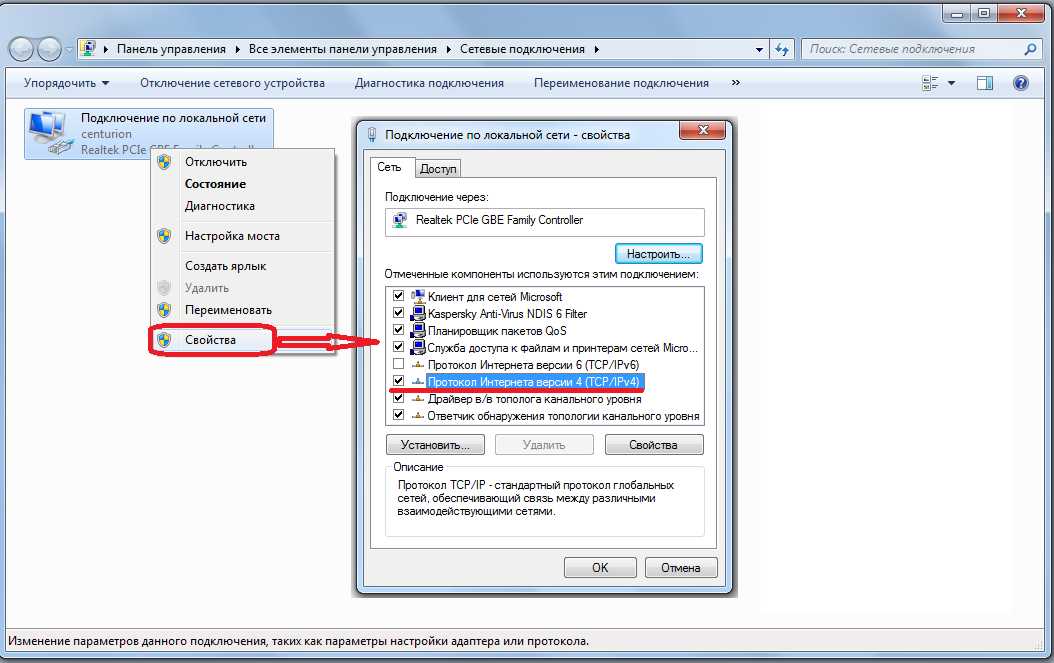
Как только вы откроете браузер, вам нужно будет найти IP-адрес вашего роутера. У каждого роутера есть свой IP-адрес, и вы должны знать, какой именно IP-адрес у вашего роутера, чтобы зайти в настройки.
Чтобы найти IP-адрес вашего роутера, вам нужно выполнить несколько простых шагов:
- Откройте командную строку
- Введите команду ipconfig
- Найдите раздел «Default Gateway» и запишите IP-адрес роутера
Запишите IP-адрес вашего роутера, чтобы использовать его в дальнейшем, и перейдите к следующему шагу — открытию страницы настроек роутера.
Введите IP-адрес роутера в адресную строку браузера

Что такое IP-адрес роутера?
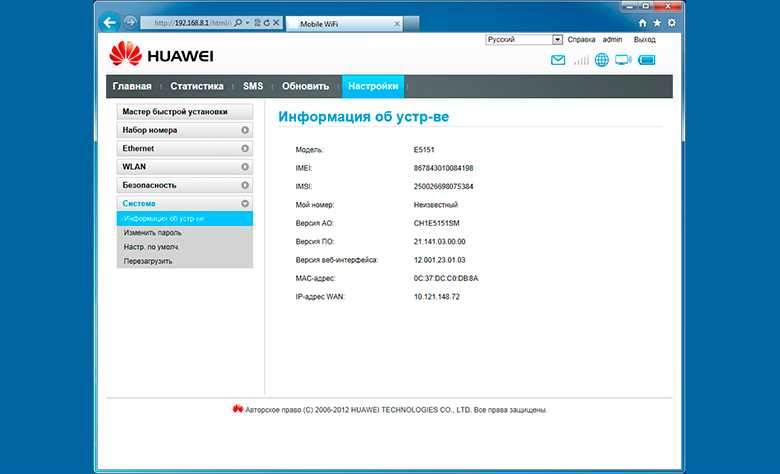
IP-адрес роутера – это уникальный идентификатор, который присваивается устройству для управления сетью. Каждый роутер имеет свой собственный IP-адрес, который необходимо ввести в адресную строку браузера для получения доступа к настройкам.
Как узнать IP-адрес роутера?
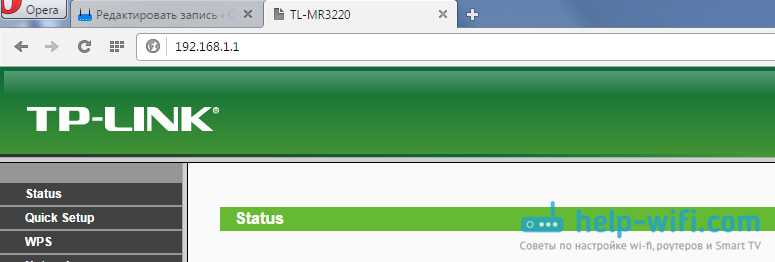
Чтобы узнать IP-адрес своего роутера, можно воспользоваться несколькими способами. Один из них – ввести команду «ipconfig» в командной строке и найти строку «Default Gateway». Второй способ – открыть командную строку и ввести команду «netstat -r». В третьем случае можно посмотреть на этикетки на задней или нижней панели роутера.
Как ввести IP-адрес роутера в адресную строку браузера?
Чтобы ввести IP-адрес роутера в адресную строку браузера, необходимо открыть браузер и ввести адрес в поле адресной строки. IP-адрес должен содержать четыре числа, разделенные точками. Обычно IP-адрес роутера имеет вид 192.168.1.1 или 192.168.0.1, но бывают и другие варианты.
После того, как вы ввели IP-адрес роутера в адресную строку браузера и нажали кнопку «Enter», вы перейдете на страницу настроек роутера, где сможете изменить различные параметры сети.
Введите логин и пароль
1. Находим IP адрес роутера
Для того чтобы войти в настройки роутера, необходимо узнать его IP адрес. Обычно он находится на наклейке на самом устройстве или можно запросить у провайдера интернета. Далее мы вводим IP адрес в адресную строку браузера и нажимаем Enter.
2. Вводим логин и пароль
После того, как мы войдем на страницу настроек роутера, нам потребуется ввести логин и пароль, чтобы получить доступ к настройкам. Логин и пароль будут различаться в зависимости от типа и модели роутера. Обычно дефолтные логин и пароль указаны на наклейке на устройстве. Если вы их не знаете, обратитесь к инструкции к роутеру или свяжитесь с технической поддержкой провайдера.
- Логин часто может быть admin или root.
- Пароль может состоять из букв, цифр и символов, и часто является набором по умолчанию.
- Помните, что пароль должен быть достаточно сложным и надежным, чтобы защитить вашу сеть от нежелательного доступа.
Если логин и пароль введены верно, мы попадаем в интерфейс настроек роутера, где можно продолжить настройку сети, сменить пароль, обновить прошивку и т.д.
Найдите нужную вкладку с настройками
Ищем нужную вкладку
Как только вы зашли в настройки роутера, вам нужно найти нужную вкладку, где содержатся настройки, которые вы хотите изменить. Это может быть не так просто, если вы не знаете, какие именно настройки и где они находятся.
Примеры вкладок
В разных моделях роутеров вкладки с настройками могут называться по-разному, но обычно они находятся в одном из следующих разделов:
- Wireless (беспроводные настройки)
- Security (безопасность)
- NAT (сетевой адрес перевода)
- Port Forwarding (проброс портов)
- Advanced (дополнительные настройки)
Поиск конкретной настройки
Если вы знаете, какую именно настройку вы хотите изменить, вы можете воспользоваться функцией поиска на странице настроек роутера. Для этого нажмите клавиши «Ctrl» и «F» на клавиатуре (или «Cmd» и «F» на Mac) и введите ключевое слово или фразу, связанную с нужной настройкой. Браузер выделит все соответствующие результаты, и вы сможете легко найти нужную вкладку и настройку.
Изучите доступные опции

Проверьте связь
Перед тем, как начать изменять настройки роутера, необходимо убедиться в его работоспособности. Для этого на странице настроек доступна опция проверки связи. Нажмите соответствующую кнопку и дождитесь результатов тестирования. В случае, если все показатели удовлетворительные, можно продолжать работу.
Настройте сетевую безопасность
Самая важная опция настройки роутера — это безопасность вашей сети. Здесь вы можете установить пароль и логин для доступа к Wi-Fi, а также закрыть порты и т.д.
- Обязательно установите сложный пароль, который будет состоять из цифр, букв верхнего и нижнего регистров, а также специальных символов.
- Никогда не используйте стандартные логины и пароли, так как они уже давным-давно взломаны и не обеспечивают надежности.
- Не делитесь паролем с другими людьми, даже если вы им доверяете.
- Закрытие ненужных портов также помогает улучшить безопасность.
Настройте наилучшую производительность

Роутер может работать на разных частотах и скоростях. Настройки производительности позволяют улучшить скорость и устранить возможные проблемы со связью.
- Выберите максимальную скорость, которую позволяет ваш роутер и ваш интернет-провайдер.
- Настройте передачу данных на IP-адреса максимальных скоростей для снижения задержки.
- Настроить Wi-Fi на настройки, соответствующие вашим нуждам. Если у вас плохой сигнал или медленная скорость, попробуйте поменять канал настроек на другой. Также можно регулировать мощность Wi-Fi, если нет необходимости в беспроводных сетях от соседей.
Контролируйте сеть
Настройка роутера — это также возможность контролировать доступ, ограничивать скорость и т.д. Контроль сети — это контроль над всеми подключенными к ней устройствами и лицами.
- Контролируйте доступ устройств через MAC-адреса и выберите, кто имеет право на доступ к сети.
- Установите ограничения по скорости для конкретных устройств в сети, чтобы один не мог затормозить работу сети для всех остальных.
- Используйте контроль времени подключения и доступа, чтобы гарантировать безопасность сети.
Примените изменения
Сохраните настройки
После внесения необходимых изменений в настройки роутера необходимо сохранить их. Для этого на странице с настройками роутера нужно найти кнопку «Сохранить», «Применить» или «ОК». Нажмите на эту кнопку, чтобы сохранить изменения и перезагрузить устройство.
Проверьте работу
После сохранения настроек необходимо проверить их работоспособность. Для этого можно попробовать подключиться к сети Wi-Fi, проверить доступ к Интернету или запустить сетевые приложения. Если все работает нормально, то изменения были внесены успешно.
Откатите изменения при необходимости
Если после внесения изменений роутер начал работать неправильно или нарушено подключение к Интернету, то нужно откатить изменения. Для этого следует вернуть настройки роутера к предыдущему состоянию, которые были сохранены перед внесением изменений.
Если такой возможности нет, то можно сбросить настройки роутера до заводских, но при этом будут потеряны все сохраненные данные пользователя, такие как логины, пароли, настройки портов и прочее.
Выход из настроек
Способы выхода из настроек роутера
После того, как вы настроили роутер, вам нужно выйти из настроек. Существует несколько способов, которые позволяют выйти из настроек роутера:
- Нажмите на кнопку «Выход» в правом верхнем углу;
- Нажмите на кнопку «Сохранить и выйти» внизу страницы;
- Просто закройте окно браузера, в котором открыты настройки роутера.
Как правильно выйти из настроек роутера?
Если вы внесли изменения в настройки роутера, не забывайте сохранить их, нажав на кнопку «Сохранить». После этого вы можете безопасно выйти из настроек роутера.
Если вы не сохранили изменения, которые внесли в настройки роутера, они не будут применены. В таком случае вам не нужно сохранять настройки перед выходом из них.
Если вы случайно вышли из настроек роутера без сохранения изменений, вы можете повторно открыть страницу настроек, чтобы внести необходимые изменения.
Ответы на вопросы
Как зайти в настройки роутера?
Для доступа к настройкам роутера нужно ввести IP-адрес своего роутера в строке адреса браузера и нажать клавишу «Enter».
Как узнать IP-адрес своего роутера?
В зависимости от операционной системы, способ узнать IP-адрес роутера может отличаться, но, как правило, это можно сделать через командную строку, набрав команду «ipconfig» (в Windows) или «ifconfig» (в Linux и macOS).
Можно ли зайти в настройки роутера через WiFi?
Да, для входа в настройки роутера можно использовать как проводное, так и беспроводное подключение.
Как изменить пароль для доступа к настройкам роутера?
Чтобы изменить пароль для доступа к настройкам роутера, нужно зайти в настройки и найти соответствующий пункт меню, который может называться «Security», «Wireless Security», «Administration», «Password Settings» или что-то подобное.
Как изменить имя WiFi сети?
Для изменения имени WiFi сети необходимо зайти в настройки роутера и найти соответствующий пункт меню, который может называться «Wireless», «SSID», «Network», «Wireless Network Name» или что-то аналогичное.
Как увеличить скорость WiFi?
Чтобы увеличить скорость WiFi, можно попробовать следующие действия: выбрать менее загруженный канал, переместить роутер в место, где нет помех, установить более мощные антенны или купить новый роутер с более высокой производительностью.
Можно ли добавить еще один роутер для расширения WiFi сети?
Да, это возможно. Для этого нужно настроить второй роутер в качестве усилителя сигнала и подключить его к первому роутеру через провод или беспроводное соединение.
Как настроить роутер для использования VPN?
Для настройки роутера для использования VPN нужно войти в настройки роутера и найти соответствующий пункт меню, который может называться «VPN», «Security», «Advanced Settings», «Tunneling» или что-то аналогичное. Затем нужно настроить соответствующие параметры для подключения к VPN-серверу.
Как настроить роутер для управления трафиком?
Для настройки роутера для управления трафиком нужно войти в настройки роутера и найти соответствующий пункт меню, который может называться «QoS», «Traffic Control», «Bandwidth Control» или что-то подобное. Затем нужно настроить правила для приоритетного использования трафика.
Можно ли контролировать доступ в Интернет устройств через роутер?
Да, это возможно. Для этого нужно войти в настройки роутера и найти соответствующий пункт меню, который может называться «Parental Controls», «Access Restrictions», «Internet Access Policy» или что-то подобное. Затем нужно настроить правила для доступа к Интернету для определенных устройств и/или пользователей.