
Роутер Mercusys – это одна из наиболее популярных моделей маршрутизаторов на рынке. Он позволяет обеспечить беспроводный доступ к Интернету и настроить сетевые параметры в соответствии с индивидуальными потребностями пользователей. Одним из главных вопросов, с которыми сталкиваются пользователи роутера Mercusys, является доступ к его настройкам.
В этом руководстве вы узнаете, как зайти в настройки роутера Mercusys на mwlogin.net. Шаг за шагом инструкция поможет вам быстро и легко получить доступ к системе управления роутером и настроить его на свой вкус.
Прежде чем начать, вам потребуется подключить свой компьютер к сети роутера Mercusys. Возможно, вы уже это сделали и готовы к началу. Если же нет, убедитесь, что ваш компьютер подключен к роутеру с помощью Ethernet-кабеля или Wi-Fi-соединения, чтобы получить доступ к конфигурации Mercusys.
- Подключение к роутеру
- Подключите роутер к источнику питания
- Подключите кабель Ethernet
- Подключите компьютер к роутеру
- Проверьте подключение
- Готово к настройке
- Открытие браузера
- Выбор браузера
- Открытие браузера
- Ввод адреса
- Ввод адреса в браузере
- 1. Откройте браузер
- 2. Введите адрес роутера
- 3. Нажмите «Enter»
- 4. Введите логин и пароль
- 5. Нажмите «Войти»
- Вход в систему аутентификации
- Шаг 1: Откройте браузер
- Шаг 2: Введите адрес
- Шаг 3: Введите данные для входа
- Переход в раздел «Настройки»
- Шаг 1. Зайдите на страницу mwlogin.net
- Шаг 2. Введите логин и пароль
- Шаг 3. Перейдите в раздел «Настройки»
- Шаг 4. Настройте роутер
- Изменение настроек роутера
- 1. Вход в настройки роутера
- 2. Изменение настроек
- 3. Сохранение изменений
- Сохранение настроек
- 1. Создание резервной копии
- 2. Сохранение изменений
- 3. Проверка изменений
- Ответы на вопросы
- Как зайти в настройки роутера Mercusys?
- Как узнать логин и пароль от роутера?
- Как сбросить настройки роутера?
- Как изменить пароль от роутера?
- Как изменить имя и SSID сети Wi-Fi?
- Как настроить безопасность Wi-Fi?
- Как настроить порты на роутере?
- Как настроить роутер для подключения через PPPoE?
- Как настроить IP-адрес на роутере?
- Как настроить DMZ на роутере?
Подключение к роутеру
Подключите роутер к источнику питания
Перед началом подключения убедитесь, что роутер отключен от электричества. Затем, вставьте штекер питания в розетку и подключите его к роутеру. После этого, включите роутер.
Подключите кабель Ethernet
Для подключения роутера к интернету необходимо использовать кабель Ethernet. Один конец кабеля подключите к выходу интернет-провайдера, другой конец – к WAN-порту роутера.
Подключите компьютер к роутеру
Для того, чтобы получить доступ к настройкам роутера, необходимо подключить компьютер к нему. Для этого используйте кабель Ethernet, подключив его к порту LAN на вашем компьютере и одному из портов LAN на роутере.
Проверьте подключение
После подключения всех кабелей, убедитесь, что все соединения правильно подключены и что есть доступ к интернету на подключенном компьютере. Для этого, откройте любой браузер и попробуйте загрузить любую веб-страницу.
Готово к настройке
Теперь, когда роутер подключен к интернету и к компьютеру, вы готовы к настройке. Откройте браузер и введите IP-адрес роутера или адрес mwlogin.net в строке адреса. Введите логин и пароль для доступа к настройкам роутера и начинайте настраивать его в соответствии с вашими потребностями.
Открытие браузера
Выбор браузера
Перед открытием настроек роутера, необходимо выбрать подходящий браузер. На сегодняшний день наиболее популярными являются Яндекс.Браузер, Google Chrome, Opera, Mozilla Firefox, Safari, Edge и Internet Explorer. Для открытия настроек на mwlogin.net рекомендуется использовать Google Chrome.
Открытие браузера
Для открытия браузера, необходимо найти соответствующую иконку на рабочем столе или в меню «Пуск». После того, как вы найдете нужный браузер, щелкните по его значку левой кнопкой мыши.
Ввод адреса
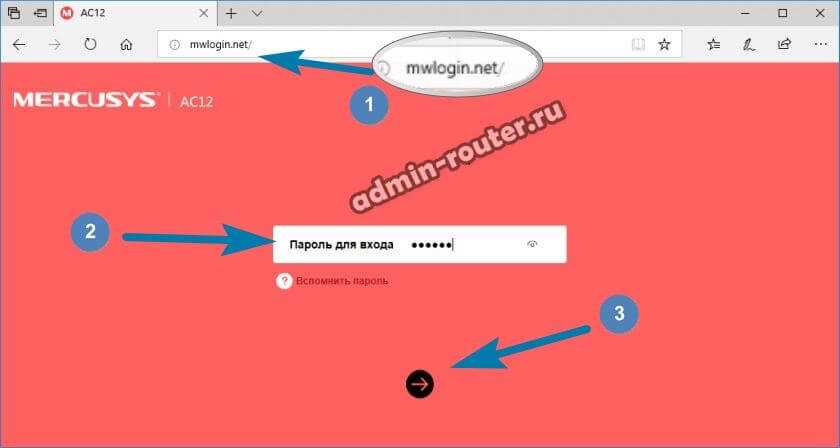
После открытия браузера, в адресной строке следует ввести адрес mwlogin.net. Для этого просто нажмите на адресную строку браузера, удалите уже имеющийся там адрес и введите mwlogin.net.
Для более удобного доступа к настройкам роутера, можно закрепить адресную строку в браузере, чтобы она всегда была видна. Для этого достаточно нажать правой кнопкой мыши по адресной строке и выбрать пункт «Закрепить» (в браузере Google Chrome такой пункт называется «Закрепить вкладку»).
Теперь вы знаете, как открыть браузер и ввести нужный адрес для доступа к настройкам роутера Mercusys на mwlogin.net.
Ввод адреса в браузере
1. Откройте браузер
Перед тем, как ввести адрес роутера, необходимо открыть браузер. Рекомендуется использовать последнюю версию Google Chrome, Firefox или Internet Explorer.
2. Введите адрес роутера
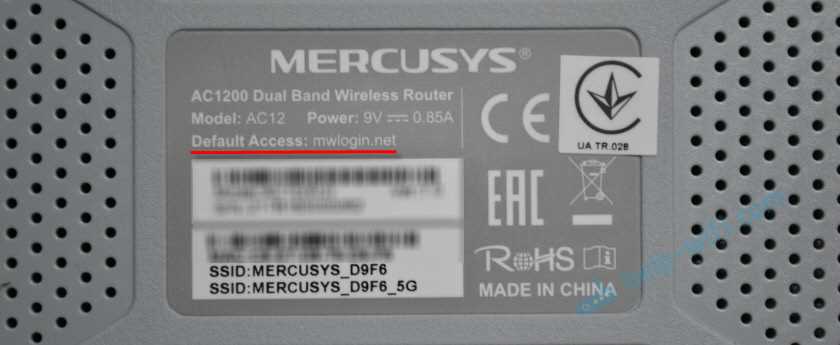
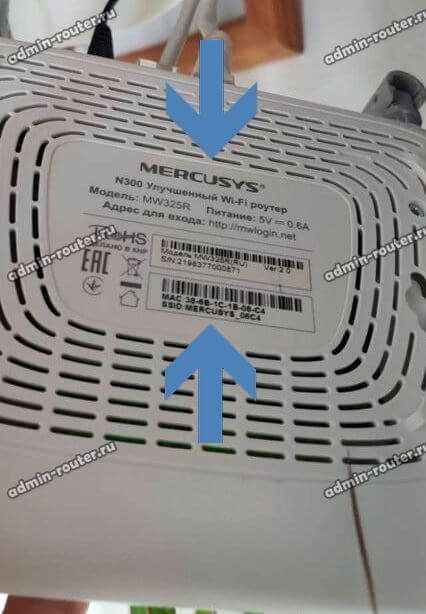
Для того чтобы зайти в настройки роутера Mercusys, необходимо ввести адрес http://mwlogin.net/ в адресную строку браузера. В качестве альтернативы, можно использовать IP-адрес роутера 192.168.0.1
3. Нажмите «Enter»
После того, как вы ввели адрес роутера в адресную строку, нажмите клавишу «Enter» на клавиатуре. Браузер перенаправит вас на страницу входа в настройки роутера.
4. Введите логин и пароль
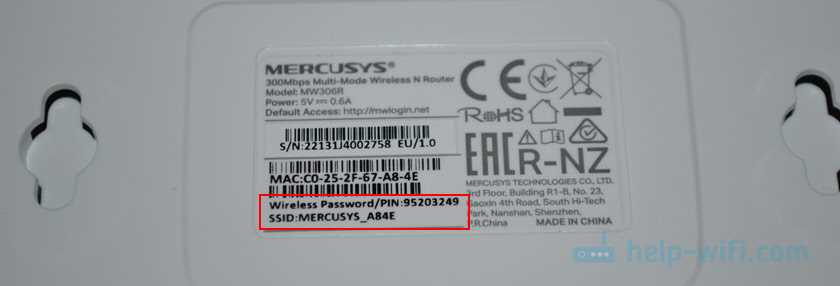
На странице входа в настройки роутера, введите логин и пароль. Обычно, логин и пароль по умолчанию указываются на самом роутере или в инструкции к нему. Если вы сами меняли логин и пароль, то необходимо ввести свои данные.
5. Нажмите «Войти»
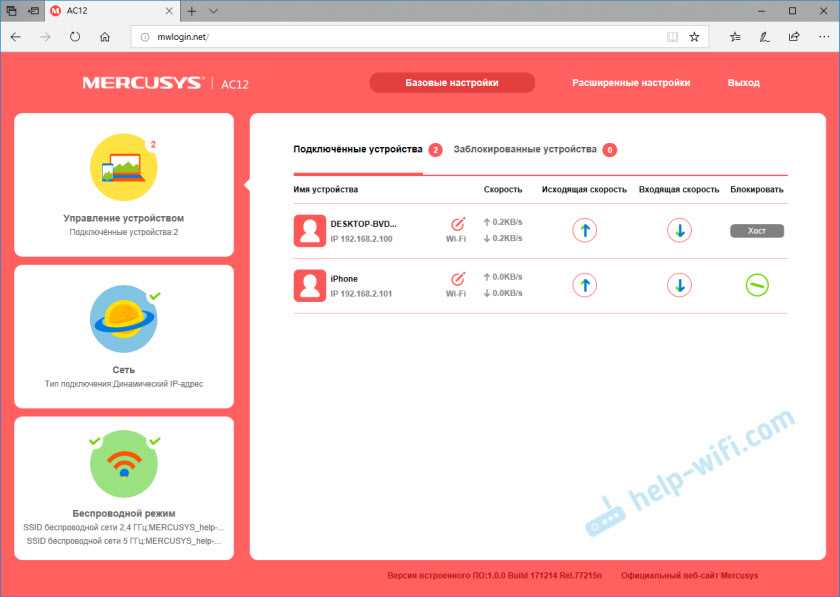
После того, как вы ввели логин и пароль, нажмите кнопку «Войти». Если данные введены верно, то вы попадете в настройки роутера Mercusys, где сможете настроить все параметры для оптимальной работы вашей сети.
Вход в систему аутентификации
Шаг 1: Откройте браузер
Для начала входа в систему аутентификации роутера Mercusys на mwlogin.net, необходимо открыть любой браузер на вашем компьютере — Google Chrome, Mozilla Firefox или другой.
Шаг 2: Введите адрес
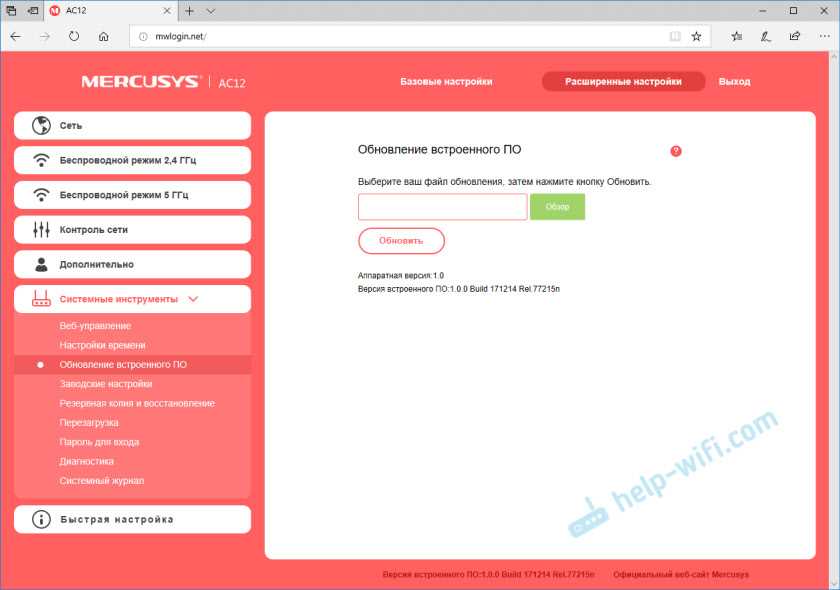
После открытия браузера введите адрес mwlogin.net в адресной строке и нажмите клавишу Enter. Вы попадете на веб-страницу аутентификации.
Шаг 3: Введите данные для входа
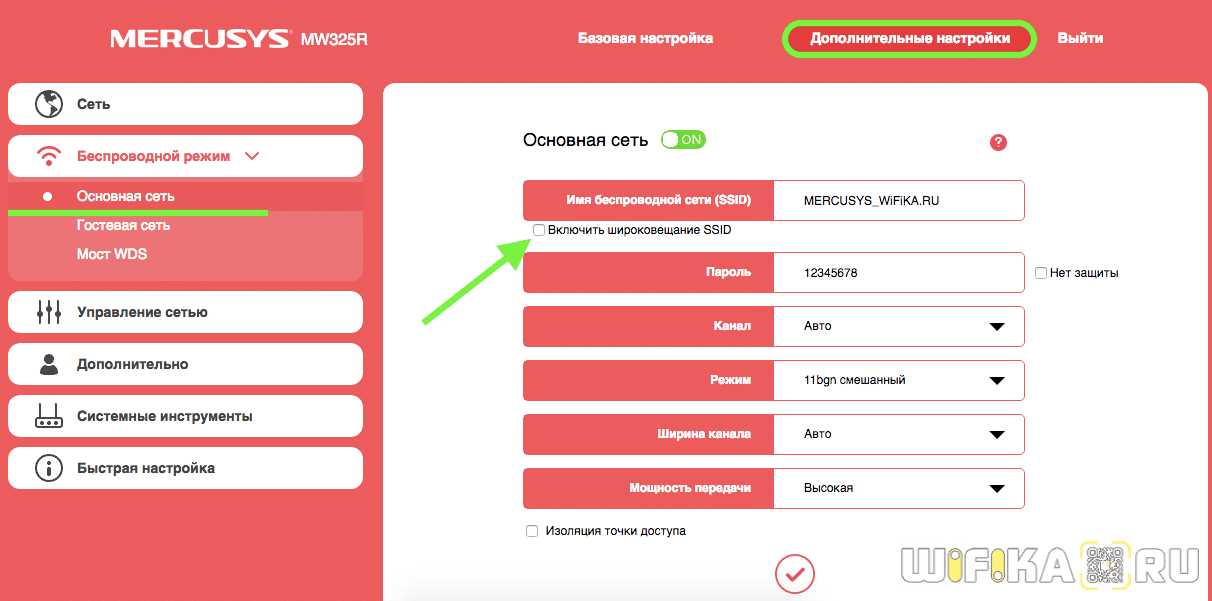
На странице аутентификации введите логин и пароль, который вы получили от провайдера интернет-услуг. Логин и пароль могут быть указаны на бумажке или переданы вам в электронном виде.
- Логин может быть представлен в виде номера телефона, адреса электронной почты или именем пользователя.
- Пароль может быть представлен в виде буквенно-цифровой комбинации или может быть установлен каким-то другим способом.
После ввода всех данных нажмите кнопку «Войти». Если данные для входа верны, вы попадете на страницу настроек роутера.
Переход в раздел «Настройки»
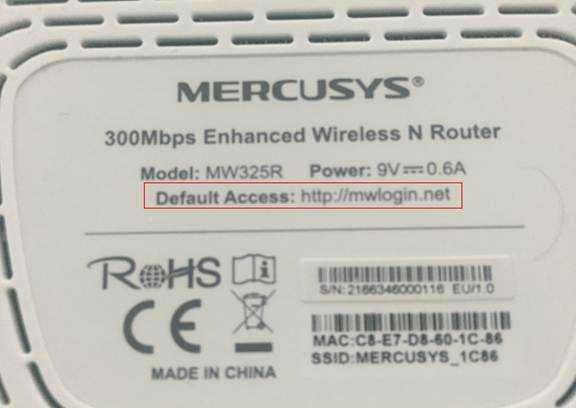
Шаг 1. Зайдите на страницу mwlogin.net
Для начала необходимо зайти на официальный сайт MW Login. Для этого откройте браузер и введите в адресной строке mwlogin.net. Нажмите клавишу «Enter», чтобы перейти на страницу.
Шаг 2. Введите логин и пароль
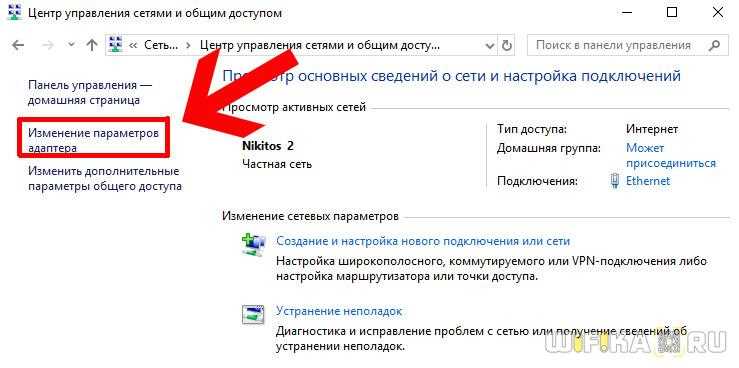
На странице MW Login введите логин и пароль, которые вы использовали при настройке роутера. Если вы не знаете свои логин и пароль, попробуйте использовать стандартные комбинации, которые указаны в инструкции к роутеру.
Шаг 3. Перейдите в раздел «Настройки»
- После успешной авторизации на странице MW Login, вы увидите список разделов в меню сверху.
- Выберите раздел «Настройки», чтобы открыть страницу с настройками вашего роутера.
Шаг 4. Настройте роутер
На странице настроек вы можете изменить различные параметры вашего роутера, такие как пароль Wi-Fi, имя сети, тип безопасности и т.д. Обратите внимание, что изменение настроек может повлиять на работу вашей сети, поэтому будьте осторожны и сохраняйте все изменения перед выходом.
Изменение настроек роутера
1. Вход в настройки роутера
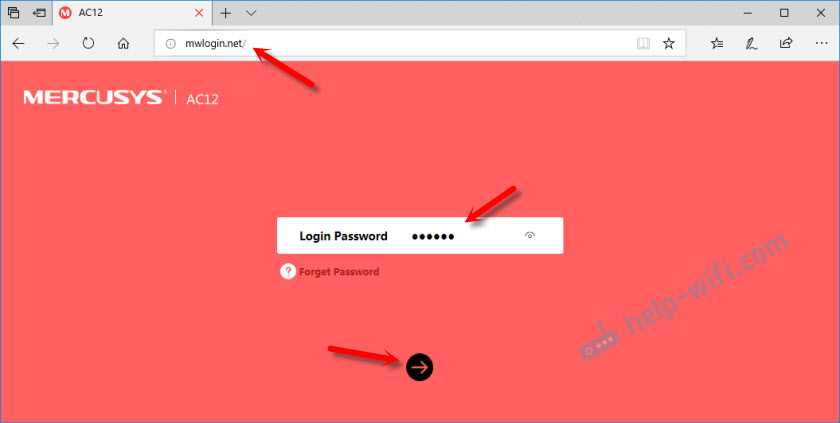
Для того чтобы изменять настройки роутера, необходимо войти в его личный кабинет. Это можно сделать, набрав в адресной строке браузера IP-адрес роутера или специальный домен, например, mwlogin.net.
После того, как вы вошли в личный кабинет, необходимо авторизоваться. Введите логин и пароль, который установлен на вашем устройстве. Если вы не меняли данные авторизации, то они указаны на диске с документацией, который идет в комплекте с устройством.
2. Изменение настроек
В настройках роутера вы можете изменить множество параметров. Например, настроить сеть Wi-Fi, изменить пароль доступа к роутеру, настроить фильтры доступа к определенным сайтам и т.д.
Если вы хотите изменить настройки Wi-Fi, нажмите на соответствующую вкладку в личном кабинете, где вы можете настроить различные параметры, такие как имя и пароль сети, тип безопасности, радиус действия сигнала и другие параметры.
3. Сохранение изменений
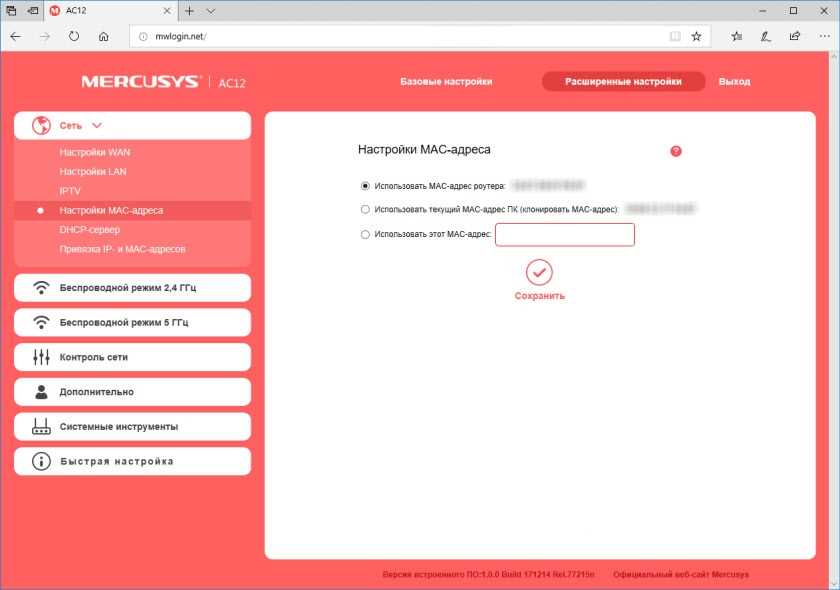
После того, как вы внесли изменения в настройки, не забудьте сохранить их. Обычно, на странице настроек есть кнопка «Применить» или «Сохранить». Нажмите на эту кнопку, чтобы сохранить изменения.
После сохранения изменений, можно закрыть окно настроек. При этом, роутер начнет работать в соответствии с новыми настройками, которые вы внесли.
Сохранение настроек
1. Создание резервной копии
Перед изменением настроек роутера Mercusys на mwlogin.net необходимо создать резервную копию текущих настроек. Она позволит вам вернуться к прежним настройкам в случае возникновения проблем. Для этого зайдите в раздел настроек, который отвечает за создание резервной копии и следуйте инструкциям на экране.
2. Сохранение изменений
После внесения необходимых изменений настройки router Mercusys на mwlogin.net необходимо сохранить их. В большинстве случаев это можно сделать нажатием кнопки «Сохранить» или «Применить». При этом роутер автоматически перезагрузится и новые настройки вступят в силу.
3. Проверка изменений
После сохранения настроек рекомендуется проверить изменения на работоспособность. Для этого можно провести тестирование скорости интернета, проверить подключение к другим сетевым устройствам и т.д.
Внимание! Если вы не уверены в том, какие изменения внесены в настройки роутера, не сохраняйте их. Без достаточных знаний вы можете повредить работу устройства и настройки сети в целом.
Ответы на вопросы
Как зайти в настройки роутера Mercusys?
Для того, чтобы зайти в настройки роутера Mercusys, необходимо открыть веб-браузер и ввести адрес mwlogin.net. После этого введите логин и пароль от устройства.
Как узнать логин и пароль от роутера?
В лучшем случае, логин и пароль от роутера указываются в инструкции по эксплуатации. Если же вы не можете найти инструкцию или утеряли её, то вы можете воспользоваться стандартными логином и паролем: admin/admin. Если это не помогло, то попробуйте сбросить настройки роутера и войти снова, используя данные по умолчанию.
Как сбросить настройки роутера?
Сброс настроек роутера Mercusys можно провести нажав на кнопку «RESET» (находится на обратной стороне устройства, нужно зажать кнопку не менее 10 секунд), после этого роутер вернется к настройкам по умолчанию.
Как изменить пароль от роутера?
Чтобы изменить пароль от роутера Mercusys, необходимо зайти в его настройки через адрес mwlogin.net, ввести старый пароль и выбрать «Системные настройки» -> «Изменить пароль» . Далее введите новый пароль дважды и сохраните изменения.
Как изменить имя и SSID сети Wi-Fi?
Чтобы изменить имя и SSID сети Wi-Fi от роутера Mercusys, зайдите в его настройки через адрес mwlogin.net, далее выберите «Настройки Wi-Fi» -> «Настройки базовой сети». Здесь вы можете изменить имя и SSID сети на любые другие. Не забудьте сохранить изменения.
Как настроить безопасность Wi-Fi?
Для настройки безопасности Wi-Fi на роутере Mercusys необходимо зайти в его настройки, выбрать «Настройки Wi-Fi» -> «Настройки базовой сети». Здесь вы можете выбрать тип шифрования, например, WPA2-PSK и настроить пароль. Помимо этого можно изменить используемый канал, чтобы не пересекаться с другими Wi-Fi сетями.
Как настроить порты на роутере?
Чтобы настроить порты на роутере Mercusys, зайдите в его настройки через адрес mwlogin.net и выберите «Перенаправление портов». Здесь вы можете указать имена устройств или IP-адреса, которые будут обрабатываться определенным портом. Не забудьте сохранить измененную конфигурацию.
Как настроить роутер для подключения через PPPoE?
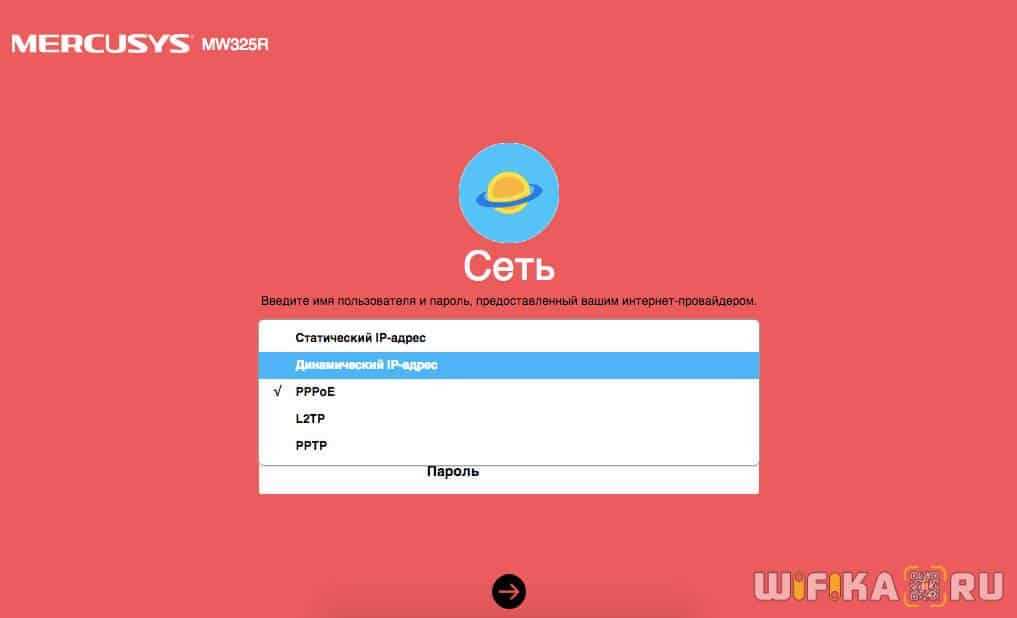
Для настройки подключения к интернету через PPPoE на роутере Mercusys необходимо зайти в его настройки через адрес mwlogin.net, выберите «Настройки широкополосного доступа» -> «Интернет-соединение». Тут вы можете выбрать тип соединения, который соответствует вашему провайдеру, в настройках указываются логин и пароль от провайдера.
Как настроить IP-адрес на роутере?
Чтобы настроить IP-адрес на роутере Mercusys, зайдите в его настройки через адрес mwlogin.net и выберите «Настройки широкополосного доступа» -> «LAN». Здесь вы можете изменить IP-адрес устройства. Обычно используется адрес 192.168.0.1, но, если у вас есть необходимость, то можно поменять на любой другой.
Как настроить DMZ на роутере?
Некоторые игры или программы, которые вы используете, могут не работать корректно из-за настроек безопасности роутера. Чтобы этого не случилось, можно настроить DMZ на роутере Mercusys. Для этого зайдите в его настройки через адрес mwlogin.net и выберите «DMZ-хост» -> «Включено», затем введите IP-адрес устройства, которое будет использоваться в DMZ-режиме. Обратите внимание, что это уменьшает безопасность вашей сети.