

Linksys E1200 – это маршрутизатор, который является одним из самых популярных устройств данного типа. Простой в использовании, стабильный и имеющий хорошие технические характеристики, этот роутер стал незаменимым для многих пользователей Интернета. Однако, как для каждого устройства, для Linksys E1200 не обойтись без настройки. Зайти в настройки роутера можно несколькими способами, но в этой статье мы рассмотрим самый простой и понятный способ, который не вызовет трудностей даже у начинающих пользователей.
Перед тем, как начать сам процесс, нужно убедиться, что вы подключены к роутеру. Для этого можно воспользоваться любым устройством с беспроводным подключением к Интернету. После подключения перейдите в браузере на страницу 192.168.1.1. Откроется окно авторизации, где вам нужно будет ввести логин и пароль. По умолчанию для роутера Linksys E1200 логин admin, а пароль – admin, однако, если вы уже изменяли данные для входа, то используйте свои учетные данные.
После успешной авторизации вы попадете в интерфейс настроек роутера Linksys E1200. Здесь вы можете изменить настройки, настроить сеть, настроить безопасность и многое другое. Хорошая новость заключается в том, что для каждой вкладки и настройки имеется пояснение, и вы сможете понять, что делать и как это сделать даже если вы впервые настриваете роутер.
- Как зайти в настройки роутера Linksys E1200?
- Шаг 1: Подключение к роутеру
- Шаг 2: Запуск веб-браузера
- Шаг 3: Вход в настройки роутера
- Шаг 4: Настройка роутера
- Шаг 1: Подключение к роутеру
- Шаг 2: Открытие страницы настроек
- Шаг 3: Ввод имени пользователя и пароля
- Шаг 3.1: Настройка имени пользователя
- Шаг 3.2: Настройка пароля
- Шаг 4: Изучение разделов настроек
- Wireless
- Security
- Port Forwarding
- Access Restrictions
- Administration
- Шаг 5: Настройка сети Wi-Fi
- 1. Название сети и пароль
- 2. Каналы и режимы
- 3. Расширенные настройки
- Шаг 6: Настройка безопасности роутера
- Изменение имени и пароля администратора
- Включение шифрования Wi-Fi
- Отключение гостевого доступа
- Шаг 7: Сохранение изменений и выход из настроек
- Нажмите «Save Settings»
- Выход из настроек и вход в главное меню
- Ответы на вопросы
- Как открыть настройки роутера Linksys E1200?
- Что делать, если не получается зайти в настройки роутера Linksys E1200?
- Как изменить пароль на роутере Linksys E1200?
- Как изменить имя сети Wi-Fi на роутере Linksys E1200?
- Как настроить доступ к интернету на роутере Linksys E1200?
- Как настроить защиту роутера Linksys E1200?
- Как настроить проброс портов на роутере Linksys E1200?
- Как сбросить настройки роутера Linksys E1200?
- Как актуализировать прошивку роутера Linksys E1200?
- Как настроить VPN-соединение на роутере Linksys E1200?
Как зайти в настройки роутера Linksys E1200?

Шаг 1: Подключение к роутеру

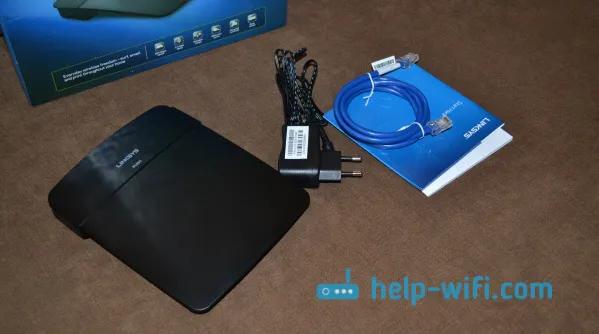
Первым шагом необходимо подключить компьютер к роутеру. Для этого нужно вставить сетевой кабель в один из четырех портов LAN на задней панели роутера, а другой конец кабеля подключить к сетевой карте компьютера.
Шаг 2: Запуск веб-браузера
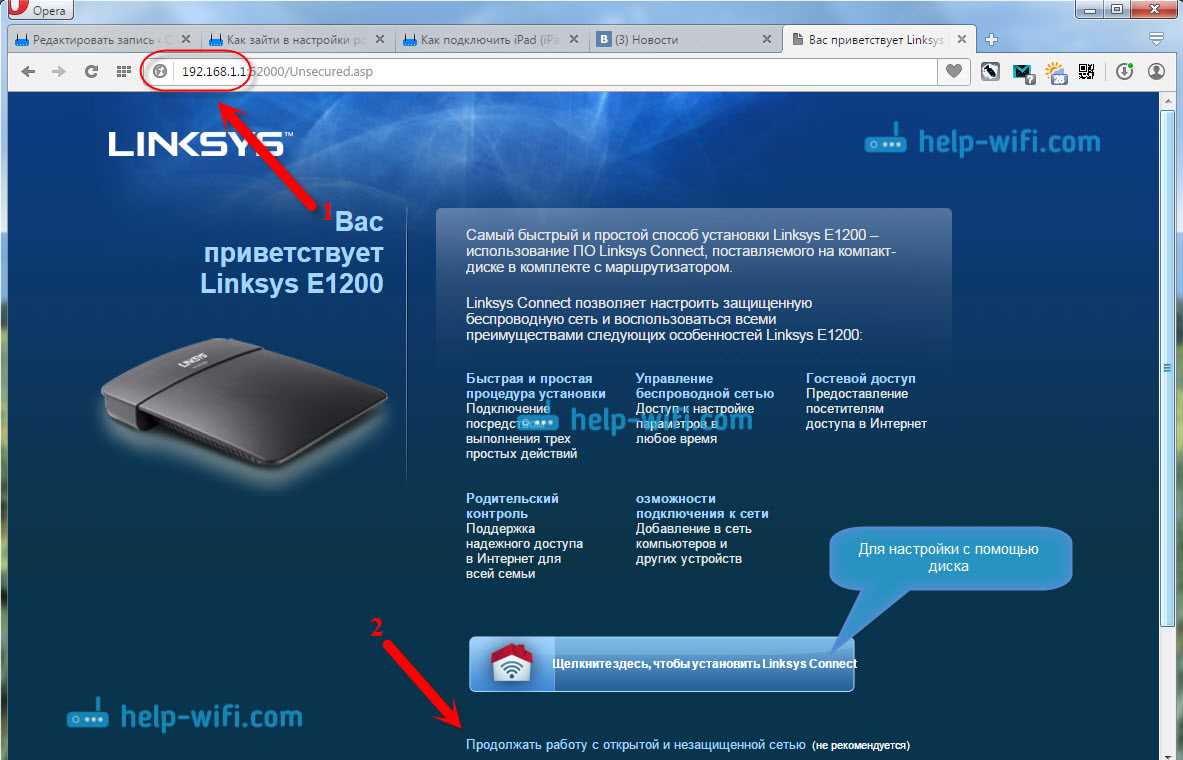
Запустите веб-браузер на компьютере и введите в адресной строке IP-адрес роутера. По умолчанию адрес роутера Linksys E1200 составляет 192.168.1.1.
Шаг 3: Вход в настройки роутера
После ввода IP-адреса роутера в адресной строке нажмите клавишу Enter. Далее введите логин и пароль для входа в настройки роутера. По умолчанию логин и пароль для роутера Linksys E1200 выглядят следующим образом:
- Логин: admin
- Пароль: admin
После ввода логина и пароля нажмите кнопку «Вход» или «Login», чтобы войти в настройки роутера Linksys E1200.
Шаг 4: Настройка роутера
После успешного входа в настройки роутера вы попадете на главную страницу управления. С помощью этой страницы вы можете настраивать все основные параметры роутера, такие как настройки сети, управление безопасностью и многое другое.
Шаг 1: Подключение к роутеру
Перед тем, как зайти в настройки роутера Linksys E1200, необходимо его подключить к компьютеру. Для этого выполните следующие действия:
- Соедините роутер и компьютер с помощью Ethernet-кабеля. Один конец кабеля подключите к порту Internet на роутере, другой конец – к сетевой карте компьютера.
- Включите роутер и подождите, пока загорятся все индикаторы. Это может занять несколько минут.
После того, как роутер и компьютер подключены, можно переходить к следующему шагу – настройке аккаунта и входу в панель управления роутером.
Шаг 2: Открытие страницы настроек
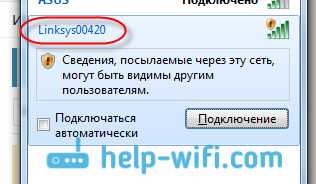
Чтобы открыть страницу настроек своего роутера Linksys E1200, необходимо подключить компьютер или ноутбук к роутеру с помощью провода Ethernet или беспроводным соединением Wi-Fi.
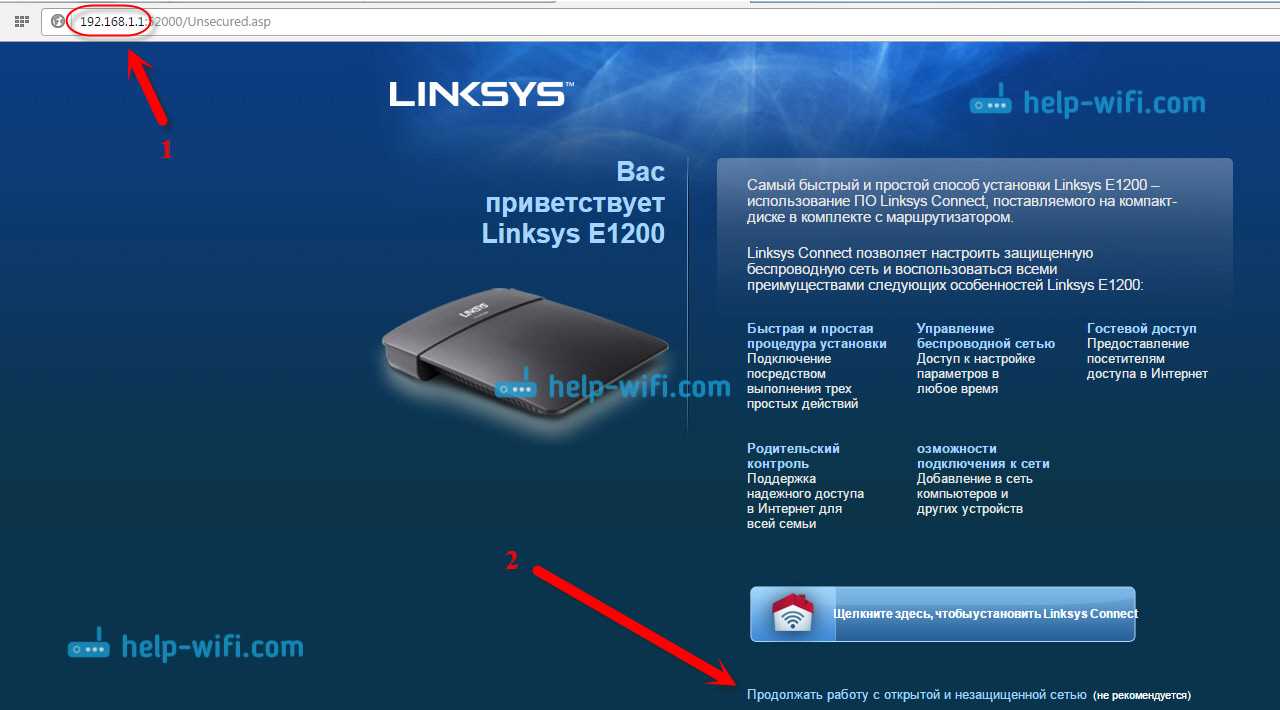
Далее, запустите веб-браузер (например, Chrome, Firefox или Internet Explorer) и в адресной строке введите IP-адрес вашего роутера. По умолчанию, адрес составляет 192.168.1.1.
Нажмите клавишу Enter или нажмите на кнопку «Перейти». Это откроет страницу входа в настройки вашего роутера Linksys E1200.
Если вы случайно забыли свой пароль для доступа к настройкам роутера, вам нужно будет выполнить сброс настроек, чтобы вернуть роутер в исходное состояние. Затем вы сможете войти в его настройки с помощью администраторского пароля по умолчанию.
Шаг 3: Ввод имени пользователя и пароля

Шаг 3.1: Настройка имени пользователя

В поле «Имя пользователя» нужно ввести имя пользователя, которое было задано при первоначальной настройке роутера Linksys E1200.
В случае, если вы не знаете своё имя пользователя, попробуйте поискать его в инструкции или обратитесь к тому, кто устанавливал роутер.
Шаг 3.2: Настройка пароля

Поле «Пароль» — это поле для ввода пароля, который был задан при первоначальной настройке роутера.
Если вы не знаете свой пароль, вы можете попробовать использовать стандартный пароль, который указан в инструкции. В свою очередь, для безопасности рекомендуется сменить пароль на более сложный и уникальный.
Нужно обратить внимание, что на некоторых моделях «Linksys E1200» могут использоваться временные пароли, которые должны быть изменены при первоначальной настройке.
После ввода имени пользователя и пароля, необходимо нажать кнопку «Войти».
Шаг 4: Изучение разделов настроек
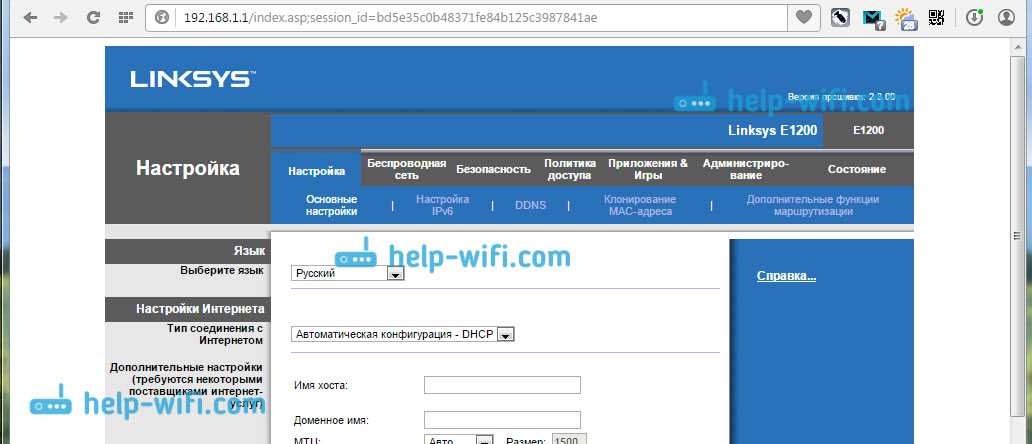
После успешного входа в настройки роутера Linksys E1200, представлена страница «Basic Setup», которая изначально содержит несколько основных настроек для пользователя. Чтобы вы могли в полной мере настраивать роутер, необходимо изучить все разделы настроек.
Wireless
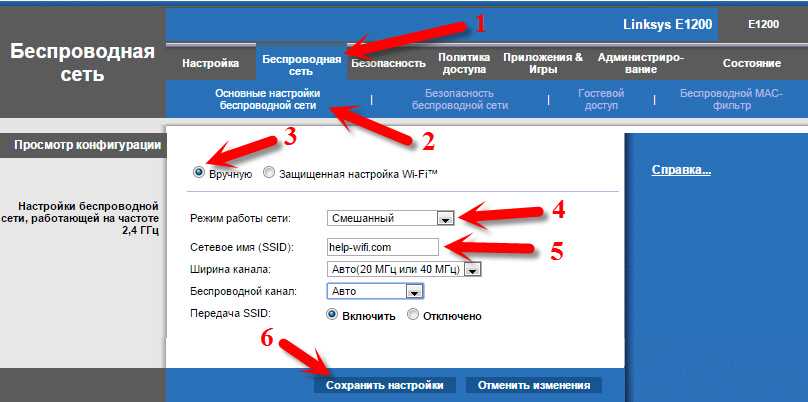
Раздел «Wireless» содержит различные настройки Wi-Fi. Здесь можно настроить имя сети, выбрать каналы и установить пароль. Также здесь можно настроить функцию Guest Access для ограниченного доступа.
Security
Раздел «Security» содержит настройки защиты сети. Здесь можно настроить шифрование данных и пароль для доступа к настройкам роутера.
Port Forwarding
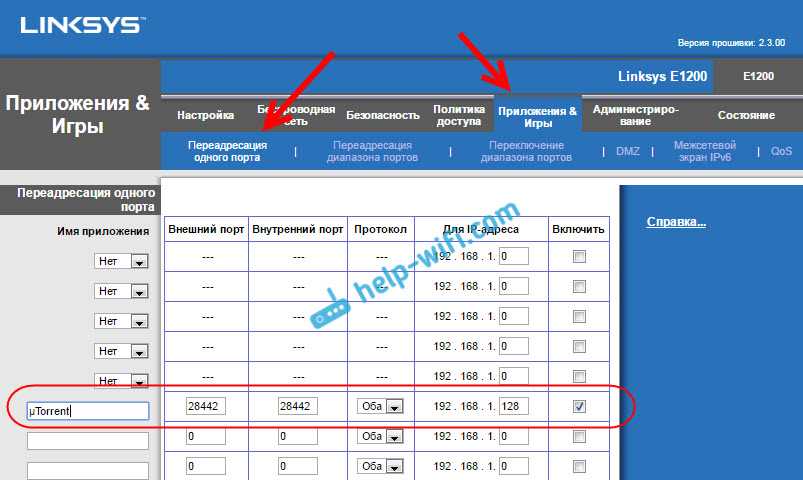
Раздел «Port Forwarding» позволяет настраивать перенаправление портов для отдельных приложений и устройств.
Access Restrictions
Раздел «Access Restrictions» позволяет настраивать ограничения доступа для отдельных устройств или групп устройств. Здесь можно настроить расписание доступа, блокировать определенные сайты и объем трафика и установить ограничения на время использования.
Administration
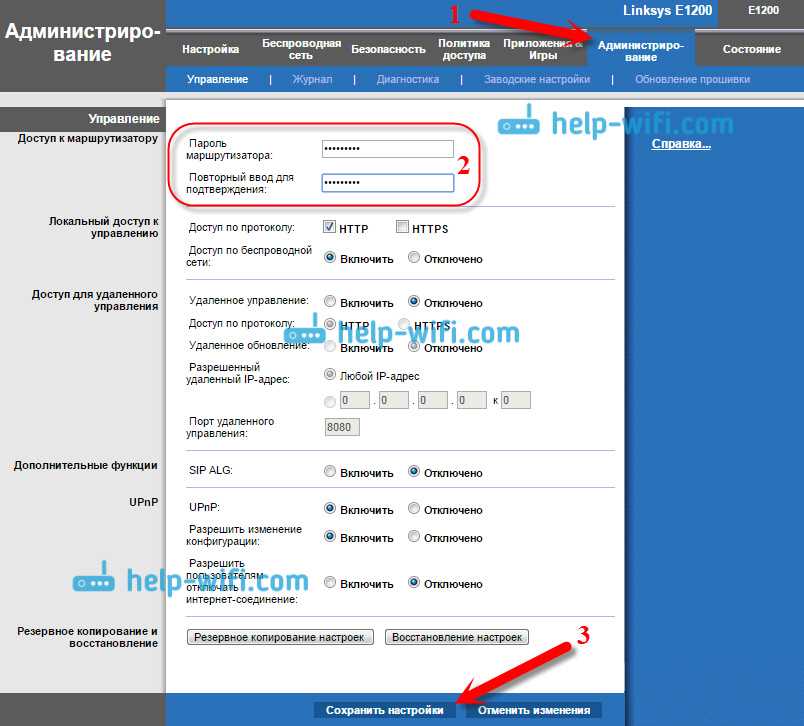
Раздел «Administration» содержит настройки управления роутером. Здесь можно настроить обновление прошивки, настроить временную зону, установить пароль для доступа к настройкам и настроить удаленный доступ.
Ознакомившись со всеми разделами настроек, вы сможете настроить роутер Linksys E1200 в соответствии с вашими потребностями и предпочтениями.
Шаг 5: Настройка сети Wi-Fi
1. Название сети и пароль
Перейдите во вкладку «Wireless» и выберите «Basic Wireless Settings». В поле «Network Name (SSID)» введите название вашей сети Wi-Fi. Затем в поле «Wireless Security» выберите тип шифрования (например, WPA2) и введите пароль для доступа к сети.
2. Каналы и режимы
Если у вас есть проблемы с интерференцией Wi-Fi с другими устройствами, вы можете изменить канал Wi-Fi в разделе «Channel and SSID». Также здесь можно настроить режимы работы Wi-Fi (например, «Mixed» для поддержки разных стандартов).
3. Расширенные настройки
Если вы хотите более точно настроить Wi-Fi, вы можете перейти во вкладку «Advanced Wireless Settings». Здесь можно настроить мощность передачи сигнала, установить время отключения Wi-Fi и другие параметры.
- Настройка Wi-Fi может значительно улучшить качество вашей беспроводной сети;
- Важно хорошо защитить вашу сеть Wi-Fi сильным паролем и шифрованием;
- Если у вас есть проблемы с Wi-Fi, изменение канала или режима работы может помочь.
Шаг 6: Настройка безопасности роутера

Правильная настройка безопасности вашего роутера Linksys E1200 является ключевым элементом в обеспечении защиты вашей домашней сети от внешних угроз и злоумышленников. Для этого вам необходимо внести следующие изменения в настройки роутера:
Изменение имени и пароля администратора
Для увеличения безопасности, вам необходимо изменить имя и пароль администратора роутера. Для этого перейдите на вкладку “Administration” и внесите новое имя и пароль.
Включение шифрования Wi-Fi
Для обеспечения безопасности беспроводной сети, вам необходимо включить шифрование Wi-Fi для защиты вашей сети от несанкционированного доступа. Для этого перейдите на вкладку “Wireless” и настройте шифрование в соответствии с вашими потребностями.
Отключение гостевого доступа
Для предотвращения несанкционированного доступа к вашей сети, вы можете отключать гостевой доступ. Для этого перейдите на вкладку “Guest access” и выберите “Disabled”.
Выполняя все эти настройки, вы создадите безопасную домашнюю сеть, которая защитит ваши данные и информацию от внешних угроз.
Шаг 7: Сохранение изменений и выход из настроек
Нажмите «Save Settings»
После того, как вы внесли все необходимые настройки и изменения, не забудьте сохранить их. Для этого нажмите кнопку «Save Settings» в правом верхнем углу экрана.
После нажатия кнопки «Save Settings», роутер автоматически перезагрузится, чтобы применить внесенные изменения. Не пытайтесь отключать роутер во время этого процесса.
Выход из настроек и вход в главное меню
Чтобы выйти из настроек и вернуться в главное меню, нажмите кнопку «Continue» внизу страницы. Вы будете перенаправлены на главную страницу настроек.
Теперь вы можете проверить, что ваши новые настройки сохранены и работают должным образом. Если у вас все еще возникают проблемы с вашим роутером, попробуйте связаться с технической поддержкой Linksys, чтобы получить помощь в решении проблемы.
Ответы на вопросы
Как открыть настройки роутера Linksys E1200?
Чтобы открыть настройки роутера Linksys E1200, введите в адресной строке браузера IP-адрес 192.168.1.1 и нажмите Enter.
Что делать, если не получается зайти в настройки роутера Linksys E1200?
Если не получается зайти в настройки роутера Linksys E1200, попробуйте проверить правильность введенного IP-адреса и соединения с роутером. Также можно попробовать перезагрузить роутер и повторить попытку входа в настройки.
Как изменить пароль на роутере Linksys E1200?
Чтобы изменить пароль на роутере Linksys E1200, зайдите в настройки роутера через браузер и в разделе «Security» выберите «Wireless Security». Затем выберите тип защиты и введите новый пароль.
Как изменить имя сети Wi-Fi на роутере Linksys E1200?
Чтобы изменить имя сети Wi-Fi на роутере Linksys E1200, зайдите в настройки роутера через браузер и в разделе «Wireless» выберите «Basic Wireless Settings». Затем введите новое имя сети в поле «Wireless Network Name».
Как настроить доступ к интернету на роутере Linksys E1200?
Чтобы настроить доступ к интернету на роутере Linksys E1200, зайдите в настройки роутера через браузер и в разделе «Setup» выберите «Basic Setup». Затем введите параметры подключения к интернету, например, логин и пароль.
Как настроить защиту роутера Linksys E1200?
Чтобы настроить защиту роутера Linksys E1200, зайдите в настройки роутера через браузер и в разделе «Security» выберите «Firewall». Затем включите защиту от атак из интернета и настройте правила доступа к сети.
Как настроить проброс портов на роутере Linksys E1200?
Чтобы настроить проброс портов на роутере Linksys E1200, зайдите в настройки роутера через браузер и в разделе «Applications & Gaming» выберите «Port Forwarding». Затем введите номера портов и настройте правила доступа к ним.
Как сбросить настройки роутера Linksys E1200?
Чтобы сбросить настройки роутера Linksys E1200, найдите на задней панели роутера кнопку сброса и удерживайте ее нажатой в течение 10 секунд. После этого настройки роутера будут сброшены до заводских.
Как актуализировать прошивку роутера Linksys E1200?
Чтобы актуализировать прошивку роутера Linksys E1200, зайдите в настройки роутера через браузер и в разделе «Administration» выберите «Firmware Upgrade». Затем выберите файл прошивки и нажмите кнопку «Upgrade».
Как настроить VPN-соединение на роутере Linksys E1200?
Чтобы настроить VPN-соединение на роутере Linksys E1200, зайдите в настройки роутера через браузер и в разделе «Security» выберите «VPN Passthrough». Затем включите нужный тип VPN и настройте соединение.