
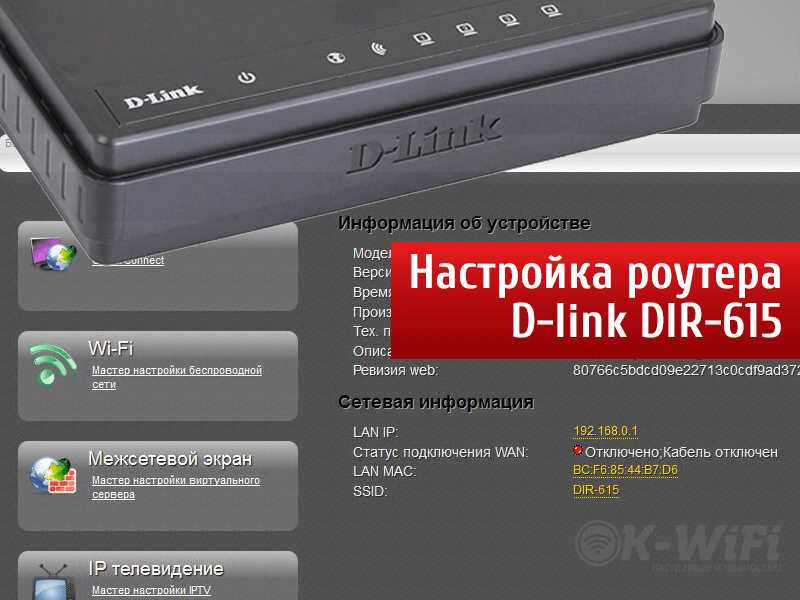
Роутер D-Link – один из самых популярных сетевых устройств на рынке. Для того чтобы изменить настройки роутера D-Link необходимо знать IP-адрес роутера и иметь доступ к веб-интерфейсу управления устройством.
Изменение настроек роутера может быть необходимо для повышения безопасности, настройки сетевых параметров и т.д. Для того чтобы изменить настройки роутера, необходимо зайти в веб-интерфейс управления, который находится по адресу 192.168.0.1.
Для того чтобы зайти в настройки роутера D-Link, выполните следующие шаги:
- Подключите компьютер к роутеру D-Link при помощи сетевого кабеля;
- Откройте браузер и введите в адресной строке 192.168.0.1;
- Нажмите клавишу Enter на клавиатуре;
- Введите свой логин и пароль для входа в веб-интерфейс управления роутером D-Link.
После выполнения этих шагов, вы окажетесь в веб-интерфейсе управления роутером D-Link, где сможете изменять настройки устройства в соответствии с вашими потребностями.
- Как зайти в настройки роутера D-Link?
- Шаг 1: Подключитесь к роутеру
- Шаг 2: Введите логин и пароль
- Шаг 3: Войдите в настройки роутера
- Шаг 1. Настройте свое устройство
- Подготовьте свое устройство к настройке
- Подключите устройство к роутеру
- Откройте браузер и введите IP-адрес роутера
- Шаг 2. Подключите роутер к ПК
- Шаг 3. Введите адрес в браузер
- 1. Откройте браузер
- 2. Введите адрес в адресную строку
- 3. Нажмите клавишу «Enter»
- Шаг 4. Введите логин и пароль
- Логин и пароль по умолчанию
- Смена логина и пароля
- Шаг 5. Изучите основные настройки
- Изменение пароля
- Wi-Fi настройки
- Параметры подключения к интернету
- Настройки безопасности
- Шаг 6. Измените настройки по своему усмотрению
- Изменение пароля
- Изменение настроек сети
- Управление безопасностью
- Шаг 7. Сохраните изменения
- 1. Нажмите на кнопку «Save»
- 2. Подождите, пока роутер перезагрузится
- 3. Проверьте наличие изменений
- Ответы на вопросы
- Какая модель роутера D-Link может использовать адрес 192.168.0.1 для входа в настройки?
Как зайти в настройки роутера D-Link?
Шаг 1: Подключитесь к роутеру
Первый шаг для входа в настройки роутера D-Link — это подключиться к нему. Для этого вам нужно перейти на сайт 192.168.0.1 или набрать этот IP-адрес в адресную строку браузера.
Шаг 2: Введите логин и пароль
Когда вы перешли на сайт 192.168.0.1, вы должны увидеть страницу входа в настройки роутера D-Link. Теперь вам нужно ввести логин и пароль для доступа к настройкам роутера.
Если вы используете роутер D-Link впервые, то вы можете использовать стандартный логин и пароль — admin. Если вы уже меняли его ранее, то вам нужно ввести свой логин и пароль.
Шаг 3: Войдите в настройки роутера
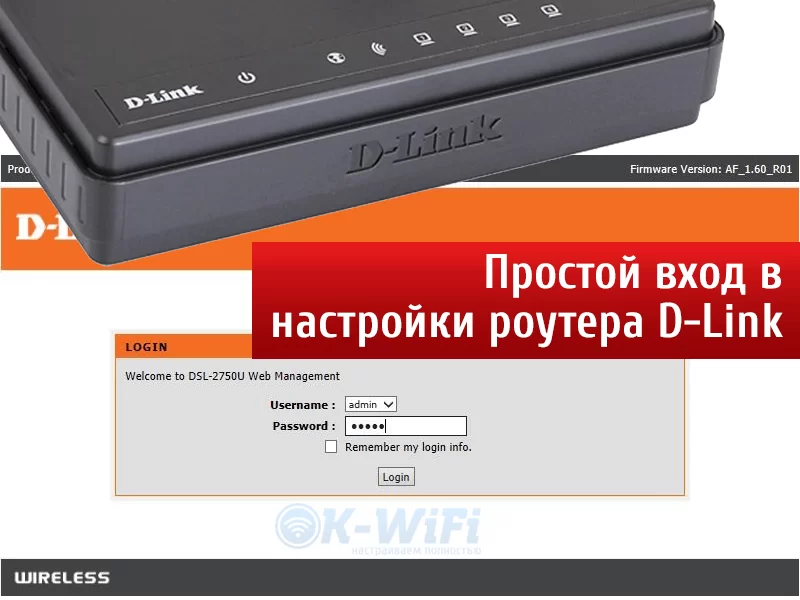
Когда вы ввели свой логин и пароль, вы попадете в настройки роутера D-Link. Здесь вы можете изменить настройки роутера по своему усмотрению.
Теперь вы знаете, как зайти в настройки роутера D-Link! Если вы столкнетесь с проблемами, то вы можете связаться с технической поддержкой D-Link, которая поможет вам решить все вопросы.
Шаг 1. Настройте свое устройство
Подготовьте свое устройство к настройке
Перед тем, как начать настройку роутера D-Link, необходимо убедиться, что ваше устройство находится в рабочем состоянии. Убедитесь, что ваш роутер подключен к сети электропитания и он включен.
Если вы используете кабельное подключение, проверьте, что сетевой кабель подключен к вашему роутеру и другой конец зарезервирован для подключения к вашему устройству.
В случае использования Wi-Fi, проверьте, что все необходимые детали, такие как SSID (название сети) и пароль, имеются под рукой.
Подключите устройство к роутеру

Подключите свое устройство к роутеру с помощью кабеля Ethernet или Wi-Fi сети. Если вы используете кабельное подключение, подключите один конец к своему устройству, а другой конец к одному из портов Ethernet на вашем роутере.
Откройте браузер и введите IP-адрес роутера
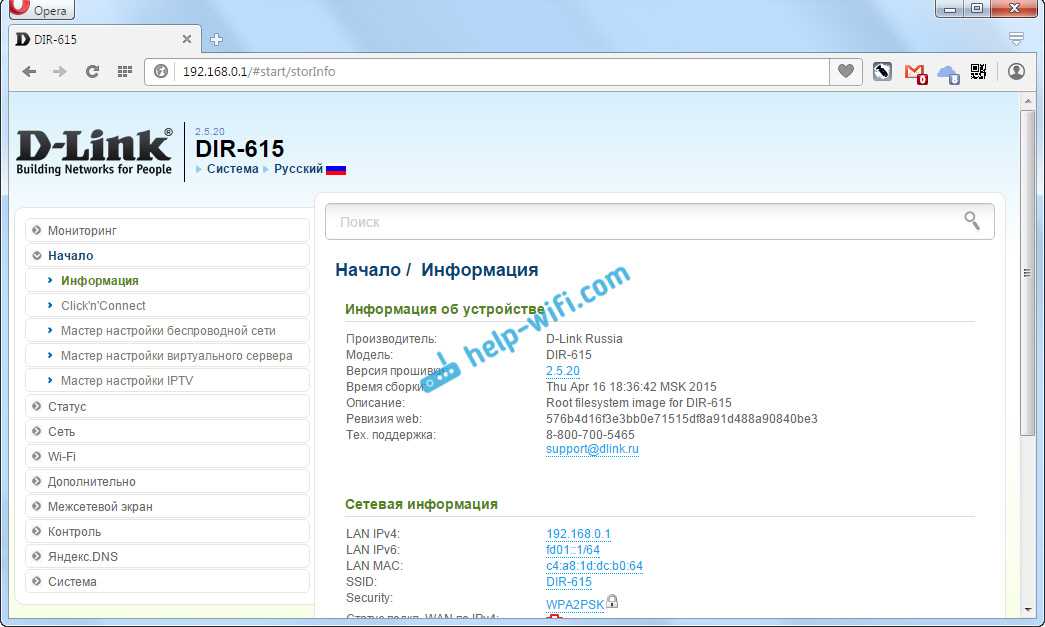
Когда ваше устройство и роутер будут подключены, откройте веб-браузер (например, Google Chrome или Mozilla Firefox). В адресной строке наберите IP-адрес вашего роутера. Обычно это позвышение адреса: 192.168.0.1
Нажмите клавишу Enter, и вы перейдете на страницу настроек роутера D-Link. Если адрес страницы не открывается, убедитесь, что вы правильно ввели адрес роутера.
Шаг 2. Подключите роутер к ПК
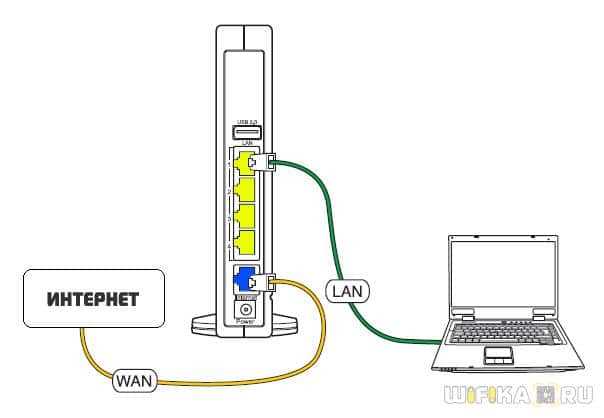
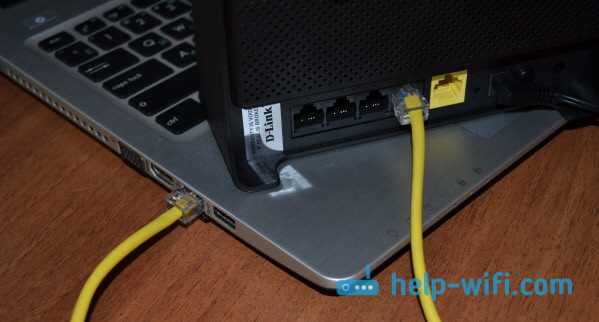
Для того чтобы войти в настройки роутера D-Link по адресу 192.168.0.1, необходимо подключить роутер к персональному компьютеру с помощью кабеля Ethernet.
Кабель необходимо подключить к одному из четырех портов LAN (обычно они расположены на задней панели роутера) и к сетевой карте ПК.
Обычно розетки для подключения LAN находятся на задней панели ПК и обозначены символом RJ-45. Подключите кабель в одну из розеток, затем подключите другой конец к выбранному порту на роутере.
После подключения роутера к ПК, убедитесь, что они взаимодействуют друг с другом, затем переходите к следующему шагу — входу в настройки роутера D-Link.
Шаг 3. Введите адрес в браузер
Чтобы попасть в настройки роутера D-Link, нужно ввести адрес 192.168.0.1 в адресную строку вашего браузера. Но как это сделать? В данном шаге мы разберемся.
1. Откройте браузер

Если вы еще не открыли браузер, то для начала откройте его. Это можно сделать с помощью ярлыка на рабочем столе или в меню «Пуск». Обычно в качестве браузера используются Google Chrome, Mozilla Firefox, Microsoft Edge или Internet Explorer.
2. Введите адрес в адресную строку
После того, как вы открыли браузер, введите адрес 192.168.0.1 в адресную строку. Как правило, адресная строка находится в верхней части окна браузера и отмечена символом «http://». Если же вы уже находитесь на другой веб-странице, то просто очистите адресную строку и введите нужный вам адрес.
3. Нажмите клавишу «Enter»

После того, как вы ввели адрес в адресную строку, нажмите клавишу «Enter» на клавиатуре. После этого вы должны попасть на экран авторизации роутера D-Link и там ввести свои учетные данные.
Шаг 4. Введите логин и пароль
Логин и пароль по умолчанию

Логин и пароль для авторизации у каждого модели роутера D-Link могут быть уникальными, но в большинстве случаев указываются на дне или внутри коробки устройства. Если вы не меняли данные для входа, то вам подойдут стандартные логин и пароль:
- Логин: admin
- Пароль: admin
Смена логина и пароля
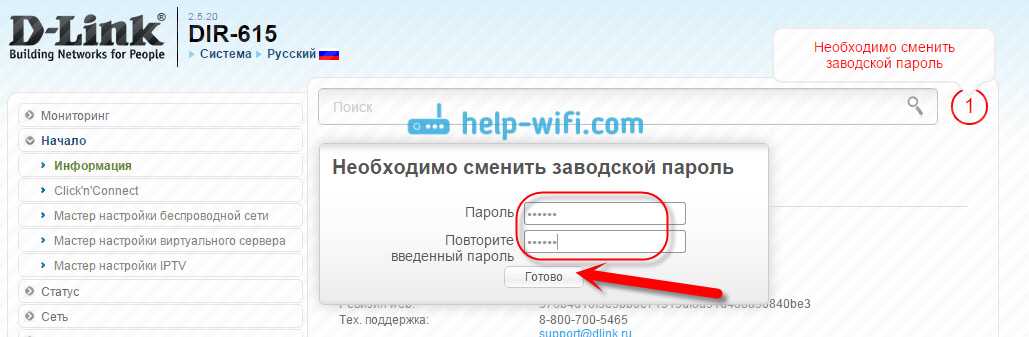
Для повышения уровня безопасности ваших настроек роутера, рекомендуется сменить стандартные данные для входа. Для этого необходимо:
- Зайти в настройки роутера путем ввода адреса http://192.168.0.1 в адресной строке браузера и ввода логина и пароля.
- Перейти в раздел «Tools».
- Далее выбрать «Admin» и нажать на кнопку «Change Password».
- Ввести старый пароль в соответствующее поле и дважды ввести новый пароль. Нажмите кнопку «Save» для сохранения изменения данных для входа.
| Поле ввода | Описание |
|---|---|
| Old Password | Старый пароль, который нужно ввести для смены на новый. |
| New Password | Новый пароль, который вы хотите установить для входа в настройки роутера. |
| Confirm Password | Подтверждение нового пароля. Введите его еще раз. |
После смены логина и пароля не забудьте их записать в надежном месте для последующего входа в настройки роутера.
Шаг 5. Изучите основные настройки
Изменение пароля


Один из самых важных параметров настройки роутера — пароль. По умолчанию пароль установленный производителем. Чтобы обезопасить свою сеть, измените пароль на уникальный и надежный. Это можно сделать в разделе «Администрирование» или «Настройки системы». Придумайте пароль, который состоит из больших и маленьких букв, цифр и специальных символов.
Wi-Fi настройки

Если вы используете роутер для беспроводной сети, вам нужно обратить внимание на настройки Wi-Fi. В разделе «Беспроводная сеть» или «Wi-Fi» можно выбрать канал, установить скорость передачи данных, название сети (SSID) и пароль. Обратите внимание, что пароль для беспроводной сети должен быть сложным и надежным, а SSID не должен содержать личной информации, чтобы не привлекать ненужное внимание.
Параметры подключения к интернету
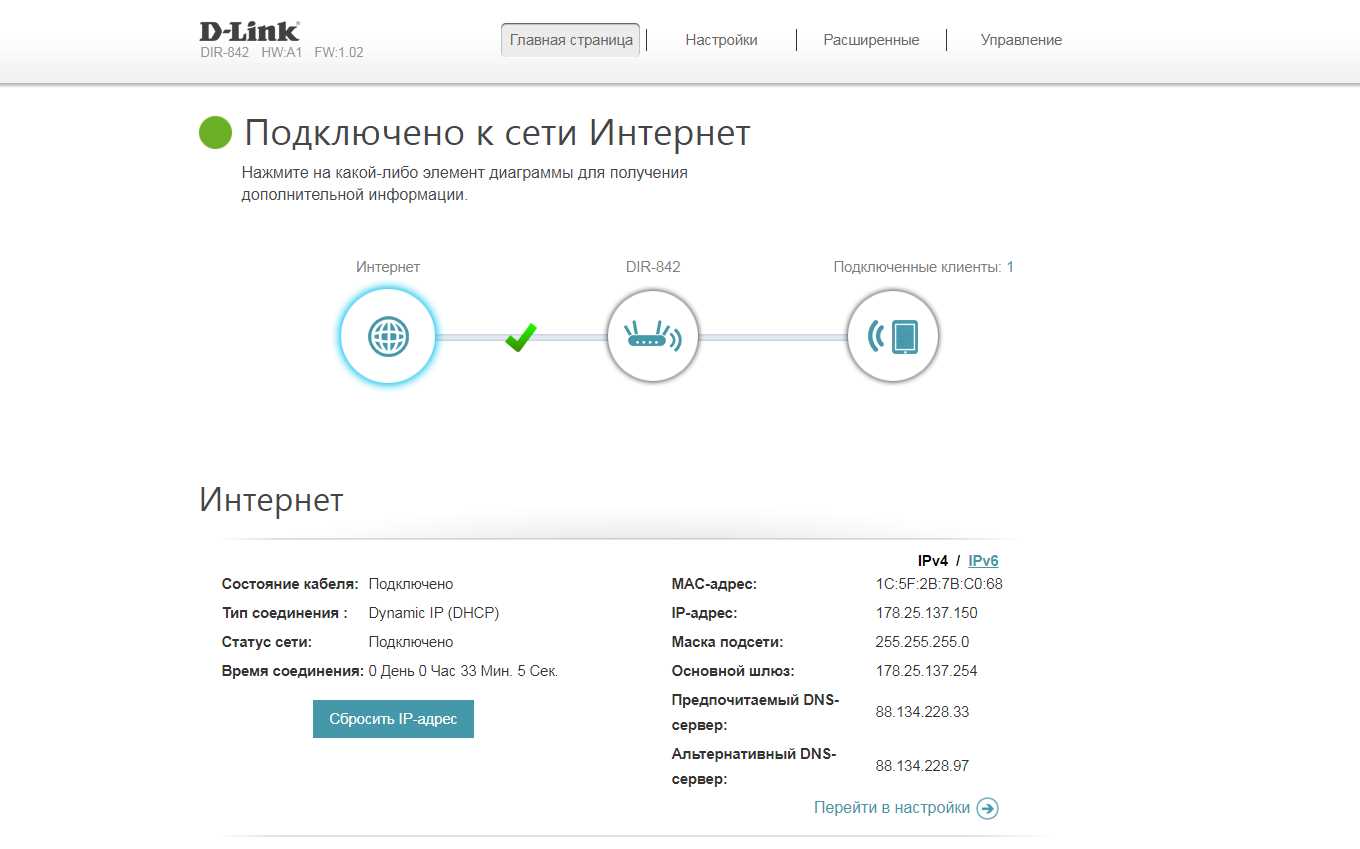
Раздел «Интернет» содержит настройки подключения к вашему провайдеру. Здесь вы можете настроить DHCP, PPPoE, статический или динамический IP-адрес. Если вы не знаете, какое подключение использовать, свяжитесь с вашим провайдером интернета или обратитесь за помощью к специалисту. Также в этом разделе вы можете настроить DNS-сервер, который используется для преобразования доменных имен в IP-адреса.
Настройки безопасности
Важно обратить внимание на настройки безопасности роутера. Возможны различные типы атак, которые могут быть предотвращены с помощью настройки фаервола (брандмауэра), фильтрации MAC-адресов, защиты от атак по перегрузке (DoS), включения SSL (шифрование данных) и т.д. Эти настройки должны быть настроены правильно и регулярно проверяться на предмет изменений.
Шаг 6. Измените настройки по своему усмотрению
Теперь, когда вы успешно вошли в настройки роутера D-Link, вы можете начать изменять настройки по своему усмотрению. Обратите внимание, что неправильно выбранные настройки могут привести к проблемам с подключением к Интернету, поэтому будьте осторожны.
Изменение пароля
Первым делом мы рекомендуем изменить пароль для входа в настройки роутера на более надежный. Для этого найдите соответствующий пункт в меню настроек и следуйте инструкциям на экране. Мы рекомендуем использовать пароль, состоящий как минимум из 8 символов и содержащий комбинацию букв в верхнем и нижнем регистрах, цифр и специальных символов.
Изменение настроек сети

Вы можете изменить настройки сети для улучшения качества сигнала Wi-Fi, например, изменить имя вашей домашней сети, настроить доступ для гостевой сети или изменить канал для оптимального качества сигнала. Запомните, что изменение настроек Wi-Fi может повлиять на подключение к Интернету для всех устройств в вашей сети, поэтому будьте осторожны.
Управление безопасностью
Настройте блокировку доступа к вашему роутеру для защиты от кражи личных данных, а также настройте фильтрацию MAC-адресов для разрешения или запрещения подключения к вашей сети только определенными устройствами. Также можно настроить фильтрацию контента для блокировки определенных сайтов и приложений, чтобы защитить свои устройства и свою сеть от вредоносного ПО и несанкционированного доступа.
Шаг 7. Сохраните изменения
1. Нажмите на кнопку «Save»
После внесения всех необходимых изменений в настройки роутера, не забудьте сохранить изменения, чтобы они вступили в силу.
Для этого найдите кнопку «Save» в верхней части страницы и нажмите на нее.
При этом произойдет сохранение всех изменений и перезагрузка роутера.
2. Подождите, пока роутер перезагрузится
После того, как вы нажали на кнопку «Save», роутер перезагрузится.
Подождите несколько минут, чтобы роутер перезагрузился и применил все внесенные вами изменения.
3. Проверьте наличие изменений
После перезагрузки роутера проверьте наличие изменений в его настройках.
Если все настройки сохранены корректно, вы можете начать использовать роутер с новыми параметрами.
Ответы на вопросы
Какая модель роутера D-Link может использовать адрес 192.168.0.1 для входа в настройки?
Большинство роутеров D-Link используют именно этот адрес по умолчанию. Но чтобы быть уверенным, можно проверить модель на сайте производителя. Для этого нужно найти устройство в списке, выбрать его и перейти на страницу «Технические характеристики». Там обязательно будет указан адрес доступа к настройкам, если он не стандартный.