

Модемы Yota — это удобное решение для тех, кто нуждается в доступе в Интернет в любой точке города. Но что делать, когда возникает необходимость поменять настройки модема или зайти в личный кабинет? В этой статье мы подробно расскажем, как зайти в настройки модема Yota и личный кабинет через Status.yota.ru и 10.0.0.1.
Чтобы войти в личный кабинет, нужно перейти на сайт Status.yota.ru и ввести свой логин и пароль, предоставленные при покупке модема. В личном кабинете вы можете видеть информацию о состоянии своего тарифа, балансе, а также управлять дополнительными услугами.
Если же вам нужно зайти в настройки модема, вам нужно зайти в браузере по адресу 10.0.0.1. Здесь вы можете изменить пароль, настроить Wi-Fi и др.
Теперь у вас есть полный доступ к управлению модемом Yota через Status.yota.ru и 10.0.0.1. Но помните, что неправильные настройки могут повлиять на качество сигнала и скорость Интернета. Будьте осторожны и внимательны!
- Что такое модем Yota
- Описание
- Принцип работы
- Преимущества
- Как настроить модем
- Заключение
- Как подключить модем Yota к компьютеру
- Шаг 1. Получение модема Yota
- Шаг 2. Подключение модема к компьютеру
- Шаг 3. Настройка соединения
- Как зайти в личный кабинет через Status.yota.ru
- 1. Перейдите на сайт Status.yota.ru
- 2. Авторизуйтесь
- 3. Перейдите в личный кабинет
- Как зайти в настройки модема через 10.0.0.1
- Шаг 1: Подключение к модему
- Шаг 2: Открытие страницы настроек модема
- Шаг 3: Вход в настройки
- Как изменить настройки модема в режиме администратора
- Шаг 1: Войдите в режим администратора
- Шаг 2: Измените настройки модема
- Шаг 3: Сохраните изменения
- Как восстановить настройки модема по умолчанию
- Шаг 1: Проверьте наличие кнопки RESET на модеме
- Шаг 2: Нажмите кнопку RESET на модеме
- Шаг 3: Подождите, пока модем перезагрузится
- Шаг 4: Проверьте, что настройки восстановлены по умолчанию
- Ответы на вопросы
- Как зайти в настройки модема Yota?
- Что делать, если я не могу зайти в настройки модема Yota?
- Могу ли я изменить логин и пароль для входа в настройки модема Yota?
- Как настроить интернет на модеме Yota?
- Как сменить имя Wi-Fi сети на модеме Yota?
- Как узнать IP-адрес модема Yota?
- Нужно ли вводить данные оператора при настройке интернета на модеме Yota?
- Почему я не могу зайти в личный кабинет на сайте Status.yota.ru?
- Как сменить тарифный план в личном кабинете на сайте Status.yota.ru?
- Как узнать остаток трафика в личном кабинете на сайте Status.yota.ru?
Что такое модем Yota
Описание

Модем Yota — это устройство, которое используется для доступа к интернету через 4G-сеть компании «МегаФон».
Принцип работы
Модем Yota работает по технологии LTE, которая позволяет передавать данные на большие расстояния с высокой скоростью. В модеме установлена SIM-карта, которая обеспечивает доступ к интернету и позволяет совершать звонки.
Преимущества
- Быстрый и стабильный интернет.
- Возможность использования модема в любом месте, где есть сигнал 4G.
- Встроенная SIM-карта с тарифом подключения к интернету и звонкам.
- Многофункциональность: помимо доступа к интернету, модем может использоваться для создания Wi-Fi сети.
Как настроить модем
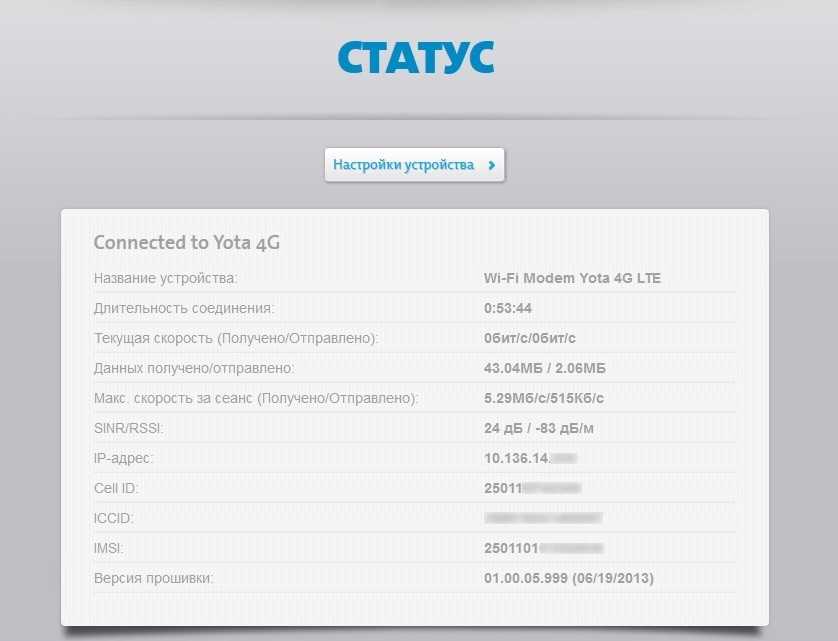
Для настройки модема Yota необходимо зайти в личный кабинет на сайте компании Yota, после чего можно изменять настройки интернета, тарифы и другие параметры. Также можно зайти в настройки модема Yota через 10.0.0.1 или через адрес status.yota.ru, где можно изменять настройки сети и Wi-Fi, а также установить пароль.
Заключение
Модем Yota — это удобное и надежное устройство, которое обеспечивает быстрый и стабильный доступ к интернету, а также позволяет совершать звонки и создавать Wi-Fi сеть. Для настройки модема можно воспользоваться личным кабинетом на сайте компании или войти в настройки через 10.0.0.1 или адрес status.yota.ru.
Как подключить модем Yota к компьютеру
Шаг 1. Получение модема Yota
Первым шагом для подключения модема Yota к компьютеру необходимо приобрести сам модем. Модемы Yota можно купить в салонах связи, а также в интернет-магазинах. При покупке обязательно уточните, какая модель модема вам нужна для работы с интернет-соединением.
Шаг 2. Подключение модема к компьютеру

Для подключения модема Yota к компьютеру нужно выполнить следующие действия:
- Вставьте сим-карту желаемого оператора в модем
- Подключите модем к USB-порту компьютера при помощи шнура
После выполнения этих действий компьютер должен автоматически определить модем, и у вас появится доступ к интернет-соединению.
Шаг 3. Настройка соединения
Если подключение к интернету не появилось автоматически, то необходимо настроить соединение вручную:
- Откройте «Панель управления» в операционной системе для нахождения «Сетей и интернета»
- Выберите «Сетевые подключения» и откройте «Центр управления сетями и общим доступом»
- Выберите «Настройка нового подключения» и выполните необходимые шаги, указав параметры, которые предоставляет вам Yota.
После выполнения этих действий интернет-соединение должно быть настроено и бесперебойно работать. Если возникнут проблемы, вы можете связаться с технической поддержкой Yota, чтобы получить профессиональную помощь.
Как зайти в личный кабинет через Status.yota.ru

1. Перейдите на сайт Status.yota.ru

Для того чтобы зайти в личный кабинет оператора Yota, необходимо перейти на сайт Status.yota.ru. Для этого откройте любой браузер и введите в адресной строке данную ссылку.
2. Авторизуйтесь
Далее, на главной странице Status.yota.ru, в правом верхнем углу находится кнопка “Войти”. Нажмите на неё и введите Ваш логин и пароль, которые были указаны при активации SIM-карты Yota.
- Логин: ваш номер телефона (без 8)
- Пароль: изначально он был указан в SMS-сообщении от Yota, также его можно найти на задней стороне SIM-карты.
3. Перейдите в личный кабинет

После успешной авторизации на сайте Status.yota.ru, откроется личный кабинет, где вы сможете управлять своими услугами Yota: проверять текущий баланс, активировать опции, оплачивать интернет и другие услуги.
Также в личном кабинете можно проверить статистику использования интернета, посмотреть историю платежей, обратиться в службу поддержки и многое другое.
Приятного пользования и удачи в управлении Вашими услугами Yota!
Как зайти в настройки модема через 10.0.0.1
Шаг 1: Подключение к модему
Сначала необходимо подключиться к модему Yota. Для этого включите модем и подключите к нему устройство через WiFi или кабель.
Шаг 2: Открытие страницы настроек модема

После подключения к модему, введите адрес 10.0.0.1 в строку браузера и нажмите клавишу «Enter». Вы перейдете на страницу настроек модема.
Шаг 3: Вход в настройки
Введите логин и пароль для входа в настройки модема. Если вы не знаете логин и пароль, вы можете найти их на задней стороне модема или в документации к нему.
Важно: Не забудьте сохранить изменения после внесения необходимых настроек в модеме.
Теперь вы готовы использовать настройки своего модема Yota и настроить его под ваши потребности.
Как изменить настройки модема в режиме администратора
Шаг 1: Войдите в режим администратора
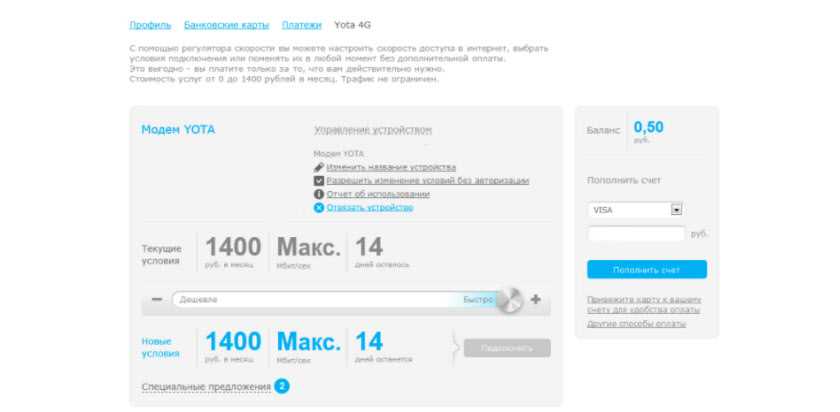
Для того чтобы изменять настройки модема, необходимо войти в режим администратора. Для этого нужно открыть браузер и в адресной строке набрать 10.0.0.1, затем ввести логин и пароль.
Если вы впервые зашли в настройки модема, то используйте логин «admin» и пароль «admin».
Важно обратить внимание, что при входе в режим администратора вы получаете доступ ко всем настройкам модема, включая настройки, которые могут привести к возникновению проблем с сетью, если не будут правильно изменены.
Шаг 2: Измените настройки модема
После входа в режим администратора вы увидите все настройки модема. Вы можете изменить такие параметры, как пароль Wi-Fi, имя сети, тип шифрования и многое другое.
Важно помнить, что при изменении настроек модема нужно быть особенно осторожным. Если вы не уверены в том, что делаете, лучше не изменять настройки, чтобы не причинить вреда своей сети.
Шаг 3: Сохраните изменения
После того, как вы внесли все необходимые изменения в настройки модема, обязательно сохраните их. Для этого нужно нажать на кнопку «Сохранить» или «Применить».
После сохранения изменений модем перезагрузится и новые настройки начнут действовать.
Как восстановить настройки модема по умолчанию

Шаг 1: Проверьте наличие кнопки RESET на модеме
Прежде чем начать процесс восстановления настроек по умолчанию, убедитесь, что на вашем модеме есть кнопка RESET. Эта кнопка обычно находится на задней или нижней панели модема и имеет маленькое отверстие, где вы можете нажать ее острым предметом.
Шаг 2: Нажмите кнопку RESET на модеме

Когда вы точно уверены, что находитесь рядом с кнопкой RESET, с помощью острых предметов, например, ручки, нажмите и удерживайте кнопку RESET в течение 10-15 секунд. Вы услышите серию звуковых сигналов, которые указывают на то, что процесс сброса успешно завершен.
Шаг 3: Подождите, пока модем перезагрузится
После того, как вы нажали кнопку RESET и услышали звуковой сигнал, модем перезагрузится автоматически. Подождите, пока модем перезагрузится, это займет несколько минут. Не трогайте модем в течение процесса перезагрузки.
Шаг 4: Проверьте, что настройки восстановлены по умолчанию

Когда модем перезагрузится, проверьте, что настройки восстановлены по умолчанию. Для этого подключитесь к модему с помощью браузера и введите стандартный логин и пароль — admin/admin. Если вы можете получить доступ к личному кабинету, то настройки успешно восстановлены по умолчанию.
Важно помнить, что после сброса настроек login и пароль по умолчанию необходимо изменить на новые, иначе устройство будет незащищенным.
Ответы на вопросы
Как зайти в настройки модема Yota?
Для входа в настройки модема Yota необходимо подключиться к нему через браузер и перейти по адресу 10.0.0.1 или status.yota.ru. После этого введите логин и пароль, которые были установлены при первом подключении.
Что делать, если я не могу зайти в настройки модема Yota?
Если вы не можете зайти в настройки модема Yota, попробуйте проверить, правильно ли вы ввели логин и пароль. Если они не работают, попробуйте сбросить настройки модема к заводским значениям.
Могу ли я изменить логин и пароль для входа в настройки модема Yota?
Да, вы можете изменить логин и пароль для входа в настройки модема Yota. Для этого зайдите в настройки модема, найдите раздел «Администрирование» и выберите пункт «Изменить пароль».
Как настроить интернет на модеме Yota?
Для настройки интернета на модеме Yota зайдите в настройки модема, найдите раздел «Интернет» и выберите пункт «Настройки соединения». Здесь вы можете выбрать нужный тип соединения и ввести данные, которые предоставляет ваш провайдер.
Как сменить имя Wi-Fi сети на модеме Yota?
Для смены имени Wi-Fi сети на модеме Yota зайдите в настройки модема, найдите раздел «Беспроводная сеть» и выберите пункт «Настройки Wi-Fi». Здесь вы можете изменить имя сети и пароль для доступа к ней.
Как узнать IP-адрес модема Yota?
Чтобы узнать IP-адрес модема Yota, зайдите в настройки модема и выберите раздел «Основные настройки». IP-адрес будет указан в строке «IP-адрес модема».
Нужно ли вводить данные оператора при настройке интернета на модеме Yota?
Да, при настройке интернета на модеме Yota необходимо ввести данные вашего оператора. Их можно узнать у провайдера или на сайте оператора.
Почему я не могу зайти в личный кабинет на сайте Status.yota.ru?
Если вы не можете зайти в личный кабинет на сайте Status.yota.ru, возможно, у вас неправильно введен логин или пароль. Попробуйте восстановить пароль или обратитесь в службу поддержки.
Как сменить тарифный план в личном кабинете на сайте Status.yota.ru?
Для смены тарифного плана в личном кабинете на сайте Status.yota.ru зайдите в раздел «Мой тарифный план» и выберите нужный план из списка. После этого следуйте инструкциям на экране.
Как узнать остаток трафика в личном кабинете на сайте Status.yota.ru?
Чтобы узнать остаток трафика в личном кабинете на сайте Status.yota.ru, зайдите в раздел «Остаток на месяц» или «Статистика использования». Здесь вы сможете увидеть информацию о вашем трафике и его остатке.