

Личный кабинет роутера позволяет настроить интернет-соединение, безопасность сети, маршрутизацию и другие параметры. Чтобы получить доступ к настройкам роутера, необходимо зайти в его личный кабинет.
Для некоторых пользователей это может показаться сложным, но на самом деле это достаточно просто. В этой статье мы расскажем, как зайти в личный кабинет роутера на примере нескольких популярных моделей и подробно объясним каждый шаг.
Также мы рассмотрим, какие настройки можно изменить в личном кабинете, чтобы улучшить качество сигнала, защитить сеть от хакеров и ускорить интернет-соединение.
Если вы только начинаете осваивать интернет-технологии и не знаете, как зайти в личный кабинет роутера, эта статья будет полезной для вас.
- Как зайти в личный кабинет роутера
- Шаг 1: Узнайте IP-адрес вашего роутера
- Шаг 2: Откройте страницу веб-сайта роутера
- Шаг 3: Введите логин и пароль для доступа в личный кабинет роутера
- Почему нужен доступ к личному кабинету роутера
- Настройка сетевых параметров
- Обновление прошивки
- Мониторинг сетевой активности
- Управление настройками безопасности
- Как найти IP адрес роутера
- 1. Использование командной строки
- 2. Использование панели управления роутера
- Как зайти в личный кабинет роутера через браузер
- Шаг 1: Подключение к роутеру
- Шаг 2: Определение IP-адреса роутера
- Шаг 3: Вход в личный кабинет роутера
- Как изменить настройки роутера в личном кабинете
- Шаг 1: Войти в личный кабинет роутера
- Шаг 2: Изменение настроек роутера
- Шаг 3: Сохранение изменений
- Как сбросить настройки роутера в личном кабинете
- 1. Вход в личный кабинет роутера
- 2. Переход в раздел сброса настроек
- 3. Сброс настроек роутера
- 4. Перенастройка роутера
- Как защитить свой личный кабинет роутера от несанкционированного доступа
- 1. Сменить стандартный логин и пароль
- 2. Ограничить доступ к личному кабинету по IP-адресам
- 3. Включить дополнительную защиту с помощью двухфакторной аутентификации
- Ответы на вопросы
- Как зайти в личный кабинет роутера?
- Где найти IP-адрес роутера?
- Что делать, если не помню логин и пароль для входа в личный кабинет роутера?
- Какие настройки можно изменить в личном кабинете роутера?
- Можно ли удаленно зайти в личный кабинет роутера?
- Как настроить удаленный доступ к личному кабинету роутера?
- Как защитить личный кабинет роутера от несанкционированного доступа?
- Что делать, если после входа в личный кабинет роутера возникла ошибка?
- Какие возможны проблемы со входом в личный кабинет роутера?
- Можно ли сбросить настройки роутера через личный кабинет?
Как зайти в личный кабинет роутера
Шаг 1: Узнайте IP-адрес вашего роутера
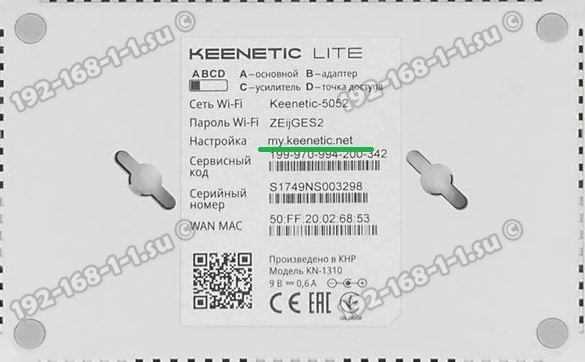
Прежде чем зайти в личный кабинет роутера, вам необходимо узнать IP-адрес устройства. Для этого откройте командную строку на вашем компьютере и введите команду ipconfig. В результате вы увидите список сетевых адаптеров и их конфигурацию. Найдите свой беспроводной адаптер и найдите параметр «Основной шлюз», это будет IP-адрес вашего роутера.
Шаг 2: Откройте страницу веб-сайта роутера
Следующий шаг – открыть страницу веб-сайта роутера в своем браузере. Для этого вам нужно ввести IP-адрес своего роутера в адресной строке браузера и нажать клавишу «Enter». После этого вы должны увидеть окно, запрашивающее ввод логина и пароля для доступа в личный кабинет.
Шаг 3: Введите логин и пароль для доступа в личный кабинет роутера
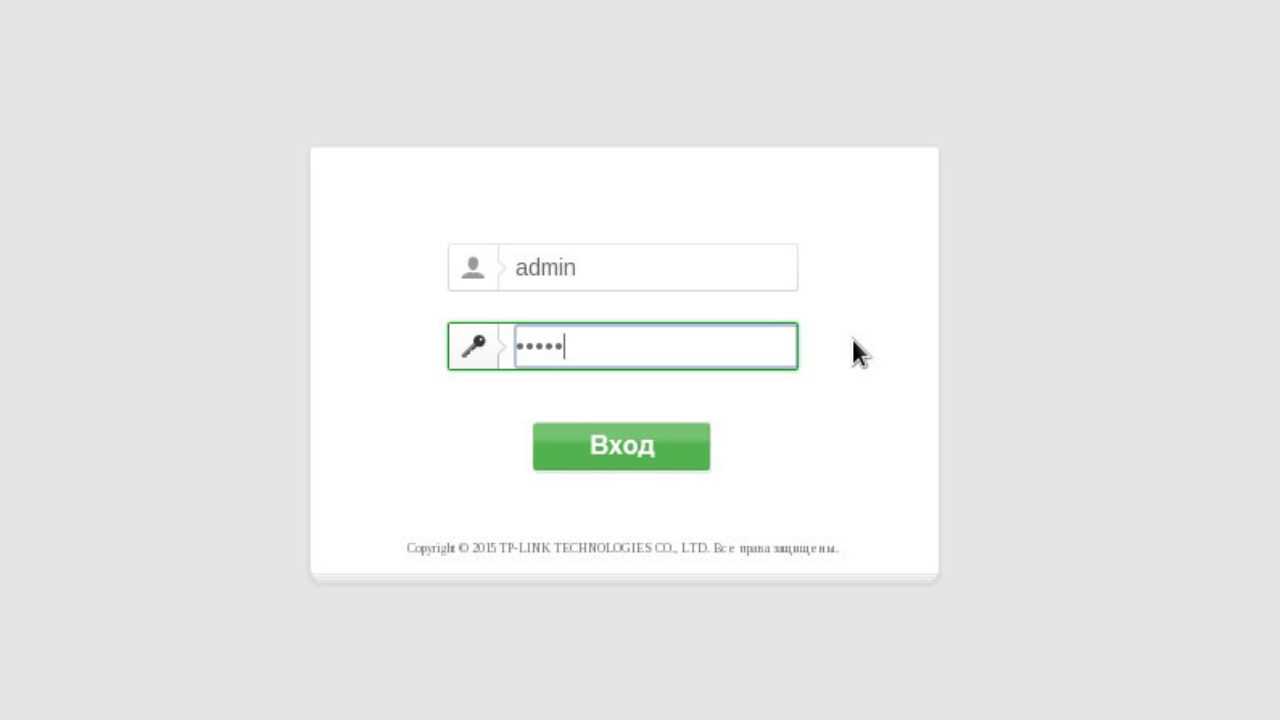
Чтобы войти в личный кабинет роутера, вам нужно ввести логин и пароль, которые были установлены при первой настройке устройства. Если вы не уверены в логине и пароле, обратитесь к документации к роутеру или провайдеру интернет-услуг. Обычно данные для входа указаны в инструкции.
Если вы впервые зайшли в личный кабинет роутера, рекомендуется изменить стандартный пароль для безопасности вашей сети.
Почему нужен доступ к личному кабинету роутера

Настройка сетевых параметров
Доступ к личному кабинету роутера необходим, чтобы настроить сетевые параметры, такие как IP-адрес, маску подсети, шлюз по умолчанию и DNS-сервер. Эти настройки могут влиять на производительность вашей сети и ее безопасность.
Обновление прошивки
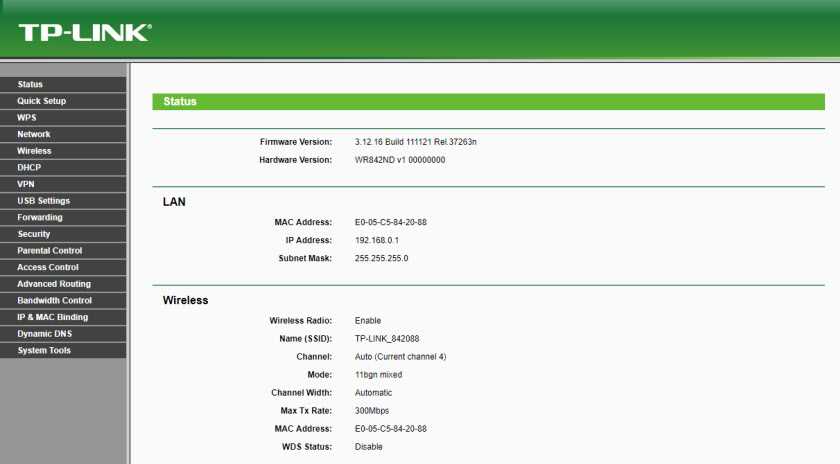
Доступ к личному кабинету роутера также позволяет обновить прошивку, что может исправить ошибки работы сети и улучшить ее функциональность. Обновление прошивки роутера рекомендуется регулярно, чтобы обеспечить его безопасность и эффективность.
Мониторинг сетевой активности
Доступ к личному кабинету роутера позволяет отслеживать сетевую активность и контролировать доступ к вашей сети. Вы можете узнать, какие устройства подключены к вашей сети и управлять режимом их доступа. Это может помочь в защите вашей сети от несанкционированного доступа.
Управление настройками безопасности
Доступ к личному кабинету роутера также позволяет управлять настройками безопасности вашей сети, такими как пароли для доступа к роутеру и Wi-Fi, фильтры по адресу MAC и блокирование нежелательных сайтов. Это помогает защитить вашу сеть от кибератак и других видов интернет-угроз.
Как найти IP адрес роутера
1. Использование командной строки
Если Вы работаете на компьютере с операционной системой Windows, есть два способа найти IP адрес роутера через командную строку.
- Нажмите клавиши Win+R, введите cmd и нажмите Enter.
- Введите команду ipconfig и нажмите Enter.
- Найдите фразу «Шлюз по умолчанию» в разделе «Ethernet адаптер Ethernet». Это будет IP адрес вашего роутера.
Если вы работаете на компьютере с операционной системой MacOS, откройте терминал и введите команду netstat -nr | grep default. Это выведет IP адрес роутера.
2. Использование панели управления роутера
Вы также можете найти IP адрес роутера, открыв панель управления роутером.
- Откройте браузер и введите IP адрес по умолчанию для вашего роутера. Этот адрес обычно указан на задней панели роутера или в инструкции.
- Введите имя пользователя и пароль для доступа к панели управления роутера. Эти данные также указаны на задней панели роутера или в инструкции.
- Найдите настройки сети и найдите секцию, в которой указан IP адрес роутера.
Если у вас есть доступ к интернету, можно также использовать онлайн-сервисы для поиска IP адреса вашего роутера.
Как зайти в личный кабинет роутера через браузер
Шаг 1: Подключение к роутеру
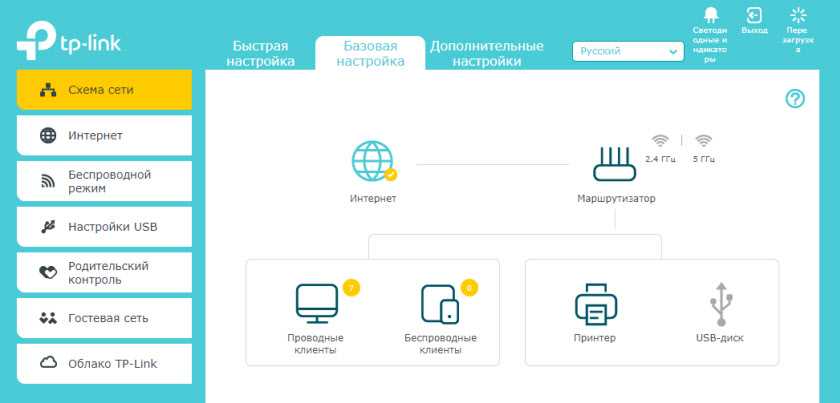
Первым шагом необходимо подключиться к вашему роутеру. Это можно сделать подключив компьютер к локальной сети через Ethernet кабель или подключившись к Wi-Fi.
Шаг 2: Определение IP-адреса роутера
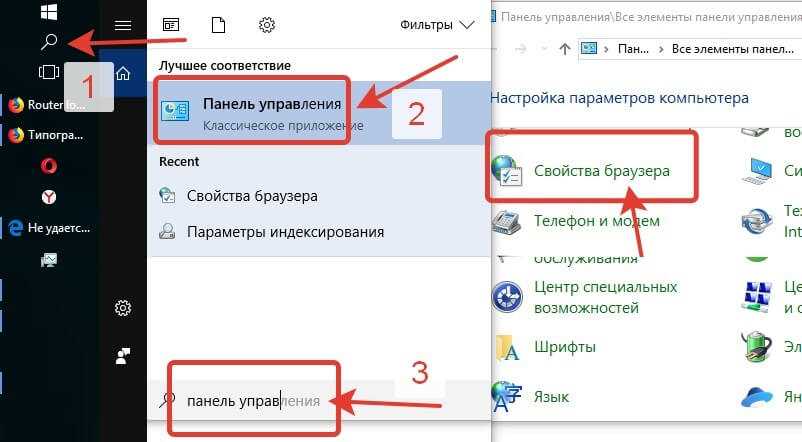
Для того, чтобы зайти в личный кабинет роутера, вам нужно узнать IP-адрес роутера. Он может быть указан в документации роутера или на самом устройстве. Если вы не знаете IP-адрес, вы можете найти его, нажав на клавиши «Win + R» на клавиатуре, введя команду «cmd» и нажав Enter. В открывшемся окне введите команду «ipconfig» и найдите строку IPv4-адрес для вашей локальной сети.
Шаг 3: Вход в личный кабинет роутера
Откройте браузер и введите IP-адрес роутера в адресную строку. Нажмите Enter. Если вы всё сделали правильно, вы должны увидеть страницу входа в личный кабинет.
Для входа вам может потребоваться ввести имя пользователя и пароль. Стандартные данные для доступа к странице входа указаны в документации роутера. Если вы не можете зайти в личный кабинет, возможно, вы изменили стандартные данные для входа ранее. В таком случае, вам нужно сбросить настройки роутера до заводских настроек, чтобы получить доступ к личному кабинету.
Теперь вы можете изменить настройки вашего роутера в личном кабинете. Будьте осторожны с изменением настроек, чтобы не причинить вред вашей сети.
Как изменить настройки роутера в личном кабинете
Шаг 1: Войти в личный кабинет роутера
Перейдите на адресную строку веб-браузера и введите IP-адрес вашего роутера. Обычно он находится на задней панели устройства или в инструкции к нему. Например, IP-адрес может выглядеть как 192.168.1.1.
После ввода IP-адреса перейдите в личный кабинет роутера, введя логин и пароль. Обычно они указаны на задней панели или в инструкции к устройству.
Шаг 2: Изменение настроек роутера
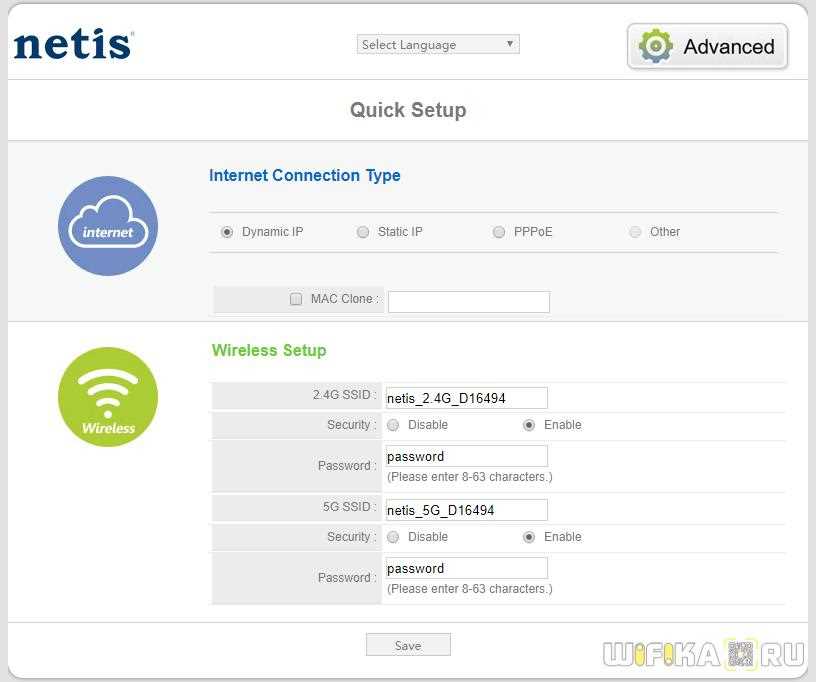
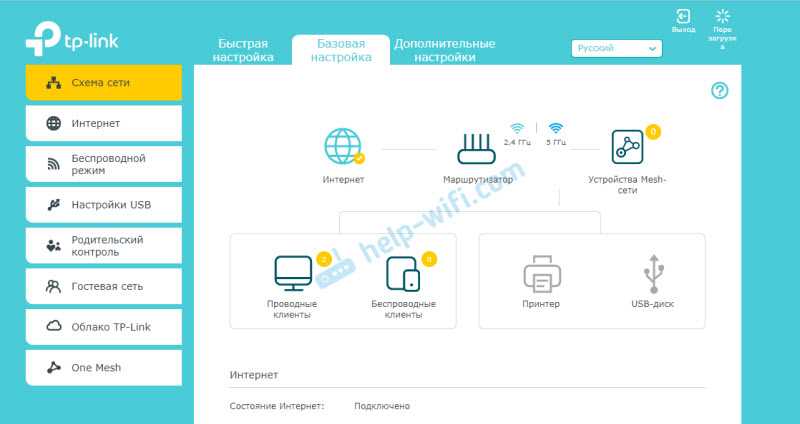
В личном кабинете роутера вы можете изменить различные настройки, связанные с сетью и безопасностью. Например, вы можете изменить имя и пароль Wi-Fi сети, настроить фильтрацию MAC-адресов или открыть порты для определенных приложений.
Для изменения настроек роутера выберите нужный пункт в меню настроек. Обычно они расположены в верхней части экрана и могут включать такие разделы, как «Wi-Fi настройки», «Сетевые настройки» и «Безопасность».
Шаг 3: Сохранение изменений
После изменения нужных настроек не забудьте сохранить изменения. Некоторые роутеры автоматически сохраняют изменения, но убедитесь в этом, чтобы не потерять свои настройки случайно.
Чтобы сохранить изменения, найдите кнопку «Сохранить» или «Применить» в личном кабинете роутера и нажмите на нее. После этого роутер перезагрузится, чтобы применить изменения. Подождите несколько минут, пока роутер перезагружается.
Вот и все! Теперь вы знаете, как изменить настройки роутера в личном кабинете. Будьте осторожны при изменении настроек, чтобы не нарушить работу роутера или сети.
Как сбросить настройки роутера в личном кабинете
1. Вход в личный кабинет роутера
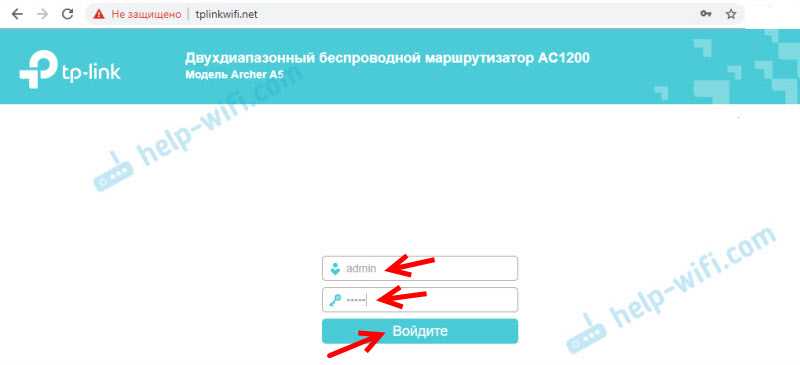
Для сброса настроек роутера, необходимо войти в его личный кабинет. Для этого нужно в адресной строке браузера ввести IP-адрес роутера и нажать Enter. Затем нужно ввести логин и пароль, которые были установлены ранее во время настройки устройства.
2. Переход в раздел сброса настроек
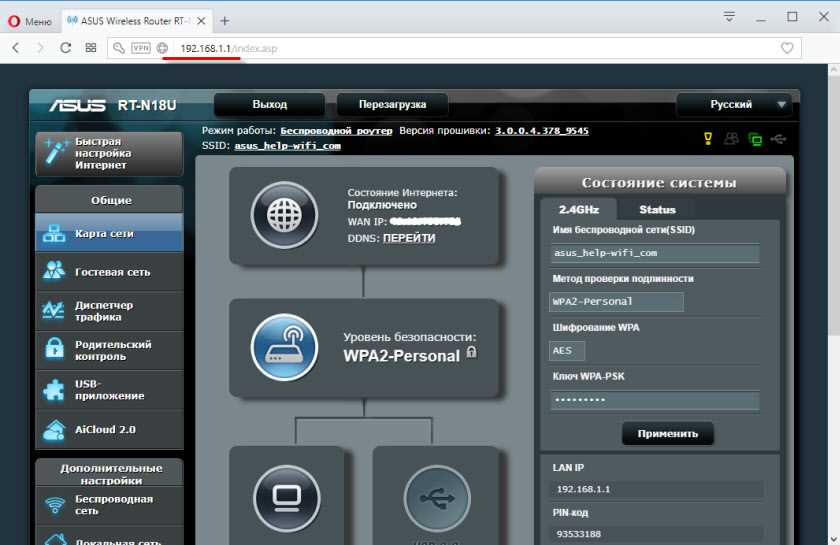
После входа в личный кабинет роутера нужно найти раздел сброса настроек. Обычно он находится в разделе «Настройки» или «Установки». Необходимо выбрать соответствующий пункт в меню и перейти в настройки сброса настроек.
3. Сброс настроек роутера
В разделе сброса настроек нужно выбрать соответствующий пункт и подтвердить свой выбор. Обычно в этом разделе есть несколько способов сброса настроек роутера — полный сброс до заводских настроек, частичный сброс настроек и т.д. Выберите нужный и подтвердите действие.
4. Перенастройка роутера
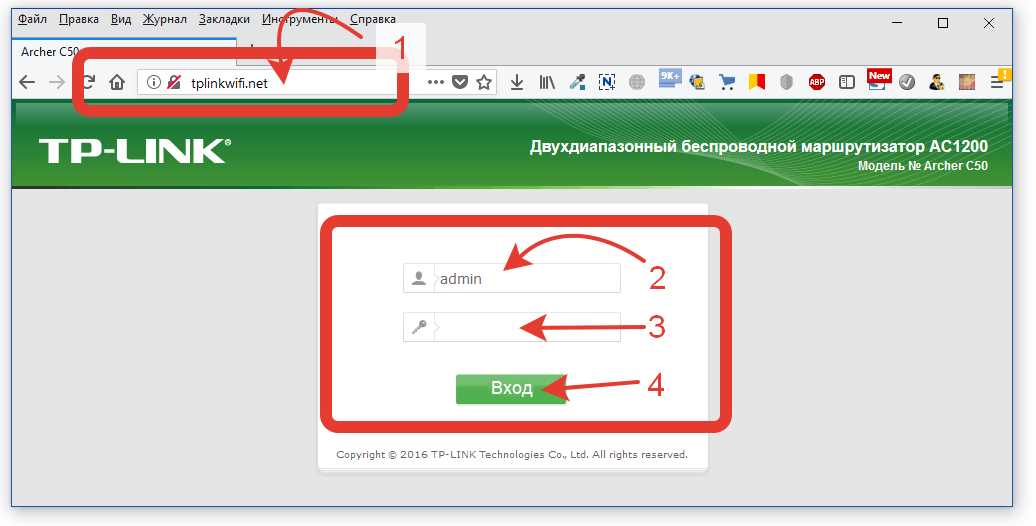
После сброса настроек роутера, устройство вернется к заводским настройкам. Это означает, что все настройки, которые были установлены ранее, будут удалены. Поэтому после сброса всегда нужно перенастраивать роутер. Чтобы настроить роутер, необходимо выбрать соответствующие настройки в меню устройства и настроить их снова, как это было до сброса.
Как защитить свой личный кабинет роутера от несанкционированного доступа
1. Сменить стандартный логин и пароль
У большинства роутеров есть стандартные логины и пароли, которые использовались при их первоначальной настройке. Все злоумышленники знают эти данные, поэтому первым шагом к защите личного кабинета роутера является смена стандартных учетных данных. Лучше использовать сложные комбинации логина и пароля.
2. Ограничить доступ к личному кабинету по IP-адресам
Популярные модели роутеров позволяют ограничить доступ к личному кабинету только по IP-адресам, что гарантирует защиту от несанкционированного доступа. В этом случае, если пользователь попытается зайти в личный кабинет с другого устройства или с другого места, ему будет отказано в доступе.
3. Включить дополнительную защиту с помощью двухфакторной аутентификации
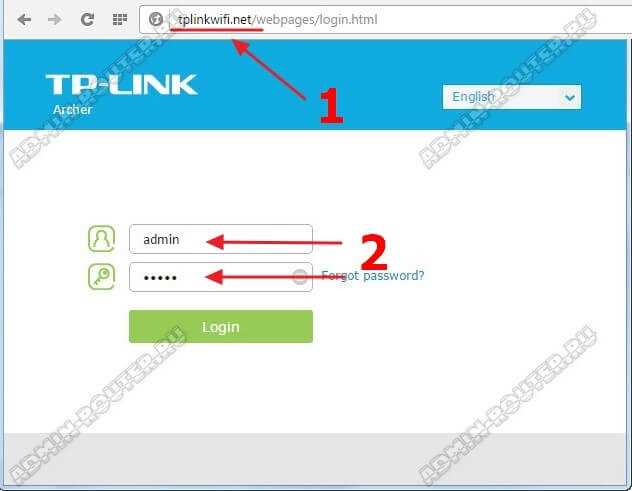
Для максимальной защиты личного кабинета роутера можно включить дополнительную защиту с помощью двухфакторной аутентификации. Этот метод предусматривает ввод не только логина и пароля, но и специального кода, который формируется на стороне устройства пользователя.
- Смена стандартных учетных данных
- Ограничение доступа к личному кабинету по IP-адресам
- Включение дополнительной защиты с помощью двухфакторной аутентификации
Соблюдение этих простых правил сделает ваш личный кабинет роутера максимально защищенным от несанкционированного доступа к настройкам и конфигурации сети.
Ответы на вопросы
Как зайти в личный кабинет роутера?
Для этого нужно ввести в адресную строку браузера IP-адрес роутера и нажать Enter.
Где найти IP-адрес роутера?
IP-адрес роутера указывается в инструкции к нему или может быть найден с помощью программы для сканирования сети.
Что делать, если не помню логин и пароль для входа в личный кабинет роутера?
В этом случае можно попробовать использовать стандартные логин и пароль admin/admin или найти на сайте производителя инструкцию по сбросу настроек роутера.
Какие настройки можно изменить в личном кабинете роутера?
В личном кабинете роутера можно изменить настройки Wi-Fi сети, защиты сети, портов, протоколов, маршрутизации, QoS и т.д.
Можно ли удаленно зайти в личный кабинет роутера?
Да, если устройство подключено к Интернету и настроен на удаленный доступ.
Как настроить удаленный доступ к личному кабинету роутера?
Для этого нужно в настройках роутера установить соответствующие параметры и настроить порты для удаленного доступа.
Как защитить личный кабинет роутера от несанкционированного доступа?
Для защиты личного кабинета роутера следует использовать сложный пароль, настроить двухфакторную аутентификацию и ограничить доступ к личному кабинету только по определенному IP-адресу.
Что делать, если после входа в личный кабинет роутера возникла ошибка?
В этом случае можно попробовать очистить кэш браузера или обратиться за помощью к специалистам технической поддержки.
Какие возможны проблемы со входом в личный кабинет роутера?
Проблемой может быть неправильно указанный IP-адрес роутера, отсутствие подключения к сети, использование неверного логина и пароля, или неправильная настройка безопасности.
Можно ли сбросить настройки роутера через личный кабинет?
Да, в личном кабинете роутера есть опция сброса настроек до заводских установок.