

TP-Link является одним из наиболее распространенных брендов роутеров на рынке, и многие пользователи могут иметь вопросы о том, как зайти в личный кабинет своего устройства. Чтобы внести изменения в свою сеть и настроить свой роутер, пользователю необходимо иметь доступ к личному кабинету роутера.
В этой статье мы расскажем, как зайти в личный кабинет роутера TP-Link. Мы предоставим пошаговую инструкцию, которая поможет вам получить доступ к настройкам вашего устройства.
Следуйте нашей подробной инструкции, чтобы быстро и легко зайти в личный кабинет роутера TP-Link и начать настройку вашей сети для нужд вашего дома или малого офиса.
- Шаг 1: Подключите роутер TP-Link к компьютеру
- Шаг 1.1: Выберите место для установки роутера
- Шаг 1.2: Подключите роутер TP-Link к компьютеру
- Шаг 1.3: Проверьте подключение роутера к компьютеру
- Шаг 2: Откройте браузер и введите IP-адрес роутера
- Шаг 3: Введите логин и пароль для доступа в личный кабинет
- Логин
- Пароль
- Проблемы с доступом
- Шаг 4: Осмотрите меню настроек роутера
- Настройки сети
- Настройки безопасности
- Шаг 5: Измените настройки, если необходимо
- Изменение пароля для доступа к настройкам
- Настройка доступа к Wi-Fi
- Другие настройки
- Шаг 6: Сохраните изменения и выйдите из личного кабинета
- Шаг 6.1: Сохранение изменений
- Шаг 6.2: Выход из личного кабинета
- Ответы на вопросы
- Как зайти в личный кабинет роутера TP-Link?
Шаг 1: Подключите роутер TP-Link к компьютеру
Шаг 1.1: Выберите место для установки роутера

Перед тем как подключить роутер TP-Link к компьютеру, следует выбрать подходящее место для его размещения. Роутер TP-Link необходимо установить в месте, где его сигнал будет достигать всех устройств в вашей сети.
Шаг 1.2: Подключите роутер TP-Link к компьютеру

Для подключения роутера к компьютеру воспользуйтесь сетевым кабелем (Ethernet). Подключите один конец кабеля к порту WAN роутера, а другой конец к сетевой карте вашего компьютера. После правильного подключения, индикаторы на роутере должны загореться.
Шаг 1.3: Проверьте подключение роутера к компьютеру
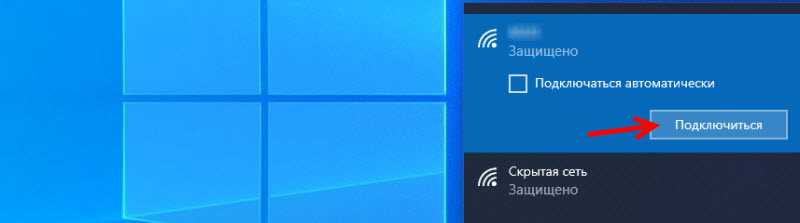
После подключения роутера к компьютеру, проверьте, отражается ли роутер в списке имеющихся сетевых устройств на вашем компьютере. Для этого перейдите в настройки сети и проверьте доступные подключения к интернету. Если роутер отображается в списке, подключение произведено корректно.
Шаг 2: Откройте браузер и введите IP-адрес роутера
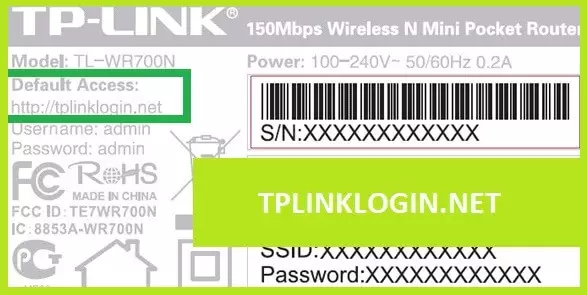
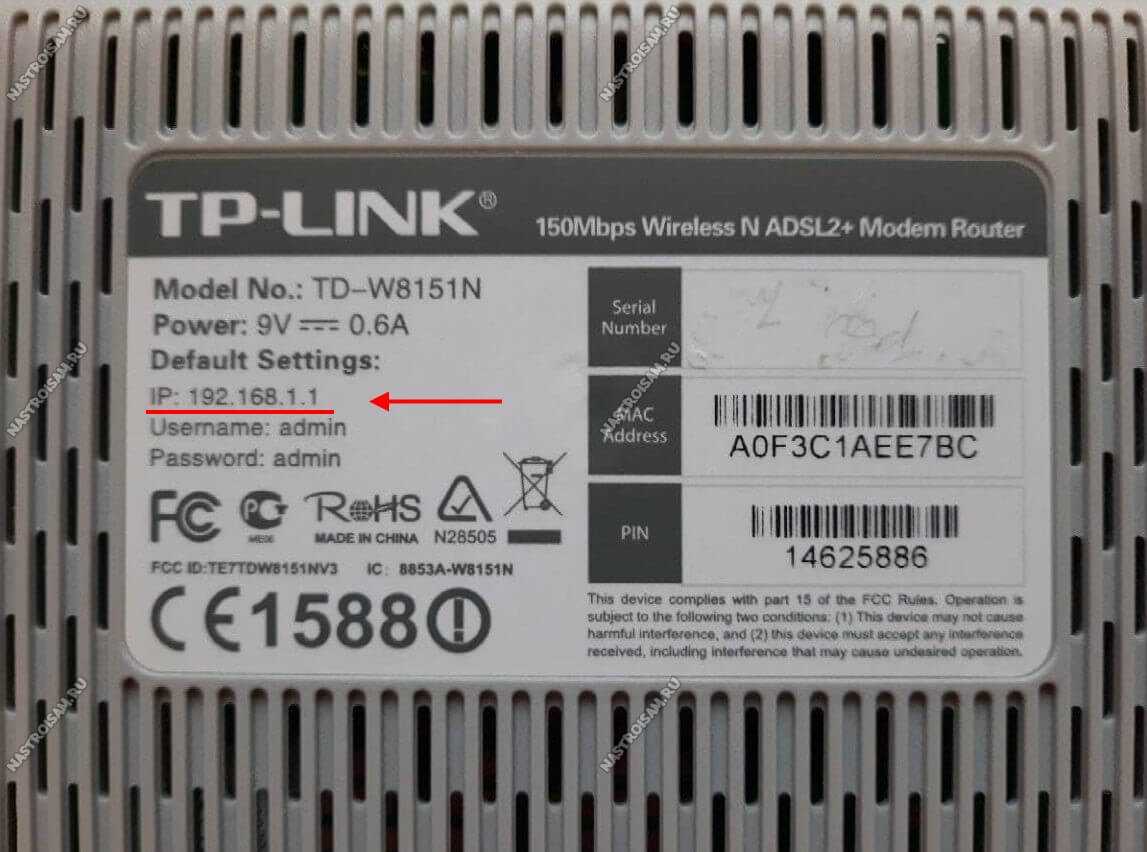
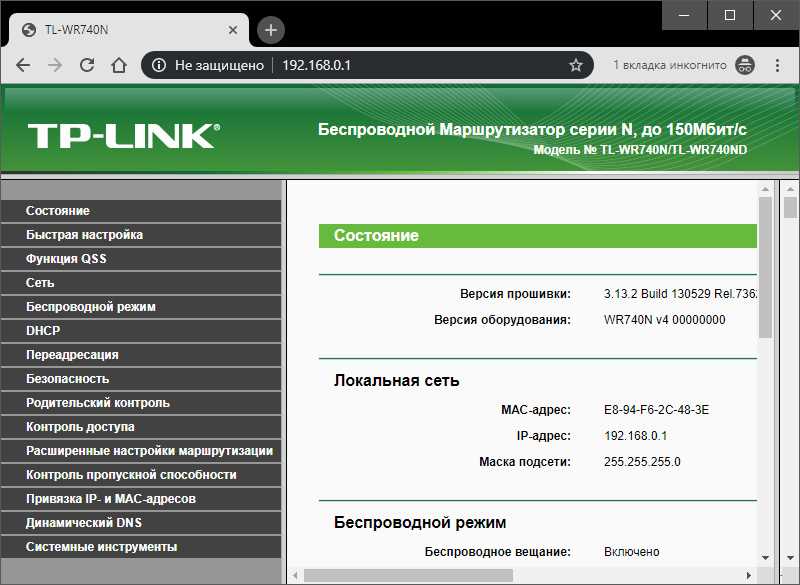
Чтобы зайти в личный кабинет роутера TP-Link, вам нужно открыть браузер и ввести IP-адрес роутера в адресную строку. Обычно IP-адрес роутера указывается на наклейке на его корпусе. Если вы не можете найти наклейку, вы можете попробовать ввести адрес 192.168.0.1 или 192.168.1.1, так как они являются наиболее распространенными IP-адресами роутеров.
Если вы все же не можете войти в личный кабинет роутера, попробуйте использовать команду «ipconfig» в командной строке Windows или «ifconfig» в терминале Linux или macOS, чтобы найти IP-адрес своего роутера.
Как только вы введете IP-адрес роутера в адресную строку браузера и нажмете клавишу «Enter», вы увидите страницу входа в личный кабинет роутера TP-Link. Там вам нужно будет ввести логин и пароль для доступа к настройкам роутера.
Шаг 3: Введите логин и пароль для доступа в личный кабинет

Логин
Логин для доступа к личному кабинету TP-Link может быть задан при первоначальной настройке роутера или восстановлен в случае его утери.
Чтобы ввести логин, введите его в соответствующее поле на странице авторизации. Обычно логином является имя администратора.
Пароль
Пароль для доступа к личному кабинету TP-Link также может быть задан при первоначальной настройке роутера или изменен в любой момент.
Чтобы ввести пароль, введите его в соответствующее поле на странице авторизации. Пароль должен быть надежным и не подлежать легкому угадыванию. Рекомендуется использовать комбинацию букв, цифр и специальных символов.
Проблемы с доступом
Если у вас возникли проблемы с доступом к личному кабинету TP-Link, попробуйте проверить правильность ввода логина и пароля. Также стоит убедиться, что вы используете правильный IP-адрес роутера и что ваш компьютер находится в одной сети с роутером.
В случае, если вы не можете вспомнить логин или пароль, попробуйте воспользоваться функцией восстановления пароля в личном кабинете. Если и это не помогает, обратитесь в службу поддержки TP-Link.
Шаг 4: Осмотрите меню настроек роутера

Настройки сети

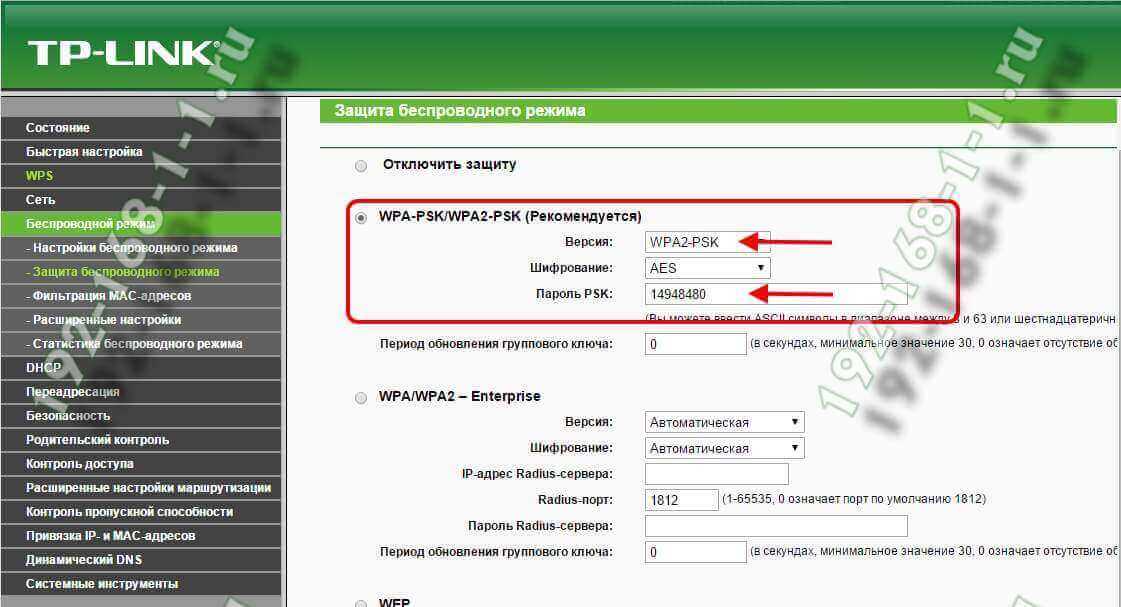
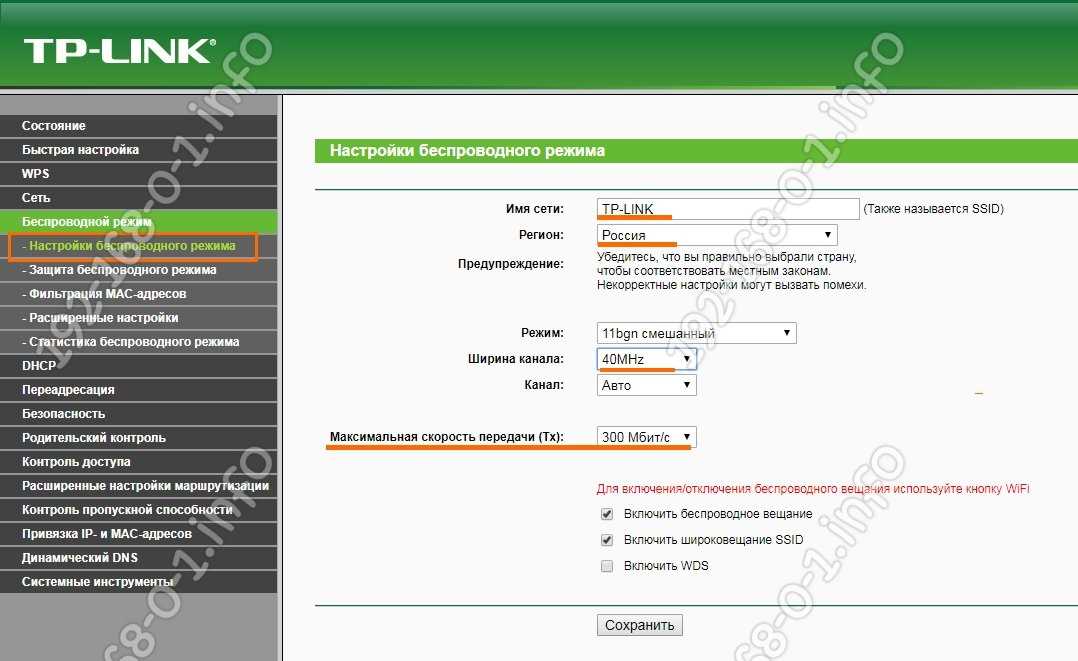
В этом разделе вы можете изменить имя вашей сети (SSID) и пароль для подключения к WiFi. Вы также можете выбрать тип шифрования и изменить настройки DHCP.
- Имя сети (SSID) — это имя Wi-Fi-сети, которое видно при сканировании доступных сетей. Выберите уникальное имя сети, чтобы избежать конфликтов с другими сетями в окрестности.
- Пароль Wi-Fi — это пароль, необходимый для подключения к вашей Wi-Fi-сети. Надежный пароль состоит из букв, цифр и символов, и должен быть достаточно длинным, чтобы его нельзя было взломать.
- Шифрование — это метод защиты вашей беспроводной сети. На выбор обычно предлагается WPA/WPA2, который считается наиболее безопасным.
Настройки безопасности
В этом разделе вы можете изменить пароль для входа в личный кабинет роутера и настроить белый и черный список устройств, которые могут подключаться к сети.
- Пароль на вход в личный кабинет — это пароль, используемый для входа в личный кабинет роутера. Надежный пароль должен быть уникальным и сложным, чтобы защитить доступ к настройкам роутера.
- Белый список устройств — список доверенных устройств, которые могут подключаться к сети. Если включен белый список, устройства, которые не находятся в списке, не смогут подключиться к вашей сети.
- Черный список устройств — список запрещенных устройств, которые не могут подключаться к сети. Если включен черный список, устройства, которые находятся в списке, не смогут подключиться к вашей сети.
Шаг 5: Измените настройки, если необходимо

Изменение пароля для доступа к настройкам

Если вы считаете, что пароль для доступа к настройкам роутера TP-Link стал известен посторонним, смените его. Для этого на странице настроек выберите раздел «System Tools», затем «Password» и следуйте инструкциям.
Настройка доступа к Wi-Fi
Если вы хотите изменить название (SSID) и пароль доступа к Wi-Fi, перейдите в раздел «Wireless», затем «Wireless Settings». Здесь вы можете изменить название и пароль Wi-Fi сети, а также тип шифрования и другие параметры безопасности.
Другие настройки

В зависимости от модели роутера TP-Link, на странице настроек могут быть и другие разделы: Parental Controls (родительский контроль), QoS (управление пропускной способностью сети), Firewall (брандмауэр), DHCP (динамическое распределение IP-адресов) и другие. Если вы не знакомы с этими функциями, не изменяйте настройки без необходимости и не делайте ничего, что может нарушить работу вашей сети. Если вы не уверены, что делаете, лучше обратитесь за помощью к специалисту.
Шаг 6: Сохраните изменения и выйдите из личного кабинета
Шаг 6.1: Сохранение изменений
После того, как вы внесли все необходимые изменения в настройки роутера, не забудьте сохранить их. Для этого найдите кнопку «Сохранить» или «Apply» (в зависимости от модели роутера) и нажмите на нее.
После нажатия на кнопку, роутер сохранит все изменения, которые вы внесли в настройки, и перезагрузится. Подождите несколько секунд, пока роутер перезапустится.
Шаг 6.2: Выход из личного кабинета
После перезагрузки роутера вы можете выйти из личного кабинета. Для этого найдите кнопку «Выход» или «Logout» (в зависимости от модели роутера) и нажмите на нее.
После нажатия на кнопку, вы выйдете из личного кабинета и вернетесь на страницу авторизации. Вы успешно внесли изменения в настройки и вышли из личного кабинета роутера TP-Link.
Ответы на вопросы
Как зайти в личный кабинет роутера TP-Link?
Для того, чтобы зайти в личный кабинет роутера TP-Link, нужно открыть любой веб-браузер (например, Google Chrome или Mozilla Firefox), ввести в адресной строке IP-адрес вашего роутера. Обычно это адрес 192.168.1.1 или 192.168.0.1. После того, как вы введете IP-адрес, вы увидите страницу авторизации, где нужно будет ввести логин и пароль. Обычно логин и пароль по умолчанию — admin/admin. Если вы не изменяли эти данные, то используйте их.