

SoftAP – это режим работы Wi-Fi адаптера, который позволяет ему использоваться в качестве точки доступа к интернету отдельным устройствам. Такой режим может быть полезен, когда вы путешествуете или находитесь в помещении, где отсутствует Wi-Fi сеть. Для запуска SoftAP в TP-Link адаптерах необходимо использовать специальную утилиту.
В этой статье мы рассмотрим, как запустить SoftAP через адаптер TP-Link с помощью утилиты, которая поставляется в комплекте с адаптером. Вы узнаете, как настроить точку доступа, как задать SSID и пароль, а также как проверить, подключены ли устройства к точке доступа.
Если у вас есть адаптер TP-Link и вы хотите разделить интернет-соединение с другими устройствами, то этот материал для вас. Приступим!
- Зачем нужен SoftAP
- Решение проблем с подключением
- Подключение многих устройств
- Разделение интернета
- Как подготовить адаптер TP-Link к работе
- Шаг 1: установите драйвера для адаптера TP-Link
- Шаг 2: установите утилиты для адаптера TP-Link
- Шаг 3: подключите адаптер TP-Link к компьютеру
- Шаг 4: настройте адаптер TP-Link на режим SoftAP
- Шаг 5: наслаждайтесь Wi-Fi от адаптера TP-Link
- Установка и настройка утилиты для SoftAP
- Шаг 1: Скачайте драйвера для адаптера TP-Link
- Шаг 2: Установите драйвера для адаптера TP-Link
- Шаг 3: Скачайте и установите утилиту для SoftAP
- Шаг 4: Настройте SoftAP через утилиту
- Шаг 5: Раздавайте Wi-Fi с помощью SoftAP
- Создание точки доступа через SoftAP
- Шаг 1: Подключение адаптера TP-Link
- Шаг 2: Запуск утилиты настройки сети TP-Link
- Шаг 3: Настройка параметров SoftAP
- Шаг 4: Запуск SoftAP
- Шаг 5: Подключение устройств к SoftAP
- Настройка параметров точки доступа
- Название точки доступа
- Безопасность
- Каналы Wi-Fi
- Передача данных
- Подключение к созданной точке доступа
- Шаг 1. Поиск доступных Wi-Fi сетей
- Шаг 2. Выбор созданной точки доступа
- Шаг 3. Ввод пароля точки доступа
- Шаг 4. Подключение к точке доступа
- Особенности и возможные проблемы при использовании SoftAP через адаптер TP-Link
- Особенности использования SoftAP через адаптер TP-Link
- Возможные проблемы при использовании SoftAP через адаптер TP-Link
- Ответы на вопросы
- Какой адаптер TP-Link можно использовать для создания SoftAP?
- Как включить режим SoftAP на адаптере TP-Link?
- Какой пароль нужно использовать для подключения к сети SoftAP?
- Можно ли создать сеть SoftAP на компьютере без адаптера TP-Link?
- Какие устройства можно подключить к сети SoftAP?
- Как настроить режим SoftAP для расширения Wi-Fi-сети?
- Как узнать, что режим SoftAP успешно запущен?
- Как настроить режим SoftAP для отделения локальной сети от интернета?
- Как настроить режим SoftAP для работы в режиме «Гостевой доступ»?
- Какие технические требования должен соответствовать компьютер для работы в режиме SoftAP?
Зачем нужен SoftAP
SoftAP — это функция беспроводного маршрутизатора, которая позволяет создавать новую беспроводную сеть на основе существующей.
Решение проблем с подключением
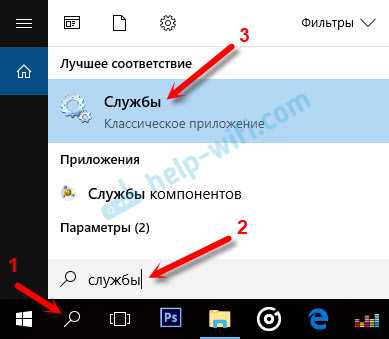
SoftAP может быть полезен, если у вас возникают проблемы с подключением к существующей беспроводной сети. Например, если устройство не поддерживает тип безопасности используемый в основной сети, или из-за других причин невозможно подключиться к ней. В таком случае создание новой беспроводной сети на основе оригинальной может быть эффективным решением.
Подключение многих устройств

SoftAP может также быть полезен, если вы хотите подключить множество устройств к беспроводной сети и не хотите раскрывать свои аутентификационные данные для каждого устройства. Создание новой беспроводной сети на основе существующей может помочь сохранить безопасность вашей основной сети, а также упростить процесс подключения устройств.
Разделение интернета
SoftAP может также использоваться для разделения интернет-соединения между устройствами. Например, вы можете использовать SoftAP, чтобы раздавать интернет-соединение от компьютера к другим устройствам, если у вас нет роутера или доступа к существующей сети Wi-Fi.
Как подготовить адаптер TP-Link к работе
Шаг 1: установите драйвера для адаптера TP-Link
Драйверы для адаптера TP-Link можно скачать с официального сайта производителя. Скачайте драйвер, соответствующий модели вашего адаптера и операционной системе, на которой он будет использоваться.
Шаг 2: установите утилиты для адаптера TP-Link
Установите утилиты, которые идут в комплекте с адаптером TP-Link. Это позволит вам управлять настройками адаптера и включить режим SoftAP.
Шаг 3: подключите адаптер TP-Link к компьютеру
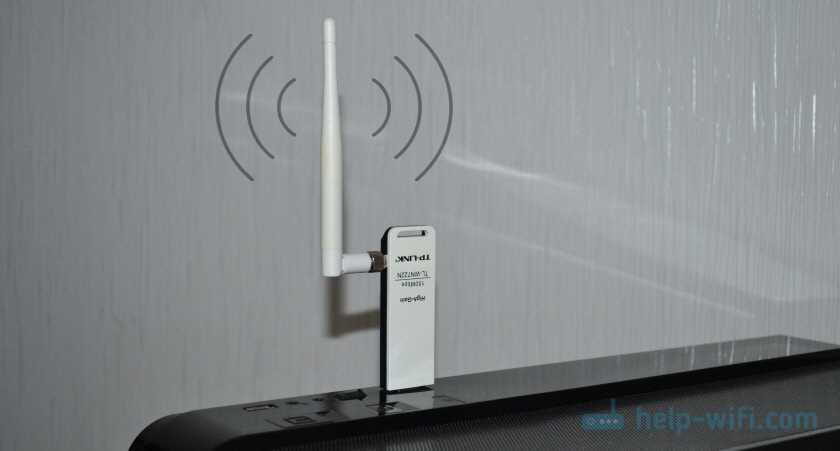
Подключите адаптер TP-Link к компьютеру с помощью USB-кабеля. Дождитесь, пока компьютер распознает адаптер.
Шаг 4: настройте адаптер TP-Link на режим SoftAP
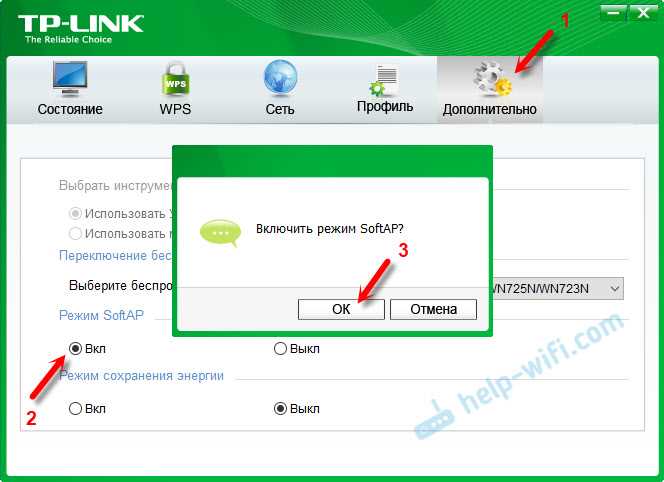
Запустите утилиты для адаптера TP-Link. В меню выберите режим SoftAP и настройте параметры, такие как имя сети и пароль. Это позволит вам начать раздавать Wi-Fi сигнал.
Шаг 5: наслаждайтесь Wi-Fi от адаптера TP-Link
После настройки адаптера TP-Link на режим SoftAP вы сможете свободно подключаться к Wi-Fi сети, раздаваемой адаптером. Наслаждайтесь быстрым, надежным и безопасным подключением к Интернету.
Установка и настройка утилиты для SoftAP
Шаг 1: Скачайте драйвера для адаптера TP-Link
Перед тем, как начать установку и настройку утилиты для SoftAP, необходимо скачать драйвера для вашего адаптера TP-Link. Вы можете найти их на официальном сайте TP-Link или на диске, поставляемом вместе с вашим адаптером.
Шаг 2: Установите драйвера для адаптера TP-Link
После того, как вы загрузили драйвера для вашего адаптера TP-Link, установите их на ваш компьютер. Следуйте инструкциям на экране, чтобы завершить установку.
Шаг 3: Скачайте и установите утилиту для SoftAP
Для того, чтобы настроить SoftAP через адаптер TP-Link, необходимо скачать и установить утилиту для ее настройки. Вы можете найти ее на официальном сайте TP-Link или на диске, поставляемом вместе с вашим адаптером.
Шаг 4: Настройте SoftAP через утилиту

После установки утилиты для SoftAP, запустите ее и настройте ваш SoftAP. Вы можете задать имя и пароль для вашей точки доступа, а также настроить другие параметры, такие как скорость передачи данных и диапазон частот.
Шаг 5: Раздавайте Wi-Fi с помощью SoftAP
После того, как вы настроили SoftAP, вы можете начать раздавать Wi-Fi с помощью вашего адаптера TP-Link. Пользователи смогут подключиться к вашей точке доступа по имени и паролю, который вы задали при настройке.
Создание точки доступа через SoftAP

Шаг 1: Подключение адаптера TP-Link
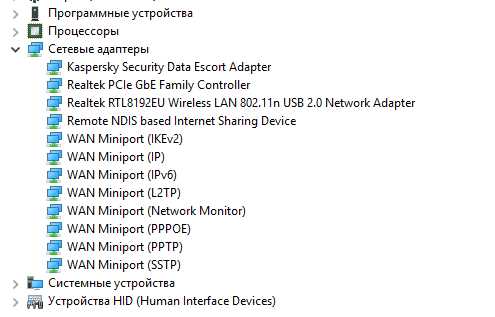
Прежде чем создать точку доступа (SoftAP), убедитесь, что адаптер TP-Link подключен к компьютеру. Драйверы должны быть установлены и адаптер должен быть готов к использованию.
Шаг 2: Запуск утилиты настройки сети TP-Link

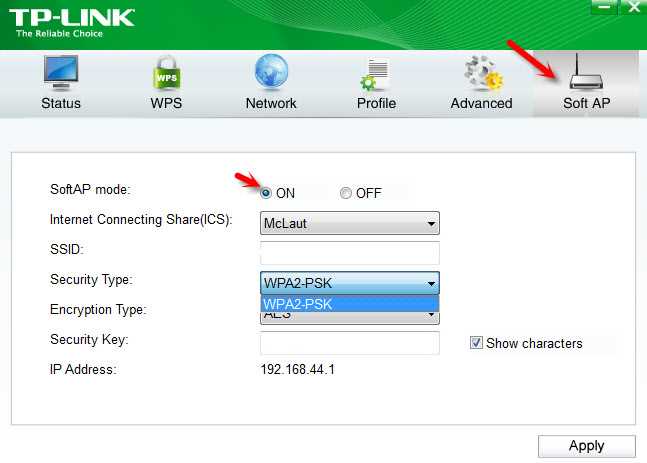
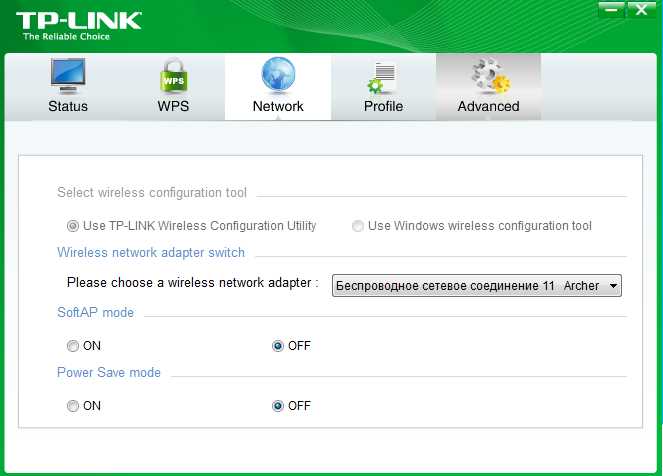
Для создания точки доступа вам необходимо запустить утилиту настроек сети TP-Link и выбрать «SoftAP» в качестве режима работы. Нажмите на кнопку «Настройка» и выберите «SoftAP» из списка.
Шаг 3: Настройка параметров SoftAP

В открывшейся форме настройки SoftAP выберите SSID (имя вашей сети), режим безопасности и пароль, если требуется.
Шаг 4: Запуск SoftAP
Нажмите на кнопку «Включить» и подождите, пока SoftAP запустится. После успешного запуска вы сможете раздавать Wi-Fi из вашей точки доступа.
Шаг 5: Подключение устройств к SoftAP
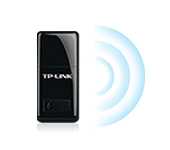
После запуска SoftAP вы сможете подключать к нему любые устройства, поддерживающие Wi-Fi. Для этого найдите созданную сеть в списке Wi-Fi сетей и введите пароль, если вы его установили.
Важно помнить, что SoftAP использует компьютер в качестве маршрутизатора и могут возникнуть проблемы с доступностью интернет-соединения и скоростью передачи данных.
Также необходимо указать, что для создания точки доступа через SoftAP могут быть некоторые ограничения в зависимости от модели и версии адаптера TP-Link и операционной системы, которую вы используете.
Настройка параметров точки доступа
Название точки доступа
Выберите уникальное название для своей точки доступа (SSID), которое будет видно всем устройствам в зоне покрытия. Название должно содержать от 1 до 32 символов и легко запоминаться.
Безопасность

При создании точки доступа необходимо обеспечить ее безопасность. Вы можете использовать следующие методы:
- WPA2 – наиболее безопасный протокол, использующий сильное шифрование. Рекомендуется использовать его, если ваши устройства поддерживают его.
- WPA – менее безопасный протокол, но обеспечивающий защиту Wi-Fi сети. Рекомендуется использовать его, если устройства в поддерживают WPA2.
- Открытая сеть – сеть без пароля, которую может использовать любой, находящийся в зоне покрытия Wi-Fi.
Каналы Wi-Fi
При создании точки доступа необходимо выбрать канал Wi-Fi, на котором будет работать точка доступа. Вы можете выбрать автоматический режим или настроить канал вручную. Рекомендуется выбирать канал, на котором работает наименьшее количество точек доступа в вашей зоне покрытия.
Передача данных
Убедитесь, что передаваемые по сети данные защищены шифрованием и что настройки точки доступа соответствуют вашим требованиям и условиям эксплуатации.
Подключение к созданной точке доступа
Шаг 1. Поиск доступных Wi-Fi сетей
Для подключения к созданной точке доступа необходимо сначала поиска доступных Wi-Fi сетей. Для этого откройте список доступных сетей на вашем устройстве.
Шаг 2. Выбор созданной точки доступа
В списке доступных сетей найдите название созданной точки доступа. Название можно найти в настройках SoftAP, которые были изменены при создании точки доступа.
Примечание: Если название точки доступа не отображается в списке доступных сетей, убедитесь, что SoftAP включен и работает.
Шаг 3. Ввод пароля точки доступа
После выбора созданной точки доступа, попросите ввести пароль для подключения. Пароль можно установить в настройках SoftAP.
Шаг 4. Подключение к точке доступа
После ввода пароля нажмите кнопку «Подключиться» и дождитесь завершения процесса подключения. После этого вы сможете пользоваться Wi-Fi интернетом через созданную точку доступа.
Особенности и возможные проблемы при использовании SoftAP через адаптер TP-Link
Особенности использования SoftAP через адаптер TP-Link
- SoftAP позволяет использовать компьютер или ноутбук в качестве точки доступа к Wi-Fi сети для других устройств;
- При использовании адаптера TP-Link для создания SoftAP необходимо устанавливать специальное ПО – утилиту TP-Link Wireless Configuration Utility;
- Настройка SoftAP через адаптер TP-Link позволяет добиться более высокой скорости и стабильности соединения, чем при использовании встроенной функции создания Wi-Fi точки доступа в Windows;
- SoftAP через адаптер TP-Link может использоваться как дополнительный адаптер Wi-Fi для устройств, на которых нет встроенных модулей беспроводной связи.
Возможные проблемы при использовании SoftAP через адаптер TP-Link
- Неработающая утилита TP-Link Wireless Configuration Utility. В этом случае необходимо попробовать переустановить драйверы для адаптера TP-Link;
- Проблемы со стабильностью соединения. Если SoftAP часто «падает» или не работает стабильно, необходимо проверить настройки адаптера и убедиться, что используемый канал не пересекается с другими сетями;
- Недоступность SoftAP для других устройств. В этом случае необходимо убедиться, что настройки SoftAP допускают подключение других устройств, и проверить, соответствуют ли настройки Wi-Fi устройствам, с которыми пытаетесь подключиться.
Ответы на вопросы
Какой адаптер TP-Link можно использовать для создания SoftAP?
Любой адаптер TP-Link с поддержкой режима SoftAP, например, TL-WN823N или TL-WN822N.
Как включить режим SoftAP на адаптере TP-Link?
Для включения режима SoftAP нужно установить драйверы и утилиту TP-Link Wireless Configuration Utility, затем выбрать в настройках адаптера режим SoftAP и настроить параметры сети.
Какой пароль нужно использовать для подключения к сети SoftAP?
Пароль для сети SoftAP можно задать при настройке режима SoftAP в утилите TP-Link Wireless Configuration Utility. Если пароль не задан, сеть будет открытой.
Можно ли создать сеть SoftAP на компьютере без адаптера TP-Link?
Да, можно использовать встроенную в Windows функцию создания сети Wi-Fi, однако режим SoftAP через адаптер TP-Link обеспечивает более стабильную и быструю работу сети.
Какие устройства можно подключить к сети SoftAP?
К сети SoftAP можно подключить любые устройства, которые поддерживают Wi-Fi, например, смартфоны, планшеты, ноутбуки, плееры и т. д.
Как настроить режим SoftAP для расширения Wi-Fi-сети?
Для этого нужно настроить режим SoftAP на адаптере TP-Link, выбрать режим «Расширения Wi-Fi», ввести данные о существующей сети Wi-Fi (SSID, пароль) и выбрать сетевой интерфейс, который будет использоваться в качестве источника сигнала.
Как узнать, что режим SoftAP успешно запущен?
При успешном запуске режима SoftAP на адаптере TP-Link, на панели задач появится значок сети, а в окне утилиты TP-Link Wireless Configuration Utility появится информация о созданной сети.
Как настроить режим SoftAP для отделения локальной сети от интернета?
Для этого нужно настроить режим SoftAP на адаптере TP-Link, выбрать режим «Точка доступа», ввести данные о сети (SSID, пароль) и выбрать опцию «Отключить маршрутизацию» в настройках сетевого адаптера. Таким образом, устройства, подключенные к сети SoftAP, будут отделены от интернета и локальной сети.
Как настроить режим SoftAP для работы в режиме «Гостевой доступ»?
Для этого нужно настроить режим SoftAP на адаптере TP-Link, выбрать режим «Точка доступа» и включить опцию «Гостевой доступ» в настройках сети. Таким образом, устройства, подключенные к сети SoftAP, будут иметь ограниченный доступ к интернету и локальной сети.
Какие технические требования должен соответствовать компьютер для работы в режиме SoftAP?
Компьютер должен иметь свободный USB-порт для подключения адаптера TP-Link, а также соответствующие характеристики процессора, оперативной памяти и жесткого диска для обеспечения стабильной работы утилиты и сети SoftAP.