

В наши дни Wi-Fi стал неотъемлемой частью нашей жизни и если Wi-Fi в ноутбуке перестал работать, это может привести к серьезным проблемам. В этой статье мы расскажем вам, как заменить Wi-Fi модуль в ноутбуке самостоятельно.
Перед тем как заменить Wi-Fi модуль, необходимо понять, почему он перестал работать. В некоторых случаях проблема может быть не связана с модулем, а с драйверами или настройками сети. Если же вы уверены, что проблема в модуле, то вам потребуется купить новый и заменить старый.
Конечно, вы можете обратиться в сервисный центр, но замена модуля Wi-Fi в ноутбуке самостоятельно не так уж сложна. Следуя нашей подробной инструкции, вы можете сэкономить время и деньги на услугах специалистов.
- Выбор модуля Wi-Fi для замены
- 1. Совместимость
- 2. Скорость
- 3. Частота
- 4. Марки
- 5. Цена
- Подготовка инструментов и материалов
- Инструменты
- Материалы
- Демонтаж корпуса ноутбука
- Шаг 1: Подготовьте инструменты
- Шаг 2: Отключите питание и батарею
- Шаг 3: Отделите крышку ноутбука
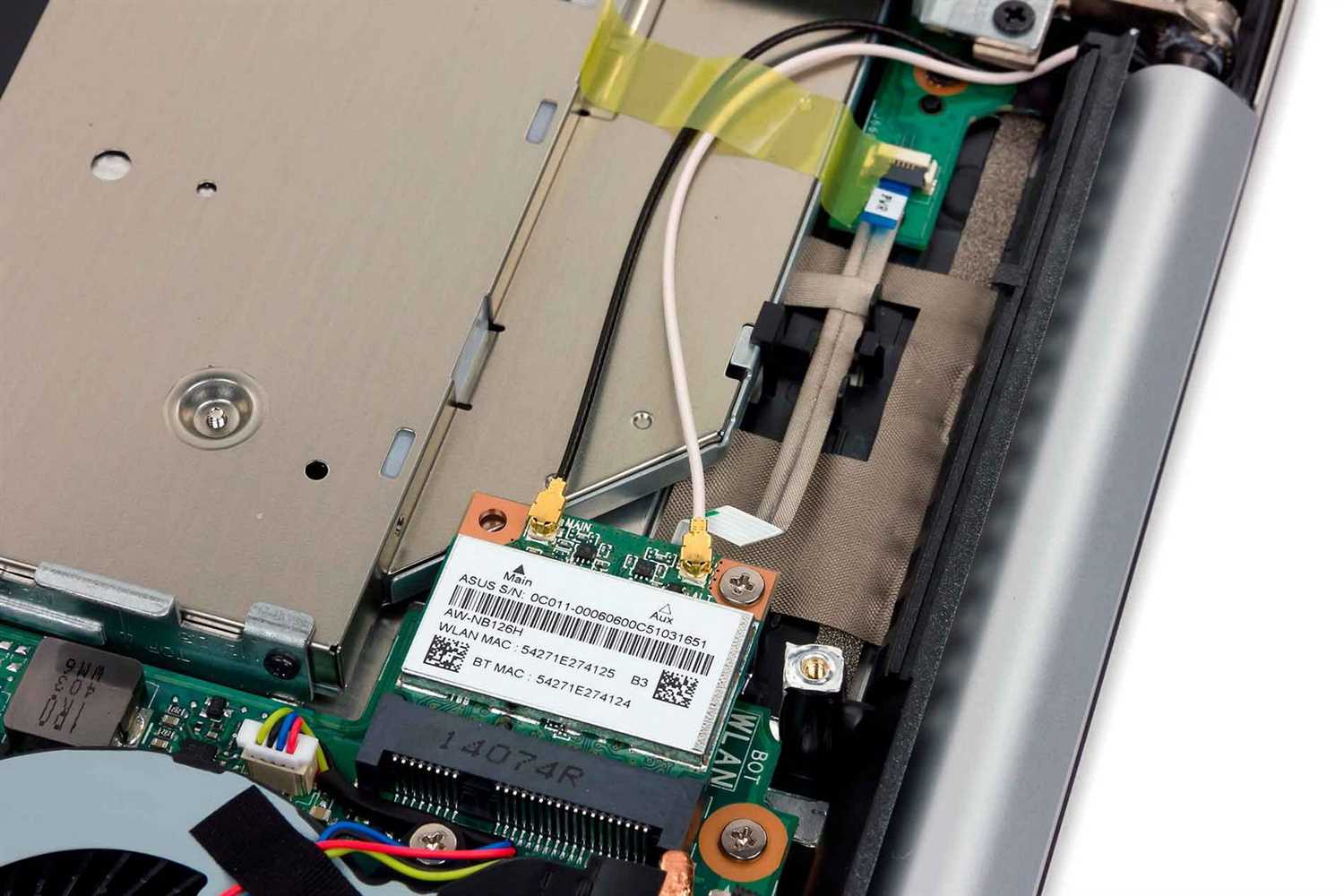
- Шаг 4: Обнаружите Wi-Fi модуль
- Демонтаж старого модуля Wi-Fi
- Шаг 1: Отключение питания и удаление батареи
- Шаг 2: Открывание крышки ноутбука
- Шаг 3: Нахождение модуля Wi-Fi на материнской плате
- Шаг 4: Отсоединение кабелей и снятие модуля
- Шаг 5: Установка нового модуля Wi-Fi
- Установка нового модуля Wi-Fi
- Шаг 1: Отключение питания и извлечение старого модуля
- Шаг 2: Подготовка к установке нового модуля
- Шаг 3: Установка нового модуля Wi-Fi
- Шаг 4: Проверка работоспособности нового модуля
- Сборка корпуса ноутбука
- Перед началом работы
- Сборка корпуса
- Проверка работоспособности нового модуля Wi-Fi
- Установка драйверов
- Проверка встроенной утилитой
- Проверка скорости интернета
- Ответы на вопросы
- Как определить, нужно ли мне заменять Wi-Fi модуль?
- Какой модуль нужно купить для замены?
- Можно ли заменить Wi-Fi модуль самостоятельно?
- Могу ли я использовать модуль от другой марки вместо оригинала?
- Что нужно сделать, прежде чем начать процесс замены?
- Какие инструменты мне понадобятся?
- Как правильно установить новый модуль?
- Как проверить, работает ли новый модуль?
- Что делать, если после замены модуля проблемы со связью остались?
- Как защитить Wi-Fi модуль от повреждения?
Выбор модуля Wi-Fi для замены
1. Совместимость

Первым шагом при выборе модуля Wi-Fi для замены является проверка его совместимости с ноутбуком. Важно учитывать не только модель ноутбука, но и его бренд. Некоторые производители могут использовать специфические модели Wi-Fi модулей, которые не совместимы с другими ноутбуками.
2. Скорость
Следующим фактором является скорость передачи данных. Wi-Fi модули могут иметь различную скорость передачи данных (обычно выражается в Mбит/с). Избыточные параметры могут быть ненужны, но при этом важно учитывать потенциально возможные изменения скорости интернета в будущем.
3. Частота
Wi-Fi модули могут поддерживать разные частоты — 2,4 ГГц, 5 ГГц или обе. К примеру, модули, работающие на частоте 5 ГГц, имеют меньше помех, значительно быстрее передают данные и имеют лучшую производительность в условиях беспроводной многопользовательской среды.
4. Марки
На рынке существует множество производителей Wi-Fi модулей. Известные бренды, такие как Intel, Broadcom и Qualcomm, могут обеспечить высокое качество и длительный срок службы имеющихся моделей. Однако, эти модули могут быть дорогими, поэтому необходимо также рассмотреть модели других производителей с хорошей репутацией.
5. Цена
Наконец, цена является также важным фактором при выборе Wi-Fi модуля. Она может значительно варьироваться в зависимости от характеристик и производителя. Несмотря на это, нельзя забывать о том, что дешевые модели могут иметь недостатки по качеству и длительности благодаря использованию менее дорогих компонентов.
Подготовка инструментов и материалов
Инструменты
Перед тем как приступить к замене Wi-Fi модуля в ноутбуке, нужно подготовиться к работе. Вам понадобятся следующие инструменты:
- Отвертка;
- Pin-цепочка;
- Пинцет;
- Магнит;
- Термопаста;
- Антенна Wi-Fi модуля (если вы её не сохраняете).
Материалы
Кроме инструментов, вам также понадобятся некоторые материалы:
- Новый Wi-Fi модуль;
- Клеевой коврик;
- Электрический скотч.
Клеевой коврик необходим для защиты нового Wi-Fi модуля от коротких замыканий. Если вы понимаете, что это такое, и уверены в своих навыках, можно его не использовать. Электрический скотч нужен, чтобы исправить контакты Wi-Fi модуля и ноутбука.
Все эти материалы и инструменты легко найти в магазинах электроники или заказать в интернете. Проверьте модель Wi-Fi модуля в вашем ноутбуке перед покупкой нового для того, чтобы не ошибиться в выборе. Теперь вы готовы к замене Wi-Fi модуля и можете приступать к работе.
Демонтаж корпуса ноутбука
Шаг 1: Подготовьте инструменты
Перед тем как начать демонтаж корпуса, убедитесь, что у вас есть все необходимые инструменты:
- отвертка;
- пластиковая лопатка;
- ножницы по металлу;
- набор отверток с различными насадками;
- антистатический браслет (опционально).
Антистатический браслет можно использовать, чтобы избежать повреждения компонентов, чувствительных к электростатическому разряду. Он заземляет ваше тело и предотвращает статическое электричество.
Шаг 2: Отключите питание и батарею
Перед тем как что-то делать с устройством, убедитесь, что оно выключено и не подключено к сети электропитания. Найдите кнопку выключения на вашем ноутбуке и удерживайте ее, пока устройство не выключится.
Затем извлеките батарею из устройства. Это важно, чтобы минимизировать риск поражения электричеством и повреждения устройства.
Шаг 3: Отделите крышку ноутбука

С помощью отвертки снимите все винты на крышке ноутбука. Обычно их находится от 4 до 8, но количество может различаться в зависимости от модели.
После того, как все винты сняты, взломайте пластиковой лопаткой крышку от корпуса. Постарайтесь делать это осторожно, чтобы не повредить крышку и сам корпус.
Шаг 4: Обнаружите Wi-Fi модуль
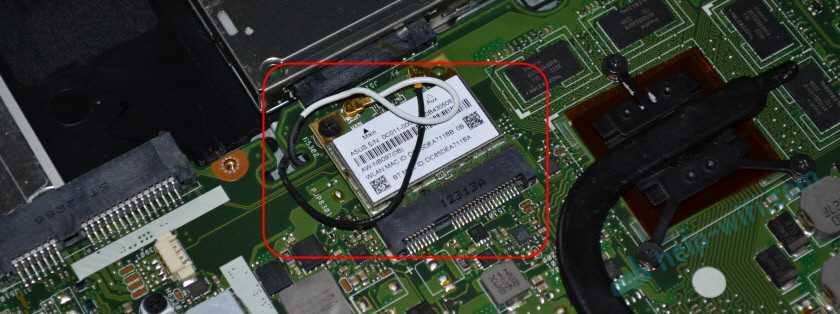
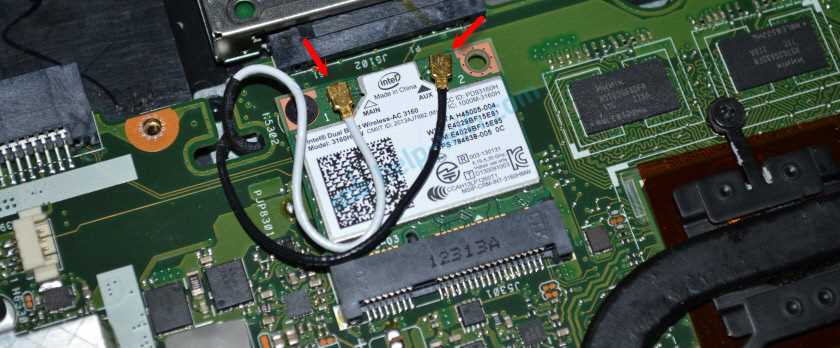
Обычно Wi-Fi модуль находится на небольшой плате, подключенной к антенне. Вы можете вытащить его прямо из сокета на материнской плате.
Обратите внимание, что некоторые модули могут иметь соединительные провода. В таком случае разъедините их, чтобы получить доступ к модулю.
Демонтаж старого модуля Wi-Fi
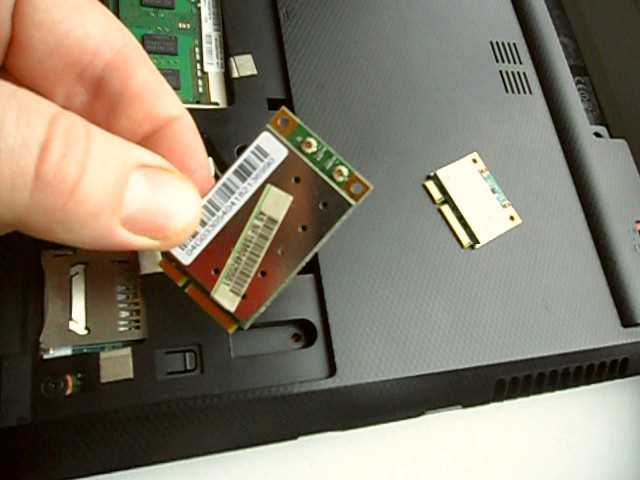
Шаг 1: Отключение питания и удаление батареи
Перед началом демонтажа старого модуля Wi-Fi нужно отключить питание ноутбука. Необходимо выключить компьютер и отключить все провода и кабели, подключенные к нему.
Важно помнить, что некоторые модели ноутбуков могут иметь батарею со встроенным Wi-Fi модулем. Поэтому перед демонтажем модуля необходимо удалить батарею.
Шаг 2: Открывание крышки ноутбука
Для дальнейшего демонтажа старого модуля Wi-Fi нужно открыть крышку ноутбука. Крышка может иметь один или несколько винтов, которые необходимо снять при помощи отвертки.
После того, как винты будут удалены, можно аккуратно снять крышку ноутбука и осторожно поставить ее в сторону.
Шаг 3: Нахождение модуля Wi-Fi на материнской плате
Старый модуль Wi-Fi в большинстве случаев находится около края материнской платы. Модуль может иметь тонкий кабель, который соединяет его с Wi-Fi антенной.
Важно помнить, что разные модели ноутбуков имеют разные расположения модуля. Поэтому необходимо информироваться о том, где находится модуль Wi-Fi на конкретной модели ноутбука.
Шаг 4: Отсоединение кабелей и снятие модуля
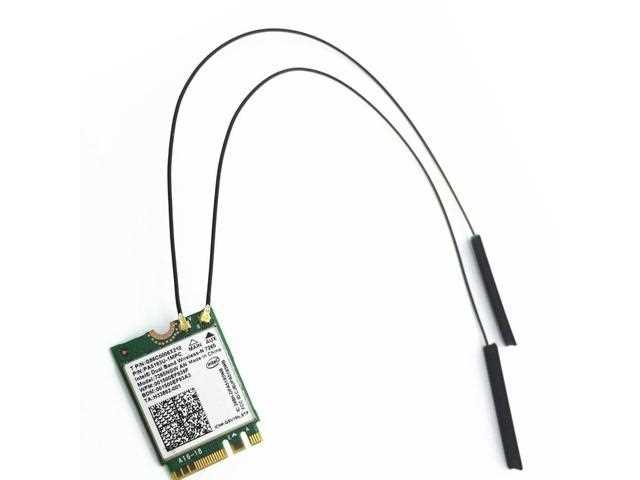
После того, как модуль Wi-Fi будет найден, можно начинать его демонтаж. Сначала необходимо аккуратно отсоединить тонкий кабель, соединяющий модуль с антенной.
Далее необходимо удалить винты, которые крепят модуль Wi-Fi к материнской плате. После удаления всех винтов можно аккуратно снять старый модуль.
Шаг 5: Установка нового модуля Wi-Fi
После того, как старый модуль Wi-Fi будет демонтирован, можно установить новый модуль. Новый модуль необходимо установить в ту же позицию, где находился старый модуль.
Перед установкой необходимо убедиться, что новый модуль совместим с конкретной моделью ноутбука.
После установки нового модуля необходимо прикрепить его винтами, подключить кабель, соединяющий модуль с Wi-Fi антенной и закрыть крышку ноутбука.
Установка нового модуля Wi-Fi
Шаг 1: Отключение питания и извлечение старого модуля
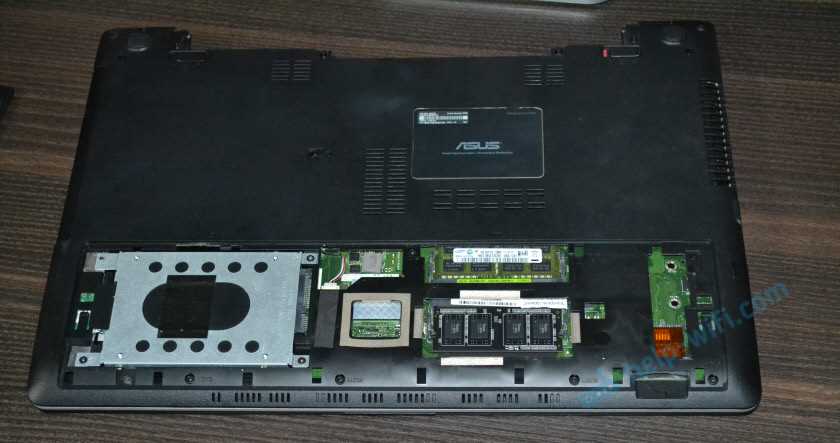
Перед началом установки нового Wi-Fi модуля на ноутбук, необходимо отключить питание и закрыть экран. Затем нужно извлечь старый модуль из ноутбука, расположенный в специальном отсеке. Для этого необходимо снять крышку ноутбука и найти модуль Wi-Fi.
Шаг 2: Подготовка к установке нового модуля
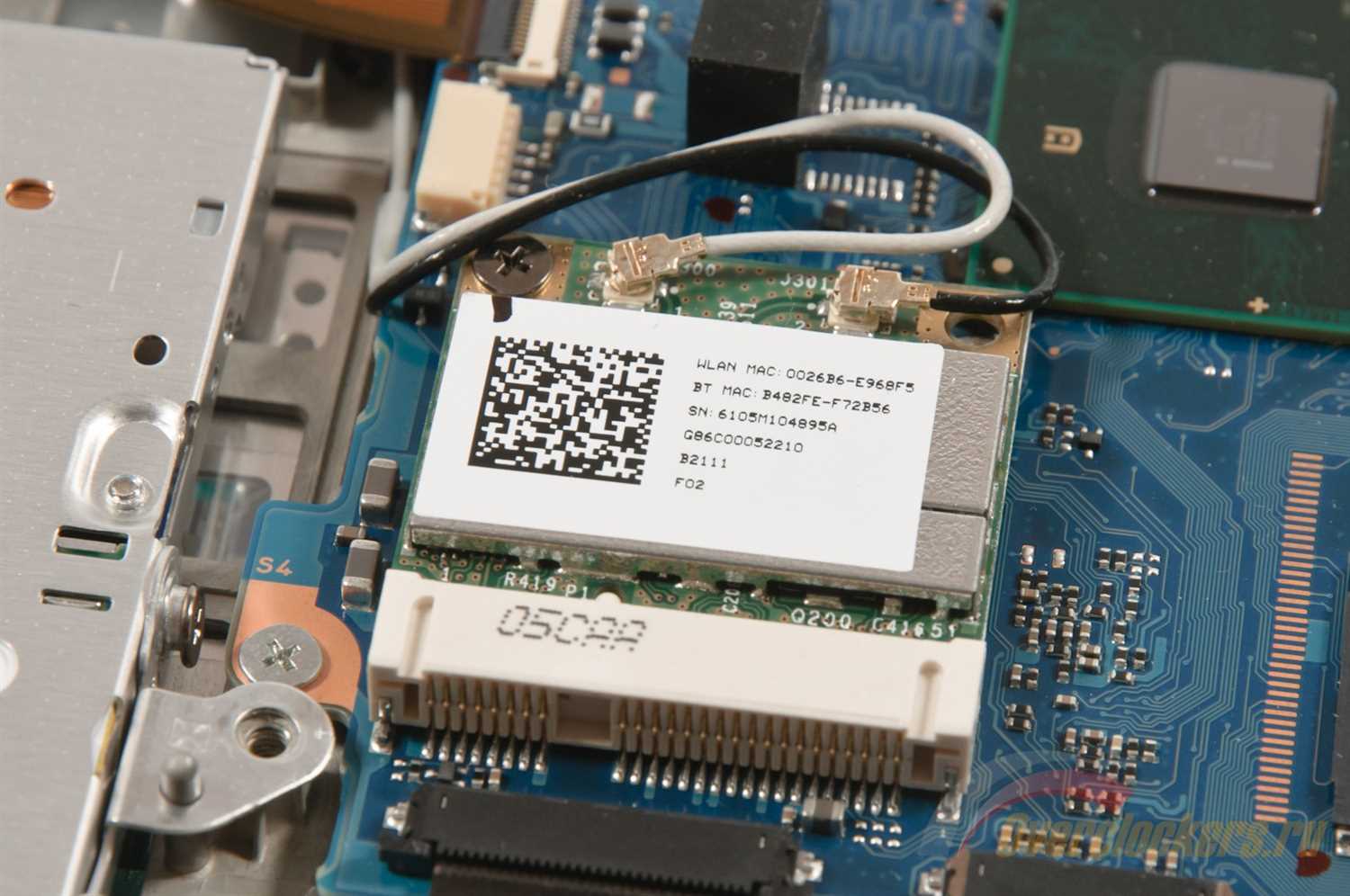
Перед тем, как установить новый модуль, нужно проверить его на соответствие модели ноутбука и драйверов, которые уже установлены на компьютере. Также необходимо снять все кабели, которые подключены к старому модулю.
Шаг 3: Установка нового модуля Wi-Fi
Сначала нужно вставить новый модуль Wi-Fi в отсек, затем подключить все кабели к нему. После этого необходимо закрыть крышку ноутбука и включить его. Новый модуль должен быть определен автоматически, если он был правильно установлен.
Шаг 4: Проверка работоспособности нового модуля
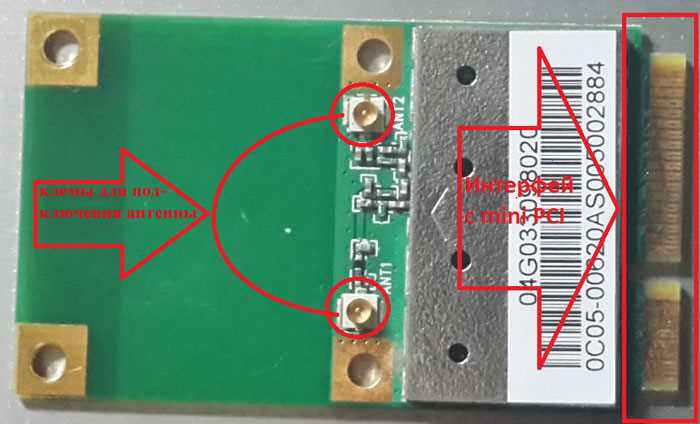
После установки нового модуля Wi-Fi необходимо проверить его работоспособность. Для этого нужно подключиться к беспроводной сети и проверить скорость соединения и стабильность связи. Если все работает правильно, то новый модуль был успешно установлен.
Новый модуль Wi-Fi может помочь ускорить работу вашего ноутбука или решить проблемы с подключением к Интернету. Следуйте нашей инструкции и вы сможете смело заменить старый модуль на новый.
Сборка корпуса ноутбука
Перед началом работы
Перед тем как приступить к сборке корпуса ноутбука, необходимо убедиться, что у вас есть все необходимые инструменты и детали для сборки. Также нужно убедиться, что все детали соответствуют модели вашего ноутбука, чтобы не было неожиданностей в процессе сборки.
Сборка корпуса
Сборка корпуса ноутбука может потребовать некоторого времени и терпения. Перед началом убедитесь, что вы точно знаете, как все части соединяются. Самым сложным может оказаться крепление клавиатуры и деталей тачпада.
Следующий шаг — закрепить верхнюю и нижнюю части корпуса. При этом необходимо убедиться, что все разъемы и кабели правильно подключены. Если что-то не подходит, не принуждайте элементы насильно, ведь это может привести к поломке.
После того как корпус ноутбука полностью собран, рекомендуется проверить его работу. Включите ноутбук и убедитесь, что все функции работают правильно. Если есть какие-то проблемы, приступайте к разборке корпуса заново.
Все, корпус ноутбука успешно собран и готов к использованию!
Проверка работоспособности нового модуля Wi-Fi

Установка драйверов
Перед проверкой работоспособности нового Wi-Fi модуля необходимо установить драйверы. Для этого можно использовать диск, который был поставлен в комплекте с модулем, либо загрузить последнюю версию драйверов с официального сайта производителя.
Примечание: Если установленные драйверы не подходят к новому модулю, компьютер может не увидеть его вообще.
Проверка встроенной утилитой
Для проверки работоспособности нового модуля Wi-Fi можно воспользоваться встроенной утилитой. В Windows 10 это можно сделать следующим образом:
- Открыть «Настройки» и перейти в раздел «Сеть и интернет».
- Выбрать «Wi-Fi» в левом меню и перейти в раздел «Дополнительные параметры сети».
- Справа отобразится информация о текущем подключении Wi-Fi. Если модуль работает корректно, в блоке «Состояние» будет написано «Соединение с Интернетом».
Проверка скорости интернета

Если соединение с Интернетом установлено, можно проверить скорость интернета с помощью специальных сервисов, например, Speedtest.net. Если скорость соответствует заявленным характеристикам выхода в Интернет, то можно считать, что новый модуль Wi-Fi работает корректно.
Примечание: При проверке скорости интернета учитывайте, что скорость может снижаться в зависимости от загрузки сети и удаленности от Wi-Fi точки доступа.
Ответы на вопросы
Как определить, нужно ли мне заменять Wi-Fi модуль?
Если вы столкнулись с периодическими разрывами связи или низкой скоростью соединения, это может быть признаком неисправности Wi-Fi модуля.
Какой модуль нужно купить для замены?
Для замены модуля необходимо приобрести точно такой же модуль, какой был установлен в вашем ноутбуке. Обычно это указано в документации на ноутбук, или вы можете узнать эту информацию у производителя.
Можно ли заменить Wi-Fi модуль самостоятельно?
Да, заменить модуль можно самостоятельно, если вы имеете определенный опыт работы с компьютером и знаток в этой области. В противном случае лучше обратиться в сервисный центр.
Могу ли я использовать модуль от другой марки вместо оригинала?
Лучше всего использовать модуль от той же марки, что была установлена изначально в вашем ноутбуке, так как он будет работать без каких-либо проблем и конфликтов. Использование модуля от другой марки возможно, но может привести к проблемам.
Что нужно сделать, прежде чем начать процесс замены?
Перед заменой модуля необходимо отключить ноутбук от сети, вынуть батарею и снять крышку, защищающую Wi-Fi модуль. После этого нужно аккуратно отсоединить антенны и вынуть старый модуль из слота.
Какие инструменты мне понадобятся?
Для замены модуля необходим отвертка, а также пинцет или щипцы для отсоединения антенн. Некоторые модели ноутбуков могут потребовать специфических инструментов, поэтому убедитесь в необходимости их наличия.
Как правильно установить новый модуль?
Перед установкой нового модуля необходимо убедиться, что он точно такой же, какой был установлен в вашем ноутбуке. После этого нужно аккуратно вставить новый модуль в слот и подключить антенны в те же разъемы, откуда вы их отсоединяли.
Как проверить, работает ли новый модуль?
После замены модуля нужно вставить батарею и включить ноутбук. Если новый модуль установлен правильно, он должен определяться и работать без каких-либо проблем. Для проверки можно также попытаться подключиться к Wi-Fi сети и убедиться, что соединение стабильное и работает с максимальной скоростью.
Что делать, если после замены модуля проблемы со связью остались?
Если после замены модуля проблемы со связью продолжаются или возникают новые проблемы, стоит обратиться в сервисный центр для проведения дополнительной диагностики и ремонта.
Как защитить Wi-Fi модуль от повреждения?
Для защиты Wi-Fi модуля от повреждения рекомендуется не нагружать его излишним количеством данных и не устанавливать слишком сложные программы, которые могут негативно влиять на его работу. Также не рекомендуется попадание сильного магнитного поля в район, где расположен модуль.