

При работе с компьютером, особенно при передвижении, надежный и быстрый Wi-Fi модуль является необходимостью. Однако, если встроенный Wi-Fi модуль в ноутбуке не работает или его производительность не удовлетворяет ваши потребности, решением проблемы может стать замена модуля. В этой статье мы расскажем, как выбрать подходящий Wi-Fi адаптер для вашего ноутбука и как установить его.
Перед тем как заменять встроенный Wi-Fi модуль, вам необходимо выбрать подходящий Wi-Fi адаптер, который будет совместим с вашим ноутбуком. Определите тип интерфейса вашего ноутбука: PCI-E, USB или MiniPCI-E. Также обратите внимание на поддерживаемые стандарты Wi-Fi, например, 802.11ac или 802.11n.
После выбора подходящего Wi-Fi адаптера необходимо провести установку. Для этого вам потребуется открыть корпус ноутбука и найти слот для подключения адаптера. Но перед этим не забудьте отключить ноутбук от электрической сети и извлечь батарею. Подключите адаптер к свободному слоту и установите необходимые драйвера.
Важно помнить, что установка сторонних устройств, включая Wi-Fi адаптеры, может повредить ваш ноутбук, а также аннулировать гарантию на устройство. Поэтому для установки Wi-Fi адаптера лучше обратиться к специалисту.
В итоге, замена встроенного Wi-Fi модуля в ноутбуке может увеличить скорость и надежность подключения к беспроводной сети. Однако, прежде чем проводить замену, убедитесь в необходимости такой процедуры и выберите подходящий адаптер. При установке рекомендуется обращаться к специалистам, чтобы избежать повреждения вашего ноутбука и сохранить его гарантию.
- Почему нужно заменить встроенный Wi-Fi модуль?
- Устаревшее оборудование
- Нехватка функционала
- Повреждение модуля
- Как определить совместимость нового Wi-Fi адаптера с ноутбуком?
- 1. Определить тип подключения
- 2. Узнать информацию о ноутбуке
- 3. Проверить наличие свободного порта
- 4. Получить дополнительную информацию
- Какой тип Wi-Fi адаптера выбрать?
- Внутренний или внешний?
- Тип Wi-Fi адаптера
- Скорость и подключение
- Как установить драйверы для нового Wi-Fi адаптера?
- Шаг 1: Скачивание драйверов
- Шаг 2: Установка драйверов
- Шаг 3: Подключение нового Wi-Fi адаптера
- Заключение
- Как настроить Wi-Fi соединение после замены адаптера?
- Шаг 1: Установите новый Wi-Fi адаптер в ноутбук
- Шаг 2: Установите драйвера на новый адаптер
- Шаг 3: Настройте соединение Wi-Fi
- Шаг 4: Указать имя и пароль сети
- Шаг 5: Подключение к сети
- Как проверить работу нового Wi-Fi адаптера?
- 1. Драйверы и настройки
- 2. Подключение к сети
- 3. Проверка скорости
- 4. Проверка стабильности работы
- 5. Проверка на других устройствах
- Как устранить проблемы с работой нового Wi-Fi адаптера?
- Проверьте драйвера и обновите их при необходимости
- Проверьте настройки Wi-Fi адаптера и вашей операционной системы
- Проверьте свою Wi-Fi сеть
- Проверьте адаптер на другом компьютере
- Какими дополнительными функциями может быть оснащён новый Wi-Fi адаптер?
- 1. Поддержка более быстрой скорости Wi-Fi
- 2. Технологии улучшения качества сигнала
- 3. Различные интерфейсы и функции безопасности
- 4. Поддержка множества операционных систем
- 5. Поддержка соответствующих стандартов безопасности
- Ответы на вопросы
- Как понять, что встроенный Wi-Fi модуль неисправен?
- Можно ли заменить встроенный Wi-Fi модуль на любом ноутбуке?
- Можно ли использовать внешний Wi-Fi адаптер вместо замены встроенного модуля?
- Как выбрать подходящий Wi-Fi адаптер?
- Можно ли использовать Wi-Fi адаптер от другого производителя?
- Как установить новый Wi-Fi адаптер?
- Какой Wi-Fi адаптер лучше — USB или PCI?
- Можно ли заменить Wi-Fi модуль на более быстрый?
- Как можно проверить, что Wi-Fi адаптер работоспособен?
Почему нужно заменить встроенный Wi-Fi модуль?
Устаревшее оборудование
Встроенные Wi-Fi модули в ноутбуках часто выпускаются сразу при комплектации устройства. Однако многие из них имеют уже устаревшие стандарты связи, которые не могут обеспечить быстрый и стабильный интернет. Это может стать проблемой, если вы работаете с файлами в облаке или проводите видеозвонки.
Нехватка функционала
Также встроенные модули могут не иметь всех необходимых функций, таких как поддержка определенных частот, диапазонов и скорости передачи данных. Это может ограничивать возможности соединения с беспроводными сетями в разных местах.
Повреждение модуля
Встроенный модуль может повреждаться довольно часто, особенно при переносе ноутбука. Если модуль вышел из строя, то заменить его сложнее, чем приобрести внешний адаптер. Кроме того, встроенный модуль нельзя заменить на модуль более нового стандарта связи, так как он привязан к материнской плате.
Поэтому, если встроенный Wi-Fi модуль плохо функционирует или не соответствует вашим потребностям, то лучше заменить его на внешний Wi-Fi адаптер.
Как определить совместимость нового Wi-Fi адаптера с ноутбуком?
1. Определить тип подключения
Перед покупкой нового Wi-Fi адаптера необходимо точно определить, какой тип подключения у него есть. В настоящее время наиболее распространенными являются адаптеры с PCI-E (PCI Express), Mini-PCI-E, USB и M.2 интерфейсом.
2. Узнать информацию о ноутбуке

Прежде чем покупать новый адаптер, следует узнать информацию о вашем ноутбуке. Обращайте внимание на модель и производителя, чтобы точно определить совместимость с новым Wi-Fi адаптером.
3. Проверить наличие свободного порта
Проверьте наличие свободного порта подключения, чтобы установить новый Wi-Fi адаптер. Наиболее распространенными портами являются PCI-Express и USB. Внимательно изучите характеристики вашего ноутбука и выберите адаптер, который подойдет к свободному порту.
4. Получить дополнительную информацию
Если у вас остались какие-то вопросы относительно совместимости нового Wi-Fi адаптера с вашим ноутбуком, обращайтесь к технической поддержке производителя. Там вы можете получить более подробную информацию и узнать какие модели Wi-Fi адаптеров подойдут для вашего ноутбука.
Какой тип Wi-Fi адаптера выбрать?
Внутренний или внешний?
Во-первых, необходимо решить, нужно ли вам внутреннее или внешнее устройство. Если вы пользуетесь ноутбуком и желаете сохранить его портативность, то лучше выбрать внешний адаптер. Если же вы особенно привязаны к встроенной в компьютер сетевой карте, то выбирайте внутренний WI-FI адаптер.
Тип Wi-Fi адаптера
Существует несколько типов адаптеров: USB, PCI, PCI Express. USB-адаптеры наиболее популярны среди пользователей. Они легкие и мобильные, и также имеют хорошую скорость работы. Однако будьте осторожны при использовании USB-адаптеров на более старых компьютерах, так как многие из них могут не поддерживать более высокую версию Wi-Fi.
PCI-адаптеры могут быть более сложны в установке, но их быстродействие обычно выше. Они лучше работают на компьютерах с хорошей мощностью. Наконец, устройства PCI Express — это настоящий кладезь для пользователей, которые нуждаются в высокой скорости. Однако их установка может быть труднее, так как они требуют слота PCI Express на материнской плате.
Скорость и подключение

Скорость соединения — это еще одна важная характеристика Wi-Fi адаптера. Она указывает, насколько быстро устройство может передавать данные. Если вы играете в онлайн-игры или общаетесь с помощью видеоконференций, то вам нужен адаптер с поддержкой высоких скоростей.
Наконец, стоит обратить внимание на способ подключения. Некоторые адаптеры работают на частоте 2,4 ГГц и 5 ГГц, в то время как другие могут работать только на одной из этих частот. Если вы хотите использовать свое устройство в местах с большим количеством устройств Wi-Fi, то выберите адаптеры с поддержкой обеих частот.
Как установить драйверы для нового Wi-Fi адаптера?
Шаг 1: Скачивание драйверов
Перед установкой нового Wi-Fi адаптера необходимо скачать драйверы из интернета. Найдите официальный сайт производителя адаптера и перейдите в раздел «Драйверы и Утилиты». Обычно это можно сделать с помощью поисковиков или воспользовавшись QR-кодом, расположенным на упаковке адаптера.
В зависимости от производителя, драйверы могут быть расположены на разных страницах сайта. Найдите страницу, соответствующую модели вашего адаптера, и скачайте драйверы для вашей операционной системы (Windows, Linux, Mac OS).
Шаг 2: Установка драйверов
После того, как вы скачали драйверы, запустите файл установки. Обычно название файла должно указываться на сайте производителя, и он должен быть с расширением .exe (для Windows) или .dmg (для Mac OS).
Установка драйверов не отличается от установки любой другой программы, поэтому следуйте инструкциям на экране. Если инструкции на английском языке, используйте Google Translate для перевода.
Шаг 3: Подключение нового Wi-Fi адаптера
После установки драйверов для нового Wi-Fi адаптера подключите его к свободному USB-порту ноутбука.
После подключения адаптера к ноутбуку операционная система автоматически будет искать новые устройства и установит драйверы. Если установка драйверов не произошла автоматически, то перезапустите компьютер.
Заключение
Установка драйверов для нового Wi-Fi адаптера относится к простым и стандартным процедурам. В случае возникновения проблем, вы всегда можете обратиться к сервисной службе производителя адаптера или к специалистам сервисного центра, чтобы получить помощь по установке драйверов.
Как настроить Wi-Fi соединение после замены адаптера?
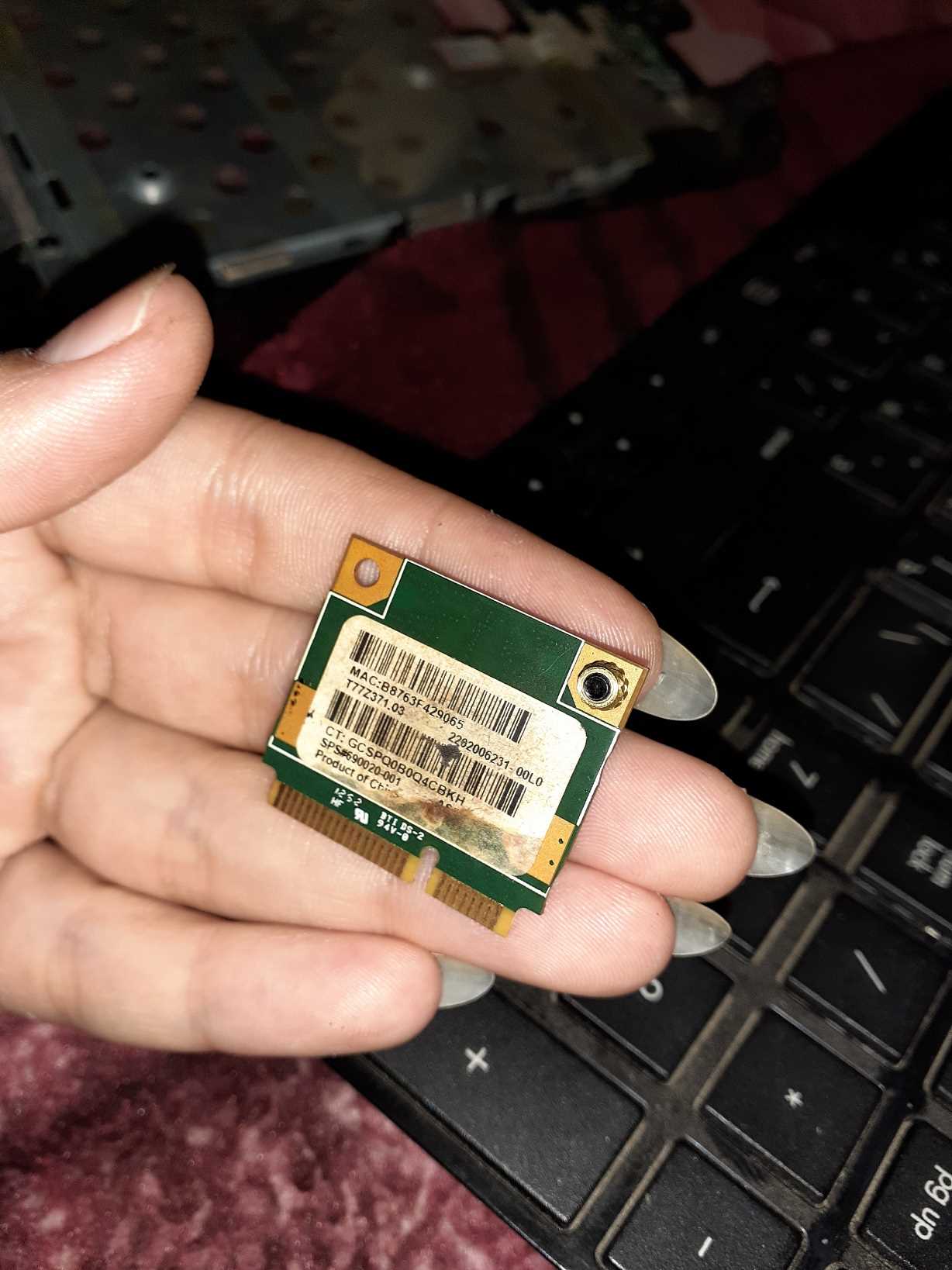
Шаг 1: Установите новый Wi-Fi адаптер в ноутбук
Перед началом настройки Wi-Fi соединения необходимо убедиться, что новый Wi-Fi адаптер установлен на компьютер и правильно подключен к системной шине.
Шаг 2: Установите драйвера на новый адаптер
Чтобы использовать новый Wi-Fi адаптер на компьютере, нужно загрузить и установить драйвера на устройство. Обычно, диски с драйверами поставляются в комплекте с Wi-Fi адаптером.
Шаг 3: Настройте соединение Wi-Fi
После установки драйверов на Wi-Fi адаптер можно приступать к настройке соединения. Для это необходимо открыть центр управления сетями и общим доступом и в разделе «Wi-Fi» выбрать «Подключиться к сети».
Шаг 4: Указать имя и пароль сети
После выбора «Подключиться к сети» необходимо ввести имя и пароль сети, к которой вы хотите подключиться. В некоторых случаях, для подключения может потребоваться еще и указание типа защиты.
Шаг 5: Подключение к сети

После указания имени и пароля сети, Wi-Fi адаптер должен успешно соединиться с сетью и вы можете начать использовать wifi на ноутбуке. Если соединение не происходит, стоит проверить настройки и правильность введенных данных.
Важно: Перед настройкой Wi-Fi соединения убедитесь, что Wi-Fi устройство включено и правильно установлено в системный блок.
- Следите за доступностью точек Wi-Fi. Чтобы получить быстрый и стабильный сигнал, находитесь поблизости
- Примерьте экспериментальный метод поиска лучшей возможной точки доступа Wi-Fi
- Мы рекомендуем использовать адаптеры с поддержкой стандарта Wi-Fi 802.11n, поскольку они обеспечивают улучшенную дальность и скорость соединения.
Как проверить работу нового Wi-Fi адаптера?
1. Драйверы и настройки

Перед проверкой работы нового Wi-Fi адаптера необходимо установить на него драйверы. В зависимости от производителя адаптера, драйверы можно найти на официальном сайте или на компакт-диске, который идет в комплекте с адаптером. После установки драйверов необходимо проверить настройки сети в операционной системе. Возможно, что новый адаптер будет требовать дополнительной конфигурации.
2. Подключение к сети

Проверить работу нового Wi-Fi адаптера можно, попробовав его подключить к беспроводной сети. Перейдите в меню «Сеть и Интернет» и выберите раздел «Wi-Fi». В списке доступных сетей выберите необходимую и введите пароль, если он требуется. Если адаптер подключился к сети без проблем, значит, он работает корректно.
3. Проверка скорости

Чтобы убедиться в полной работоспособности нового Wi-Fi адаптера, можно проверить скорость скачивания и загрузки файлов. Для этого можно воспользоваться онлайн-сервисами, такими как Speedtest или Ookla. Выполните несколько тестов для разных файлов разного размера, чтобы убедиться в устойчивости и скорости соединения.
4. Проверка стабильности работы
Для проверки стабильности работы нового Wi-Fi адаптера можно оставить его подключенным к сети в течение нескольких часов и вести наблюдение за качеством соединения. Если соединение сохраняется и не пропадает, значит, адаптер работает стабильно и корректно.
5. Проверка на других устройствах
Наконец, можно проверить работу нового Wi-Fi адаптера, подключив его к другому устройству, например, смартфону или планшету. Если адаптер корректно работает и в этом случае, значит, он полностью соответствует вашим требованиям и готов к использованию.
Как устранить проблемы с работой нового Wi-Fi адаптера?
Проверьте драйвера и обновите их при необходимости
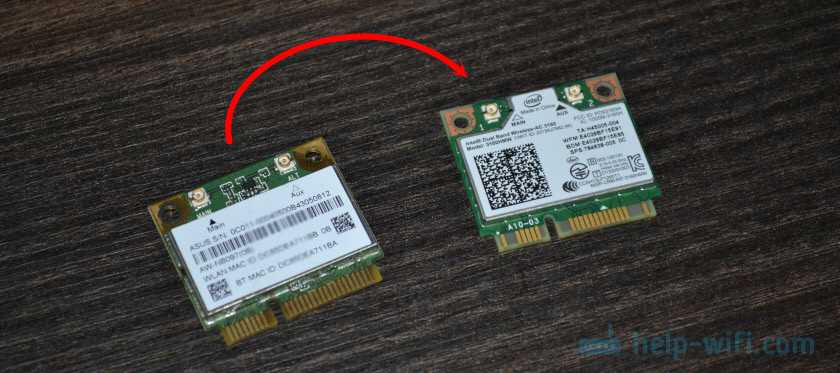
Если новый Wi-Fi адаптер не работает должным образом, первым делом стоит проверить, установлены ли соответствующие драйвера. Если нет, необходимо скачать и установить их с сайта производителя адаптера. Если же драйвера установлены, но проблемы все еще возникают, возможно, что они устарели, и стоит поискать новую версию на сайте производителя.
Проверьте настройки Wi-Fi адаптера и вашей операционной системы
Если драйвера установлены и обновлены, но проблемы все еще имеют место, возможно причина кроется в настройках самого адаптера или вашей операционной системы. Особенно это относится к настройке каналов Wi-Fi, частоты и т.д. Чтобы убедиться в том, что все настройки корректны, можно обратиться к руководству пользователя, а также провести ряд тестов.
Проверьте свою Wi-Fi сеть
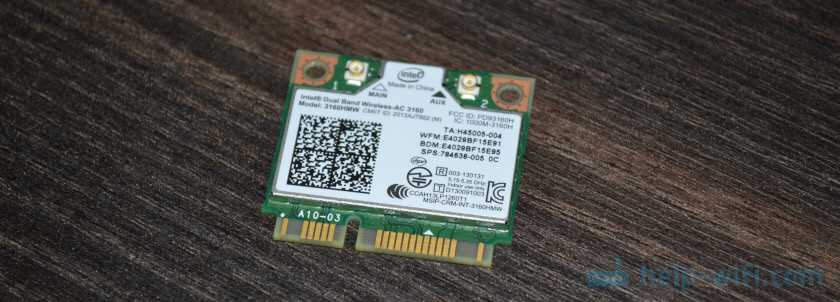
Следующим шагом стоит проверить свою Wi-Fi сеть. Убедитесь в том, что сигнал сети достаточно сильный и нет других препятствий, мешающих связи. Также возможно, что ваш адаптер совместим только с определенными типами сетей Wi-Fi. В этом случае нужно убедиться в том, что ваша сеть соответствует требованиям адаптера.
Проверьте адаптер на другом компьютере
Если проблемы все еще остаются неясными, возможно, что адаптер имеет дефекты или неисправности. Чтобы убедиться в этом, можно проверить его на другом компьютере. Если на другом компьютере в нем все работает, проблема скорее всего кроется в другом месте, и необходима дополнительная диагностика. Если же адаптер не работает и на другом компьютере, то следует обратиться к производителю для замены или ремонта.
Какими дополнительными функциями может быть оснащён новый Wi-Fi адаптер?
1. Поддержка более быстрой скорости Wi-Fi
Некоторые Wi-Fi адаптеры могут поддерживать более высокие скорости передачи данных, чем встроенный модуль вашего ноутбука. Например, адаптеры с поддержкой Wi-Fi 6 могут обеспечивать значительно более высокую производительность даже в загруженных сетях.
2. Технологии улучшения качества сигнала
Некоторые Wi-Fi адаптеры имеют функции, которые могут улучшить качество сигнала для более стабильной работы в разных условиях. Например, некоторые адаптеры используют технологии MIMO для увеличения дальности и скорости связи в многоканальных средах.
3. Различные интерфейсы и функции безопасности

Wi-Fi адаптеры могут иметь различные интерфейсы и функции безопасности, которые могут помочь обеспечить защиту вашей личной информации и сетевой безопасности. Некоторые адаптеры могут поддерживать расширенные функции, такие как WPA3, блокировка вредоносных сайтов и функциональная видимость за пределами локальной сети.
4. Поддержка множества операционных систем

Wi-Fi адаптеры могут быть совместимы с разными операционными системами, что дает большую свободу выбора. Некоторые из них могут также быть совместимы с различными устройствами, в том числе мобильными устройствами, планшетами и ТВ.
5. Поддержка соответствующих стандартов безопасности
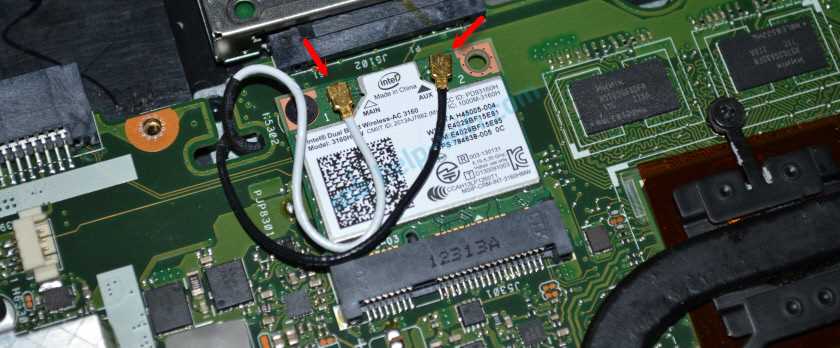
Кроме технологий и функций, Wi-Fi адаптеры также могут поддерживать различные стандарты безопасности, такие как WEP, WPA, WPA2. Некоторые адаптеры также имеют специальные функции, такие как физический выключатель Wi-Fi и т. д.
| Функции Wi-Fi адаптеров | Примеры Wi-Fi адаптеров |
|---|---|
| Поддержка Wi-Fi 6 и более высоких скоростей | TP-Link Archer AX3000, ASUS PCE-AX58BT |
| Улучшенная дальность и качество сигнала | NETGEAR Nighthawk AC1900, D-Link DWA-192 |
| Функции безопасности и защиты | Linksys WUSB6300, TRENDnet TEW-809UB |
| Совместимость с разными ОС и устройствами | Net-Dyn AC1200, Inamax AC1200 |
| Функции безопасности WEP, WPA, WPA2 | EDUP EP-AC1605, BrosTrend AC1200 |
Ответы на вопросы
Как понять, что встроенный Wi-Fi модуль неисправен?
Если вы не можете подключиться к Wi-Fi или соединение нарушается, это может быть признаком неисправности модуля. Также проверьте, работает ли Wi-Fi на других устройствах в той же сети.
Можно ли заменить встроенный Wi-Fi модуль на любом ноутбуке?
Нет, не на любом. Некоторые модели ноутбуков имеют модули, которые скрыты глубоко внутри корпуса и доступны только для сервисных центров. Также иногда поставщики блокируют возможность замены модуля в гарантийном случае. Проверьте документацию вашего ноутбука перед покупкой нового модуля.
Можно ли использовать внешний Wi-Fi адаптер вместо замены встроенного модуля?
Да, это возможно. Внешние Wi-Fi адаптеры подключаются к компьютеру через USB-порт и не зависят от встроенного модуля. Однако, если проблема с ноутбуком связана не со сбоем модуля, а с чем-то другим в системе, использование внешнего адаптера не поможет.
Как выбрать подходящий Wi-Fi адаптер?
Перед покупкой нового Wi-Fi адаптера нужно узнать, какой тип Wi-Fi используется на вашем ноутбуке — 802.11a, 802.11b, 802.11g, 802.11n или 802.11ac. Заодно узнайте, какое максимальное скорость соединения поддерживает ваш ноутбук. Также не забудьте проверить, какое подключение используется на адаптере — USB или PCI.
Можно ли использовать Wi-Fi адаптер от другого производителя?
Да, это возможно. Однако, если вы заменяете встроенный модуль, то лучше использовать адаптер того же производителя, что и ноутбук. Это облегчит установку драйверов и минимизирует возможность проблем совместимости.
Как установить новый Wi-Fi адаптер?
Установка нового Wi-Fi адаптера различается в зависимости от производителя, модели и типа подключения. Обычно для установки USB-адаптера нужно просто вставить его в свободный USB-порт и дождаться, пока драйверы установятся автоматически. PCI-адаптеры устанавливаются на свободные слоты внутри корпуса ноутбука и требуют более тщательной установки.
Какой Wi-Fi адаптер лучше — USB или PCI?
Выбор между USB и PCI зависит от конкретных условий вашей задачи. USB-адаптеры проще установить и могут быть подключены к любому компьютеру, который имеет свободный USB-порт. PCI-адаптеры обладают более высокой скоростью и стабильностью соединения, но они требуют более тщательной установки и могут использоваться только на компьютере, который имеет свободный слот PCI.
Можно ли заменить Wi-Fi модуль на более быстрый?
Да, это возможно, но только если ваш ноутбук поддерживает более быстрый модуль. Обычно в документации к ноутбуку указаны максимальные характеристики Wi-Fi модуля, которые он поддерживает. Если вы установите модуль с более высокими характеристиками, чем поддерживает ваш ноутбук, то вы не получите прироста скорости, а можете только повредить компьютер.
Как можно проверить, что Wi-Fi адаптер работоспособен?
Если вы установили новый Wi-Fi адаптер, прежде всего, убедитесь, что драйверы установлены правильно. Затем проверьте, что ваш компьютер видит адаптер, открыв панель управления и перейдя в раздел «Адаптеры сети». Если адаптер виден, то попробуйте подключиться к Wi-Fi, используя новый адаптер. Если все работает, то адаптер работоспособен.