
В наше время интернет-сети уже давно стали неотъемлемой частью нашей жизни. С помощью роутеров мы можем подключать к интернету различные устройства: компьютеры, ноутбуки, смартфоны, планшеты, игровые приставки и т. д. Однако, в некоторых случаях возникает необходимость заблокировать доступ к сети тому или иному устройству. Это может быть нужно, например, чтобы предотвратить незаконный доступ к сети.
Для блокировки доступа к роутеру по MAC-адресу, необходимо знать, что такое MAC-адрес. Каждое техническое устройство имеет уникальный MAC-адрес, который используется для идентификации устройства в сети. Блокировка устройства по MAC-адресу позволяет избавиться от нежелательных подключений к вашей сети и повысить ее безопасность.
В этой статье мы расскажем, как заблокировать устройство на роутере по MAC-адресу, используя пошаговую инструкцию. Мы рассмотрим несколько методов блокировки доступа, и вы сможете выбрать наиболее подходящий вариант для своей ситуации.
- Как заблокировать устройство на роутере по MAC-адресу: пошаговая инструкция
- Шаг 1: Получите доступ к настройкам роутера
- Шаг 2: Найдите раздел управления доступом
- Шаг 3: Добавьте MAC-адрес устройства, которое нужно заблокировать
- Раздел 1: Понимание MAC-адресов
- Что такое MAC-адрес?
- Зачем нужен MAC-адрес?
- Где найти MAC-адрес устройства?
- Раздел 2: Как найти MAC-адрес устройства
- 1. На ПК с Windows
- 2. На ПК с MacOS
- 3. На мобильном устройстве
- Раздел 3: Вход в роутер
- Шаг 1: Узнайте IP-адрес роутера
- Шаг 2: Вход в настройки роутера
- Раздел 4: Настройка отключения устройства по MAC-адресу
- Шаг 1: Зайдите в настройки роутера
- Шаг 2: Найдите раздел управления доступом
- Шаг 3: Добавьте MAC-адрес устройства в список заблокированных
- Шаг 4: Сохраните настройки
- Раздел 5: Как заблокировать устройство на роутере TP-Link
- Шаг 1. Войдите в настройки роутера
- Шаг 2. Заблокируйте устройство по MAC-адресу
- Шаг 3. Проверьте результаты
- Раздел 6: Как заблокировать устройство на роутере D-Link
- Шаг 1: Вход в настройки роутера
- Шаг 2: Авторизация в настройках роутера
- Шаг 3: Поиск MAC-адреса устройства
- Шаг 4: Блокировка устройства по MAC-адресу
- Раздел 7: Как заблокировать устройство на роутере ASUS
- Шаг 1: Зайдите в настройки роутера
- Шаг 2: Найдите раздел «Список устройств»
- Шаг 3: Выберите устройство, которое нужно заблокировать
- Шаг 4: Заблокируйте устройство
- Шаг 5: Сохраните изменения
- Раздел 8: Проверка результатов и повторный доступ к устройству
- 1. Проверка блокировки устройства
- 2. Разблокировка устройства
- 3. Повторное блокирование устройства
- Ответы на вопросы
- Как узнать MAC-адрес своего устройства?
- Можно ли заблокировать устройство на роутере без знания его MAC-адреса?
- Что делать, если несколько устройств имеют одинаковые MAC-адреса?
- Как заблокировать устройство на роутере вручную?
- Как убедиться, что устройство заблокировано на роутере?
- Можно ли заблокировать устройство на роутере временно?
- Можно ли заблокировать устройство по IP-адресу вместо MAC-адреса?
- Что делать, если забыл MAC-адрес устройства, которое нужно заблокировать?
- Как разблокировать устройство на роутере?
- Могут ли быть проблемы с блокировкой устройств на роутере?
Как заблокировать устройство на роутере по MAC-адресу: пошаговая инструкция
Шаг 1: Получите доступ к настройкам роутера
Для начала, вам нужно знать IP-адрес вашего роутера. Откройте командную строку на вашем компьютере и введите команду «ipconfig». Найдите строку «Стандартный шлюз» и запишите IP-адрес, который указан после нее.
Откройте любой веб-браузер и введите IP-адрес в адресную строку. Введите логин и пароль для доступа к настройкам роутера.
Шаг 2: Найдите раздел управления доступом
Настройки роутера могут отличаться в зависимости от производителя, но вы должны найти раздел, связанный с управлением доступом. Эта функция может называться «Контроль доступа», «Фильтрация MAC-адресов» или «Доступ по MAC-адресу».
Шаг 3: Добавьте MAC-адрес устройства, которое нужно заблокировать
В разделе управления доступом выберите опцию «Добавить допускаемый/запрещенный MAC-адрес». В настройках определите блокировку устройства, указав MAC-адрес запрещенного устройства. Сохраните настройки.
После завершения настроек, устройство с указанным MAC-адресом потеряет соединение с роутером и больше не будет иметь доступ к интернету.
Раздел 1: Понимание MAC-адресов

Что такое MAC-адрес?

MAC-адрес (Media Access Control) — это уникальный идентификатор сетевого адаптера, который присваивается производителем устройства. Он состоит из шестнадцатеричного числа, которое делится на шесть частей: каждая часть представляет собой 2 символа, разделенных двоеточием. Например, 00:13:46:57:23:8A.
Зачем нужен MAC-адрес?
MAC-адрес необходим для управления доступом к сетям. Когда устройство хочет подключиться к сети, оно отправляет свой MAC-адрес на маршрутизатор или на коммутатор, который проверяет его и разрешает доступ или блокирует иностранный адрес.
Где найти MAC-адрес устройства?
MAC-адрес можно найти на задней стенке устройства, в его настройках или в сетевых настройках устройства, если они доступны. В операционной системе Windows его можно найти в командной строке, выполнив команду «ipconfig /all». В операционной системе MacOS он может быть найден в настройках сети вашего Mac.
Теперь, когда мы понимаем, что такое MAC-адрес и как его найти, мы можем перейти к блокированию устройства на роутере, используя его MAC-адрес.
Раздел 2: Как найти MAC-адрес устройства
1. На ПК с Windows
Для того, чтобы найти MAC-адрес устройства на ПК с Windows, нужно выполнить следующие действия:
- Открыть «Пуск» и ввести «cmd» в строку поиска.
- Нажать «Enter».
- В командной строке ввести команду «ipconfig /all» и нажать «Enter».
- Найти строку «Адрес физического узла» или «MAC-адрес».
2. На ПК с MacOS
Чтобы найти MAC-адрес устройства на ПК с MacOS, нужно выполнить следующие действия:
- Открыть «Системные настройки» и перейти в раздел «Сеть».
- Кликнуть по нужному соединению в левой части окна.
- Нажать на кнопку «Дополнительно», затем перейти на вкладку «Аппаратный адрес».
- Там будет отображен MAC-адрес устройства.
3. На мобильном устройстве
Чтобы найти MAC-адрес на мобильном устройстве Android или iOS, нужно выполнить следующие действия:
- Открыть «Настройки» и перейти в раздел «Wi-Fi».
- Нажать на иконку сети, к которой подключено устройство.
- В открывшемся окне нажать на кнопку «Дополнительно» или «i».
- Там будет отображен MAC-адрес устройства.
Раздел 3: Вход в роутер
Шаг 1: Узнайте IP-адрес роутера

Для того чтобы войти в настройки роутера, сначала нужно узнать его IP-адрес. Если вы не знаете его, можно воспользоваться командной строкой.
- Нажмите кнопку «Пуск» и найдите «Выполнить». Кликните на неё.
- В открывшемся окне введите команду «cmd» и нажмите «Ввод».
- В появившемся окне введите команду «ipconfig» и нажмите «Ввод».
- В выводе найдите строку «Основной шлюз». Это и есть IP-адрес роутера.
Шаг 2: Вход в настройки роутера
Теперь, когда вы знаете IP-адрес роутера, можно приступать к входу в его настройки. Для этого:
- Откройте любой браузер и введите в адресную строку IP-адрес роутера.
- В появившемся окне введите логин и пароль для входа. Обычно это admin/admin или admin/password.
- Нажмите «Войти» и вы попадете в меню настроек роутера.
Как только вы вошли в меню настроек роутера, можно приступать к блокировке устройства с помощью его MAC-адреса. Чтобы узнать MAC-адрес нужного устройства, можно воспользоваться командой «ipconfig /all» в командной строке Windows. Далее необходимо перейти в раздел «MAC-фильтр» или «Безопасность» (зависит от модели роутера) и добавить MAC-адрес устройства в черный список. Сохраните изменения и блокировка будет активирована.
Раздел 4: Настройка отключения устройства по MAC-адресу
Шаг 1: Зайдите в настройки роутера
Перед тем как начать настройку блокировки устройства на роутере через MAC-адрес, необходимо зайти в настройки самого роутера. Для этого нужно в адресной строке браузера ввести IP-адрес роутера и нажать Enter. Обычно IP-адрес указан на этикетке на задней панели роутера. Если IP-адрес не указан, можно попробовать ввести 192.168.0.1 или 192.168.1.1.
Шаг 2: Найдите раздел управления доступом
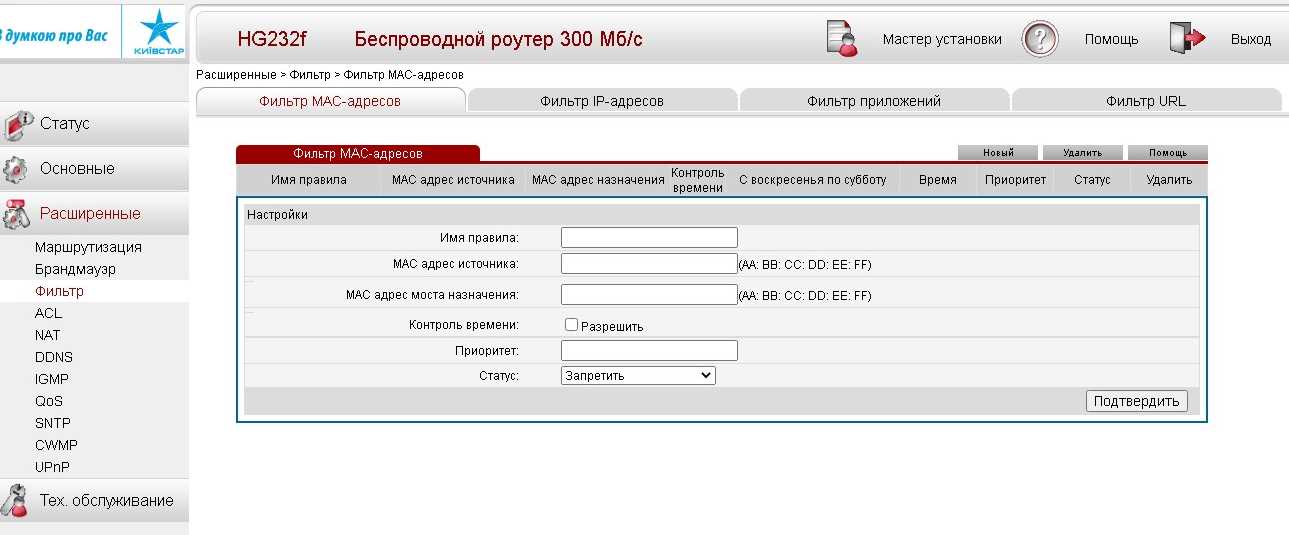
В настройках роутера нужно найти раздел управления доступом. Этот раздел может называться по-разному в зависимости от модели роутера. Обычно он находится в меню «Настройки безопасности», «Контроль доступа», «MAC-фильтр» или «Список контроля доступа».
Шаг 3: Добавьте MAC-адрес устройства в список заблокированных
Чтобы заблокировать устройство на роутере по MAC-адресу, необходимо добавить его в список заблокированных устройств. В списке нужно указать MAC-адрес устройства, которое вы хотите заблокировать. Для этого можно ввести MAC-адрес вручную или выбрать его из списка активных устройств.
Шаг 4: Сохраните настройки
После того как вы добавили MAC-адрес устройства в список заблокированных, необходимо сохранить настройки. Для этого нужно нажать кнопку «Сохранить» или «Применить». После этого устройство будет заблокировано на роутере по MAC-адресу. Если вы захотите разблокировать устройство, нужно будет удалить его из списка заблокированных.
Важно: Если MAC-адрес устройства, которое вы хотите заблокировать, меняется (например, если устройство подключается к другой сети Wi-Fi), то заблокировать его по MAC-адресу будет невозможно. В этом случае можно обратиться к другим методам блокировки устройства на роутере (например, по IP-адресу или имени устройства).
Раздел 5: Как заблокировать устройство на роутере TP-Link
Шаг 1. Войдите в настройки роутера
Для этого в адресной строке браузера введите IP-адрес вашего роутера. Обычно он находится на задней панели устройства или указан в документации.
После того, как вы введете IP-адрес, система запросит логин и пароль. Если вы не меняли их ранее, то используйте стандартный логин «admin» и пароль «admin».
Шаг 2. Заблокируйте устройство по MAC-адресу
Для того, чтобы заблокировать устройство на роутере TP-Link, перейдите в меню «Access Control» и выберите «Host».
Далее нажмите на кнопку «Add New» и введите информацию об устройстве: MAC-адрес, описание и выберите период времени или дни, когда устройство будет заблокировано.
После ввода данных нажмите на кнопку «Save». Устройство будет заблокировано на роутере TP-Link в указанный период времени.
Шаг 3. Проверьте результаты
После того, как вы заблокировали устройство на роутере TP-Link, проверьте его доступность. Для этого подключитесь к сети Wi-Fi с заблокированного устройства и попробуйте получить доступ к Интернету.
Если устройство было заблокировано успешно, то оно не сможет получить доступ к сети. Если же устройство все еще имеет доступ к сети, то проверьте правильность введенного MAC-адреса и периода блокировки.
Раздел 6: Как заблокировать устройство на роутере D-Link
Шаг 1: Вход в настройки роутера
Для начала, необходимо зайти в настройки роутера D-Link. Для этого откройте браузер и введите в адресную строку IP-адрес своего роутера. Обычно это 192.168.0.1 или 192.168.1.1. После этого нажмите Enter.
Шаг 2: Авторизация в настройках роутера
После входа в настройки роутера вас попросят ввести логин и пароль. Если вы не помните эти данные, то можете попробовать стандартные комбинации: admin/admin или admin/pass или admin/1234. Если они не подойдут, то вам нужно обратиться к инструкции по использованию роутера или к поставщику услуг интернета.
Шаг 3: Поиск MAC-адреса устройства
Далее, необходимо найти MAC-адрес устройства, которое вы хотите заблокировать на роутере. Обычно, этот адрес можно найти на корпусе устройства или в его настройках.
Шаг 4: Блокировка устройства по MAC-адресу
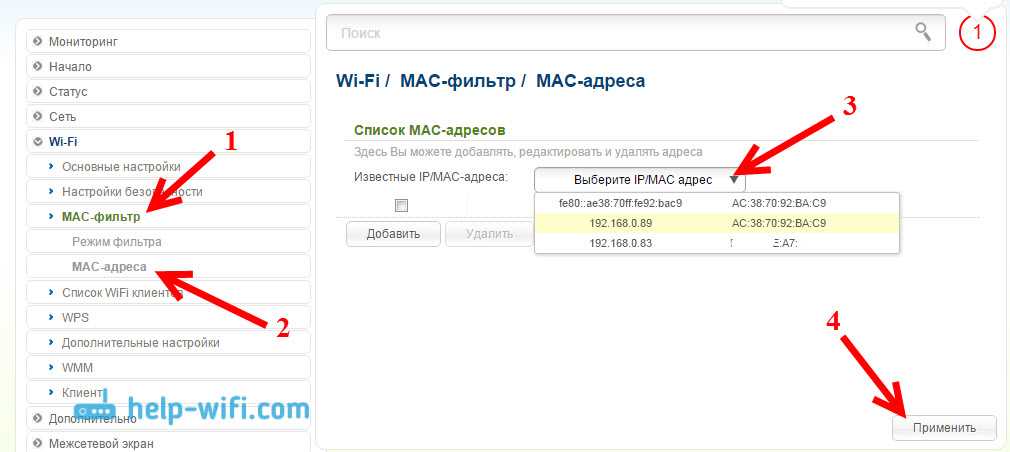
После того, как вы нашли MAC-адрес устройства, которое хотите заблокировать на роутере, зайдите в раздел «Wireless» или «Wi-Fi». Там найдите пункт «MAC Filtering» и перейдите в него.
В открытой вкладке «MAC Filtering» перейдите в раздел «Wireless Filter». Нажмите на кнопку «Enabled» для включения фильтрации по MAC-адресу. После этого нажмите на кнопку «Add» для добавления нового правила.
В открывшемся окне вы увидите два поля для ввода: «MAC Address» и «Mode». В поле «MAC Address» введите MAC-адрес устройства, которое хотите заблокировать на роутере. В поле «Mode» выберите значение «Deny».
После того, как вы ввели данные, нажмите на кнопку «Save» для сохранения изменений. Теперь устройство с указанным MAC-адресом не сможет подключиться к вашему роутеру.
Раздел 7: Как заблокировать устройство на роутере ASUS
Шаг 1: Зайдите в настройки роутера
Откройте браузер и введите в адресной строке IP-адрес вашего роутера. Введите свой логин и пароль, чтобы перейти в настройки роутера.
Шаг 2: Найдите раздел «Список устройств»

На странице настроек найдите раздел «Список устройств». Этот раздел содержит информацию о всех подключенных к вашему роутеру устройствах.
Шаг 3: Выберите устройство, которое нужно заблокировать

Для блокировки устройства на роутере ASUS нужно выбрать его из списка устройств на странице настроек «Список устройств». Найдите в списке устройств тот, который хотите заблокировать.
Шаг 4: Заблокируйте устройство

После того, как вы выбрали нужное устройство, нажмите на кнопку «Заблокировать», которая находится рядом с названием устройства. Можно выбрать несколько устройств и заблокировать их одновременно.
Шаг 5: Сохраните изменения
Щелкните на кнопку «Сохранить изменения», чтобы применить блокировку устройств. Теперь выбранные устройства не смогут подключаться к вашему роутеру, пока вы не снимете блокировку.
Важно: Не забудьте сохранить изменения после блокировки устройств. Также помните, что MAC-адрес можно с легкостью изменить, поэтому этот метод не гарантирует полной защиты от нежелательных подключений к роутеру.
Раздел 8: Проверка результатов и повторный доступ к устройству

1. Проверка блокировки устройства
Для проверки блокировки устройства по его MAC-адресу необходимо выполнить следующие действия:
- Открыть настройки роутера в браузере, используя адрес 192.168.1.1 (или другой, который вы указывали).
- Перейти в меню управления доступом (Access Control).
- Найти список устройств, отображаемых в разделе управления доступом и убедиться, что соответствующее устройство заблокировано.
Если устройство заблокировано, то оно не должно иметь доступ к Интернету.
Если устройство все еще имеет доступ к Интернету, проверьте правильность указанного MAC-адреса и перезагрузите роутер.
2. Разблокировка устройства

Если вы хотите разблокировать устройство, выполните следующие действия:
- Откройте настройки роутера в браузере, используя адрес 192.168.1.1 (или другой, который вы указывали).
- Перейдите в меню управления доступом (Access Control).
- Найдите список заблокированных устройств и выберите нужное устройство в списке.
- Нажмите кнопку «Разрешить» (Allow).
- Сохраните настройки.
После этого устройство с указанным MAC-адресом сможет подключиться к сети и получить доступ к Интернету.
3. Повторное блокирование устройства
Если вы хотите повторно заблокировать устройство, выполните следующие действия:
- Откройте настройки роутера в браузере, используя адрес 192.168.1.1 (или другой, который вы указывали).
- Перейдите в меню управления доступом (Access Control).
- Найдите список разрешенных устройств и выберите нужное устройство в списке.
- Нажмите кнопку «Запретить» (Deny).
- Сохраните настройки.
После этого устройство с указанным MAC-адресом не сможет подключиться к сети и получить доступ к Интернету до тех пор, пока вы не разрешите его повторно.
Ответы на вопросы
Как узнать MAC-адрес своего устройства?
Откройте командную строку и введите команду «ipconfig /all». MAC-адрес вашего устройства будет отображен в разделе «Physical Address» (физический адрес).
Можно ли заблокировать устройство на роутере без знания его MAC-адреса?
Нет, MAC-адрес — это единственный идентификатор устройства в сети, поэтому знание его обязательно для блокировки.
Что делать, если несколько устройств имеют одинаковые MAC-адреса?
Это крайне редкая ситуация, но если она возникла, то достаточно заблокировать любое из этих устройств, так как для роутера они будут выглядеть одинаково.
Как заблокировать устройство на роутере вручную?
Зайдите в настройки роутера через браузер и найдите раздел «MAC-адреса», там вы сможете добавить адрес устройства, которое хотите заблокировать. Обычно это делается через опцию «MAC-фильтрация» или «Контроль доступа».
Как убедиться, что устройство заблокировано на роутере?
Если устройство заблокировано, оно не сможет подключиться к сети Wi-Fi и получить доступ к Интернету.
Можно ли заблокировать устройство на роутере временно?
Да, некоторые роутеры позволяют установить временные ограничения на доступ к сети для определенного MAC-адреса. Это может быть полезно, например, когда вы хотите ограничить доступ ребенка к интернету на определенное время.
Можно ли заблокировать устройство по IP-адресу вместо MAC-адреса?
Да, некоторые роутеры позволяют блокировать устройства и по IP-адресу. Но это не рекомендуется, так как IP-адресы устройств могут изменяться динамически.
Что делать, если забыл MAC-адрес устройства, которое нужно заблокировать?
Вы можете зайти в настройки роутера и посмотреть список подключенных устройств, где будет указан их MAC-адрес. Если устройство не подключено в данный момент, то можно попробовать найти его MAC-адрес в его настройках или инструкции.
Как разблокировать устройство на роутере?
Зайдите в настройки роутера и найдите раздел «MAC-адреса» или «MAC-фильтрация». Там вы сможете удалить адрес устройства, которое нужно разблокировать.
Могут ли быть проблемы с блокировкой устройств на роутере?
Да, неправильная настройка блокировки может привести к проблемам с подключением других устройств к сети или ограничению доступа к Интернету. Также блокировка по MAC-адресу не является 100% защитой от несанкционированного доступа к сети.