
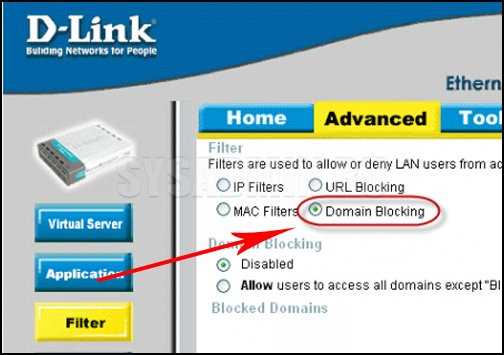
В современном мире интернет является неотъемлемой частью жизни многих людей, однако в нем есть и множество негативных сторон, в том числе контент, который не желательно детям. В этом случае родители могут использовать функцию блокировки сайтов на роутере D-Link для защиты своих детей от нежелательного контента.
В данной статье вы найдете пошаговую инструкцию по блокировке сайтов на роутере D-Link. Эта функция доступна на большинстве моделей D-Link и не требует значительных знаний в IT-сфере.
Важно отметить, что блокировка сайтов может быть полезна не только для родителей, но и для людей, которые хотят сохранить свою конфиденциальность и защитить себя от вредоносного контента и сайтов.
- Как заблокировать сайт на роутере D-Link
- Шаг 1. Вход в конфигурационную панель роутера
- Шаг 2. Создание правила фильтрации
- Шаг 3. Применение настроек
- Шаг 4. Проверка работоспособности
- Шаг 1. Подключение к роутеру
- 1.1. Проверьте подключение роутера к Интернету
- 1.2. Войдите в интерфейс управления роутера
- Шаг 2. Вход в интерфейс роутера
- Шаг 3. Настройка времени
- 3.1. Определение времени блокировки
- 3.2. Добавление расписания
- 3.3. Сохранение настроек времени
- Шаг 4. Создание группы устройств
- Шаг 4.1. Вход в настройки роутера
- Шаг 4.2. Переход в раздел «Access Control»
- Шаг 4.3. Создание группы устройств
- Шаг 4.4. Создание правил доступа для группы устройств
- Шаг 5. Создание списка запрещенных сайтов
- 1. Открытие вкладки «Parental Control»
- 2. Создание списка запрещенных сайтов
- 3. Проверка настройки
- Шаг 6. Настройка блокировки сайтов
- 1. Введите IP-адрес роутера в адресную строку веб-браузера
- 2. Войдите в систему управления роутером
- 3. Зайдите в меню настройки доступа
- 4. Добавьте сайты, которые нужно заблокировать
- 5. Сохраните настройки и перезагрузите роутер
- Шаг 7. Сохранение настроек
- Шаг 8. Проверка работы блокировки
- 1. Перезагрузите роутер D-Link
- 2. Попробуйте получить доступ к заблокированному сайту
- 3. Проверьте другие сайты
- 4. Измените настройки, если блокировка не работает
- Ответы на вопросы
- Зачем мне блокировать сайты на роутере?
- Могу ли я заблокировать сайты на роутере, если у меня нет опыта в настройке?
- Как узнать IP-адрес моего роутера D-Link?
- Могу ли я заблокировать сайты только для определенных устройств в сети?
- Как я могу разблокировать сайт, если я случайно его заблокировал?
- Как проверить, что сайт заблокирован на моем роутере?
- Могу ли я одновременно блокировать несколько сайтов?
- Обязательно ли перезагружать роутер после блокировки сайта?
- Могу ли я блокировать сайты на роутере D-Link, если я использую мобильный интернет?
- Как узнать, что роутер D-Link поддерживает блокировку сайтов?
Как заблокировать сайт на роутере D-Link
Шаг 1. Вход в конфигурационную панель роутера
В адресной строке браузера введите IP-адрес вашего роутера D-Link, например, 192.168.0.1, и введите имя пользователя и пароль для входа в конфигурационную панель.
Шаг 2. Создание правила фильтрации
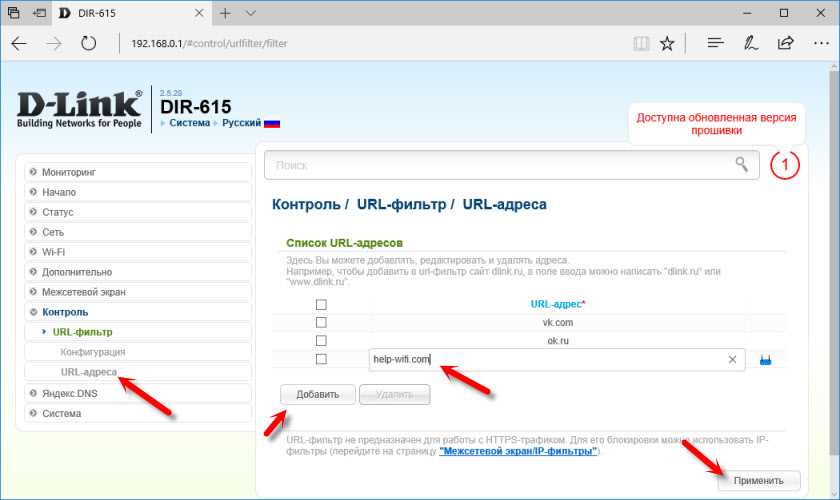
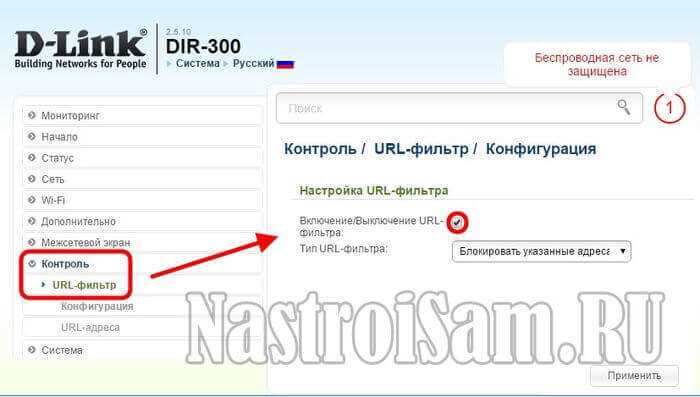
Выберите раздел «Parental Control» или «Access Control» в меню настроек и создайте новое правило фильтрации. Укажите наименование правила и выберите сайты, которые необходимо заблокировать. Можно указать конкретные адреса или использовать маску адресов.
Шаг 3. Применение настроек
После создания правила сохраните настройки и перезагрузите роутер D-Link. После перезагрузки настройки будут активированы и выбранные сайты будут заблокированы на всех устройствах, подключенных к данному роутеру.
Шаг 4. Проверка работоспособности
Проверьте, что выбранные сайты действительно заблокированы на всех устройствах, подключенных к данному роутеру. Если настройки не сработали, повторите процедуру или обратитесь за помощью к специалистам.
Шаг 1. Подключение к роутеру
1.1. Проверьте подключение роутера к Интернету

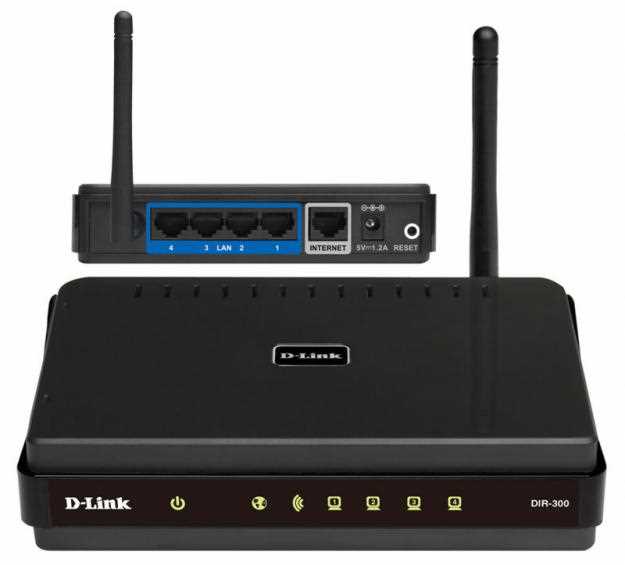
Перед тем, как перейти к настройке блокировки сайтов на роутере D-Link, убедитесь, что устройство правильно подключено к сети Интернет. Для этого проверьте индикаторы светодиодов на роутере, а также выполните тестирование связи с Интернетом через любое устройство, подключенное к сети.
1.2. Войдите в интерфейс управления роутера
Чтобы начать настройку роутера, необходимо зайти в интерфейс управления устройством. Для этого сначала подключитесь к роутеру по Wi-Fi или по кабелю. Затем откройте любой веб-браузер и введите адрес в строку поиска: 192.168.0.1 или 192.168.1.1 (в зависимости от модели роутера).
Далее введите логин и пароль для доступа к интерфейсу управления роутером. Если вы не помните данные для доступа, можно попробовать стандартные комбинации: admin/admin или admin/password.
Шаг 2. Вход в интерфейс роутера
Чтобы начать настройку своего роутера, вам нужно войти в его интерфейс, для этого следуйте инструкции:
- Откройте веб-браузер.
- Введите IP-адрес своего роутера в адресной строке браузера. Обычно это 192.168.0.1 или 192.168.1.1.
- Нажмите клавишу Enter на клавиатуре.
На экране появится окно авторизации, где вам нужно будет ввести логин и пароль. Если вы не меняли учетные данные, то используйте дефолтные:
| Логин | Пароль |
|---|---|
| admin | admin |
После этого вы успешно войдете в интерфейс роутера.
Шаг 3. Настройка времени

3.1. Определение времени блокировки
Прежде чем производить настройку времени, определите, когда вы будете блокировать сайт. Это может быть в часы работы, вечером или ночью. Выберите время, которое наиболее подходит для вас и вашей семьи.
3.2. Добавление расписания
Для добавления расписания на сайте D-Link перейдите в раздел «Расписание» и нажмите кнопку «Добавить». Затем выберите дни недели, когда будет проводиться блокировка, и укажите время начала и конца блокировки.
Вы также можете добавить несколько режимов для каждого дня недели, если необходимо. Для этого нажмите кнопку «Добавить» рядом с «Период времени».
3.3. Сохранение настроек времени
После того, как вы добавили все необходимые режимы блокировки, нажмите кнопку «Сохранить». Настройки будут сохранены, и сайт будет автоматически блокироваться в заданные временные интервалы.
Если вы в будущем захотите изменить настройки времени блокировки, просто отредактируйте их в разделе «Расписание» и нажмите «Сохранить».
Шаг 4. Создание группы устройств
Шаг 4.1. Вход в настройки роутера
Чтобы создать группу устройств на роутере D-Link, необходимо зайти в настройки роутера. Для этого в адресной строке браузера введите IP-адрес вашего роутера. Обычно это 192.168.0.1 или 192.168.1.1. Введите логин и пароль, которые вы использовали при первом входе в настройки роутера.
Шаг 4.2. Переход в раздел «Access Control»
После входа в настройки роутера найдите раздел «Access Control», который находится в меню роутера. В этом разделе вы можете создавать правила доступа для устройств, подключенных к вашей сети.
Шаг 4.3. Создание группы устройств
В разделе «Access Control» найдите настройку «Group» и нажмите на кнопку «Add». В открывшемся окне введите название группы устройств и выберите устройства, которые вы хотите добавить в эту группу. Нажмите «Save», чтобы сохранить настройки.
Шаг 4.4. Создание правил доступа для группы устройств
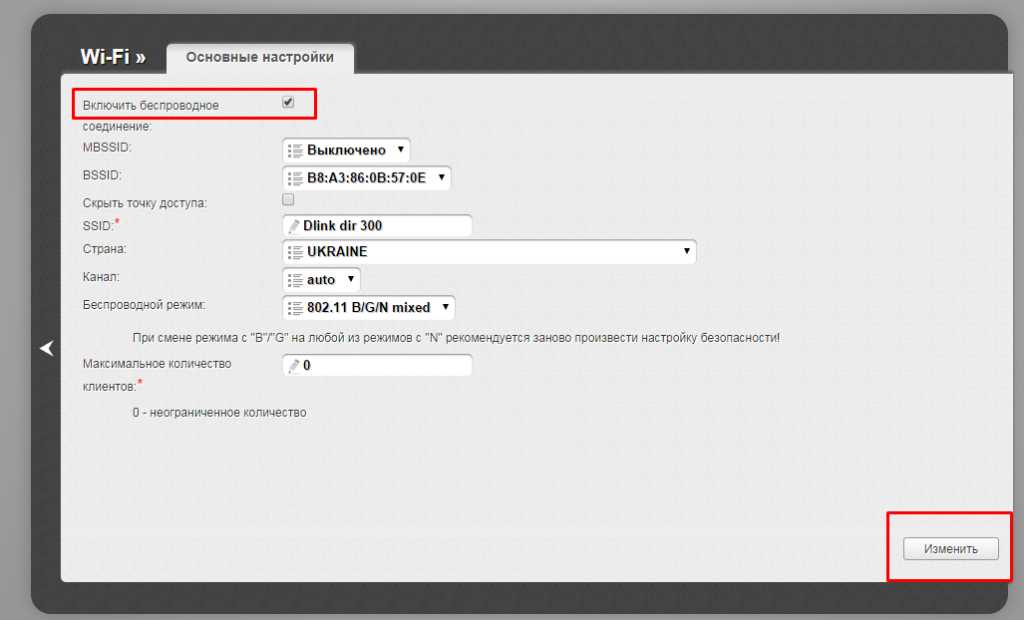
После создания группы устройств перейдите в раздел «Access Control» > «Policy». Создайте новое правило доступа, выберите группу устройств, для которой вы хотите установить правила доступа, и задайте параметры доступа. Нажмите «Save», чтобы сохранить настройки.
Таким образом, создание группы устройств на роутере D-Link позволяет установить индивидуальные правила доступа для группы устройств, а не для каждого устройства отдельно. Это значительно экономит время и позволяет детальнее настроить работу вашей сети.
Шаг 5. Создание списка запрещенных сайтов
1. Открытие вкладки «Parental Control»

Для того чтобы создать список запрещенных сайтов на роутере D-Link, необходимо зайти в меню «Parental Control». Для этого в браузере наберите адрес http://192.168.0.1, введите логин и пароль, затем выберите пункт «Parental Control» в меню.
2. Создание списка запрещенных сайтов

В разделе «Parental Control» нажмите на кнопку «Add». В появившемся окне введите название сайта и его URL-адрес. Нажмите на кнопку «Save» для сохранения изменений.
Вы можете добавлять в список запрещенных сайтов как отдельные страницы, так и целые домены. Рекомендуется использовать символ «*» для указания всех поддоменов сайта.
3. Проверка настройки
После создания списка запрещенных сайтов, проверьте его работоспособность. Зайдите на сайт, который находится в списке запрещенных, и убедитесь, что доступ к нему заблокирован.
Обратите внимание, что настройки блокировки сайтов будут действовать на все устройства, подключенные к роутеру.
Шаг 6. Настройка блокировки сайтов
1. Введите IP-адрес роутера в адресную строку веб-браузера
Для начала настройки блокировки сайтов необходимо открыть веб-браузер и ввести IP-адрес вашего роутера в адресную строку. Обычно IP-адрес роутера D-Link по умолчанию равен 192.168.0.1 или 192.168.1.1. После ввода IP-адреса нажмите Enter, чтобы открыть веб-интерфейс управления роутером.
2. Войдите в систему управления роутером
При первом входе вам нужно будет ввести имя пользователя и пароль для входа в систему управления роутером. Учетные данные по умолчанию также указаны в документации к роутеру и могут быть admin/admin, admin/пароль или пустой/пустой.
3. Зайдите в меню настройки доступа
После входа в систему управления роутером найдите меню настройки доступа или фильтрации веб-сайтов. Возможно, что оно называется Parental Control (Родительский контроль) или Website Filter (Фильтр веб-сайтов). Наша задача — заблокировать некоторые веб-сайты.
4. Добавьте сайты, которые нужно заблокировать
В меню настройки доступа найдите строку для добавления сайтов в список блокировки. Обычно это делается путем нажатия кнопки Add Website (Добавить веб-сайт) или Add URL (Добавить URL-адрес) и вводе адреса сайта или его URL-адреса. Отметьте опцию Block (Блокировать), чтобы запретить доступ к этому сайту.
5. Сохраните настройки и перезагрузите роутер

После того, как вы добавите все нужные сайты в список блокировки, сохраните настройки и перезагрузите роутер. Это позволит применить изменения и запустить в действие фильтрацию веб-сайтов. Теперь на ваших устройствах блокируются те сайты, которые вы добавили в список блокировки.
Шаг 7. Сохранение настроек
После того как вы выполнили все настройки по блокировке сайта на роутере D-Link, необходимо сохранить эти настройки.
Для сохранения настроек нажмите на кнопку «Save» или «Сохранить», которая находится в нижней части страницы.
После того как вы сохраните настройки, роутер D-Link перезагрузится, чтобы изменения вступили в силу.
Если вы предпочитаете не ждать перезагрузки роутера, то можете самостоятельно перезагрузить его, нажав на кнопку «Reboot» или «Перезагрузить», которая находится возле кнопки сохранения настроек.
Теперь вы сможете проверить, действительно ли сайт заблокирован на вашем роутере D-Link. Если блокировка была настроена правильно, то попытка доступа к сайту должна заканчиваться ошибкой.
Шаг 8. Проверка работы блокировки

1. Перезагрузите роутер D-Link
Перезапустите роутер D-Link, чтобы обеспечить корректную работу его настроек.
2. Попробуйте получить доступ к заблокированному сайту
Откройте браузер на любом устройстве, подключенном к роутеру, и попробуйте получить доступ к сайту, который вы заблокировали. Если блокировка работает корректно, вы должны увидеть сообщение об ошибке, которое указывает на то, что этот сайт недоступен.
3. Проверьте другие сайты
Убедитесь, что другие сайты работают и доступны. Если блокировка работает корректно, они должны быть доступны без каких-либо проблем.
4. Измените настройки, если блокировка не работает

Если вы все еще можете получить доступ к заблокированному сайту, попробуйте изменить настройки блокировки и повторите шаги 1-3. Если проблема сохраняется, проверьте были ли все шаги выполнены правильно или свяжитесь с технической поддержкой.
Ответы на вопросы
Зачем мне блокировать сайты на роутере?
Блокировка определенных сайтов может помочь повысить безопасность интернет-соединения вашей сети и защитить детей от нежелательного контента.
Могу ли я заблокировать сайты на роутере, если у меня нет опыта в настройке?
Да, вы можете блокировать сайты даже без опыта настройки. Для этого достаточно следовать инструкциям, описанным в статье.
Как узнать IP-адрес моего роутера D-Link?
Чтобы узнать IP-адрес вашего роутера D-Link, вам нужно выполнить команду «ipconfig» в командной строке вашего компьютера. IP-адрес роутера будет указан в строке «Основной шлюз».
Могу ли я заблокировать сайты только для определенных устройств в сети?
Да, вы можете настроить фильтрацию контента, чтобы блокировать определенные сайты только для конкретных устройств в вашей сети.
Как я могу разблокировать сайт, если я случайно его заблокировал?
Чтобы разблокировать сайт на роутере D-Link, вы должны удалить его из списка заблокированных сайтов.
Как проверить, что сайт заблокирован на моем роутере?
Вы можете попробовать зайти на заблокированный сайт с любого устройства в вашей сети. Если сайт заблокирован, вы увидите сообщение о невозможности открытия страницы.
Могу ли я одновременно блокировать несколько сайтов?
Да, вы можете блокировать несколько сайтов, указав их адреса в списке заблокированных сайтов в настройках вашего роутера D-Link.
Обязательно ли перезагружать роутер после блокировки сайта?
Да, чтобы изменения в настройках роутера D-Link вступили в силу, вы должны сохранить их и перезапустить роутер.
Могу ли я блокировать сайты на роутере D-Link, если я использую мобильный интернет?
Нет, вы не можете настроить фильтрацию контента на роутере, если вы используете мобильный интернет.
Как узнать, что роутер D-Link поддерживает блокировку сайтов?
Обычно роутеры D-Link поддерживают фильтрацию контента и блокировку сайтов. Вы можете найти информацию о возможностях вашего роутера в его инструкции пользователя или на официальном сайте D-Link.