

При работе на ноутбуке или компьютере возникает необходимость выводить звук на несколько устройств одновременно. Например, хочется посмотреть любимый фильм на телевизоре, но при этом не отключать звук на компьютере, или же хочется послушать музыку на Bluetooth наушниках, но при этом звук также должен идти на колонках.
В Windows имеется возможность использовать несколько устройств воспроизведения звука одновременно. В этой статье мы расскажем, как это сделать на примере разных устройств — динамиков ноутбука, телевизора по HDMI, Bluetooth наушников и колонок.
Будь готов к сложностям и повторяй действия несколько раз, если в первый раз не получится. Следуй нашим рекомендациям и ты сможешь вывести звук на несколько устройств одновременно в Windows!
- Как вывести звук на два устройства одновременно в Windows
- Вывод звука на динамики ноутбука и телевизор по HDMI
- Вывод звука на Bluetooth наушники и колонки
- Использование специальных программ
- Шаг 1: Подключение HDMI кабеля
- Шаг 1.1: Подготовка кабеля
- Шаг 1.2: Подключение кабеля
- Шаг 1.3: Выбор источника входного сигнала
- Шаг 2: Настройка звука на телевизоре
- Шаг 2.1: Выбор устройства вывода звука на телевизоре
- Шаг 2.2: Настройка звука на телевизоре в Windows
- Шаг 3: Настройка звука на компьютере
- Настройка устройств воспроизведения
- Настройка громкости
- Шаг 4: Подключение Bluetooth наушников или колонок
- 1. Включите Bluetooth на устройстве
- 2. Добавьте устройство в список
- 3. Переключитесь на Bluetooth-наушники или колонки
- Шаг 5: Настройка звука на Bluetooth устройстве
- 1. Подключите Bluetooth устройство
- 2. Настройте звук на Bluetooth устройстве
- 3. Проверьте звук на Bluetooth устройстве
- Шаг 6: Комбинирование звука с помощью «Диспетчера звуков»
- 1. Откройте «Диспетчер звуков»
- 2. Настройте устройства вывода
- 3. Настройте громкость
- 4. Выберите приоритет устройств
- 5. Завершите настройку
- Шаг 7: Управление громкостью для каждого устройства
- Использование настроек звука Windows
- Использование клавиш управления громкостью
- Ответы на вопросы
- Как вывести звук на несколько устройств одновременно?
- Как вывести звук на динамики ноутбука и телевизор?
- Как вывести звук на Bluetooth наушники и колонки?
- Как настроить громкость для каждого устройства?
- Почему звук идет только на одно устройство?
- Как настроить звук для игр на одном устройстве, а для музыки на другом?
- Как настроить звуковые эффекты на каждом устройстве?
- Что делать, если звук не идет на одно из устройств?
- Какие устройства поддерживают одновременный вывод звука?
- Как настроить звук, чтобы он шел только на одно устройство без переключений?
Как вывести звук на два устройства одновременно в Windows
Вывод звука на динамики ноутбука и телевизор по HDMI
Для того чтобы вывести звук на динамики ноутбука и телевизор одновременно, нужно перейти во вкладку «Управление звуком» в настройках Windows. Далее, нужно выбрать вкладку «Воспроизведение» и установить галочку напротив «Динамики» и «HDMI Output». После этого, звук будет воспроизводиться сразу на двух устройствах.
Вывод звука на Bluetooth наушники и колонки
Чтобы вывести звук на Bluetooth наушники и колонки одновременно, нужно подключить оба устройства к компьютеру. Затем, нужно перейти в настройки звука Windows и выбрать вкладку «Воспроизведение». Нажав правой кнопкой мыши на Bluetooth колонки, нужно выбрать в контекстном меню «Включить как устройство воспроизведения». После этого, нужно сделать ту же операцию с Bluetooth наушниками. В результате, звук будет воспроизводиться сразу на двух устройствах.
Использование специальных программ
Существуют специальные программы, которые позволяют выводить звук на несколько устройств одновременно. Например, Virtual Audio Cable и Voicemeeter. С их помощью, можно настроить вывод звука на любое количество устройств, в том числе и на два одновременно.
Шаг 1: Подключение HDMI кабеля
Шаг 1.1: Подготовка кабеля
Перед подключением HDMI кабеля убедитесь, что он не поврежден и в отличном состоянии. Очистите разъемы кабеля от пыли и грязи.
Шаг 1.2: Подключение кабеля
Подключите один конец HDMI кабеля к вашему ноутбуку, а другой конец к HDMI-порту на телевизоре. Обычно порт HDMI называется как HDMI-IN.
Если вы используете адаптер HDMI, подключите его к вашему ноутбуку и подключите HDMI кабель к адаптеру.
Шаг 1.3: Выбор источника входного сигнала
Чтобы выбрать источник входного сигнала, обратите внимание на настройки входного сигнала на телевизоре. Эту настройку можно найти в настройках телевизора. Выберите источник HDMI в списке доступных входных сигналов.
После выбора входного сигнала на телевизоре, на экране должен появиться дублирующий изображение рабочего стола вашего ноутбука.
Теперь звук с вашего ноутбука будет передаваться на телевизор через HDMI кабель.
Шаг 2: Настройка звука на телевизоре
Шаг 2.1: Выбор устройства вывода звука на телевизоре
Для того, чтобы настроить звук на телевизоре, необходимо выбрать устройство вывода звука. Для этого запустите плеер на компьютере и включите телевизор. Затем на пульте управления телевизора выберите источник входного сигнала по HDMI-порту и вы увидите изображение вашего компьютера на телевизоре. Настройте звук на телевизоре таким образом, чтобы звук изображения на экране телевизора был синхронизирован с звуком, который вы слышите в наушниках или колонках.
Шаг 2.2: Настройка звука на телевизоре в Windows
После выбора источника входного сигнала на телевизоре необходимо правильно настроить звуковые устройства в Windows. Для того, чтобы вывести звук на телевизор, нужно выбрать его в настройках системы. Для этого зайдите в меню управления параметрами звука в настройках системы. Затем выберите телевизор как второе устройство вывода звука. После этого звук будут принимать и телевизор, и наушники или колонки одновременно. Для выбора устройства вывода звука нажмите на иконку звука в системном трее и выберите нужное устройство.
Таким образом, правильная настройка звука на телевизоре поможет вам наслаждаться отличным качеством звука не только на телевизоре, но и в наушниках или колонках.
Шаг 3: Настройка звука на компьютере

Настройка устройств воспроизведения
Для того чтобы вывести звук на несколько устройств одновременно, необходимо задать приоритетные устройства воспроизведения.
Для этого нужно:
- Нажмите правой кнопки мыши на значок громкости в панели задачи на рабочем столе.
- Выбрать «Воспроизведение устройств».
- Откроется список устройств, установленных на вашем компьютере, выберите нужные устройства (динамики ноутбука, телевизор по HDMI, Bluetooth наушники и колонки) и расставьте их в нужном порядке, задав им необходимый приоритет.
- Нажмите «Применить» для сохранения изменений.
Настройка громкости
После задания приоритетов устройств, нужно настроить громкость каждого из них.
Для этого нужно:
- Выбрать нужное устройство в списке «Воспроизведение устройств».
- Нажать на кнопку «Настройки» и выбрать «Громкость».
- Изменить громкость для данного устройства.
Повторить этот шаг для всех выбранных устройств.
Шаг 4: Подключение Bluetooth наушников или колонок
1. Включите Bluetooth на устройстве
Перед подключением наушников или колонок через Bluetooth, убедитесь, что функиця Bluetooth включена на вашем устройстве. Для этого перейдите в раздел «Настройки» и найдите соответствующий пункт.
2. Добавьте устройство в список

Чтобы подключить Bluetooth-наушники или колонки, нужно добавить их в список устройств в разделе «Bluetooth». Нажмите кнопку «Добавить устройство» и выберите нужный вам гаджет из списка. Введите пароль, если этого потребует устройство.
3. Переключитесь на Bluetooth-наушники или колонки

После того, как устройство найдено и добавлено в список, выберите его в качестве аудиовыхода в разделе «Воспроизведение звука». Обычно это можно сделать, нажав на значок динамика в трее и выбрать название вашего Bluetooth-гаджета из списка.
Если устройство не появляется в списке, попробуйте проверить, что оно включено и подключено правильно. Если все настройки верны, перезагрузите устройства и повторите попытку. Если все еще не удается сделать подключение, обратитесь за помощью к специалисту.
Шаг 5: Настройка звука на Bluetooth устройстве
1. Подключите Bluetooth устройство
Убедитесь, что Bluetooth наушники или колонки уже подключены к компьютеру или ноутбуку. Если они не подключены, следуйте инструкциям производителя для подключения Bluetooth устройства к компьютеру.
2. Настройте звук на Bluetooth устройстве
Для настройки звука на Bluetooth устройстве, найдите значок динамиков в системном трее возле часов и нажмите правой кнопкой мыши. Выберите «Playback devices» из контекстного меню.
В открывшемся окне настройки звука выберите Bluetooth устройство и нажмите «Set Default». Это позволит установить Bluetooth устройство в качестве главного устройства для вывода звука.
3. Проверьте звук на Bluetooth устройстве
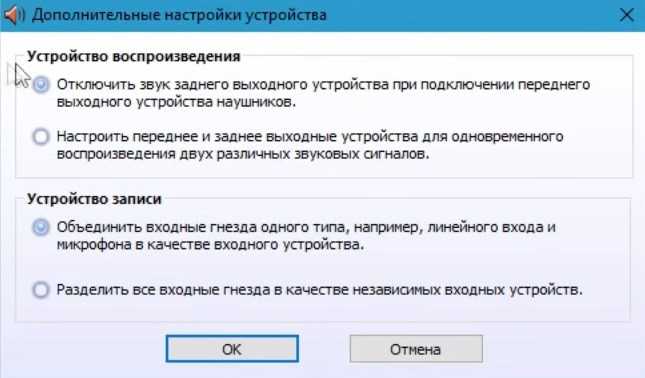
Проверьте, что звук работает на Bluetooth устройстве. Воспроизведите какой-нибудь звуковой файл или видео. Если звук идет на Bluetooth устройство, значит настройки звука выполнены правильно.
Обратите внимание, что если вы хотите одновременно выводить звук на динамики ноутбука, телевизор по HDMI, Bluetooth наушники и колонки, то вам нужно настроить каждое устройство по отдельности, выбирая его в качестве главного устройства для вывода звука.
Шаг 6: Комбинирование звука с помощью «Диспетчера звуков»

1. Откройте «Диспетчер звуков»

Для этого нажмите на значок громкости в правом нижнем углу экрана и выберите «Звуки». В открывшемся окне выберите вкладку «Воспроизведение».
2. Настройте устройства вывода
Если устройство вывода, на которое вы хотите вывести звук, не отображается в списке, щелкните правой кнопкой мыши на пустой области и выберите «Показать отключенные устройства» и «Показать отключенные устройства».
Выберите нужные устройства и установите их как «По умолчанию». Если вы хотите, чтобы звук воспроизводился на нескольких устройствах одновременно, выберите их, удерживая клавишу Ctrl.
3. Настройте громкость

Настройте громкость для каждого устройства по отдельности, чтобы достичь наилучшего звучания. Вы также можете настроить баланс звука для разных устройств.
4. Выберите приоритет устройств

Выберите устройство, которое будет основным устройством вывода звука. Вы можете изменять его приоритет, перетаскивая элементы в списке устройств.
5. Завершите настройку
После того, как вы настроили все устройства и громкость, нажмите «ОК», чтобы применить изменения.
Теперь вы можете воспроизводить звук на нескольких устройствах одновременно.
Шаг 7: Управление громкостью для каждого устройства

После того, как вы настроили соединение звука на нескольких устройствах, вы можете управлять громкостью для каждого из них. Это может быть полезно, если вы хотите увеличить или уменьшить громкость на одном из устройств без влияния на другие.
Использование настроек звука Windows

Чтобы изменить громкость для каждого устройства, нажмите на значок громкости на панели задач Windows. Затем нажмите на кнопку «Mixer» или «Настройки звука».
В настройках звука вы увидите список всех устройств вывода звука. Выберите устройство, для которого вы хотите изменить громкость. Затем переместите ползунок громкости в нужное положение.
Использование клавиш управления громкостью
Если у вас есть клавиатура с клавишами управления громкостью, вы можете использовать их для управления громкостью каждого устройства. Для этого сначала выберите устройство, на которое хотите изменить громкость. Затем используйте соответствующие клавиши на клавиатуре, чтобы увеличить или уменьшить громкость.
По умолчанию, эти клавиши управляют громкостью на основном устройстве вывода звука. Однако, после выбора нужного устройства, они будут работать именно на нем.
Теперь вы знаете, как управлять громкостью для каждого устройства. Регулировка громкости поможет вам настроить баланс звука между различными устройствами и получить максимальное удовольствие от просмотра фильмов, видео и музыки.
Ответы на вопросы
Как вывести звук на несколько устройств одновременно?
Откройте «Панель управления», выберите «Аудиоустройства и звуковое воспроизведение», нажмите правую кнопку мыши на звуковом устройстве, которое вы хотите использовать, и выберите «Включить». Повторите этот процесс для всех устройств, которые вы хотите использовать.
Как вывести звук на динамики ноутбука и телевизор?
Подключите HDMI-кабель к ноутбуку и телевизору. На компьютере нажмите правую кнопку мыши на значке звука в трее и выберите «Звуковые параметры». Выберите телевизор в разделе «Воспроизведение» и нажмите кнопку «По умолчанию».
Как вывести звук на Bluetooth наушники и колонки?
Включите Bluetooth на компьютере и на устройствах. Нажмите правую кнопку мыши на значке звука в трее и выберите «Звуковые параметры». Нажмите кнопку «Добавить устройство Bluetooth» и следуйте инструкциям.
Как настроить громкость для каждого устройства?
Откройте «Панель управления», выберите «Аудиоустройства и звуковое воспроизведение», выберите устройство и нажмите кнопку «Свойства». В разделе «Уровень громкости» измените значение громкости и нажмите «OK».
Почему звук идет только на одно устройство?
Проверьте, подключены ли все устройства и включены ли они. Проверьте настройки звука и убедитесь, что выбрано правильное устройство в разделе «Воспроизведение».
Как настроить звук для игр на одном устройстве, а для музыки на другом?
В большинстве игр можно настроить звуковые параметры отдельно, выбрав нужное устройство в настройках игры. Для музыки можно использовать медиаплеер с возможностью выбора устройства воспроизведения.
Как настроить звуковые эффекты на каждом устройстве?
Для настройки звуковых эффектов можно использовать специальные программы, которые поддерживают работу с несколькими звуковыми устройствами. Например, в приложении «Realtek HD Audio Manager» есть возможность настройки параметров звука для каждого устройства отдельно.
Что делать, если звук не идет на одно из устройств?
Проверьте подключение и включение устройства. Проверьте настройки звука и убедитесь, что выбрано правильное устройство в разделе «Воспроизведение». Может помочь перезагрузка компьютера или переподключение устройства.
Какие устройства поддерживают одновременный вывод звука?
Большинство современных компьютеров поддерживают одновременный вывод звука на несколько устройств. Возможность вывода звука на несколько устройств зависит от аппаратной конфигурации компьютера и операционной системы.
Как настроить звук, чтобы он шел только на одно устройство без переключений?
Выберите нужное устройство в разделе «Воспроизведение» и нажмите кнопку «По умолчанию». Таким образом, звук будет шел только через это устройство без переключений.