

Вывод видеоконтента с мобильного устройства на телевизор давно перестал быть проблемой благодаря наличию специализированных приложений и устройств, работающих по Wi-Fi. Это стало возможным благодаря технологии передачи данных Miracast, которая позволяет передавать сигнал от телефона на телевизор без участия кабелей.
Чтобы вывести видео на телевизор через Wi-Fi, необходимо выполнить несколько простых шагов. В первую очередь, установите приложение, которое может осуществлять передачу сигнала Miracast. Это может быть, например, приложение Smart View на Samsung или AllShare на LG.
Затем необходимо подключить ваш телевизор и смартфон к одной Wi-Fi-сети. На моделях телевизоров компании Samsung необходимо в меню настроек выбрать пункт «Устройства воспроизведения» и выбрать нужное устройство для воспроизведения контента. Для телевизоров LG необходимо открыть меню устройства и выбрать функцию Smart Share.
После подключения всех устройств, откройте приложение и выберите видео, которое хотите передать на телевизор. Нажмите на кнопку отправки и выберите нужное устройство в списке доступных устройств. Как только вы выберете телевизор, контент будет автоматически воспроизводиться на экране телевизора.
- Шаг 1. Подключение устройств
- 1. Проверка телевизора
- 2. Приобретение устройства для передачи сигнала
- 3. Подключение устройства к телевизору
- 4. Подключение устройства к Wi-Fi
- Шаг 2. Настройка телевизора
- Выбор опции входа сигнала
- Соединение с Wi-Fi сетью
- Выбор и установка приложения для медиа-сервера
- Шаг 3. Настройка устройства, с которого будет передаваться видео
- 1. Настройка связи с телевизором
- 2. Выбор устройства для передачи видео
- 3. Подключение к телевизору
- Шаг 4. Подключение телевизора и устройства к Wi-Fi
- 1. Выберите настройки Wi-Fi на телевизоре
- 2. Выберите сеть Wi-Fi на телевизоре
- 3. Подключите устройство к той же сети Wi-Fi
- 4. Загрузите видео на устройство и запустите его
- Шаг 5. Открытие приложения для передачи видео
- 1. Выберите приложение для передачи видео
- 2. Выберите видео для передачи
- 3. Передача видео на телевизор
- Шаг 6. Выбор устройства для передачи видео
- Шаг 7. Выбор видео на устройстве для передачи
- Варианты выбора видео
- Управление просмотром на телевизоре
- Шаг 8. Наслаждайтесь видео на телевизоре
- Проверьте качество видео и звука
- Управляйте трансляцией с телефона или планшета
- Отключите трансляцию при необходимости
- Ответы на вопросы
- Как связать телевизор с Wi-Fi?
- Как узнать, поддерживает ли мой телевизор Wi-Fi?
- Как подключить свой смартфон к телевизору по Wi-Fi?
- Какая должна быть скорость Wi-Fi для передачи качественного видео на телевизоре?
- Как проверить скорость своего Wi-Fi?
- Можно ли вывести видео на телевизор через Wi-Fi, используя компьютер?
- Что делать, если телевизор не подключается к Wi-Fi?
- Какая операционная система должна быть на телевизоре для работы через Wi-Fi?
- Как подключить ноутбук к телевизору по Wi-Fi?
- Какие файлы можно передавать на телевизор по Wi-Fi?
Шаг 1. Подключение устройств

1. Проверка телевизора

Перед тем как начать, нужно убедиться, что ваш телевизор поддерживает прием сигнала по Wi-Fi. Обычно на коробке или в инструкции к телевизору есть информация о поддержке Wi-Fi. Также можно проверить настройки телевизора и найти соответствующий пункт.
2. Приобретение устройства для передачи сигнала
Для того, чтобы передать сигнал с устройства на телевизор, необходимо приобрести специальное устройство – телестикер или устройство для мониторинга с мобильных устройств. В магазинах электроники такие устройства можно найти в разделе аксессуаров для телевизора.
3. Подключение устройства к телевизору
После приобретения устройства необходимо подключить его к телевизору. Для этого нужно вставить устройство в HDMI-порт на телевизоре. На большинстве современных телевизоров есть несколько HDMI-портов, поэтому выберите любой свободный.
4. Подключение устройства к Wi-Fi
После того, как устройство подключено к телевизору, нужно подключить его к Wi-Fi. Для этого нажмите кнопку «Настройки» на устройстве и найдите раздел «Wi-Fi». Подключитесь к вашей домашней Wi-Fi сети, введя пароль если необходимо.
Шаг 2. Настройка телевизора
Выбор опции входа сигнала
Перед тем, как начать процесс настройки телевизора, необходимо выбрать опцию входа сигнала Wi-Fi на телевизоре. В зависимости от модели телевизора, эту опцию можно найти в меню настроек телевизора или при помощи пульта дистанционного управления.
Соединение с Wi-Fi сетью
После выбора опции входа сигнала Wi-Fi, необходимо соединить телевизор с Wi-Fi сетью. Для этого можно воспользоваться пулеметом управления телевизором и выбрать опцию «Найти Wi-Fi сеть». В открывшемся меню телевизор покажет список доступных Wi-Fi сетей. Выберите вашу домашнюю Wi-Fi сеть и введите пароль от нее. В случае удачного подключения телевизора к Wi-Fi, на экране должно появиться сообщение об успешном подключении.
Выбор и установка приложения для медиа-сервера
Для того, чтобы вывести видеоконтент на телевизор, необходимо установить на компьютер или устройство, которое вы хотите использовать как медиа-сервер, соответствующее приложение. Список подходящих приложений может зависеть от операционной системы, используемой на устройстве. Некоторые из них могут быть бесплатными, а некоторые могут стоить денег. Установите приложение на нужное устройство и следуйте инструкциям по установке, чтобы получить доступ к медиа-серверу.
Шаг 3. Настройка устройства, с которого будет передаваться видео
1. Настройка связи с телевизором
Сначала необходимо настроить связь между устройством, с которого будет передаваться видео, и телевизором. Для этого нужно убедиться, что устройство и телевизор находятся в одной сети Wi-Fi. Если они не находятся в одной сети, нужно подключить устройство к той же сети, что и телевизор.
2. Выбор устройства для передачи видео
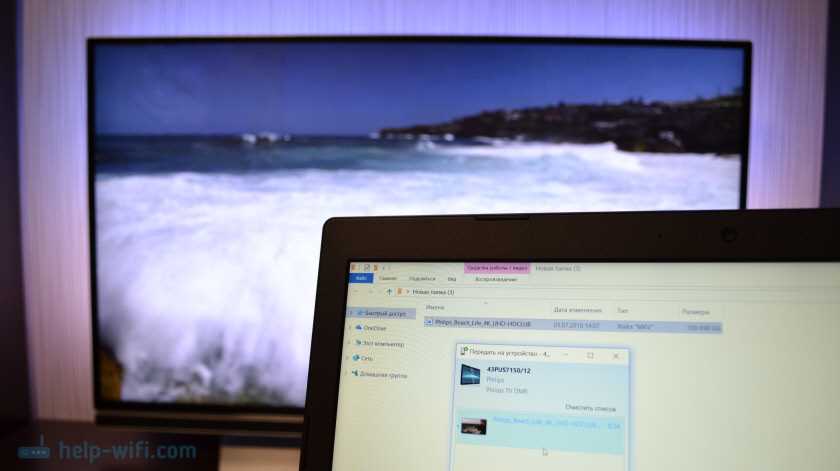
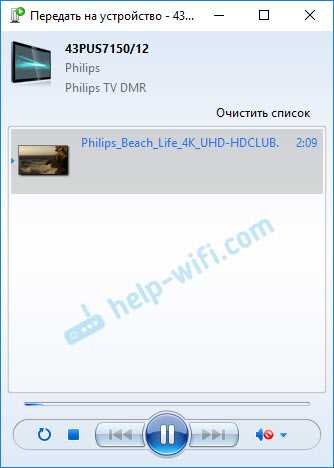
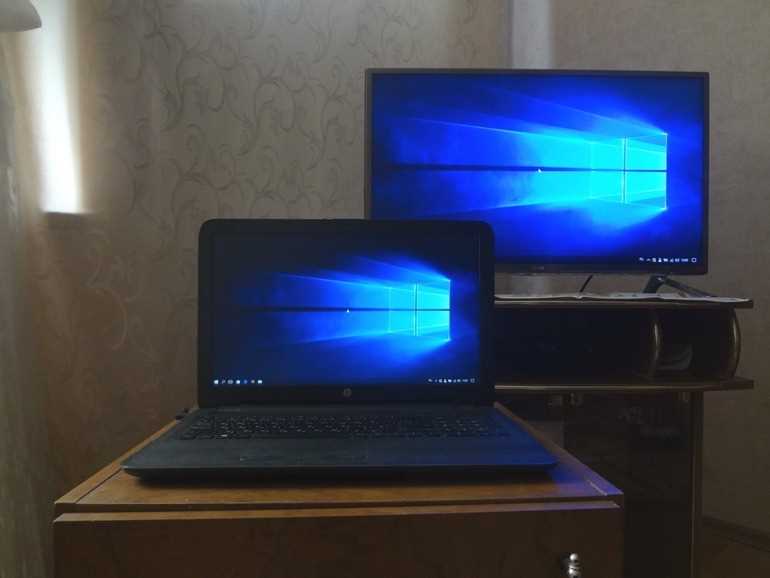
Для передачи видео можно использовать различные устройства — ноутбук, смартфон, планшет и т.д. В зависимости от устройства, могут быть разные инструкции для передачи видео на телевизор. Например, для передачи видео с ноутбука на телевизор необходимо выбрать функцию «проектирование экрана» и выбрать свой телевизор в списке доступных устройств.
3. Подключение к телевизору
Для подключения к телевизору необходимо выбрать функцию «беспроводной дисплей» на телевизоре и выбрать устройство, с которого будет передаваться видео. Также можно использовать специальные приложения для подключения устройства к телевизору.
Если все правильно настроено, то видео будет передаваться на телевизор без проблем. В случае возникновения трудностей, можно обратиться к инструкции устройства или к пониманию устройства.
Шаг 4. Подключение телевизора и устройства к Wi-Fi
1. Выберите настройки Wi-Fi на телевизоре

В зависимости от модели телевизора, этот пункт может выглядеть по-разному. Обычно настройки Wi-Fi находятся в разделе «Сеть» или «Настройки интернета». Перейдите в соответствующий раздел и выберите «Подключение к Wi-Fi».
2. Выберите сеть Wi-Fi на телевизоре
Телевизор должен вывести список доступных Wi-Fi сетей. Выберите нужную сеть из списка. Если сеть скрыта, введите ее название вручную, а также пароль для подключения (если требуется).
3. Подключите устройство к той же сети Wi-Fi
Убедитесь, что ваше устройство (например, смартфон или планшет) подключено к той же сети Wi-Fi, что и телевизор. Если устройство подключено к другой сети или не подключено к Wi-Fi вообще, то видео не удастся вывести на телевизор.
4. Загрузите видео на устройство и запустите его
Откройте на устройстве приложение для просмотра видео (например, YouTube или Netflix), выберите нужное видео и запустите его. Воспроизведение начнется на устройстве, но на телевизоре вы увидите то же самое видео благодаря подключению к Wi-Fi.
Шаг 5. Открытие приложения для передачи видео
1. Выберите приложение для передачи видео
Для передачи видео на телевизор необходимо выбрать приложение, поддерживающее передачу контента через Wi-Fi. Наиболее распространенными приложениями являются YouTube, Netflix, Hulu и Amazon Prime Video. Выберите приложение, которое вы хотите использовать, и запустите его на вашем устройстве.
2. Выберите видео для передачи
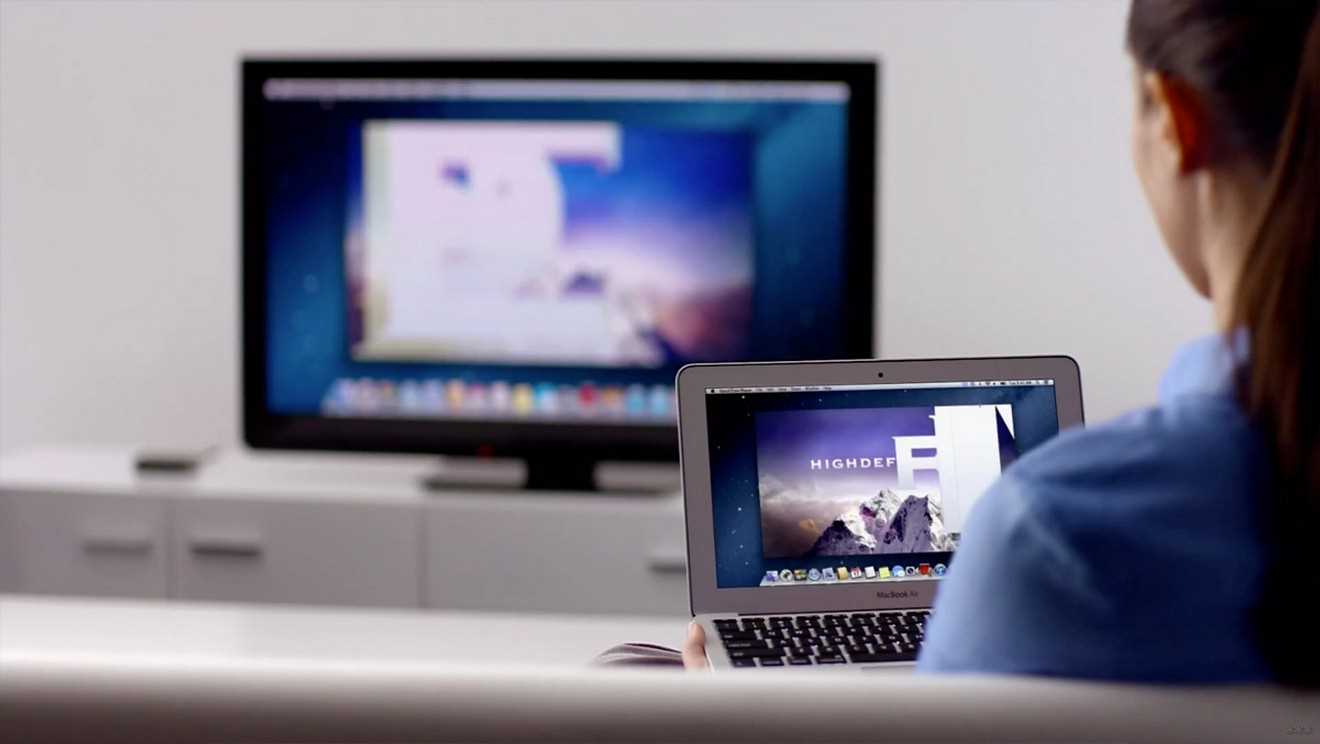
После запуска приложения перейдите к разделу с видео и выберите тот контент, который вы хотите передать на телевизор. Окно воспроизведения видео откроется автоматически. Некоторые приложения могут потребовать логина и пароля для доступа к контенту.
3. Передача видео на телевизор
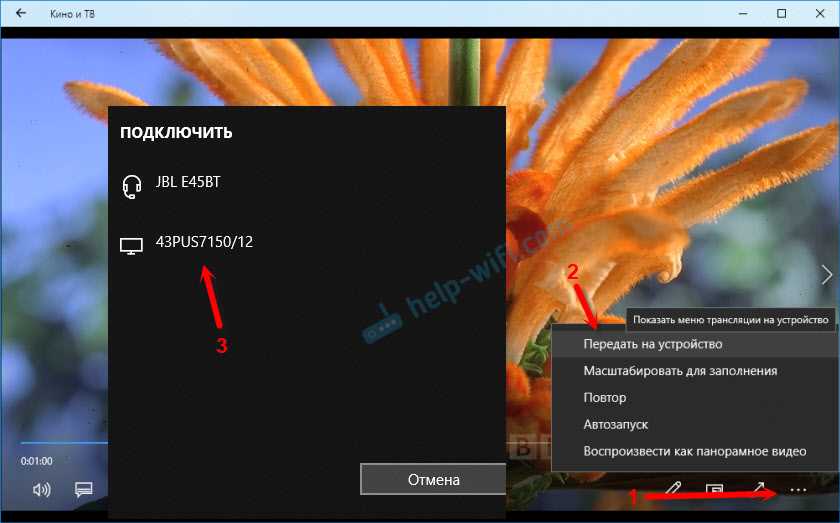
Для передачи видео на телевизор нажмите на значок передачи, который обычно находится в правом верхнем углу экрана воспроизведения видео. Выберите телевизор, на который вы хотите передать контент. Если ваш телевизор имеет функцию Miracast или Chromecast, то он будет автоматически подключен к вашему устройству, и видео начнет воспроизводиться на большом экране.
Шаг 6. Выбор устройства для передачи видео
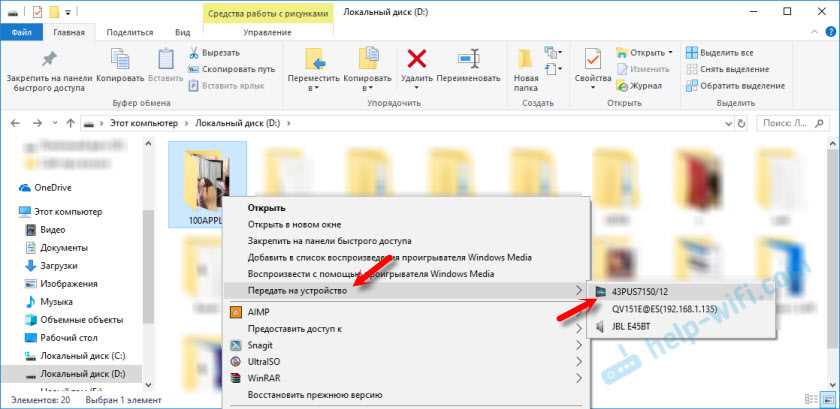
После успешного подключения устройства к сети Wi-Fi необходимо выбрать само устройство, на которое будет передано видео.
Для этого есть несколько вариантов:
- Некоторые модели телевизоров имеют встроенный модуль Wi-Fi и поддерживают определенные программы для передачи видео. В этом случае следует переключиться на нужный вход и запустить соответствующее приложение.
- Если телевизор не поддерживает Wi-Fi, то можно использовать специальное устройство, например, Chromecast, Apple TV или Roku. Они подключаются к телевизору по HDMI-порту и позволяют передавать видео через Wi-Fi.
- Также можно использовать различные устройства, такие как игровые консоли, медиаплееры и Blu-Ray плееры, которые поддерживают Wi-Fi и позволяют передавать видео на телевизор.
Необходимо обратить внимание на совместимость устройств и наличие необходимых программ для передачи видео. В большинстве случаев на экране телевизора должно появиться меню выбора устройства, которое будет использоваться для передачи видео.
Шаг 7. Выбор видео на устройстве для передачи
На данном этапе необходимо выбрать видео, которое вы желаете передать на телевизор через Wi-Fi.
Варианты выбора видео
В зависимости от устройства, с которого осуществляется передача видео, вам будут доступны различные варианты выбора:
- Если вы передаете видео с компьютера, то вам необходимо открыть файловый менеджер и выбрать нужное видео из папки.
- Если вы используете смартфон или планшет, то вам потребуется запустить приложение, в котором находится нужное видео.
- Если вы используете специализированное устройство для потоковой передачи (например, Chromecast), то выбор осуществляется через соответствующее приложение.
Обратите внимание, что выбранный файл должен быть совместим с телевизором и устройством, с которого осуществляется передача.
Управление просмотром на телевизоре
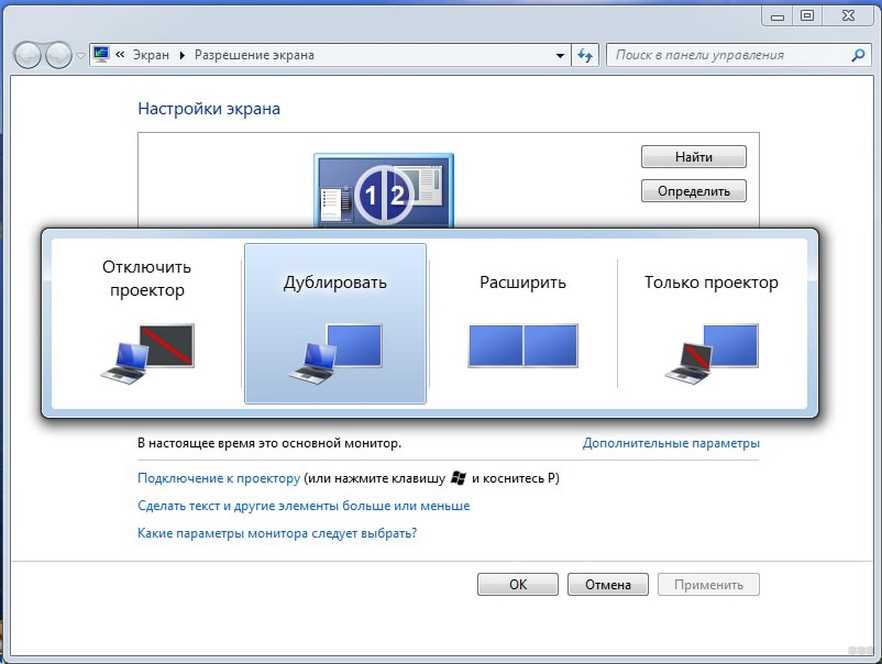
После того, как вы выбрали нужное видео и запустили его на телевизоре, вы сможете управлять просмотром с помощью мобильного устройства.
- Вы можете остановить воспроизведение, перемотать назад или вперед, изменить громкость.
- Если используется приложение для управления, то можно также выбирать подзаголовки, субтитры и т. д.
Приятного просмотра!
Шаг 8. Наслаждайтесь видео на телевизоре

Проверьте качество видео и звука
Как только вы установили связь между устройствами и начали трансляцию видео на телевизор, убедитесь, что качество видео и звука соответствует ожиданиям. Если качество низкое, проверьте скорость вашего Wi-Fi соединения или попробуйте использовать другой режим Wi-Fi на вашем устройстве.
Управляйте трансляцией с телефона или планшета

Вы можете управлять трансляцией видео на телевизоре с помощью вашего телефона или планшета. Многие приложения для стриминга видео позволяют вам переключаться между устройствами и настраивать звук и другие параметры трансляции.
- Если вам нужно настроить звук, вы можете изменять громкость или выбрать нужные настройки звука прямо на телефоне или планшете.
- Если вы хотите переключиться на другое видео или выбрать следующую серию, вы также можете это сделать с телефона или планшета.
Отключите трансляцию при необходимости
Если вы закончили просмотр видео на телевизоре, убедитесь, что вы отключили трансляцию на вашем устройстве. Это поможет сохранить заряд батареи и защитит вас от возможного несанкционированного доступа.
Ответы на вопросы
Как связать телевизор с Wi-Fi?
Если ваш телевизор поддерживает Wi-Fi, откройте настройки сети на самом телевизоре, найдите пункт «соединение по Wi-Fi» и выберите доступную Wi-Fi-сеть. После этого вам нужно будет ввести пароль от сети и подтвердить соединение.
Как узнать, поддерживает ли мой телевизор Wi-Fi?
Чтобы узнать, поддерживает ли ваш телевизор Wi-Fi, посмотрите на его характеристики на официальном сайте производителя или в инструкции к устройству, а также в меню настроек телевизора.
Как подключить свой смартфон к телевизору по Wi-Fi?
Чтобы подключить свой смартфон к телевизору через Wi-Fi, нужно установить на смартфон приложение, которое позволяет передавать контент на телевизор, например, Google Home или LG TV Plus. Затем нужно выбрать телевизор в приложении и следовать инструкциям по подключению.
Какая должна быть скорость Wi-Fi для передачи качественного видео на телевизоре?
Для передачи качественного видео через Wi-Fi рекомендуется иметь скорость не менее 15 Мбит/с. Однако, чем выше скорость интернета, тем лучше качество видео.
Как проверить скорость своего Wi-Fi?
Для проверки скорости своего Wi-Fi можно воспользоваться онлайн-сервисами, например, Speedtest.net или Яндекс.Тесты. Также можно использовать специальные приложения для смартфонов и планшетов, например, Speed Check & Wifi Finder.
Можно ли вывести видео на телевизор через Wi-Fi, используя компьютер?
Да, можно. Для этого на компьютере нужно установить программу, которая позволяет передавать контент на телевизор, например, AllCast или Plex. Затем нужно выбрать телевизор в программе и следовать инструкциям по подключению.
Что делать, если телевизор не подключается к Wi-Fi?
Если ваш телевизор не подключается к Wi-Fi, попробуйте следующее: проверьте правильность ввода пароля от сети; перезагрузите телевизор и маршрутизатор Wi-Fi; обновите прошивку телевизора; проверьте настройки маршрутизатора Wi-Fi, возможно, они блокируют соединение.
Какая операционная система должна быть на телевизоре для работы через Wi-Fi?
В основном, для работы через Wi-Fi на телевизоре должна быть установлена операционная система Smart TV. Некоторые телевизоры работают на Android TV, LG WebOS или Samsung Tizen, но в этом случае есть свои дополнительные требования.
Как подключить ноутбук к телевизору по Wi-Fi?
Чтобы подключить ноутбук к телевизору по Wi-Fi, нужно использовать Wi-Fi адаптер на ноутбуке или подключиться к Wi-Fi через встроенный Wi-Fi модуль ноутбука. Затем установите программу на ноутбук, которая позволяет передавать контент на телевизор, например, AllCast или VLC Media Player. Выберите телевизор в программе и следуйте инструкциям по подключению.
Какие файлы можно передавать на телевизор по Wi-Fi?
С помощью Wi-Fi можно передавать на телевизор любые файлы, которые поддерживает телевизор, например, фотографии, аудио и видео файлы, документы. Если телевизор не поддерживает определенный формат файла, то нужно использовать специальную программу для его конвертации в поддерживаемый формат.