
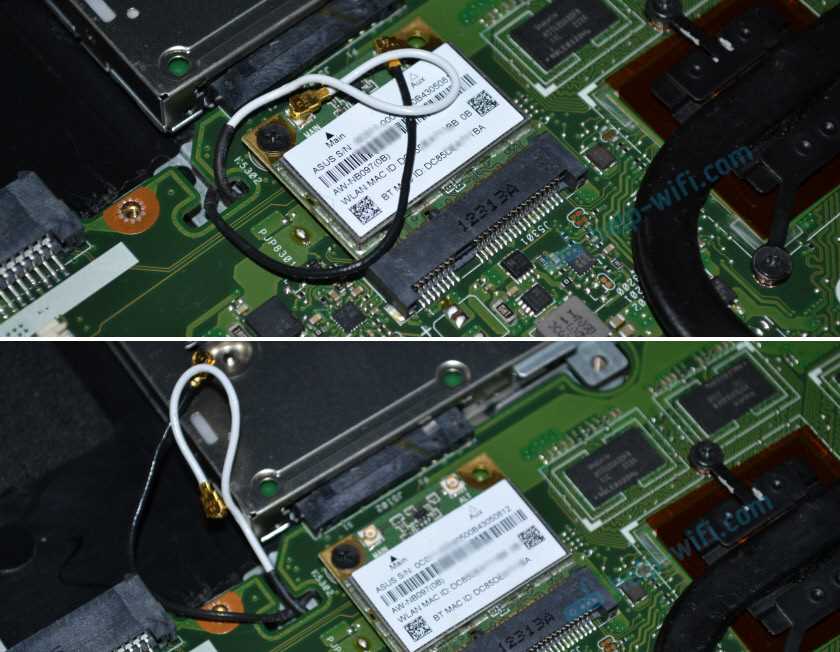
Wi-Fi является одним из самых удобных способов подключения к Интернету. Однако, есть моменты, когда требуется выключить беспроводное соединение. Возможно, вам нужно сэкономить заряд батареи, избежать незапланированных выходов в Интернет или просто отключиться от Wi-Fi точки доступа.
В этой статье мы расскажем, как выключить Wi-Fi на компьютере. Мы рассмотрим этот процесс на примере трех наиболее популярных типов устройств: компьютера, моноблока и ноутбука.
Следуйте нашей инструкции, чтобы с легкостью выключить Wi-Fi на вашем устройстве.
- Как выключить Wi-Fi на компьютере: подробная инструкция
- 1. Отключение Wi-Fi через панель управления
- 2. Отключение Wi-Fi через командную строку
- 3. Отключение Wi-Fi через утилиту «Устройства и интерфейсы»
- Зачем выключать Wi-Fi на компьютере?
- Сохранение заряда батареи
- Улучшение безопасности
- Предотвращение воздействия электромагнитного излучения
- Как выключить Wi-Fi на ноутбуке?
- Метод 1: выключение Wi-Fi с помощью клавиши Fn
- Метод 2: выключение Wi-Fi через настройки сетевых соединений
- Метод 3: выключение Wi-Fi через диспетчер устройств
- Как выключить Wi-Fi на моноблоке?
- Метод 1: выключение Wi-Fi через панель управления
- Метод 2: выключение Wi-Fi с помощью клавиш на клавиатуре
- Как выключить Wi-Fi в Windows 10?
- Способ 1: Использование комбинации клавиш
- Способ 2: Через Панель управления
- Способ 3: Через настройки системы
- Как выключить Wi-Fi на macOS?
- Шаг 1: Кликните на Wi-Fi значок в верхней панели
- Шаг 2: Выключить Wi-Fi
- Как выключить Wi-Fi на Linux?
- Выключение Wi-Fi через командную строку
- Выключение Wi-Fi через графический интерфейс
- Как выключить Wi-Fi в BIOS?
- Шаг 1. Запустите BIOS
- Шаг 2. Найдите вкладку Wi-Fi
- Шаг 3. Отключите Wi-Fi
- Ответы на вопросы
- Что такое Wi-Fi и зачем его выключать?
- Как выключить Wi-Fi на Windows 10?
- Как выключить Wi-Fi на MacBook?
- Как выключить Wi-Fi на Android-устройстве?
- Как выключить Wi-Fi на iPhone?
- Можно ли выключить Wi-Fi на моноблоке?
- Как выключить Wi-Fi на устройстве без мыши?
- Как выключить Wi-Fi с помощью командной строки?
- Как включить Wi-Fi обратно после выключения?
- Может ли выключение Wi-Fi повлиять на работу Bluetooth?
Как выключить Wi-Fi на компьютере: подробная инструкция
1. Отключение Wi-Fi через панель управления
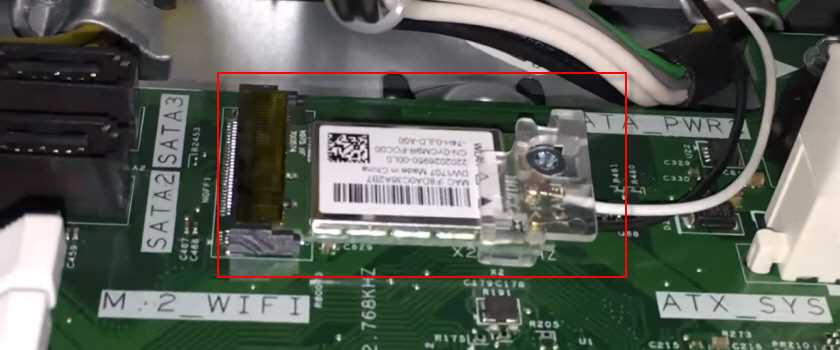
Первый и наиболее простой способ выключить Wi-Fi на компьютере заключается в использовании панели управления Windows. Для этого необходимо выполнить следующие шаги:
- Щелкните правой кнопкой мыши на значок «Пуск», расположенный в левом нижнем углу экрана.
- Выберите «Панель управления» в контекстном меню.
- Перейдите в раздел «Сеть и интернет».
- Нажмите на «Центр сетевых подключений».
- Выберите наименование своей Wi-Fi сети и нажмите кнопку «Отключить».
2. Отключение Wi-Fi через командную строку
Кроме традиционных способов выключения Wi-Fi на компьютере, существует и альтернативный метод – использование командной строки.
Для этого необходимо:
- Нажмите на кнопку «Пуск».
- В строке поиска введите «cmd» и выполните справа клик по найденному элементу.
- В появившемся окне введите команду «netsh interface set interface имя_интерфейса admin=disable» (где вместо «имя_интерфейса» укажите имя своего Wi-Fi соединения).
3. Отключение Wi-Fi через утилиту «Устройства и интерфейсы»

Еще один способ выключить Wi-Fi на компьютере – использование встроенной утилиты «Устройства и интерфейсы».
Для этого:
- Нажмите на кнопку «Пуск».
- В строку поиска введите «Устройства и интерфейсы» и запустите программу.
- В появившемся окне выберите «Сетевые адаптеры».
- Найдите свое Wi-Fi соединение и нажмите на него правой кнопкой мыши.
- Выберите в контекстном меню пункт «Отключить».
Теперь вы знаете несколько способов выключить Wi-Fi на компьютере. Они могут быть полезны в различных ситуациях, когда нужно временно отключить интернет-соединение или же сохранить заряд батареи в ноутбуке.
Зачем выключать Wi-Fi на компьютере?

Сохранение заряда батареи

Если вы пользуетесь ноутбуком, то, выключая Wi-Fi, можно значительно продлить время работы на батарее. Ведь полеты данных по Wi-Fi потребляют заряд батареи, а в некоторых ситуациях, например, при работе в офисе, использование Wi-Fi не обязательно.
Улучшение безопасности
Выключение Wi-Fi на компьютере позволяет получить защиту от злоумышленников, которые могут использовать уязвимости в сетевой структуре для своих целей. Кроме того, Wi-Fi общедоступен и не безопасен для передачи конфиденциальных данных.
Предотвращение воздействия электромагнитного излучения
Некоторые люди испытывают дискомфорт при воздействии электромагнитных волн, которые излучает оборудование Wi-Fi. Включение и выключение Wi-Fi на компьютере — это простой способ уменьшить воздействие на организм.
Как выключить Wi-Fi на ноутбуке?
Метод 1: выключение Wi-Fi с помощью клавиши Fn
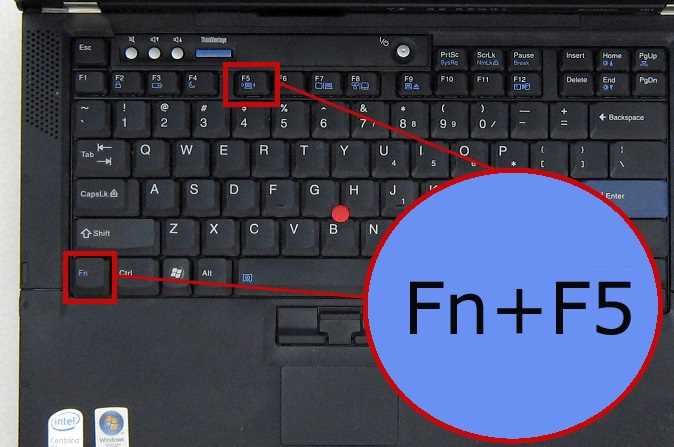
Большинство ноутбуков имеют клавишу Fn (функциональная клавиша), которая позволяет изменять функции или выключать некоторые устройства, такие как Wi-Fi. Для того, чтобы выключить Wi-Fi на ноутбуке с помощью клавиши Fn, нужно:
- Нажать и удерживать клавишу Fn на клавиатуре ноутбука
- Нажать клавишу с символом Wi-Fi (обычно это клавиша F2 или F6)
Метод 2: выключение Wi-Fi через настройки сетевых соединений

Если на ноутбуке нет клавиши Fn или она не работает, можно выключить Wi-Fi через настройки сетевых соединений. Для этого нужно:
- Нажать на значок сети в правом нижнем углу экрана
- Выбрать «Открыть параметры сети и Интернет»
- В разделе «Wi-Fi» нажать на «Переключатель» и выключить Wi-Fi
Метод 3: выключение Wi-Fi через диспетчер устройств
Если предыдущие методы не помогли, можно выключить Wi-Fi через диспетчер устройств. Для этого нужно:
- Нажать на кнопку «Пуск» на компьютере
- В строке поиска набрать «диспетчер устройств» и выбрать его
- Развернуть раздел «Сетевые адаптеры»
- Найти Wi-Fi адаптер и кликнуть правой кнопкой мыши
- Выбрать пункт «Отключить»
Важно: после того, как вы выключили Wi-Fi на ноутбуке, не забудьте включить его обратно, когда он вам снова понадобится.
Как выключить Wi-Fi на моноблоке?
Моноблок – это компьютер, в котором все устройства объединены в одном корпусе. Как правило, Wi-Fi на моноблоке включается автоматически при включении компьютера. Однако, иногда возможна ситуация, когда нужно временно отключить Wi-Fi на моноблоке.
Метод 1: выключение Wi-Fi через панель управления
1. Нажмите на кнопку «Пуск» и выберите «Панель управления»
2. Выберите «Управление сетями и общим доступом»
3. Выберите «Изменение настроек адаптера»
4. Найдите иконку «Wi-Fi», щелкните на нее правой кнопкой мыши и выберите «Отключить»
5. Чтобы включить Wi-Fi обратно, повторите шаги 1-3, а затем щелкните на иконке Wi-Fi и выберите «Включить».
Метод 2: выключение Wi-Fi с помощью клавиш на клавиатуре
1. На некоторых моделях моноблоков есть специальные клавиши на клавиатуре, отвечающие за включение и выключение Wi-Fi.
2. Найдите на клавиатуре такие клавиши. Обычно они расположены в верхней части клавиатуры и выглядят как иконка в виде беспроводной сети.
3. Нажмите на эту клавишу, чтобы выключить Wi-Fi на моноблоке. Чтобы включить Wi-Fi, нажмите на эту клавишу снова.
Выключение Wi-Fi на моноблоке может быть полезно, если вы хотите снизить энергопотребление компьютера, если нужно использовать интернет-подключение через кабельную сеть или если нужно повысить безопасность вашей сети.
Как выключить Wi-Fi в Windows 10?

Способ 1: Использование комбинации клавиш

Чтобы быстро выключить Wi-Fi в Windows 10, можно воспользоваться комбинацией клавиш, которая находится на клавиатуре. Нажмите на клавиши «Win» и «I», чтобы открыть «Настройки». Затем выберите «Сеть и интернет» и нажмите на кнопку «Wi-Fi». В правом верхнем углу находится кнопка «Выключить Wi-Fi», нажмите на неё, чтобы отключить Wi-Fi на компьютере.
Способ 2: Через Панель управления
Также можно отключить Wi-Fi в Windows 10 через Панель управления. Откройте Панель управления и выберите «Сеть и интернет». В окне «Центр управления сетями и общим доступом» нажмите на ссылку «Изменить параметры адаптера». Найдите Ваш Wi-Fi адаптер, щелкните по нему правой кнопкой мыши и выберите «Отключить».
Способ 3: Через настройки системы

В настройках системы также есть возможность отключить Wi-Fi в Windows 10. Откройте «Настройки» и выберите «Сеть и интернет». Нажмите на кнопку «Состояние сети» и затем на «Свойства адаптера». В появившемся окне найдите свой безпроводной адаптер, нажмите на него правой кнопкой мыши и выберите «Отключить».
Не забудьте включить Wi-Fi, когда Вам снова понадобится использовать интернет.
Как выключить Wi-Fi на macOS?
Шаг 1: Кликните на Wi-Fi значок в верхней панели

Первым делом необходимо открыть панель управления Wi-Fi. Для этого кликните на Wi-Fi значок в верхней панели macOS. (Значок Wi-Fi представлен в виде трех сигналов, расположенных по горизонтали).
Шаг 2: Выключить Wi-Fi
Когда откроется панель управления Wi-Fi, вам необходимо выбрать опцию «Выключить Wi-Fi». Эта опция находится в верхней части списка доступных сетей Wi-Fi.
Вы также можете выключить Wi-Fi с помощью системных настроек вашего компьютера. Нажмите на значок «Apple» в левом верхнем углу экрана, затем выберите «Системные настройки». Найдите опцию «Сеть», кликните на нее, а затем переключите выключатель Wi-Fi в положение «выкл».
Как выключить Wi-Fi на Linux?
Wi-Fi на Linux можно выключить двумя способами: через командную строку или через графический интерфейс.
Выключение Wi-Fi через командную строку
Для того чтобы выключить Wi-Fi через командную строку, нужно выполнить следующие шаги:
- Откройте терминал;
- Введите команду sudo ifconfig wlan0 down и нажмите Enter;
- Wi-Fi будет выключен.
Если у Вас несколько адаптеров, то wlan0 замените на название того адаптера, Wi-Fi которого нужно выключить.
Выключение Wi-Fi через графический интерфейс

Этот способ можно использовать, если у Вас установлена графическая оболочка на Linux. Чтобы отключить Wi-Fi через графический интерфейс, нужно выполнить следующие действия:
- Нажмите на иконку сети в правом верхнем углу экрана (она выглядит как место сигнала);
- Выберите «Выключить Wi-Fi» или «Отключить Wi-Fi» в контекстном меню;
- Wi-Fi будет выключен.
Как выключить Wi-Fi в BIOS?
Многие пользователи сталкиваются с проблемой выключения Wi-Fi на своих компьютерах. Иногда, для этого требуется использовать BIOS (Basic Input/Output System) — специальную программу, которая хранится на материнской плате.
Шаг 1. Запустите BIOS

Для начала необходимо зайти в BIOS. Загрузите компьютер и нажмите нужную клавишу. Как правило, это F2, F10, F12 или Del, в зависимости от производителя компьютера или материнской платы.
Шаг 2. Найдите вкладку Wi-Fi
После входа в BIOS, используйте стрелки на клавиатуре, чтобы найти вкладку Wi-Fi. Названия вкладки могут различаться, в зависимости от типа материнской платы, однако, она должна быть связана с настройками беспроводного интернета.
Шаг 3. Отключите Wi-Fi

После того, как вы найдете вкладку Wi-Fi, используйте клавиши на клавиатуре, чтобы перейти в режим редактирования. Затем, выберите в опции Wi-Fi значение «Отключено» и сохраните изменения. После этого, выходите из BIOS и перезагрузите компьютер.
В результате, вы сможете использовать компьютер без Wi-Fi, если понадобится. Однако, не забудьте, что включить Wi-Fi в BIOS можно так же, как и выключить, если понадобится.
Ответы на вопросы
Что такое Wi-Fi и зачем его выключать?
Wi-Fi — это технология беспроводной передачи данных, которая позволяет устанавливать соединение между устройствами без использования проводов. Необходимость выключения Wi-Fi может быть связана с экономией заряда батареи на ноутбуке, повышением безопасности сети или желанием ограничить доступ детей к интернету.
Как выключить Wi-Fi на Windows 10?
Для выключения Wi-Fi на Windows 10 нужно нажать на иконку Wi-Fi в правом нижнем углу экрана, выбрать соответствующую опцию и подтвердить действие.
Как выключить Wi-Fi на MacBook?
Для выключения Wi-Fi на MacBook нужно щелкнуть на иконке Wi-Fi в верхней панели меню, выбрать соответствующую опцию и подтвердить действие.
Как выключить Wi-Fi на Android-устройстве?
Для выключения Wi-Fi на Android-устройстве нужно открыть настройки, выбрать раздел «Сеть и интернет», нажать на переключатель Wi-Fi и выключить его.
Как выключить Wi-Fi на iPhone?
Для выключения Wi-Fi на iPhone нужно открыть настройки, выбрать раздел «Wi-Fi» и выключить переключатель Wi-Fi.
Можно ли выключить Wi-Fi на моноблоке?
Да, выключить Wi-Fi на моноблоке можно точно так же, как и на любом другом компьютере — через соответствующие настройки операционной системы.
Как выключить Wi-Fi на устройстве без мыши?
Если мышь не работает, можно выключить Wi-Fi на устройстве с помощью клавиатуры — для этого нужно найти соответствующую комбинацию клавиш, которая зависит от производителя клавиатуры и операционной системы.
Как выключить Wi-Fi с помощью командной строки?
Для выключения Wi-Fi с помощью командной строки нужно открыть командную строку от имени администратора и ввести команду «netsh interface set interface Wi-Fi admin=disable», после чего нажать Enter.
Как включить Wi-Fi обратно после выключения?
Для включения Wi-Fi после выключения нужно следовать обратной инструкции — открыть соответствующий раздел настроек и включить Wi-Fi.
Может ли выключение Wi-Fi повлиять на работу Bluetooth?
Wi-Fi и Bluetooth работают на разных частотах, поэтому выключение Wi-Fi не повлияет на работу Bluetooth.