

Роутер является неотъемлемой частью домашней и офисной сети. Он позволяет создавать беспроводную сеть для подключения устройств к интернету и обмену данными. Один из самых популярных роутеров на рынке — TP-LINK TL-WR940N. Однако, выбор правильного режима работы, который соответствует потребностям пользователя, может стать сложной задачей. Часто неудачная настройка может привести к неправильному функционированию сети и низкому качеству сигнала.
В данной статье мы расскажем, как выбрать правильный режим работы для TP-LINK TL-WR940N и избежать распространенных ошибок при настройке. Мы также рассмотрим причины, по которым неправильная настройка может привести к проблемам в работе роутера.
Если вы только что купили TP-LINK TL-WR940N и хотите начать его использовать, или уже настроили его, но столкнулись с проблемами в работе, то этот материал будет полезен для вас. Также стоит обратить внимание на эту статью, если вы ранее не имели опыта работы с роутерами и только начинаете изучать эту тему.
- Причины неудачной настройки роутера
- Не правильное подключение
- Неверные настройки
- Проблемы с программным обеспечением
- Неправильное использование роутера
- Основные режимы работы роутера
- Маршрутизатор
- Репитер
- Беспроводной мост
- Выбор режима работы в зависимости от задач
- Режим роутера в качестве точки доступа
- Режим моста (Bridge)
- Режим репитера (Repeater)
- Режим маршрутизатора (Router)
- Режим клиента (Client)
- Проверка настроек роутера перед подключением к Интернету
- Прежде чем подключать к Интернету
- Проверка настроек
- Подключение к Интернету
- Рекомендации по выбору режима работы для домашнего использования
- 1. Режим маршрутизатора
- 2. Режим точки доступа
- 3. Режим универсального повторителя
- Советы по настройке роутера для бизнеса
- Выберите мощный роутер
- Настройте безопасность сети
- Настройте VPN-соединение
- Настройте гостевую сеть
- Контролируйте использование бандвидта
- Ответы на вопросы
- Что делать, если роутер TP-LINK TL-WR940N перегревается и выключается?
- Как выбрать правильный канал для роутера TP-LINK TL-WR940N?
- Как установить пароль на роутер TP-LINK TL-WR940N?
- Почему скорость Интернета на моем устройстве через роутер TP-LINK TL-WR940N намного ниже, чем напрямую?
- Как изменить имя сети Wi-Fi роутера TP-LINK TL-WR940N?
- На каком расстоянии от роутера TP-LINK TL-WR940N можно использовать Wi-Fi соединение?
- Как настроить роутер TP-LINK TL-WR940N для использования с VPN?
- Что означает «PPPoE» в настройках роутера TP-LINK TL-WR940N?
- Как исправить проблемы с сигналом на роутере TP-LINK TL-WR940N?
- Можно ли изменить логин для доступа к настройкам роутера TP-LINK TL-WR940N?
Причины неудачной настройки роутера
Не правильное подключение
Одной из причин неудачной настройки роутера является неправильное подключение к интернету или локальной сети. Если кабель подключен неправильно, настройки роутера будут неверными и неудачными, что приведет к проблемам с доступом в интернет или локальной сети.
Неверные настройки
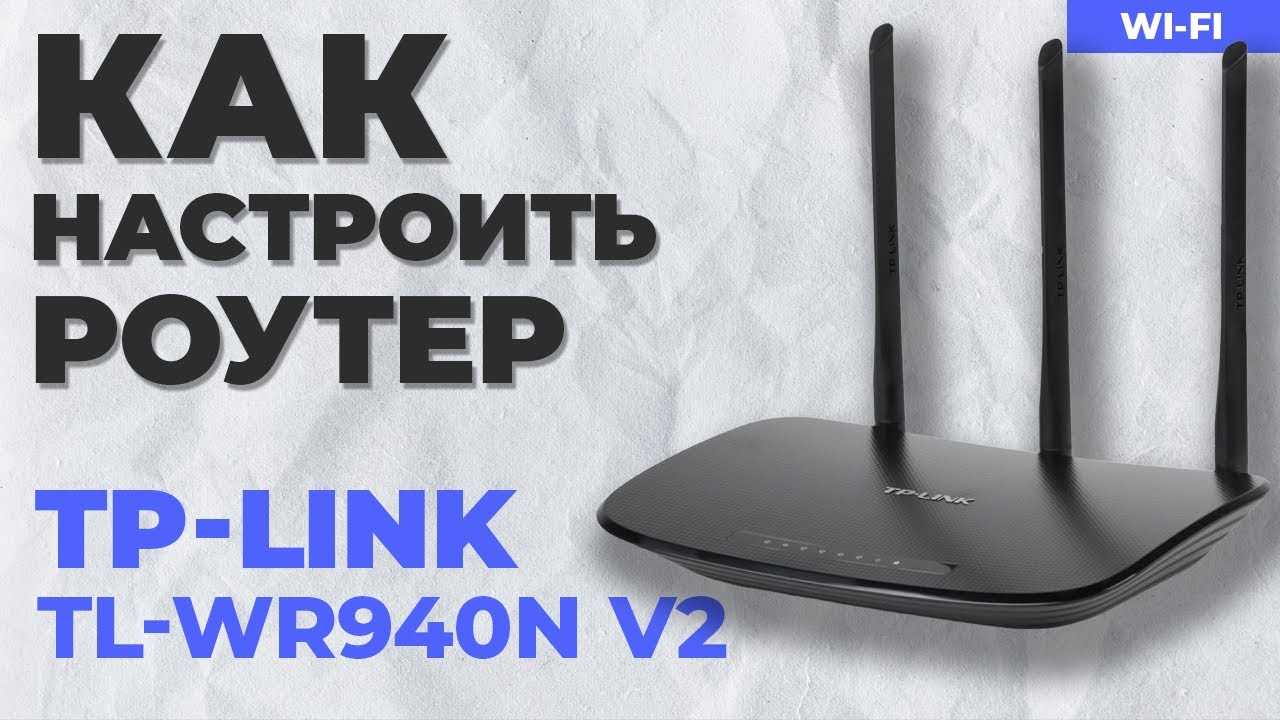
Еще одной важной причиной неудачной настройки роутера является неверный выбор режима работы или параметров. Например, не правильный выбор настроек безопасности или обновления прошивки может привести к трудностям в работе роутера.
Проблемы с программным обеспечением
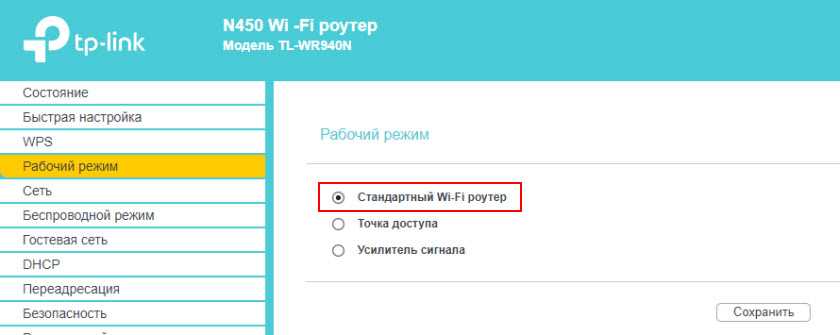
Также причиной неудачной настройки роутера могут стать проблемы с программным обеспечением, например, повреждения файлов или вирусы, которые могут привести к ошибкам в работе роутера.
Неправильное использование роутера
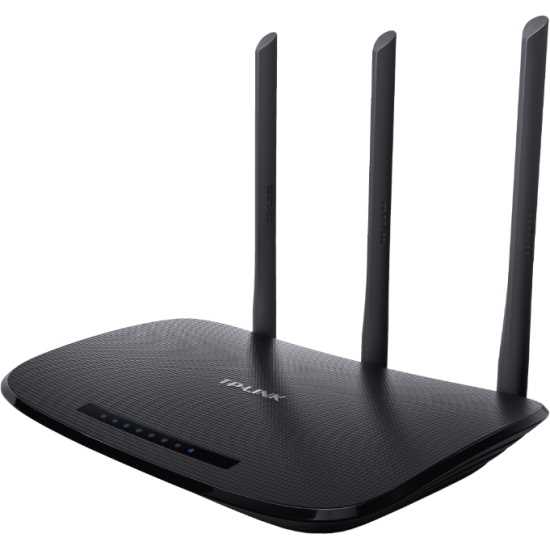
Наконец, не менее важной причиной может быть неправильное использование роутера, например, несогласованное изменение настроек, использование неподходящего программного обеспечения или нарушение требований к работе с роутером.
- В целом, чтобы успешно настроить роутер, необходимо следовать инструкциям и руководствам, соблюдать правила безопасности и не допускать ошибок при настройке.
- Если возникают проблемы, необходимо внимательно изучить возможные причины неудачной настройки, проверить настройки и связаться с технической поддержкой, если необходимо.
Основные режимы работы роутера
Маршрутизатор
Режим маршрутизатора является наиболее распространенным и позволяет использовать роутер для передачи данных между различными сетями. В этом режиме роутер становится центром сети и выполняет функции маршрутизации пакетов данных.
Репитер
Режим репитера используется в тех случаях, когда необходимо расширить зону покрытия Wi-Fi сети. Роутер в режиме репитера получает Wi-Fi сигнал от другого устройства и передает его дальше, усиливая его при этом.
Беспроводной мост
Беспроводной мост – это режим, используемый для объединения двух локальных сетей. В этом режиме роутер получает сигнал от другой точки доступа и перенаправляет его на другое устройство в локальной сети.
- Важно: При выборе режима работы роутера необходимо учитывать цели использования сети и возможности устройства.
- Совет: При настройке роутера не стесняйтесь обращаться к инструкции пользователя или обращаться за помощью к специалистам.
Выбор режима работы в зависимости от задач
Режим роутера в качестве точки доступа
Если вам нужно расширить Wi-Fi сеть в вашем доме или в офисе, то режим точки доступа может быть подходящим выбором. В этом режиме роутер подключается к существующей сети провайдера и распространяет сигнал Wi-Fi на большую площадь, обеспечивая беспроводной доступ к Интернету в любой точке.
Режим моста (Bridge)
Режим моста может быть использован для подключения устройств с проводным подключением к беспроводной сети. В этом режиме роутер делает мост между существующей беспроводной сетью и проводным устройством, таким как компьютер или игровая приставка.
Режим репитера (Repeater)
Режим репитера может быть использован, если у вас есть проблемы с достижимостью Wi-Fi сигнала в некоторых областях вашего дома или офиса. Роутер, работающий как репитер, подключается к существующей беспроводной сети и расширяет ее дальность, увеличивая зону покрытия Wi-Fi в зонах с недостатком сигнала.
Режим маршрутизатора (Router)
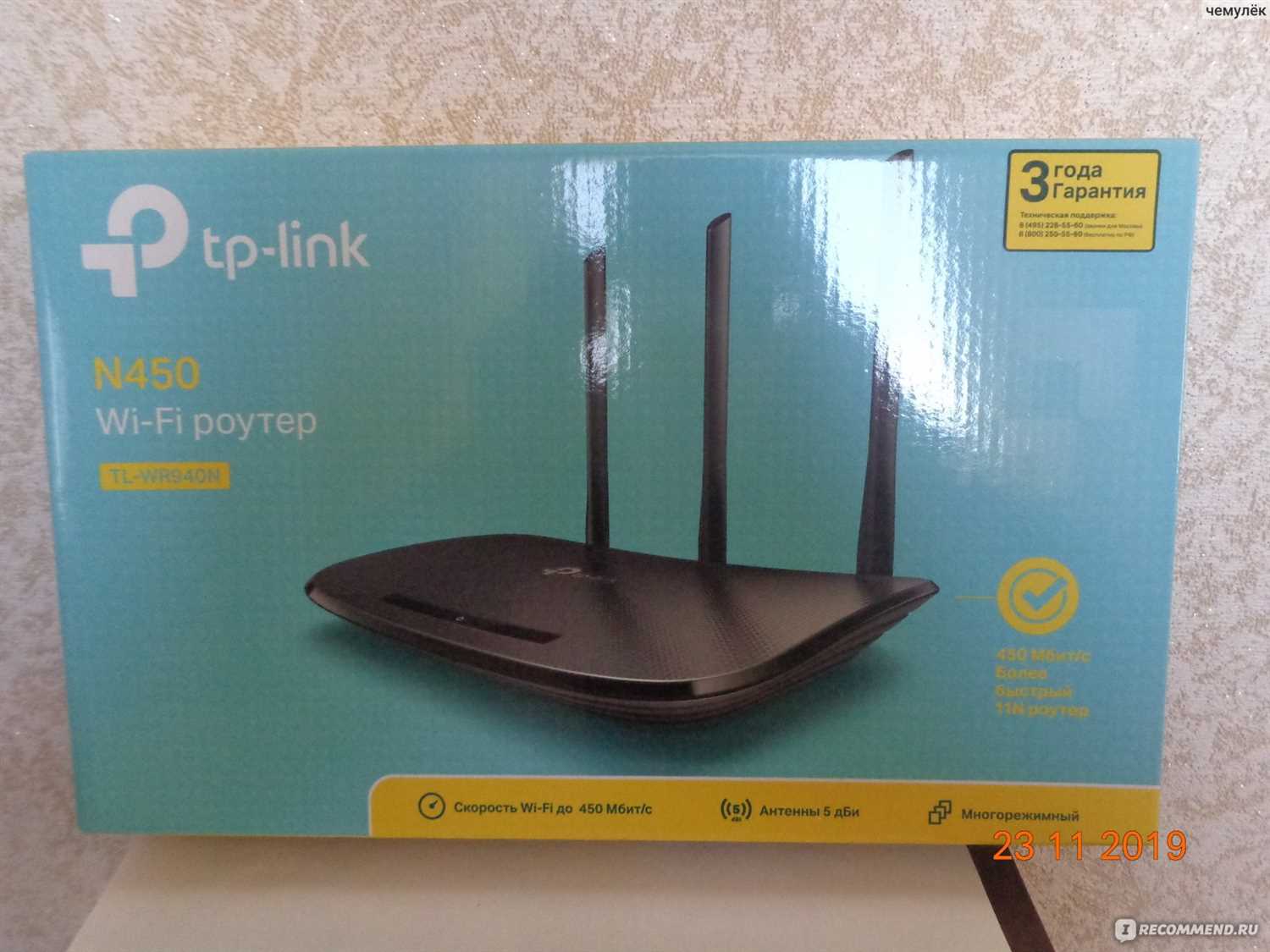
Режим маршрутизатора может быть использован, если у вас есть несколько устройств, которые требуют подключения к Интернету в соответствии с различными правилами доступа. В этом режиме роутер может использоваться для управления трафиком данных внутри сети и выделения приоритетов с различных источников.
Режим клиента (Client)
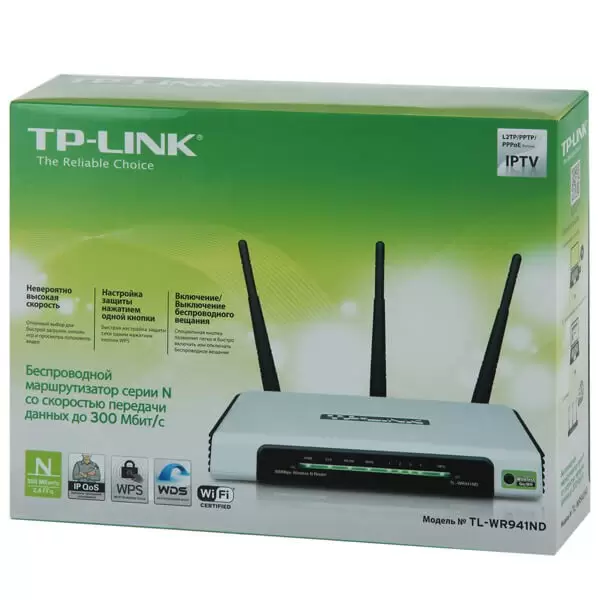
Режим клиента может быть использован для подключения к беспроводной сети в качестве клиента, например, если у вас есть смартфон или планшет, которые не имеют проводного подключения к Интернету. В этом режиме роутер играет роль интерфейса для подключения к существующей беспроводной сети.
Вывод: Выбор определенного режима работы роутера зависит от ваших потребностей. Важно выбирать режим, который наилучшим образом соответствует вашим потребностям, чтобы обеспечить наилучшую производительность и эффективность.
Проверка настроек роутера перед подключением к Интернету
Прежде чем подключать к Интернету
Перед подключением роутера к Интернету необходимо проверить его настройки. Важно убедиться, что роутер настроен правильно и безопасность вашей сети не будет нарушена.
Проверка настроек

Ниже приведены некоторые настройки, которые необходимо проверить перед подключением роутера к Интернету:
- Сетевое имя: Убедитесь, что название вашей сети интуитивно понятно и не содержит личной информации.
- Пароль: Пароль должен быть безопасным и надежным. Используйте сочетание букв, цифр и символов.
- Шифрование: Рекомендуется использовать наиболее надежное шифрование WPA2. Это поможет защитить вашу сеть от несанкционированного доступа.
- Фильтрация MAC-адресов: Вы можете настроить роутер для фильтрации MAC-адресов, что означает, что только определенные устройства могут получить доступ к сети.
Подключение к Интернету
После проверки настроек роутера вы можете приступить к подключению к Интернету. Убедитесь, что вы правильно настроили соединение и ввели правильные учетные данные.
| Имя пользователя: | Имя пользователя от вашего интернет-провайдера для подключения к сети. |
| Пароль: | Пароль от вашего интернет-провайдера для подключения к сети. |
| Тип соединения: | Выберите тип соединения, который объяснит ваш интернет-проводник. |
Правильная настройка роутера поможет обеспечить защиту вашей сети и достойный Интернет-опыт. Тщательная проверка настроек при подключении к Интернету поможет избежать проблем в будущем.
Рекомендации по выбору режима работы для домашнего использования
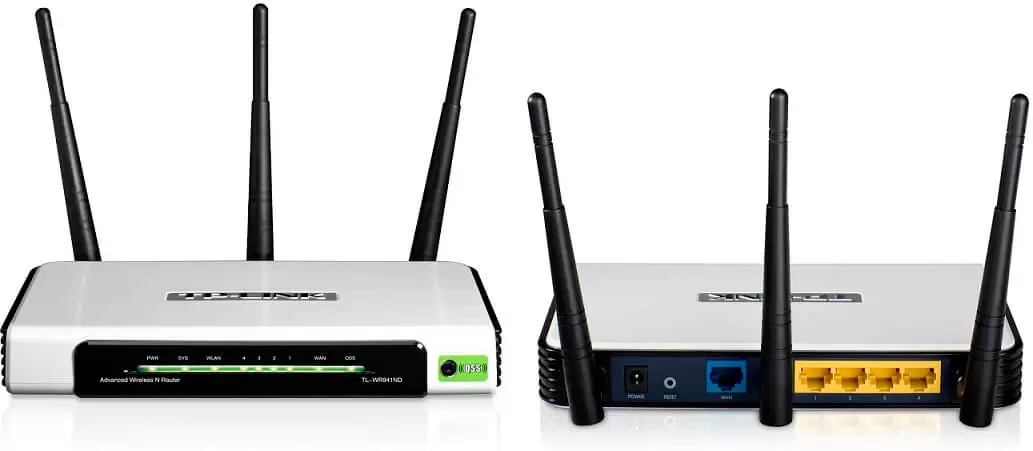
1. Режим маршрутизатора
Если у вас один роутер и несколько устройств, которые нужно подключить к Интернету, рекомендуется использовать режим маршрутизатора. Этот режим позволяет подключить несколько устройств к одному Интернет-каналу, используя один IP-адрес.
При использовании режима маршрутизатора необходимо убедиться, что настройки DHCP включены на роутере. Это позволит автоматически назначать IP-адреса устройствам, подключенным к роутеру, и предотвратит конфликты IP-адресов.
2. Режим точки доступа
Если у вас уже есть роутер, но вы хотите расширить Wi-Fi-покрытие или улучшить его качество, рекомендуется использовать режим точки доступа. В этом случае роутер будет работать только как точка доступа к существующей сети.
При использовании режима точки доступа необходимо отключить функцию DHCP на роутере, так как она уже включена на основном роутере.
3. Режим универсального повторителя
Если у вас проблемы с Wi-Fi-покрытием и усиление сигнала роутера не дает достаточный результат, вы можете использовать режим универсального повторителя (Universal Repeater). Это позволит усилить сигнал и расширить покрытие в областях, где сигнал слабый или отсутствует.
При использовании режима универсального повторителя рекомендуется подключаться к точке доступа через кабель, так как это обеспечит наилучшую производительность.
- При выборе режима работы роутера рекомендуется проверить совместимость с вашим Интернет-провайдером.
- При настройке роутера важно следовать инструкциям, указанным в руководстве пользователя.
- При возникновении проблем с настройкой роутера рекомендуется обратиться за помощью к специалисту.
Советы по настройке роутера для бизнеса
Выберите мощный роутер
Для бизнеса необходимо выбирать мощные роутеры, которые смогут справляться с большим количеством соединений одновременно. Рекомендуется выбирать роутеры с поддержкой технологии MU-MIMO, которая позволяет подключать более 50 устройств к интернету одновременно без снижения скорости.
Настройте безопасность сети
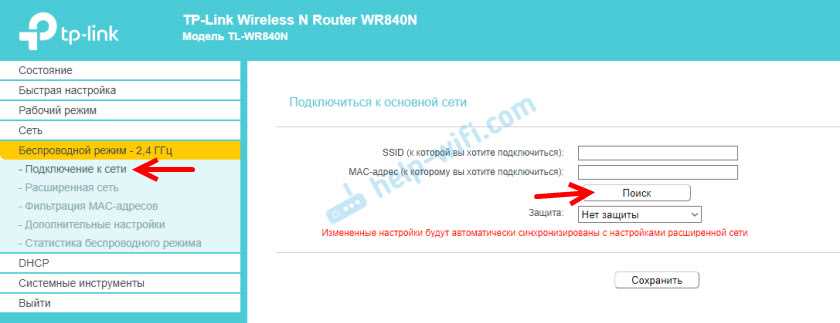
Безопасность сети является одним из главных аспектов в бизнесе. Настройте пароли на роутере и для всех устройств, которые подключаются к сети. Рекомендуется использовать сложные пароли с числами, буквами и специальными символами.
Настройте VPN-соединение

VPN-соединение является незаменимым для удаленного доступа к информации и работе с конфиденциальными данными. Настройте VPN-соединение на роутере для максимальной защиты информации.
Настройте гостевую сеть
Для приема гостей и клиентов вы можете настроить отдельную гостевую сеть с ограниченным доступом к корпоративной сети. Таким образом, вы сможете обеспечить безопасность корпоративной информации и одновременно предоставить гостям доступ в интернет.
Контролируйте использование бандвидта

Для бизнеса необходимо контролировать использование бандвидта пользователей, чтобы разнообразить возможность подключения к интернету по ролям сотрудников. Это поможет оптимизировать скорость интернета и предотвратить помехи в работе сети. Для этого настройте QoS на роутере. то бизнес обеспечен все необходимые условия для работы и развития.