
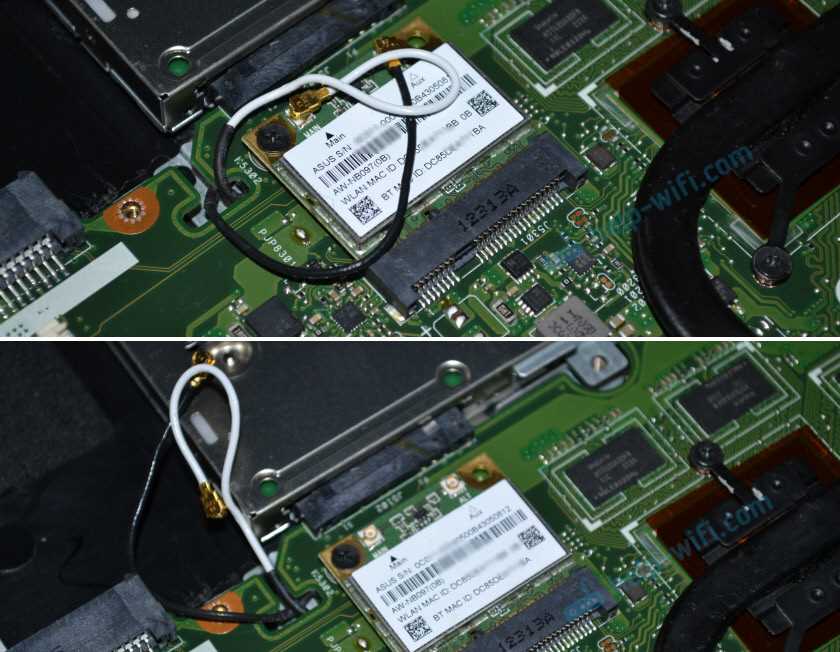
Wi-Fi модуль является одним из самых важных компонентов в ноутбуке, так как именно он отвечает за беспроводную связь с интернетом. В некоторых случаях, по разным причинам, Wi-Fi модуль может потребоваться заменить. Но как выбрать подходящий модуль и как его заменить в ноутбуке Dell Inspirion 5748 на 2.4/5 ГГц? Рассмотрим пошаговую инструкцию прямо сейчас.
Важно отметить, что замена Wi-Fi модуля может выполниться только в тех случаях, если лэптоп Dell Inspirion 5748 поддерживает $2.4/5 ГГц Wi-Fi сети. Перед заменой модуля необходимо убедиться в поддержке выбранной версии устройства Wi-Fi.
Процесс замены Wi-Fi модуля неотделим от процесса демонтажа задней панели ноутбука. Существуют определенные правила, которые необходимо соблюдать при демонтаже задней панели ноутбука. Замена модуля подразумевает работу с небольшим отверстием и контактными пинами, поэтому необходимо обращаться с устройством осторожно и точно.
- Почему нужно менять Wi-Fi модуль в ноутбуке Dell Inspirion 5748
- Низкая скорость интернета
- Проблемы с подключением к Wi-Fi сети
- Необходимость использования более современных Wi-Fi стандартов
- Как определить, какой Wi-Fi модуль нужен для замены в ноутбуке Dell Inspirion 5748
- 1. Проверьте документацию ноутбука
- 2. Выясните модель Wi-Fi-адаптера в настоящее время
- 3. Проверьте совместимость модуля Wi-Fi с ноутбуком
- 4. Выберите новый модуль Wi-Fi
- Необходимые инструменты и оборудование для замены Wi-Fi модуля в ноутбуке Dell Inspirion 5748
- Шаг 1: Подготовка к замене модуля
- Шаг 2: Покупка подходящего модуля
- Шаг 3: Замена старого Wi-Fi модуля
- Шаг 4: Замена крышки гнезда для Wi-Fi модуля
- Как разобрать ноутбук Dell Inspirion 5748, чтобы заменить Wi-Fi модуль
- Шаг 1: Подготовьте рабочее место
- Шаг 2: Отключите питание и удалите батарею
- Шаг 3: Удалите крышку ноутбука
- Шаг 4: Найдите модуль Wi-Fi
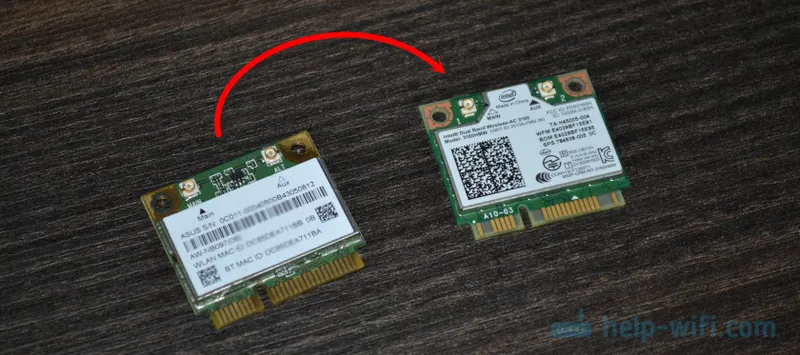
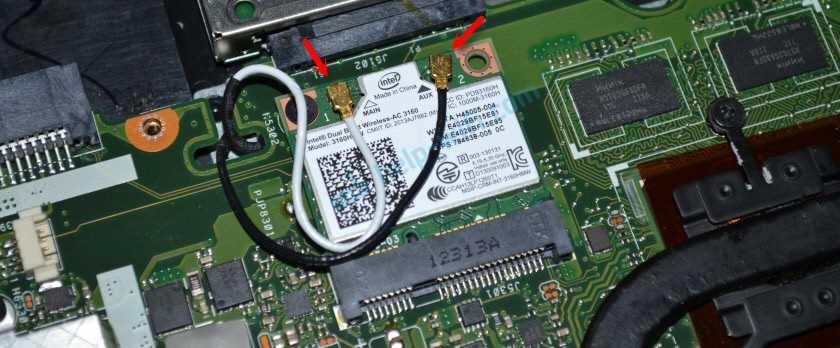
- Шаг 5: Отсоедините модуль Wi-Fi и замените его
- Шаг 6: Соберите ноутбук обратно
- Как установить новый Wi-Fi модуль в ноутбук Dell Inspirion 5748
- Шаг 1: Подготовка к замене модуля
- Шаг 2: Поиск и доступ
- Шаг 3: Установка нового Wi-Fi модуля
- Шаг 4: Тестирование
- Настройка нового Wi-Fi модуля и проверка его работоспособности в ноутбуке Dell Inspirion 5748
- Установка драйверов для нового Wi-Fi модуля
- Настройка нового Wi-Fi модуля
- Проверка работоспособности Wi-Fi модуля
- Ответы на вопросы
- Как выбрать правильный Wi-Fi модуль для моего ноутбука Dell Inspirion 5748?
- Можно ли установить Wi-Fi модуль от другого производителя в ноутбук Dell Inspirion 5748?
- Какой Wi-Fi модуль лучше выбрать для Dell Inspirion 5748: 2.4 ГГц или 5 ГГц?
- Необходимы ли дополнительные инструменты для замены Wi-Fi модуля в ноутбуке Dell Inspirion 5748?
- Могу ли я заменить Wi-Fi модуль в ноутбуке Dell Inspirion 5748 самостоятельно или необходима помощь специалиста?
- Является ли замена Wi-Fi модуля сложной операцией?
- Как я могу узнать, что Wi-Fi модуль в моем ноутбуке Dell Inspirion 5748 неисправен?
- Какие преимущества может дать замена Wi-Fi модуля в ноутбуке Dell Inspirion 5748?
- Как я могу защитить новый Wi-Fi модуль от повреждений?
- Может ли замена Wi-Fi модуля повлиять на гарантию моего ноутбука Dell Inspirion 5748?
Почему нужно менять Wi-Fi модуль в ноутбуке Dell Inspirion 5748
Низкая скорость интернета
Стандартный Wi-Fi модуль в ноутбуке Dell Inspirion 5748 работает только на частоте 2.4 ГГц и не может обеспечить высокую скорость интернета. При подключении к Wi-Fi на частоте 2.4 ГГц, скорость интернета может быть в несколько раз медленнее, по сравнению с использованием Wi-Fi на частоте 5 ГГц. Если вы часто работаете с интернетом, то это может быть серьезной проблемой.
Проблемы с подключением к Wi-Fi сети
Стандартный Wi-Fi модуль в ноутбуке Dell Inspirion 5748 также имеет проблемы с подключением к Wi-Fi сети на большом расстоянии от маршрутизатора. Это может быть особенно проблематично для тех, кто часто путешествует и нуждается в надежном подключении к интернету.
Необходимость использования более современных Wi-Fi стандартов
Стандартный Wi-Fi модуль в ноутбуке Dell Inspirion 5748 работает только с Wi-Fi стандартом 802.11n, который уже устарел и не может предложить те же возможности, что и более современные стандарты (802.11ac, 802.11ax). Если вам нужны более быстрые скорости передачи данных и большая пропускная способность, то необходимо заменить стандартный Wi-Fi модуль на более современный.
Как определить, какой Wi-Fi модуль нужен для замены в ноутбуке Dell Inspirion 5748
1. Проверьте документацию ноутбука
Посмотрите документацию, которая была поставлена с ноутбуком. Если устройство поставляется с разными моделями Wi-Fi-адаптера, в документации должна быть информация о поддерживаемых моделях.
2. Выясните модель Wi-Fi-адаптера в настоящее время

Чтобы определить, какой модуль Wi-Fi установлен в настоящее время, откройте «Диспетчер устройств» и найдите раздел «Сетевые адаптеры». Там будет указана модель Wi-Fi-адаптера в настоящее время.
3. Проверьте совместимость модуля Wi-Fi с ноутбуком
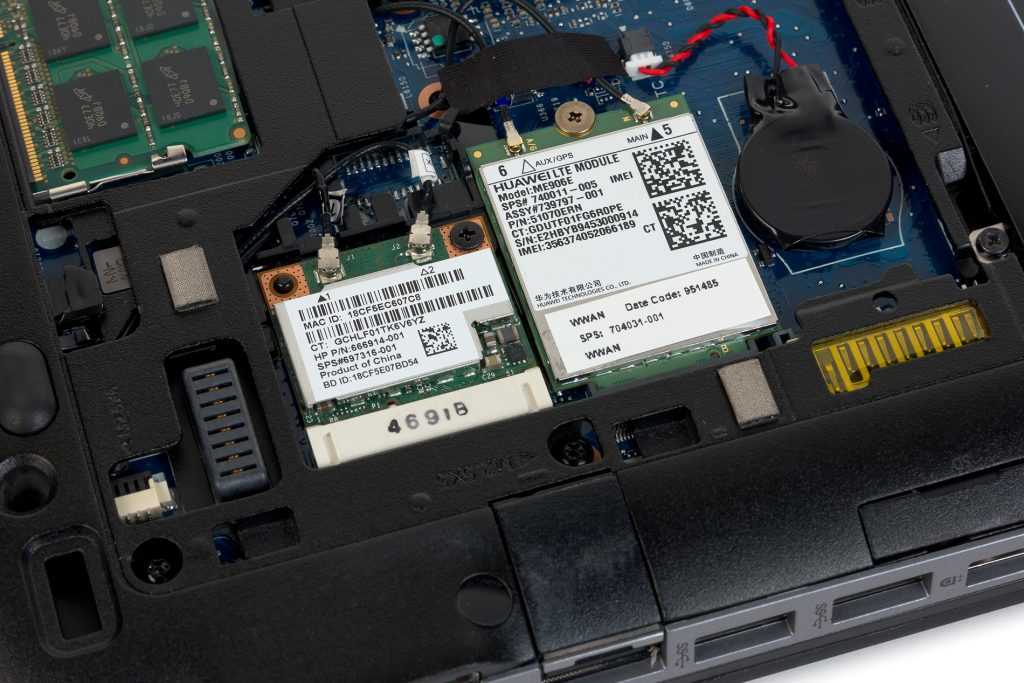
Прежде чем купить новый модуль Wi-Fi, убедитесь, что он совместим с вашим ноутбуком. Проверьте на сайте производителя ноутбука информацию о совместимости модулей Wi-Fi. Там должна быть информация о том, какие модели Wi-Fi-адаптеров поддерживаются.
4. Выберите новый модуль Wi-Fi
Определившись с моделью и совместимостью Wi-Fi-адаптера, можно купить новый модуль. Обратите внимание на частотный диапазон (2,4 ГГц или 5 ГГц) и максимальную скорость передачи данных.
Следуя этим шагам, вы сможете определить, какой Wi-Fi модуль нужен для замены в ноутбуке Dell Inspirion 5748 и выбрать подходящую модель, чтобы улучшить скорость и стабильность Wi-Fi подключения.
Необходимые инструменты и оборудование для замены Wi-Fi модуля в ноутбуке Dell Inspirion 5748
Шаг 1: Подготовка к замене модуля

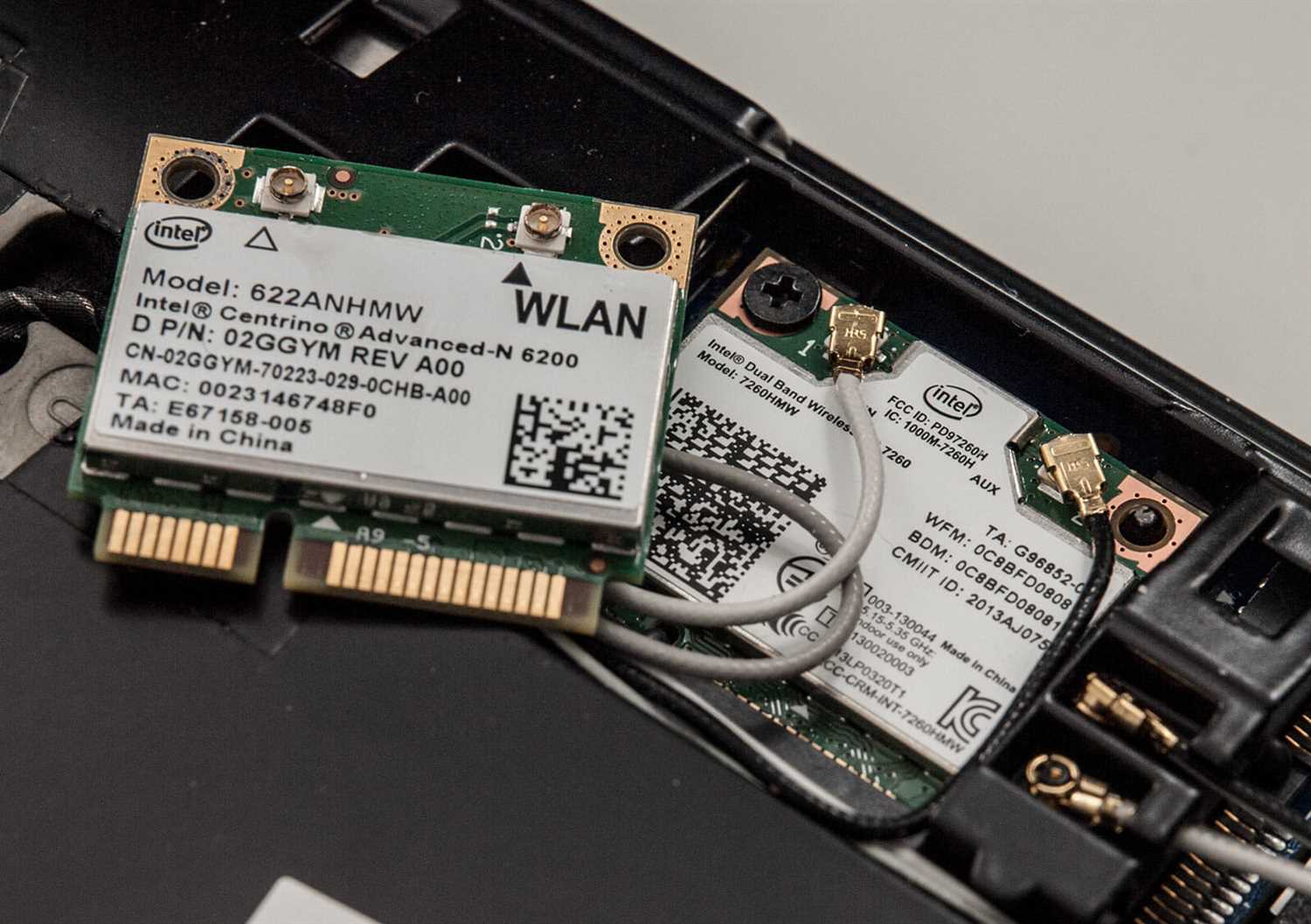
Перед началом работы необходимо иметь под рукой следующие инструменты:
- Отвертка Phillips #0 или #1
- Плоскогубцы
- Пинцет (желательно угловой)
- Клей-пистолет
Шаг 2: Покупка подходящего модуля
Перед покупкой нового Wi-Fi модуля для замены в ноутбуке Dell Inspirion 5748 необходимо проверить его совместимость с данным устройством. Это можно сделать, обратившись к руководству пользователя или к сервисной поддержке производителя.
Шаг 3: Замена старого Wi-Fi модуля
После подготовки инструментов и приобретения совместимого модуля можно приступать к его замене. Для этого необходимо:
- Включить ноутбук и выключить его, отключив от электрической сети и отсоединив аккумуляторную батарею.
- Открыть крышку гнезда для Wi-Fi модуля, расположенную на нижней части корпуса ноутбука.
- Осторожно извлечь старый модуль, отсоединив при этом все провода, подключенные к нему.
- Подключить новый модуль, следуя инструкции, приложенной к нему.
- Закрепить новый модуль на месте, не забыв при этом вернуть все кабели и провода на свои места.
Шаг 4: Замена крышки гнезда для Wi-Fi модуля
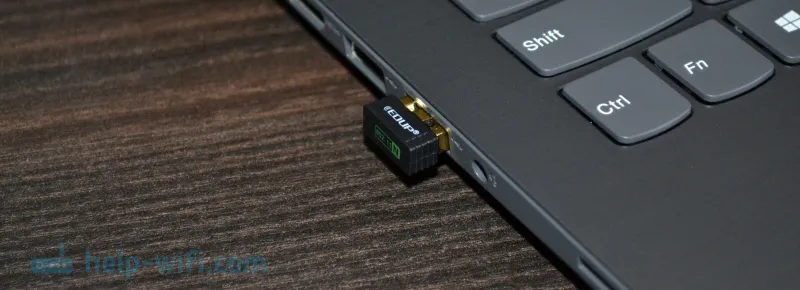
После замены модуля необходимо закрепить крышку гнезда для Wi-Fi модуля на своем месте и затянуть все крепления винтами. Также нужно убедиться, что все кабели и провода уложены в специальные упоры и не мешают закрыть крышку полностью.
Как разобрать ноутбук Dell Inspirion 5748, чтобы заменить Wi-Fi модуль
Шаг 1: Подготовьте рабочее место
Перед тем, как начать разбирать ноутбук, необходимо подготовить рабочее место. Рекомендуется использовать большой стол, покрытый мягкой тканью или резиновым ковриком для защиты поверхности ноутбука. Также следует подготовить необходимые инструменты, такие как отвертки и пинцеты.
Шаг 2: Отключите питание и удалите батарею

Перед началом работы отключите питание ноутбука и удалите батарею, чтобы предотвратить возможность повреждения ноутбука и травмирования пользователя.
Шаг 3: Удалите крышку ноутбука
С помощью отвертки необходимо удалить крышку ноутбука. Для этого необходимо отвинтить все винты на задней стороне ноутбука. Важно запомнить место каждого винта, чтобы в дальнейшем поставить его на свое место.
Шаг 4: Найдите модуль Wi-Fi
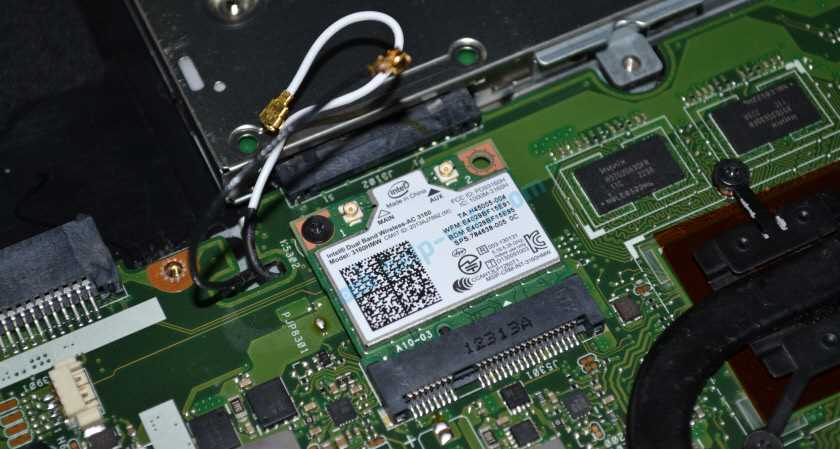
Модуль Wi-Fi находится внутри ноутбука и соединен с антенной и разъемом на материнской плате. Обычно модуль имеет форму карты, вставленной в разъем на материнской плате.
Шаг 5: Отсоедините модуль Wi-Fi и замените его
Чтобы заменить модуль Wi-Fi, необходимо аккуратно отсоединить его от разъема на материнской плате. После этого можно установить новый модуль и присоединить его к разъему на материнской плате. Важно убедиться, что модуль установлен правильно и надежно зафиксирован.
Шаг 6: Соберите ноутбук обратно
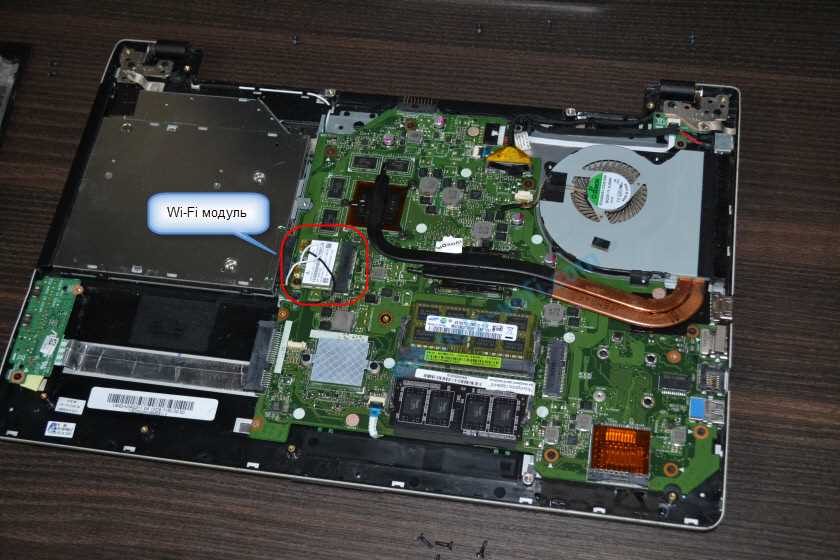
После того, как модуль Wi-Fi успешно заменен, необходимо собрать ноутбук обратно. Для этого необходимо установить крышку ноутбука, закрепить все винты в их оригинальных местах и установить батарею.
Как установить новый Wi-Fi модуль в ноутбук Dell Inspirion 5748
Шаг 1: Подготовка к замене модуля
Перед тем как начать замену модуля, выключите ноутбук и отсоедините зарядное устройство. Далее, откройте крышку ноутбука на задней панели, для того чтобы добраться до Wi-Fi модуля.
Шаг 2: Поиск и доступ
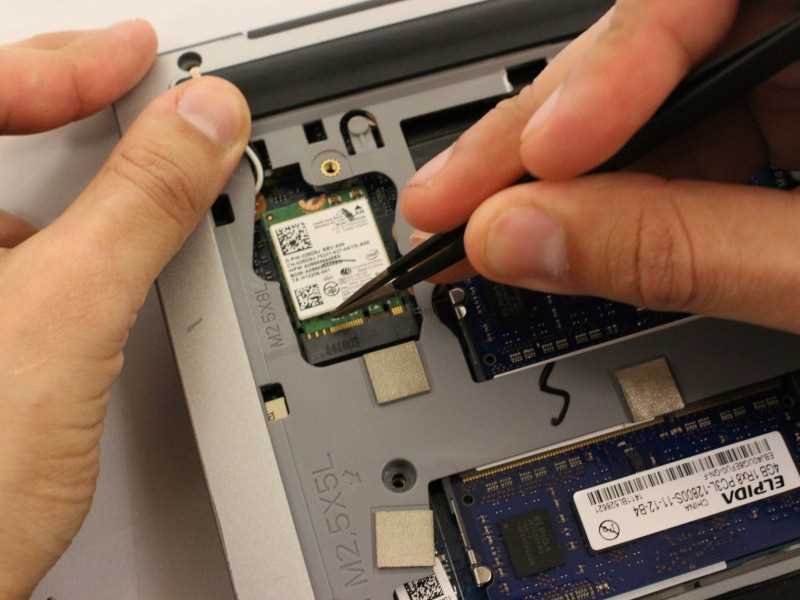
Найдите Wi-Fi модуль, который расположен рядом с динамиками. Чтобы извлечь старый модуль с ноутбука, сначала нужно отодвинуть два зажима, которые держат его на месте. После этого, отсоедините антенну и разъем на модуле.
Шаг 3: Установка нового Wi-Fi модуля
После того, как старый модуль будет извлечен, его можно заменить на новый Wi-Fi модуль. Вставьте новый модуль в разъем и подсоедините антенну. Затем, закрепите модуль на своем месте, зажав его зажимами.
Шаг 4: Тестирование
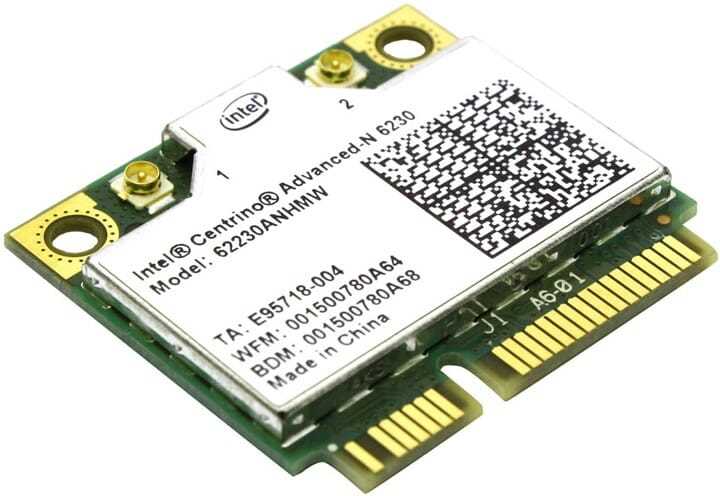
После установки нового Wi-Fi модуля, можно проверить его работу, включив ноутбук и проверив соединение с беспроводной сетью. Если все работает нормально, можно закрыть крышку ноутбука и продолжить использование устройства.
Установка нового Wi-Fi модуля может значительно улучшить скорость соединения в вашем ноутбуке Dell Inspirion 5748. Следуя указанным выше инструкциям, вы сможете легко и быстро заменить старый модуль на новый, а также проверить его работоспособность.
Настройка нового Wi-Fi модуля и проверка его работоспособности в ноутбуке Dell Inspirion 5748
Установка драйверов для нового Wi-Fi модуля
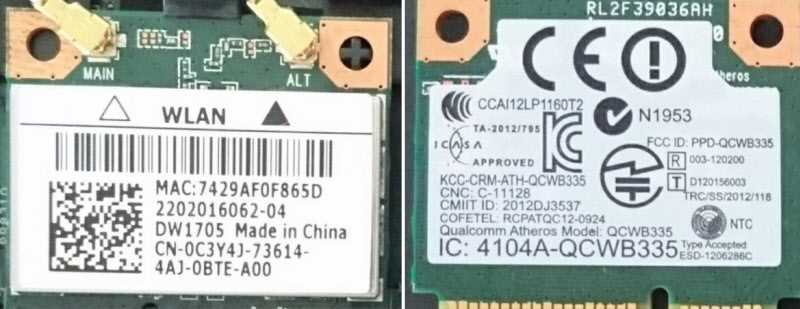
Перед началом настройки нового Wi-Fi модуля необходимо установить драйверы для него. Для этого можно воспользоваться специальными программами, которые самостоятельно определят нужный драйвер или скачать его с сайта производителя. После установки драйверов необходимо перезагрузить ноутбук.
Настройка нового Wi-Fi модуля
После установки драйверов необходимо настроить новый Wi-Fi модуль в соответствии с требованиями операционной системы. Для этого можно воспользоваться функцией «Сеть и Интернет» в настройках ноутбука. Выбрать нужную сеть, ввести пароль, если это требуется. Если на этапе настройки возникают проблемы, можно обратиться к специалистам, работающим в отделе техподдержки Dell Inspirion 5748.
Проверка работоспособности Wi-Fi модуля
После установки и настройки нового Wi-Fi модуля необходимо провести проверку его работоспособности. Для этого можно подключиться к Wi-Fi сети и проверить скорость интернета, а также проверить стабильность соединения. Если все работает корректно, то новый Wi-Fi модуль установлен и настроен правильно.
- Важно знать, что Wi-Fi модуль является одной из наиболее уязвимых частей ноутбука, поэтому необходимо регулярно проверять его работоспособность и обновлять драйвера.
- Также, для более стабильной работы Wi-Fi модуля, рекомендуется использовать самые последние версии драйверов и операционной системы.
- При использовании беспроводной сети, необходимо следить за безопасностью своих данных и использовать защитные программы.
Ответы на вопросы
Как выбрать правильный Wi-Fi модуль для моего ноутбука Dell Inspirion 5748?
Перед выбором модуля, необходимо узнать, какой тип Wi-Fi поддерживает ваш ноутбук. Эту информацию можно найти в спецификациях устройства или на сайте производителя. Затем нужно найти модуль, который подходит под эти характеристики. Обратите внимание на год выпуска ноутбука, так как новые модели могут не поддерживать старые модули Wi-Fi. Более подробная информация о выборе модуля доступна в статье «Как выбрать и заменить Wi-Fi модуль в ноутбуке Dell Inspirion 5748 на 2.4/5 ГГц: пошаговое руководство».
Можно ли установить Wi-Fi модуль от другого производителя в ноутбук Dell Inspirion 5748?
В теории, такая замена возможна. Однако, чтобы модуль работал должным образом, он должен быть совместим с вашим ноутбуком и его характеристиками. Чтобы избежать проблем с совместимостью, рекомендуется выбирать модули от того же производителя, что и ваш ноутбук.
Какой Wi-Fi модуль лучше выбрать для Dell Inspirion 5748: 2.4 ГГц или 5 ГГц?
Если ваш роутер поддерживает оба диапазона Wi-Fi (2.4 ГГц и 5 ГГц), то выбор зависит от того, какой диапазон менее занят в вашей местности и какой уровень сигнала вы получаете от каждого диапазона. В целом, 5 ГГц обеспечивает более стабильную скорость передачи данных, но диапазон сигнала немного меньше по сравнению с 2.4 ГГц. Оптимальное решение — использование модуля, который поддерживает оба диапазона. Более подробное руководство по выбору модуля доступно в статье «Как выбрать и заменить Wi-Fi модуль в ноутбуке Dell Inspirion 5748 на 2.4/5 ГГц: пошаговое руководство».
Необходимы ли дополнительные инструменты для замены Wi-Fi модуля в ноутбуке Dell Inspirion 5748?
Для замены Wi-Fi модуля вам потребуются отвертки, чтобы открыть крышку ноутбука и отсоединить старый модуль. Возможно, вам потребуются также пинцет и статический артикул, чтобы избежать повреждения нового модуля. Более подробный список инструментов и рекомендации по их выбору приведены в статье «Как выбрать и заменить Wi-Fi модуль в ноутбуке Dell Inspirion 5748 на 2.4/5 ГГц: пошаговое руководство».
Могу ли я заменить Wi-Fi модуль в ноутбуке Dell Inspirion 5748 самостоятельно или необходима помощь специалиста?
Если у вас есть достаточный опыт работы с компьютерами и заменой компонентов, то вы можете заменить Wi-Fi модуль самостоятельно. Однако, если вы не уверены, что сможете выполнить данную операцию, рекомендуется обратиться к специалисту или сервисному центру.
Является ли замена Wi-Fi модуля сложной операцией?
Замена Wi-Fi модуля в ноутбуке Dell Inspirion 5748 не является сложной операцией, если у вас есть необходимый опыт работы с компьютерами и знания в области замены компонентов. Если вы не уверены в своих способностях, рекомендуется обратиться к специалисту или сервисному центру.
Как я могу узнать, что Wi-Fi модуль в моем ноутбуке Dell Inspirion 5748 неисправен?
Если у вас есть проблемы со скоростью Wi-Fi соединения, слабый сигнал или проблемы с подключением к интернету, это может быть признаком неисправности Wi-Fi модуля. Однако, проблема также может быть связана с роутером или другой причиной, поэтому перед заменой модуля рекомендуется произвести диагностику и установить конкретную причину проблемы.
Какие преимущества может дать замена Wi-Fi модуля в ноутбуке Dell Inspirion 5748?
Замена Wi-Fi модуля на более новую и мощную модель может увеличить скорость передачи данных и улучшить стабильность соединения. Это может быть особенно полезно, если вы используете свой ноутбук для игр или потокового просмотра видео. Также замена модуля может обеспечить поддержку современных технологий, таких как Wi-Fi 6 (802.11ax).
Как я могу защитить новый Wi-Fi модуль от повреждений?
Чтобы защитить новый Wi-Fi модуль от повреждений, рекомендуется использовать пинцет и статический артикул при работе с модулем. Также необходимо быть осторожным при снятии крышки ноутбука, чтобы не повредить другие компоненты. Более подробные инструкции и рекомендации доступны в статье «Как выбрать и заменить Wi-Fi модуль в ноутбуке Dell Inspirion 5748 на 2.4/5 ГГц: пошаговое руководство».
Может ли замена Wi-Fi модуля повлиять на гарантию моего ноутбука Dell Inspirion 5748?
Замена Wi-Fi модуля может повлиять на гарантию вашего ноутбука, если это противоречит условиям гарантии. Если вы хотите сохранить гарантию, рекомендуется обратиться в сервисный центр Dell или контактировать с отделом технической поддержки Dell. Они могут предоставить консультацию и указать на возможные способы решения проблемы.