

Если вы являетесь пользователем роутера Huawei, то для настройки Wi-Fi и решения проблем с личным кабинетом, вам нужно знать, как войти в роутер по адресу 192.168.100.1. В данной статье мы расскажем, как это сделать.
Обычно пользователи роутера Huawei используют личный кабинет для настройки различных параметров, таких как Wi-Fi, пароль доступа к роутеру, смены имени сети и т.д. Как правило, вход в личный кабинет осуществляется через адрес http://192.168.100.1.
При этом бывают случаи, когда пользователь не может войти в личный кабинет или настроить Wi-Fi. В подобных ситуациях необходимо выполнить несколько простых действий, о которых мы расскажем далее.
- Как войти в роутер Huawei по адресу 192.168.100.1
- Шаг 1: Подключение к роутеру
- Шаг 2: Открыть браузер
- Шаг 3: Вход в роутер Huawei
- Шаг 1: Подключение к роутеру
- 1.1 Проверьте подключение к роутеру
- 1.2 Подключите компьютер к роутеру
- Шаг 2: Открытие страницы настроек роутера
- 1. Подключите компьютер к роутеру посредством LAN-кабеля.
- 2. Откройте браузер и введите IP-адрес роутера.
- 3. Введите логин и пароль для входа в роутер.
- Шаг 3: Ввод логина и пароля
- 1. Вводим логин
- 2. Вводим пароль
- 3. Если не удается войти
- Настройка Wi-Fi в роутере Huawei
- Шаг 1: Войти в настройки роутера
- Шаг 2: Найти раздел настройки Wi-Fi
- Шаг 3: Настройка параметров Wi-Fi
- Шаг 4: Сохранение настроек и перезагрузка роутера
- Шаг 1: Подключение к роутеру
- 1.1 Подключение компьютера к роутеру
- 1.2 Вход в интерфейс роутера Huawei
- Шаг 2: Открытие настроек Wi-Fi
- 1. Настройка безопасности сети Wi-Fi
- 2. Настройка имени и скорости сети Wi-Fi
- 3. Сохранение настроек
- Шаг 3: Ввод имени и пароля для Wi-Fi сети
- 1. Выбор имени сети
- 2. Установка пароля
- Как решить проблему с личным кабинетом в роутере Huawei
- Проблемы, связанные с личным кабинетом Huawei
- Как решить проблемы с личным кабинетом в роутере Huawei
- Как избежать проблем с личным кабинетом в роутере Huawei
- Шаг 1: Проверка подключения к роутеру
- Шаг 1.1: Проверка подключения компьютера к роутеру
- Шаг 1.2: Проверка подключения роутера к интернету
- Шаг 2: Проверка правильности ввода/запоминания логина и пароля
- Стандартные логины и пароли
- Ошибка при вводе логина и пароля
- Шаг 3: Попытка входа в роутер с помощью другого устройства
- 1. Проверьте подключение к Wi-Fi
- 2. Попробуйте другой браузер
- 3. Сбросьте настройки роутера
- Ответы на вопросы
- Как зайти в роутер Huawei через адрес 192.168.100.1?
- Что делать, если не получается войти в роутер через адрес 192.168.100.1?
- Как настроить Wi-Fi в роутере Huawei?
- Каковы возможности настройки роутера Huawei?
- Как изменить пароль для доступа к настройкам роутера Huawei?
- Что делать, если возникли проблемы с личным кабинетом провайдера?
- Можно ли настроить роутер Huawei без доступа к интернету?
- Что делать, если роутер Huawei не работает?
- Как настроить порты в роутере Huawei?
- Каковы требования к паролю для доступа к настройкам роутера Huawei?
Как войти в роутер Huawei по адресу 192.168.100.1
Шаг 1: Подключение к роутеру
Первым шагом необходимо подключить ваш компьютер к роутеру Huawei посредством Ethernet-кабеля.
Шаг 2: Открыть браузер
После этого откройте любой браузер (Google Chrome, Mozilla Firefox, Opera, Safari) и в адресной строке введите «192.168.100.1», затем нажмите клавишу «Enter».
Шаг 3: Вход в роутер Huawei
После этого вы перейдете на страницу авторизации, где нужно ввести логин и пароль для доступа в роутер. Обычно это admin и admin по умолчанию. Если вы их сменили, введите новые даннные и нажмите клавишу «Войти». Теперь вы можете настроить ваш роутер Huawei или решить проблему с личным кабинетом.
Шаг 1: Подключение к роутеру
1.1 Проверьте подключение к роутеру
Перед тем как начать настройку, убедитесь, что роутер Huawei подключен к электрической сети и к провайдеру интернета. Проверьте светодиодные индикаторы на роутере:
- Power — если горит, то роутер подключен к сети электропитания.
- WAN — если горит, то роутер подключен к провайдеру интернета.
- Wi-Fi — если горит, то Wi-Fi на роутере включен.
1.2 Подключите компьютер к роутеру
Для начала настройки необходимо подключить компьютер к роутеру Huawei. Для этого выполните следующие действия:
- Подключите сетевой кабель от компьютера к любому из четырех портов LAN на задней панели роутера.
- Убедитесь, что сетевой кабель подключен к порту на компьютере, который отмечен символом RJ45.
Как только компьютер подключен к роутеру, вы можете приступать к настройке Wi-Fi и решению проблемы с личным кабинетом.
Шаг 2: Открытие страницы настроек роутера
1. Подключите компьютер к роутеру посредством LAN-кабеля.
Перед тем как открыть страницу настроек роутера, необходимо подключить компьютер к роутеру через LAN-порт. Обычно розовый цвет указывает на WAN-порт, который используется для подключения к интернету. А синий или желтый цвет — на LAN-порты, один из которых нужно использовать для подключения компьютера.
2. Откройте браузер и введите IP-адрес роутера.
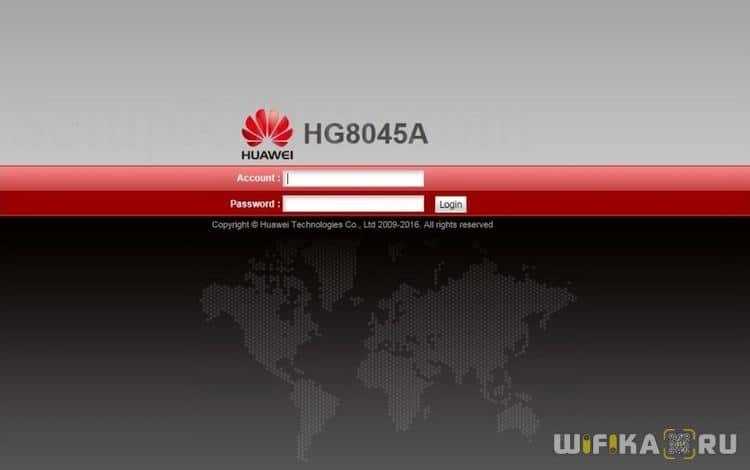
Чтобы открыть страницу настроек роутера, необходимо ввести в адресной строке браузера IP-адрес роутера — 192.168.100.1. После ввода этого адреса в адресной строке и нажатия клавиши «Enter», браузер должен привести на страницу входа в роутер.
3. Введите логин и пароль для входа в роутер.
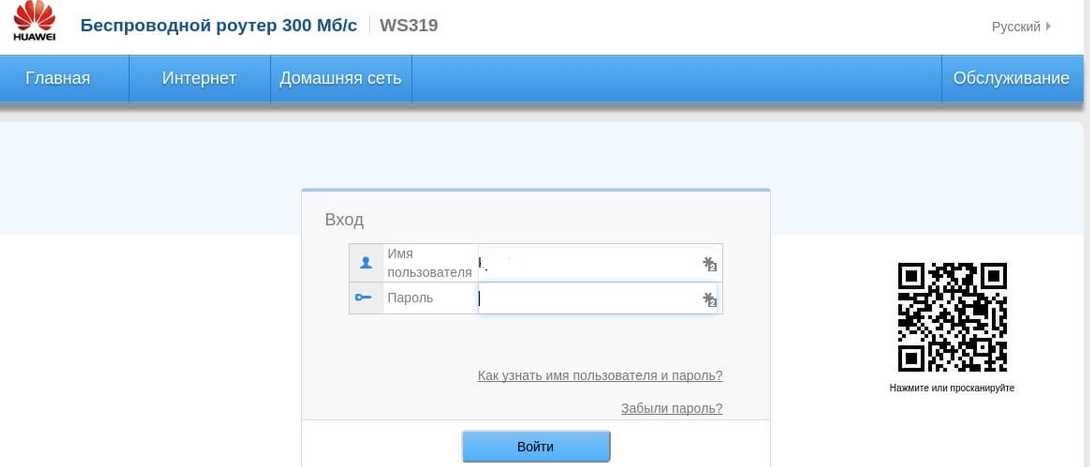
Перед вами откроется страница ввода логина и пароля для входа в роутер. Логин и пароль по умолчанию указываются на этикетке роутера. Если вы не знаете логина и пароля, обратитесь к инструкции по эксплуатации или свяжитесь с техподдержкой изготовителя.
Шаг 3: Ввод логина и пароля
1. Вводим логин
После того, как мы перешли на страницу роутера Huawei по адресу 192.168.100.1, в поле «Логин» необходимо ввести логин, который был установлен при первичной настройке роутера или предоставлен вашим интернет-провайдером.
2. Вводим пароль
После того, как мы ввели логин, необходимо в поле «Пароль» ввести пароль, соответствующий логину. Этот пароль также должен был быть установлен при первичной настройке или предоставлен интернет-провайдером.
3. Если не удается войти

Если при вводе логина и пароля возникли проблемы и не удалось войти в личный кабинет роутера Huawei, стоит проверить корректность введенных данных. Также можно попробовать сбросить роутер к заводским настройкам, что позволит войти в личный кабинет по стандартным логину и паролю, указанным в инструкции.
Таким образом, для успешного входа в личный кабинет роутера Huawei по адресу 192.168.100.1 необходимо ввести правильный логин и пароль, которые были установлены при первичной настройке или которые предоставил интернет-провайдер.
Настройка Wi-Fi в роутере Huawei
Шаг 1: Войти в настройки роутера
Для начала настройки Wi-Fi потребуется войти в настройки роутера. Для этого откройте любой браузер на компьютере или устройстве с доступом в интернет и наберите адрес 192.168.100.1 в адресной строке. Нажмите Enter и дождитесь загрузки страницы.
Шаг 2: Найти раздел настройки Wi-Fi
В разделе настройки роутера найдите раздел Wi-Fi. Обычно он располагается в меню настройки интерфейса. Откройте его и перейдите в раздел настройки сети Wi-Fi.
Шаг 3: Настройка параметров Wi-Fi
Здесь вы можете выбрать параметры для своей Wi-Fi сети, такие как имя сети (SSID), режим сети (2.4 ГГц или 5 ГГц), защиту (WPA2 или WPA3), а также пароль для доступа к сети. Установите необходимые параметры для вашей сети.
Шаг 4: Сохранение настроек и перезагрузка роутера
После того, как вы выбрали все нужные параметры, не забудьте сохранить настройки и перезагрузить роутер для того, чтобы они вступили в силу.
Теперь ваш Wi-Fi должен быть настроен и готов к использованию. Если возникнут проблемы, вы можете связаться с технической поддержкой.
Шаг 1: Подключение к роутеру
1.1 Подключение компьютера к роутеру
Для того чтобы настроить свой роутер Huawei, необходимо подключить компьютер к устройству. В зависимости от модели роутера Huawei используется один из двух типов соединения: проводное или беспроводное. Если у вас есть проводное соединение, следует использовать сетевой кабель, который подключает ваш компьютер к LAN-порту роутера Huawei. Если же вы обладаете беспроводным подключением, необходимо подключить ваш компьютер к Wi-Fi сети, которую создает роутер Huawei.
1.2 Вход в интерфейс роутера Huawei

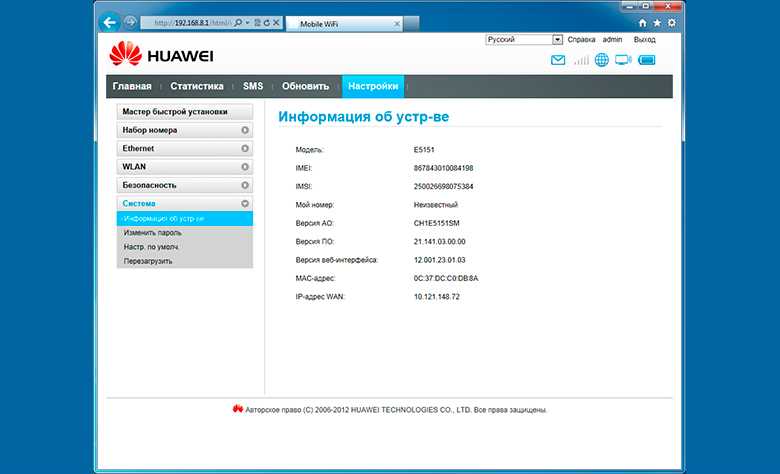
Для того чтобы настроить Wi-Fi и решить проблему с личным кабинетом на вашем роутере Huawei, нужно получить доступ к интерфейсу устройства. Для этого введите в адресную строку браузера следующий адрес: 192.168.100.1 и нажмите Enter. Если вы все сделали правильно, вы увидите страницу авторизации, где потребуется вводить логин и пароль.
В поле логина необходимо ввести административный логин и пароль, которые выданы вам при покупке роутера Huawei. Если вы не знаете свои данные для авторизации, обратитесь в техническую поддержку вашего интернет-провайдера. После введения правильных данных нажмите кнопку «Войти», и вы попадете в интерфейс роутера Huawei.
Шаг 2: Открытие настроек Wi-Fi
1. Настройка безопасности сети Wi-Fi
Для начала необходимо открыть вкладку настроек «Wi-Fi» в панели управления роутера. Для этого щелкните по соответствующей ссылке в меню на левой панели.
В открывшемся окне выберите опцию безопасности вашей Wi-Fi сети. Рекомендуется использовать WPA2 в качестве метода шифрования данных, поскольку он обеспечивает наивысший уровень безопасности. Также необходимо создать сложный пароль, чтобы исключить возможность несанкционированного доступа к вашей сети.
2. Настройка имени и скорости сети Wi-Fi
Далее, необходимо настроить имя вашей Wi-Fi сети (SSID). Рекомендуется использовать уникальное имя, чтобы избежать путаницы с другими сетями в окрестностях. Также вы можете настроить скорость передачи данных вашей сети (беспроводной стандарт). Наилучший выбор для домашней сети — это 802.11g или 802.11n.
3. Сохранение настроек
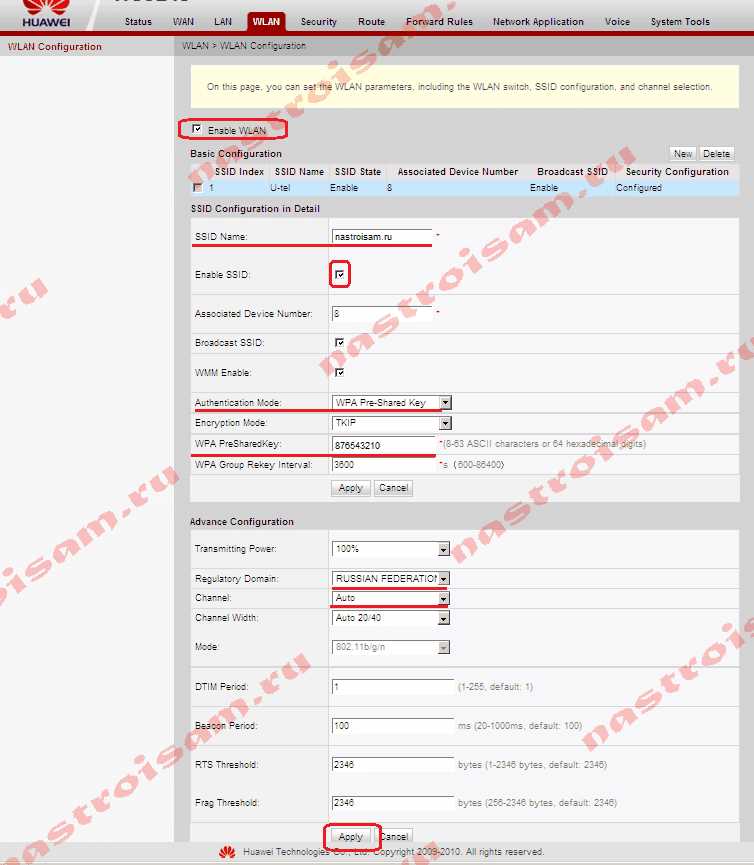
После настройки всех параметров, нажмите кнопку «Сохранить» или «Применить», чтобы применить изменения. После этого ваша новая сеть Wi-Fi будет создана и готова к использованию.
Шаг 3: Ввод имени и пароля для Wi-Fi сети
1. Выбор имени сети
Когда вы находитесь в панели управления роутера по адресу 192.168.100.1, найдите раздел «Wi-Fi» и перейдите в него. Вы увидите поле «SSID» — это название вашей Wi-Fi сети, которое будут видеть другие устройства. Вы можете оставить название сети по умолчанию или ввести свое собственное, не забывая использовать латинский алфавит и цифры.
2. Установка пароля
После выбора имени сети нажмите на кнопку «Настроить», чтобы установить пароль. В появившемся меню выберите вкладку «Базовая настройка» и введите пароль Wi-Fi в соответствующее поле. Безопасный пароль должен содержать буквы, цифры и символы, и состоять не менее чем из 8 символов. Мы рекомендуем использовать генератор паролей и сохранить пароль в безопасном месте.
Примечание: Не используйте личную информацию, такую как даты рождения или имена в составлении пароля, так как это увеличивает вероятность взлома.
После завершения этого шага, вы можете сохранить настройки и выйти из панели управления роутера.
Как решить проблему с личным кабинетом в роутере Huawei
Проблемы, связанные с личным кабинетом Huawei
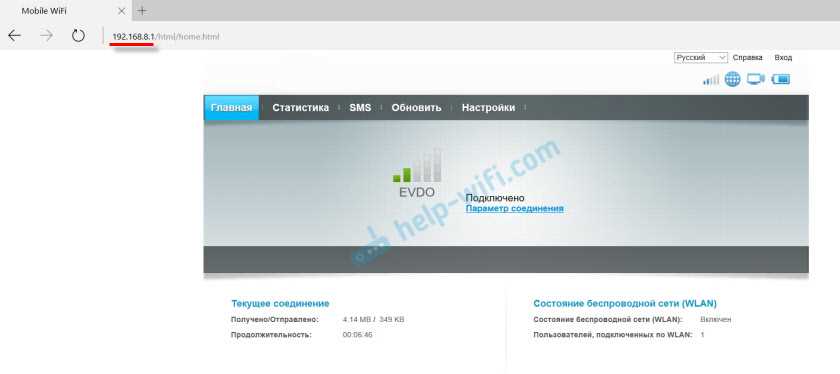
Личный кабинет в роутере Huawei дает возможность настроить множество параметров, таких как пароли, подключения к Интернету и безопасность сети. Но иногда пользователи сталкиваются с проблемами, связанными с доступом к личному кабинету. Это может быть вызвано неправильным вводом IP-адреса, ограничениями прав доступа или проблемами с браузером.
Как решить проблемы с личным кабинетом в роутере Huawei
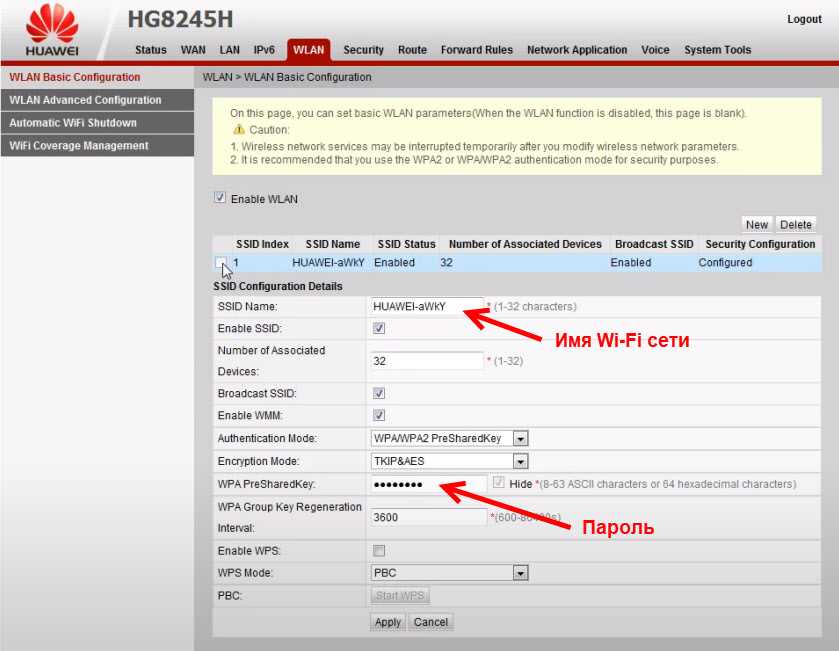
Если у вас возникли проблемы с доступом к личному кабинету в роутере Huawei, вот несколько решений:
- Убедитесь, что вы вводите правильный IP-адрес для доступа к личному кабинету. Для роутеров Huawei это обычно 192.168.100.1.
- Проверьте, есть ли ограничения на доступ к личному кабинету. Если вы администратор сети, попробуйте войти с другого устройства или пользовательского аккаунта.
- Если у вас проблемы с браузером, попробуйте очистить кэш и историю браузера или попробуйте использовать другой браузер.
Как избежать проблем с личным кабинетом в роутере Huawei
Чтобы избежать проблем с доступом к личному кабинету в роутере Huawei, рекомендуется:
- Сохранять документы с информацией о личном кабинете и других настройках роутера.
- Не передавать реальные данные для входа в личный кабинет сторонним лицам.
- Следить за тем, чтобы браузер был всегда обновлен до последней версии и не устанавливать расширения и надстройки.
Защита личного кабинета роутера Huawei поможет обеспечить безопасность вашей домашней сети и предотвратить несанкционированный доступ к вашей личной информации.
Шаг 1: Проверка подключения к роутеру
Шаг 1.1: Проверка подключения компьютера к роутеру

Перед тем, как войти в роутер Huawei по адресу 192.168.100.1, необходимо убедиться, что компьютер подключен к роутеру. Для этого можно проверить наличие сетевого подключения на компьютере. Если на компьютере установлена операционная система Windows, то сетевое подключение можно проверить следующим образом:
- Нажмите на кнопку «Пуск» и выберите «Настройки».
- Выберите раздел «Сеть и интернет».
- Переходите в раздел «Статус сети».
- Проверьте, что для сетевого подключения указано «Подключено» и рядом с ним отображается значок подключения.
Если сетевое подключение на компьютере не активно, то необходимо убедиться в наличии физического подключения компьютера к роутеру.
Шаг 1.2: Проверка подключения роутера к интернету
Также перед входом в роутер Huawei по адресу 192.168.100.1, необходимо убедиться, что сам роутер подключен к интернету. Для этого можно проверить соединение посредством указателя соединения на передней панели роутера. Если указатель горит зеленым цветом, то роутер подключен к интернету. Если указатель горит красным цветом или не горит, то необходимо проверить соединение между роутером и провайдером интернет-услуг.
Шаг 2: Проверка правильности ввода/запоминания логина и пароля
Стандартные логины и пароли
У большинства моделей роутеров Huawei, включая 192.168.100.1, есть стандартные логины и пароли, которые указаны в инструкции или на самом устройстве. Попробуйте использовать эти данные для входа в роутер.
| Логин | Пароль |
| admin | admin |
| admin | 1234 |
Ошибка при вводе логина и пароля
Если у вас не получается войти в роутер с использованием стандартных данных, убедитесь, что вы верно вводите логин и пароль. Проверьте регистр букв, используемых символов и, если вы когда-то изменяли логин и пароль устройства, которые вы используете в настоящий момент, убедитесь, что вы вводите именно эти данные.
Если вы все же не можете войти в роутер, попробуйте выполнить сброс настроек. Это займет несколько минут, но поможет вернуть роутер к начальным настройкам, включая логин и пароль.
Шаг 3: Попытка входа в роутер с помощью другого устройства
1. Проверьте подключение к Wi-Fi
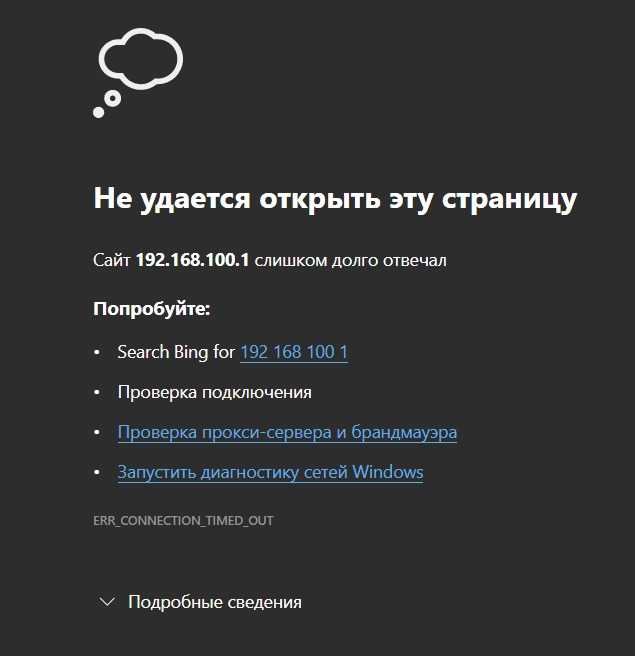
Если вы не можете войти в роутер через адрес 192.168.100.1 на компьютере, попробуйте проверить подключение к Wi-Fi на другом устройстве, таком как смартфон или планшет. Вам может потребоваться ввести пароль Wi-Fi, чтобы успешно подключиться к сети.
2. Попробуйте другой браузер
Если вы все еще не можете получить доступ к роутеру, попробуйте использовать другой браузер на своем компьютере или мобильном устройстве. Иногда проблема может быть связана с установкой браузера или конфликтом с другими программами.
3. Сбросьте настройки роутера
Если исправление ошибок и проверка на другом устройстве не помогли, вы можете попробовать сбросить настройки роутера. Обычно кнопка сброса находится на задней панели роутера. Но обратите внимание, что при сбросе всех настроек будут утеряны все ваши настройки.
Использование этих методов может помочь вам получить доступ к роутеру и решить проблемы с его настройкой. Если же проблема остается, вы можете обратиться за помощью к специалистам технической поддержки.
Ответы на вопросы
Как зайти в роутер Huawei через адрес 192.168.100.1?
Для входа в роутер Huawei по адресу 192.168.100.1, необходимо подключиться к Wi-Fi роутера или подключиться к нему с помощью кабеля Ethernet, затем открыть браузер и ввести адрес 192.168.100.1 в адресную строку. После этого вы попадете на страницу авторизации, где вам нужно будет ввести логин и пароль для доступа к настройкам роутера.
Что делать, если не получается войти в роутер через адрес 192.168.100.1?
Если у вас возникли проблемы с доступом к роутеру через адрес 192.168.100.1, попробуйте проверить правильность адреса, а также логина и пароля для входа в настройки роутера. Если проблема сохраняется, попробуйте сбросить настройки роутера к заводским значениям или обратиться к специалистам за помощью.
Как настроить Wi-Fi в роутере Huawei?
Чтобы настроить Wi-Fi в роутере Huawei, необходимо зайти в его настройки (через адрес 192.168.100.1) и найти раздел, отвечающий за настройки беспроводной сети. В этом разделе вы сможете задать имя сети, пароль для доступа к ней, выбрать частотный диапазон и настроить другие параметры.
Каковы возможности настройки роутера Huawei?
В настройках роутера Huawei вы можете настроить все его основные параметры, включая настройки беспроводной сети, настройки безопасности, настройки маршрутизации, настройки VPN, настройки доступа к интернету и т.д. В зависимости от модели роутера, возможности настройки могут различаться.
Как изменить пароль для доступа к настройкам роутера Huawei?
Чтобы изменить пароль для доступа к настройкам роутера Huawei, необходимо зайти в его настройки через адрес 192.168.100.1 и найти раздел, отвечающий за настройки безопасности. В этом разделе вы сможете задать новый пароль для доступа к настройкам роутера и сохранить изменения.
Что делать, если возникли проблемы с личным кабинетом провайдера?
Если у вас возникли проблемы с личным кабинетом провайдера, попробуйте восстановить доступ к нему через восстановление пароля или обратитесь в службу технической поддержки провайдера за помощью.
Можно ли настроить роутер Huawei без доступа к интернету?
Доступ к интернету не является необходимым для настройки роутера Huawei. Вы можете подключиться к нему с помощью кабеля Ethernet и настроить его через браузер или с помощью утилиты, которая обычно идет в комплекте с роутером.
Что делать, если роутер Huawei не работает?
Если роутер Huawei не работает, попробуйте проверить его подключение к сети, наличие питания, правильность настроек и наличие обновлений прошивки. Если проблемы сохраняются, попробуйте сбросить настройки роутера к заводским значениям или обратиться к специалистам за помощью.
Как настроить порты в роутере Huawei?
Чтобы настроить порты в роутере Huawei, необходимо зайти в его настройки через адрес 192.168.100.1 и найти раздел, отвечающий за настройки маршрутизации. В этом разделе вы сможете задать порты, которые будут использоваться для определенных типов трафика или для определенных приложений.
Каковы требования к паролю для доступа к настройкам роутера Huawei?
Для безопасности доступа к настройкам роутера Huawei, рекомендуется использовать сложный пароль, состоящий из цифр, букв и специальных символов. Длина пароля должна быть не менее 8 символов. Также рекомендуется периодически менять пароль для доступа к настройкам роутера.