

Роутер – это устройство, которое позволяет подключать устройства к интернету и оборудовать локальную сеть. Одним из наиболее популярных производителей роутеров является компания Asus.
Для настройки роутеров Asus необходимо знать адрес веб-интерфейса. В большинстве случаев он равен 192.168.1.1. Для входа в настройки необходимо воспользоваться браузером и ввести адрес в строку поиска. Отобразится страница авторизации, на которой нужно ввести логин и пароль.
Логин и пароль по умолчанию установлены компанией Asus и обычно указываются в документации к роутеру. Если вы изменили данные авторизации и забыли их, то необходимо сбросить настройки роутера на заводские.
Как правило, веб-интерфейс роутера Asus имеет интуитивно понятный интерфейс и позволяет осуществлять настройку без особых затруднений. Но при необходимости можно обратиться к документации или посмотреть видеоинструкции.
- Как настроить роутер Asus
- 1. Вход в настройки роутера
- 2. Обновление прошивки
- 3. Настройка беспроводной сети
- 4. Ограничение доступа к интернету
- 5. Настройка VPN-сервера
- 6. Настройка полосы пропускания
- 7. Бэкап настроек роутера
- Что такое IP-адрес 192.168.1.1
- IP-адрес и его роль в сети
- IP-адрес 192.168.1.1 и его особенности
- Как использовать IP-адрес 192.168.1.1 для доступа к настройкам роутера Asus
- Как узнать IP-адрес своего роутера Asus
- 1. Использование командной строки (Windows)
- 2. Использование панели администрирования (MacOS)
- 3. Обращение к документации
- 4. Использование приложения
- Как войти в настройки роутера по адресу 192.168.1.1
- Шаг 1: Подключение к роутеру
- Шаг 2: Открытие веб-браузера и ввод адреса
- Шаг 3: Ввод логина и пароля
- Шаг 4: Настройка роутера
- Как изменить настройки роутера Asus
- Шаг 1: Вход в настройки роутера
- Шаг 2: Изменение настроек
- Шаг 3: Проверка результатов
- Ответы на вопросы
- Как зайти в настройки роутера Asus?
- Что делать, если адрес 192.168.1.1 не работает?
- Какие данные нужны для входа в настройки роутера?
- Как изменить логин и пароль для входа в настройки роутера Asus?
- Как настроить Wi-Fi на роутере Asus?
- Как настроить DHCP на роутере Asus?
- Как настроить порты на роутере Asus?
- Как изменить имя Wi-Fi сети (SSID) на роутере Asus?
- Как настроить метод шифрования Wi-Fi на роутере Asus?
- Как восстановить настройки роутера Asus по умолчанию?
Как настроить роутер Asus
1. Вход в настройки роутера
Для входа в настройки роутера Asus необходимо открыть браузер и ввести адрес 192.168.1.1. В открывшемся окне нужно ввести логин и пароль. Если вы не меняли их ранее, то стандартный логин и пароль — admin.
2. Обновление прошивки
Для того, чтобы настроить роутер Asus на максимальную производительность, необходимо обновить прошивку. Для этого нужно зайти в настройки роутера и в разделе «System settings» выбрать «Firmware Upgrade».
3. Настройка беспроводной сети
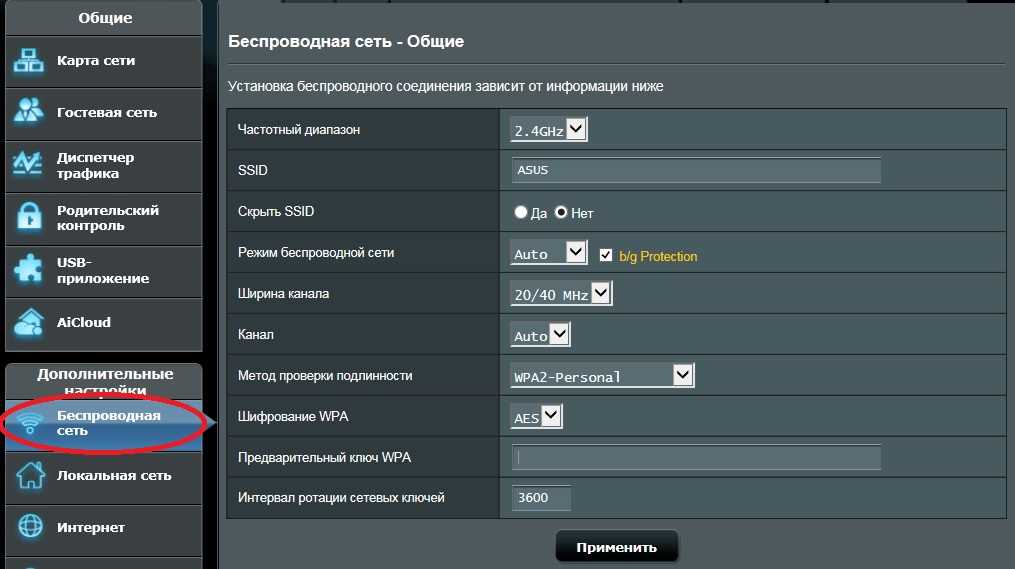
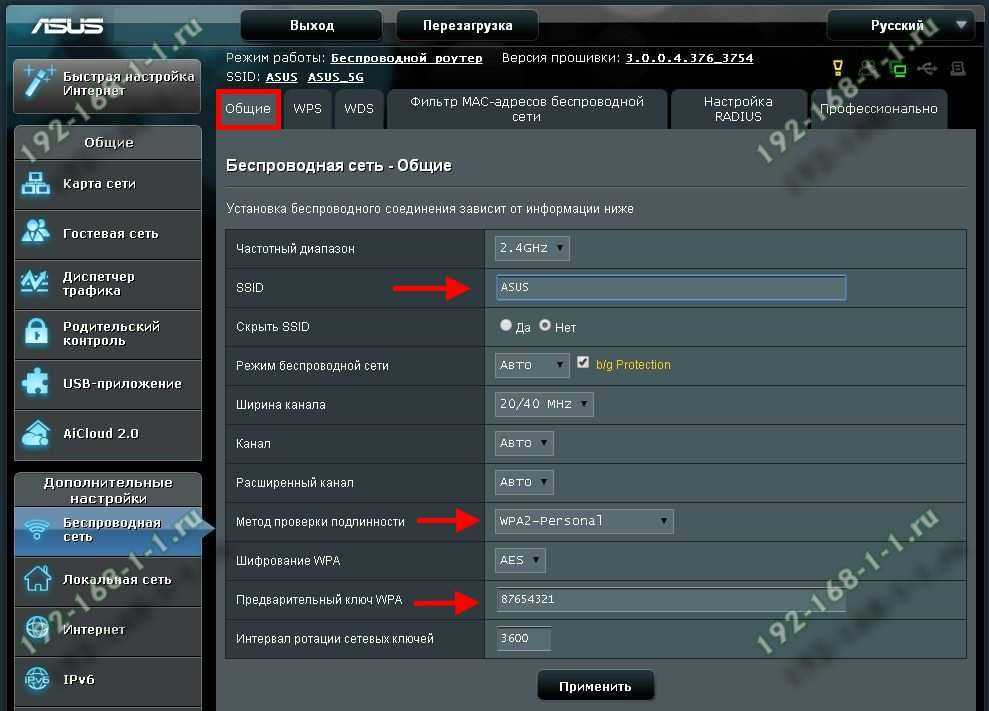
Для создания беспроводной сети нужно перейти в раздел «Wireless» и настроить параметры Wi-Fi сети. Вам нужно будет задать имя сети (SSID), выбрать тип шифрования и ввести пароль для защиты от посторонних.
4. Ограничение доступа к интернету
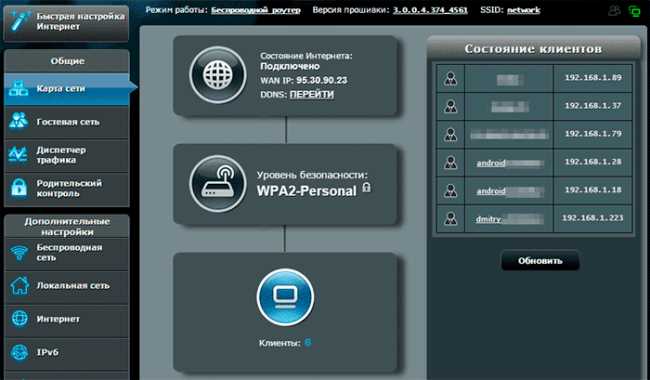
Для ограничения доступа к интернету для определенных устройств нужно зайти в раздел «Access Control». Вы можете настроить разрешение или запрет доступа определенным устройствам по MAC-адресу, IP-адресу или времени доступа в Интернет.
5. Настройка VPN-сервера
Для создания VPN-сервера нужно перейти в раздел «VPN» и выбрать соответствующую вкладку. Вы можете настроить доступ через PPTP-VPN, L2TP-VPN и OpenVPN. Для каждого случая необходимо будет настроить соответствующие параметры.
6. Настройка полосы пропускания
Для того, чтобы настроить полосу пропускания, нужно зайти в раздел «Traffic Manager». Вы можете настроить ограничения на скорость для каждого устройства в сети, а также определить приоритеты сетевых приложений и устройств.
7. Бэкап настроек роутера
Для того, чтобы сохранить настройки роутера в безопасности, Вы можете делать регулярный бэкап настроек. Это можно сделать в разделе «Administration». Выберите пункт «Backup/Restore» и выберите опцию «Backup Settings».
Что такое IP-адрес 192.168.1.1
IP-адрес и его роль в сети
IP-адрес — это уникальный идентификатор каждого устройства, подключенного к сети интернет. Он позволяет устройствам обмениваться информацией внутри сети и получать доступ к ресурсам интернета. IP-адрес состоит из четырех чисел, разделенных точками.
IP-адрес 192.168.1.1 и его особенности
IP-адрес 192.168.1.1 — это часто используемый адрес для доступа к настройкам роутеров. Он принадлежит к сети, называемой «частные сети» или «локальные сети». Это означает, что устройства, подключенные к этой сети, имеют доступ к интернету через локальный роутер.
Как использовать IP-адрес 192.168.1.1 для доступа к настройкам роутера Asus
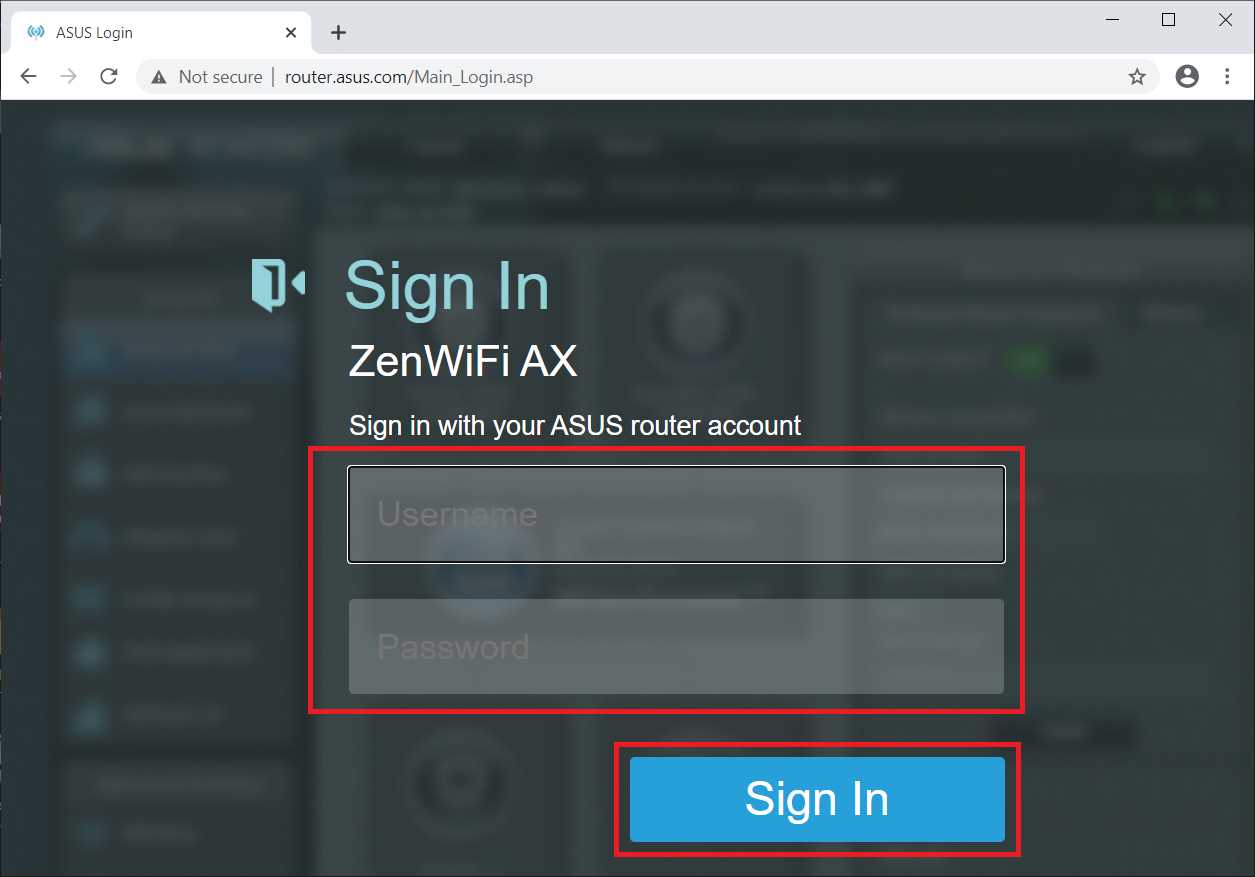
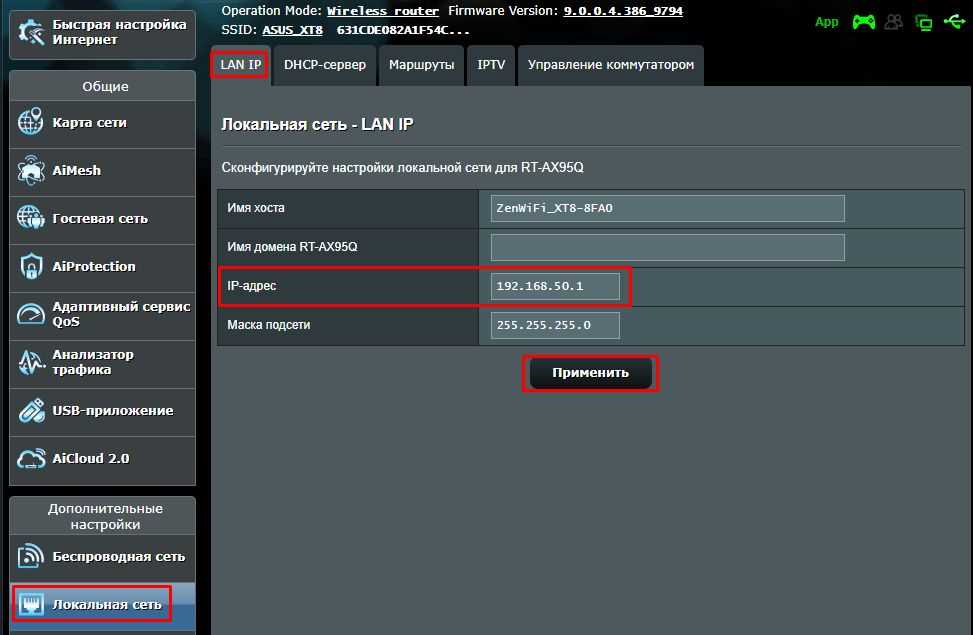
Для доступа к настройкам роутера Asus по адресу 192.168.1.1 необходимо открыть браузер и ввести этот адрес в адресную строку. После этого откроется страница входа, где необходимо ввести логин и пароль для доступа к настройкам роутера. Эти данные обычно указаны на самом устройстве или в инструкции к нему.
Важно помнить, что любые изменения настроек роутера могут повлиять на работу интернета во всей сети. Поэтому любые изменения следует делать с осторожностью и только при необходимости.
Как узнать IP-адрес своего роутера Asus
1. Использование командной строки (Windows)
На компьютере Windows можно узнать IP-адрес роутера Asus с помощью командной строки:
- Откройте командную строку: нажмите Win+R, введите cmd и нажмите Enter.
- Введите команду ipconfig и нажмите Enter.
- Найдите раздел, где указан адрес IPv4 Gateway. Этот адрес является IP-адресом вашего роутера Asus.
2. Использование панели администрирования (MacOS)
Если у вас компьютер на MacOS, то можно узнать IP-адрес роутера Asus через панель администрирования:
- Откройте Приложения > Утилиты > Активность на вашем компьютере.
- Выберите вкладку Сеть.
- Найдите раздел, где указан адрес IPv4 Router. Этот адрес является IP-адресом вашего роутера Asus.
3. Обращение к документации

Если вы не можете найти IP-адрес роутера с помощью командной строки или панели администрирования, можно обратиться к документации на ваш роутер Asus.
В документации должны быть указаны все сведения о роутере, включая его IP-адрес.
4. Использование приложения
Существуют приложения, которые могут помочь узнать IP-адрес вашего роутера Asus.
В магазинах приложений можно найти множество бесплатных приложений для Android и iOS, которые позволяют проверить сведения о подключенном Wi-Fi роутере, включая его IP-адрес.
Таким образом, можно узнать IP-адрес роутера Asus несколькими простыми способами.
Как войти в настройки роутера по адресу 192.168.1.1
Шаг 1: Подключение к роутеру
Первым шагом необходимо подключить компьютер или ноутбук к роутеру Asus. Для этого используйте Ethernet-кабель, подключенный к компьютеру и одному из портов на задней панели роутера.
Шаг 2: Открытие веб-браузера и ввод адреса
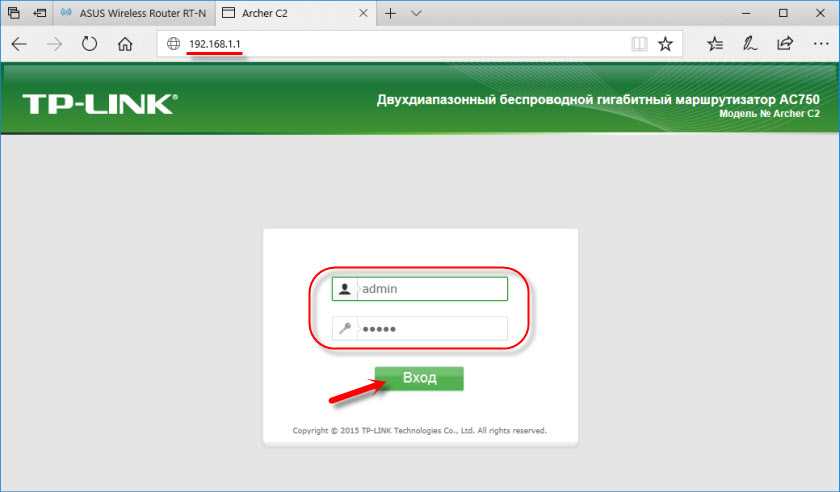
После успешного подключения откройте любой веб-браузер и введите в адресной строке IP-адрес роутера: 192.168.1.1. Нажмите ‘Enter’.
Шаг 3: Ввод логина и пароля
После ввода IP-адреса вы попадете на страницу авторизации в настройках роутера Asus. Введите логин и пароль администратора доступа. Если вы используете роутер впервые, то используйте логин ‘admin’ и пароль, который назначен заводом-изготовителем.
Важно: Если вы изменяли логин и пароль роутера, то используйте новые данные.
Шаг 4: Настройка роутера

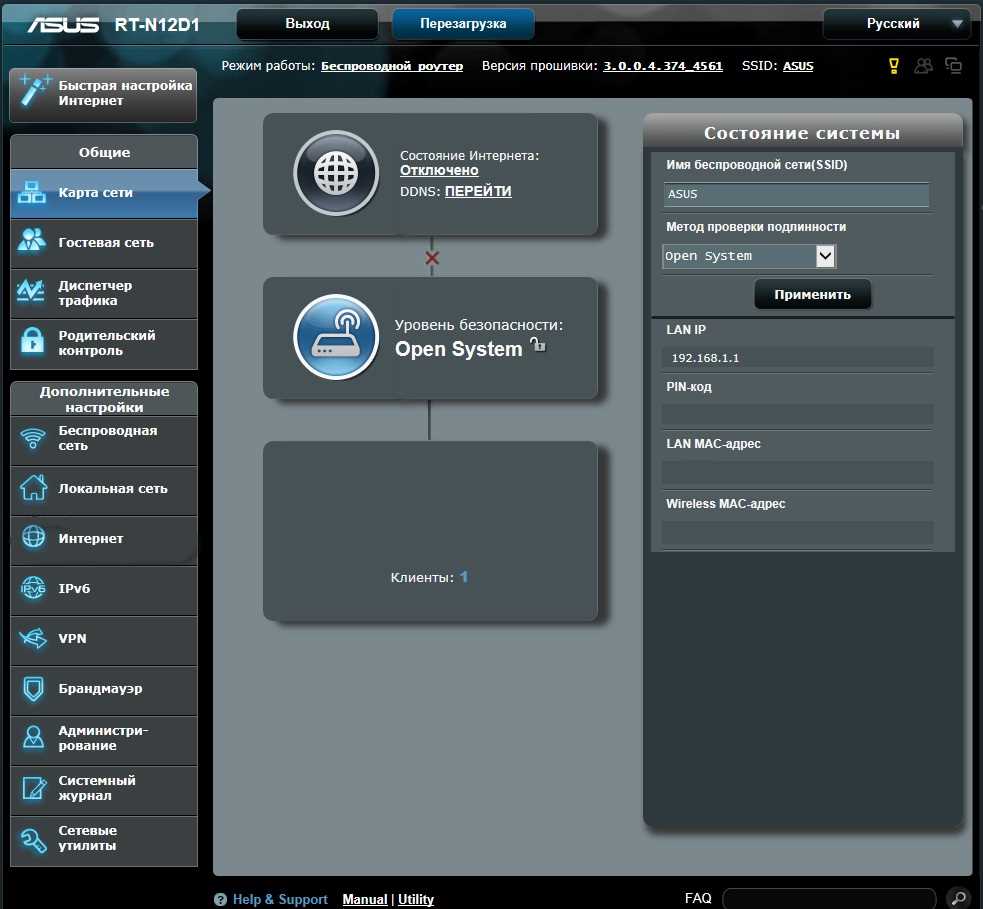
После успешной авторизации вы попадете на главный экран настроек роутера Asus. Здесь вы можете изменить все необходимые настройки роутера, такие как название Wi-Fi-сети, пароль, канал и другие параметры.
Важно: Будьте осторожны при изменении настроек роутера, так как неверная настройка может привести к проблемам с подключением к Интернету.
Следуя этим простым шагам, вы сможете легко войти в настройки роутера Asus по адресу 192.168.1.1 и изменить все необходимые параметры для стабильного подключения к Интернету.
Как изменить настройки роутера Asus
Шаг 1: Вход в настройки роутера
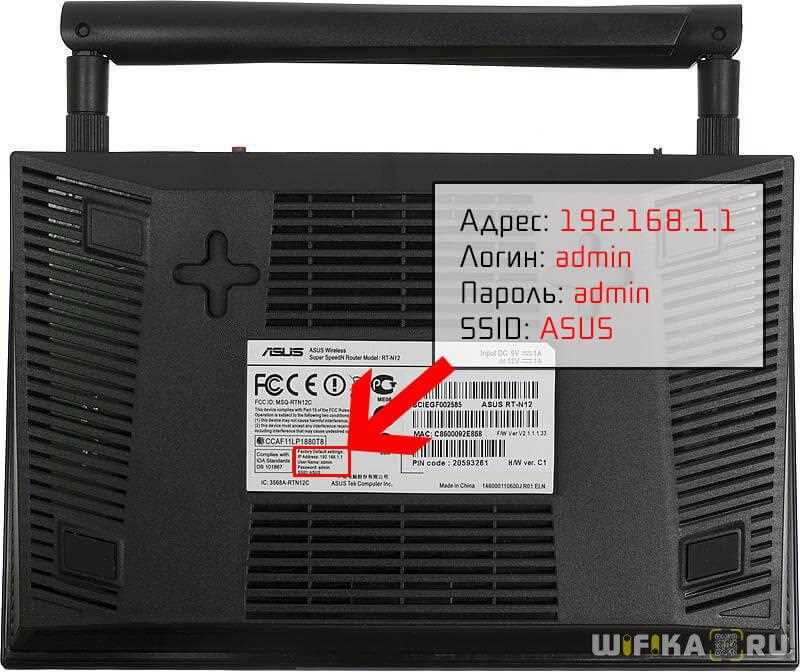
Для того чтобы изменить настройки роутера Asus, необходимо войти в его настройки. Для этого откройте браузер на компьютере или устройстве, подключенном к роутеру, и введите адрес 192.168.1.1 в адресной строке. Нажмите Enter.
Вам будет предложено ввести имя пользователя и пароль. Если вы не изменили стандартный логин и пароль роутера, они находятся на его корпусе или в документации.
Шаг 2: Изменение настроек
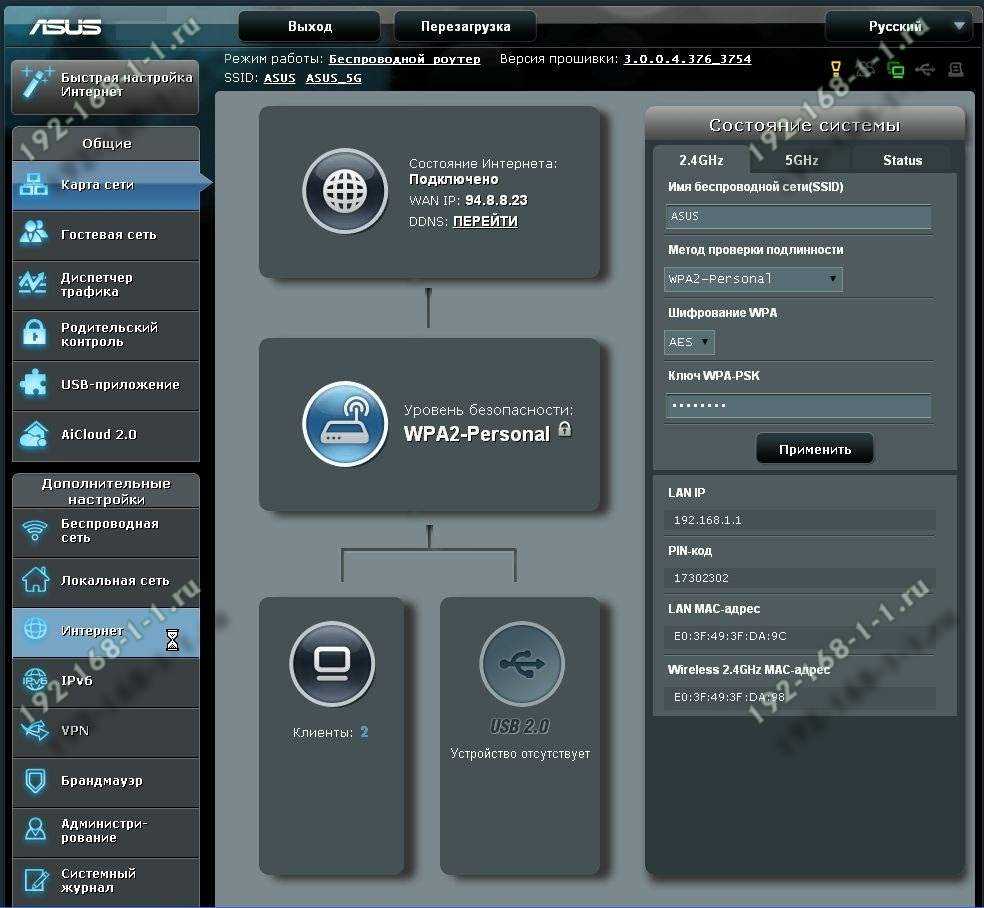
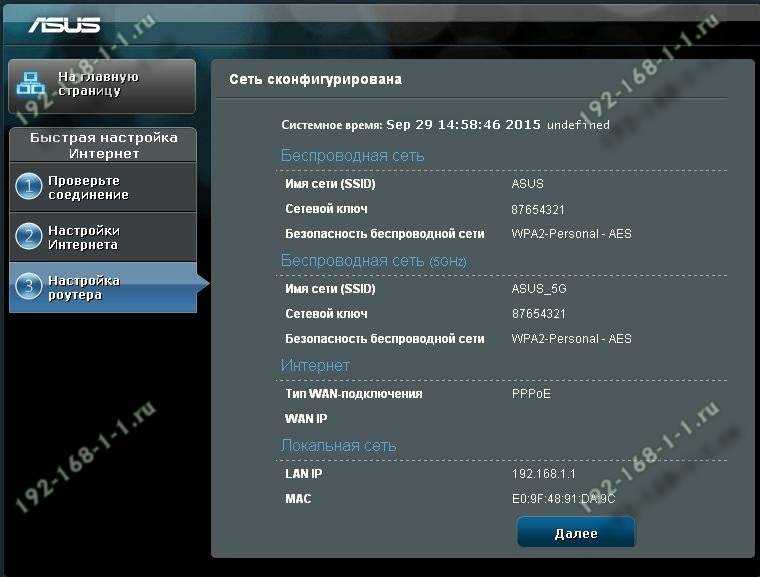
После успешного входа в настройки роутера Asus, вы увидите главное меню, где можно выбрать нужный раздел для изменения настроек. Например, вы можете изменить имя и пароль для Wi-Fi сети, задать пароль для входа в настройки роутера или настроить протоколы безопасности.
Чтобы изменить настройки, вам нужно найти нужный раздел и открыть его. Внесите необходимые изменения и сохраните их. Обычно изменения начинают действовать сразу после сохранения.
Шаг 3: Проверка результатов
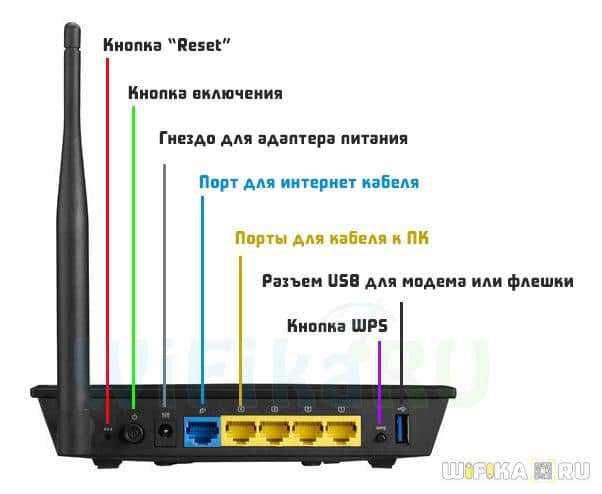
Чтобы убедиться в том, что настройки были изменены успешно, проверьте работу роутера и Wi-Fi сети. Обратите внимание на стабильность связи и скорость передачи данных.
Если что-то не работает должным образом, вернитесь в настройки и просмотрите настройки еще раз. Если вы не можете решить проблему самостоятельно, свяжитесь с технической поддержкой Asus для получения помощи.
Ответы на вопросы
Как зайти в настройки роутера Asus?
Для того, чтобы зайти в настройки роутера Asus, введите в адресной строке браузера адрес 192.168.1.1 и нажмите клавишу Enter.
Что делать, если адрес 192.168.1.1 не работает?
Если адрес 192.168.1.1 не работает, попробуйте ввести адрес 192.168.0.1 либо найдите адрес роутера в документации или на задней панели устройства.
Какие данные нужны для входа в настройки роутера?
Для входа в настройки роутера Asus нужно знать логин и пароль, которые по умолчанию имеют значения admin и admin соответственно. Если вы меняли данные для входа, используйте свои учётные данные.
Как изменить логин и пароль для входа в настройки роутера Asus?
Для изменения логина и пароля для входа в настройки роутера Asus нужно зайти в саму панель настроек и перейти на вкладку смены пароля. Там вы можете изменить стандартный пароль admin на свой собственный.
Как настроить Wi-Fi на роутере Asus?
Для настройки Wi-Fi на роутере Asus необходимо зайти в настройки сети и выбрать вкладку Wi-Fi. Там вы можете настроить параметры сети, выбрать канал и защиту Wi-Fi. Советуем использовать WPA2-PSK с AES шифрованием для повышения безопасности вашей сети.
Как настроить DHCP на роутере Asus?
Для настройки DHCP на роутере Asus зайдите в настройки сети, выберите вкладку DHCP и включите эту функцию. Вам нужно будет указать настройки сети, которые будут использоваться в вашей сети.
Как настроить порты на роутере Asus?
Для настройки портов на роутере Asus зайдите в настройки сети, выберите вкладку Порты. Вы сможете настроить порты на вход или запросы на выход в соответствии с вашими требованиями.
Как изменить имя Wi-Fi сети (SSID) на роутере Asus?
Для изменения имени Wi-Fi сети (SSID) на роутере Asus зайдите в настройки сети, выберите вкладку Wi-Fi и найдите настройки сети. Вы увидите поле Name (имя), которое может быть изменено в соответствии с вашими предпочтениями. После изменения SSID настройки сохраните изменения.
Как настроить метод шифрования Wi-Fi на роутере Asus?
Для настройки метода шифрования Wi-Fi на роутере Asus зайдите в настройки сети, выберите вкладку Wi-Fi и найдите настройки безопасности. Вы увидите поле Method (метод), в котором выберите WPA2-PSK с AES шифрованием для наиболее высокого уровня защиты вашей сети.
Как восстановить настройки роутера Asus по умолчанию?
Чтобы восстановить настройки роутера Asus по умолчанию, найдите на задней панели устройства кнопку Reset и зажмите её на несколько секунд. После этого все настройки сбросятся на заводские значения.