
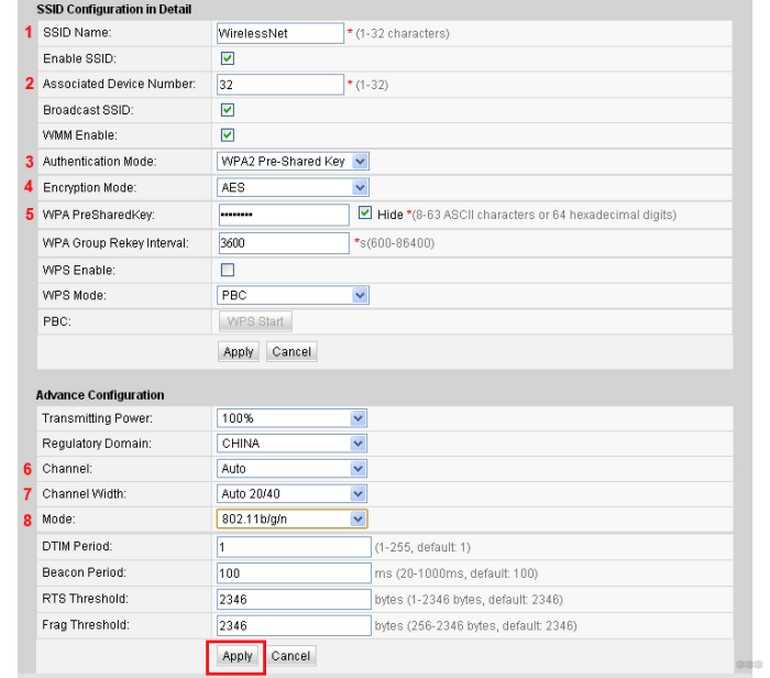
Интернет-роутеры Huawei HG8245 и HG8240 — это надежные устройства с высокими техническими характеристиками и широкими возможностями по настройке. Они помогают организовать быстрый и безопасный интернет-доступ для дома или офиса. Однако, чтобы получить доступ к настройкам роутера Huawei HG8245 и HG8240, нужно знать логин и пароль для входа.
В этой статье мы расскажем, как войти в настройки Huawei HG8245 и HG8240, как узнать логин и пароль и что делать, если вы забыли свои учетные данные.
Также мы рассмотрим основные настройки роутера Huawei HG8245 и HG8240 и подскажем, как их правильно настроить для обеспечения высокой скорости и качества интернет-соединения. Приступаем!
- Получение IP-адреса роутера
- 1. Использование командной строки на Windows
- 2. Использование мобильных приложений
- 3. Использование интерфейса роутера
- Открытие страницы входа
- Введение
- Адрес страницы входа
- Ввод логина и пароля
- Заключение
- Ввод логина и пароля по умолчанию
- Huawei HG8245
- Huawei HG8240
- Изменение логина и пароля для входа в настройки
- Шаг 1: Войти в настройки устройства Huawei
- Шаг 2: Открыть страницу изменения логина и пароля
- Шаг 3: Изменить логин и пароль
- Основные настройки роутера
- Логин и пароль
- Сетевые настройки
- Безопасность
- Настройки Wi-Fi
- Настройки портов
- Настройки Wi-Fi
- Изменение имени и пароля Wi-Fi
- Расширение зоны покрытия Wi-Fi
- Установка фильтрации MAC-адресов
- Установка времени отключения Wi-Fi сети
- Сброс настроек роутера
- Как выполнить сброс
- Что происходит после сброса настроек
- Ответы на вопросы
- Как войти в настройки роутера Huawei HG8245?
- Как узнать логин и пароль для входа в настройки Huawei HG8240?
- Могу ли я изменить логин и пароль в настройках роутера Huawei HG8245?
- Что делать, если я не могу зайти в настройки Huawei HG8245?
- Как изменить имя и пароль Wi-Fi в настройках роутера Huawei HG8240?
- Могу ли я ограничить доступ к определенным сайтам через роутер Huawei HG8245?
- Как изменить IP-адрес роутера Huawei HG8240?
- Могу ли я изменить параметры DHCP в настройках роутера Huawei HG8245?
- Как настроить порты в роутере Huawei HG8240 для управления устройствами из интернета?
- Чем отличаются роутеры Huawei HG8245 и HG8240?
Получение IP-адреса роутера
1. Использование командной строки на Windows
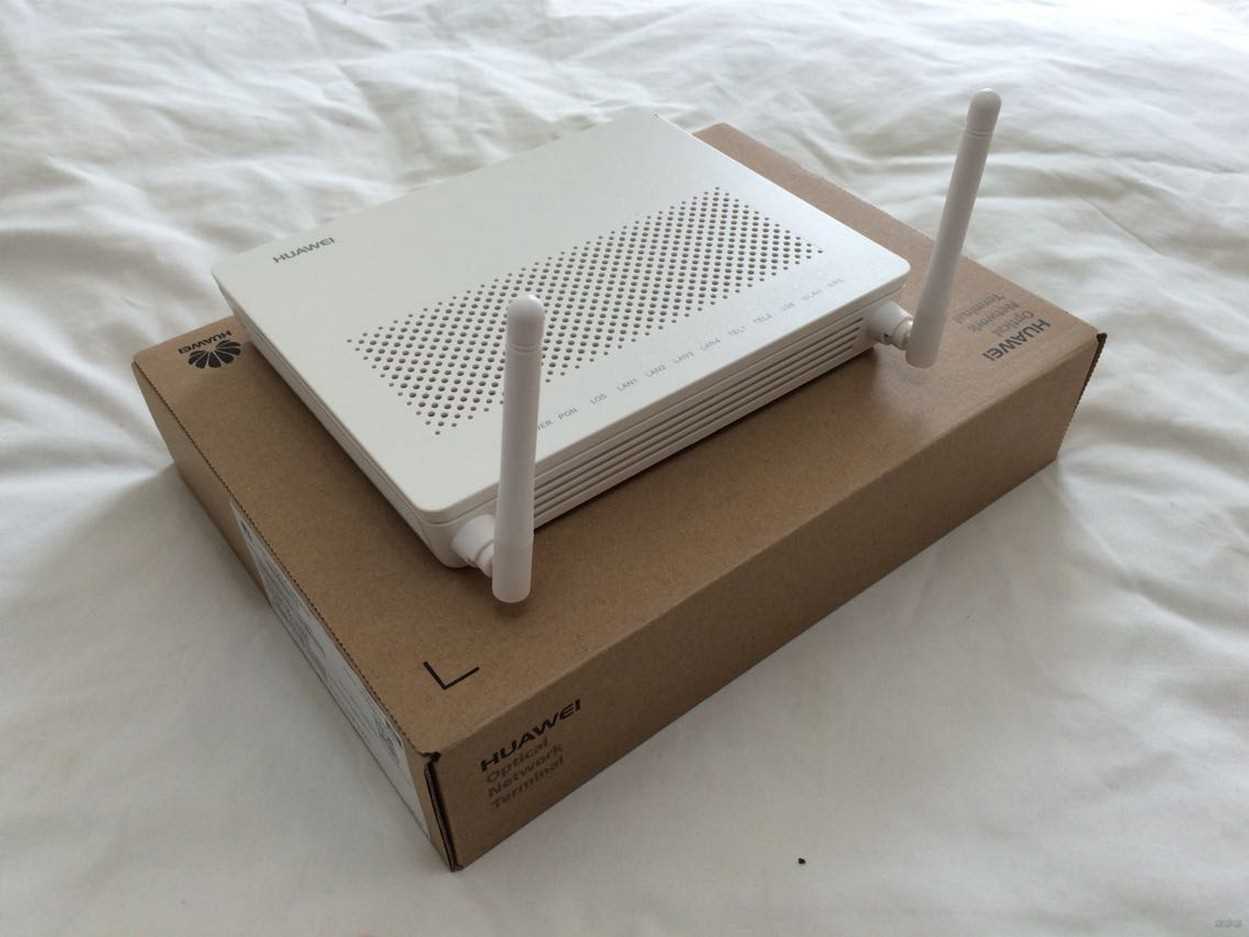
Для получения IP-адреса роутера на компьютерах с операционной системой Windows можно использовать командную строку. Необходимо запустить командную строку, набрать команду «ipconfig» и нажать клавишу «Enter». В списке результатов нужно найти строку «Шлюз по умолчанию», в которой указан IP-адрес роутера.
2. Использование мобильных приложений
Для получения IP-адреса роутера на мобильном устройстве можно использовать специальные приложения. Одним из таких приложений является «Fing — Network Scanner», которое доступно для скачивания в Play Market и App Store. После установки приложения необходимо запустить его, нажать кнопку «Scan» и найти в списке результатов роутер. В информации о роутере будет указан его IP-адрес.
3. Использование интерфейса роутера
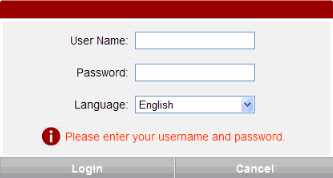
Для получения IP-адреса роутера можно использовать интерфейс самого роутера. Для этого необходимо подключиться к роутеру с помощью браузера и ввести логин и пароль для доступа к настройкам. В настройках роутера нужно найти раздел «Сеть» или «LAN», где будет указан IP-адрес роутера.
- Для модели роутера Huawei HG8245 IP-адрес можно получить, введя в строке браузера адрес «http://192.168.100.1» и введя логин и пароль для доступа к настройкам.
- Для модели роутера Huawei HG8240 IP-адрес можно получить, введя в строке браузера адрес «http://192.168.1.1» и введя логин и пароль для доступа к настройкам.
Открытие страницы входа
Введение
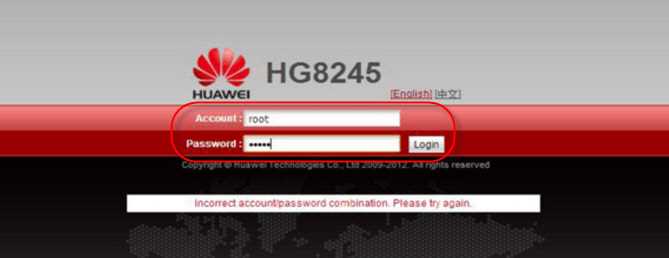
Контрольный доступ к настройкам маршрутизатора Huawei обеспечивается через страницу входа, которая может быть открыта через веб-браузер. Чтобы войти в настройки, необходимо знать адрес страницы входа, логин и пароль.
Адрес страницы входа
Адрес страницы входа для маршрутизатора Huawei HG8245 и HG8240 находится на корпусе устройства или указан в документации. Обычно адрес указывается как http://192.168.100.1 или http://192.168.1.1.
Ввод логина и пароля
После открытия страницы входа, пользователю необходимо ввести логин и пароль. По умолчанию логин и пароль для маршрутизатора Huawei HG8245 и HG8240 установлены на «admin». Однако, при первом входе обязательно необходимо сменить пароль на более безопасный.
Заключение
Открытие страницы входа для маршрутизатора Huawei HG8245 и HG8240 — это необходимый шаг для входа в настройки и управления устройством. Знание адреса страницы входа и логина с паролем — ключевые аспекты входа в систему. Важно не забывать про изменение пароля, чтобы обеспечить безопасность устройства и своей сети.
Ввод логина и пароля по умолчанию
Huawei HG8245
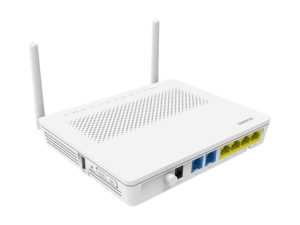
Для входа в настройки роутера Huawei HG8245, по умолчанию используется логин admin и пароль admin. При первом входе в интерфейс устройства, необходимо изменить данные для повышения уровня безопасности. Если вы забыли логин или пароль, можно сбросить их настройки на заводские стандарты путем нажатия кнопки Reset на задней панели устройства.
Huawei HG8240
Для входа в интерфейс настроек роутера Huawei HG8240 по умолчанию, логин и пароль не установлены. Однако, при первом входе необходимо установить пароль для защиты устройства от несанкционированного доступа. Если пароль установлен и забыт, можно сбросить настройки на заводские стандарты путем нажатия кнопки Reset на задней панели устройства. При этом будут удалены все настройки, включая Wi-Fi и сетевые конфигурации.
- Важно: После сброса настроек на заводские стандарты, устройство нужно будет настроить заново.
- В любом случае, чтобы защитить вашу сеть, рекомендуется устанавливать сложные пароли и менять их периодически.
Изменение логина и пароля для входа в настройки
Шаг 1: Войти в настройки устройства Huawei
Для начала необходимо войти в настройки устройства Huawei HG8245 или HG8240. Для этого в адресной строке браузера необходимо ввести IP-адрес маршрутизатора – обычно это 192.168.100.1. Затем стоит ввести логин и пароль. По умолчанию они равны admin/admin.
Шаг 2: Открыть страницу изменения логина и пароля
После входа в настройки, необходимо открыть страницу смены логина и пароля. Для этого нужно перейти в меню «System Tools» и выбрать подменю «Modify Login Password».
Шаг 3: Изменить логин и пароль
На странице смены логина и пароля нужно ввести старый логин и пароль. Затем нужно ввести новый логин и пароль. Для безопасности пароль необходимо ввести дважды.
После ввода новых данных, нажмите кнопку «Apply», чтобы сохранить изменения.
Примечание: Для безопасности своего устройства Huawei, рекомендуется регулярно менять логин и пароль для входа в настройки. Используйте сложные пароли и не передавайте их третьим лицам.
Основные настройки роутера
Логин и пароль
Для того, чтобы войти в настройки роутера Huawei HG8245 и HG8240, необходимо ввести логин и пароль. По умолчанию логин — admin, пароль — admin. Однако, для повышения безопасности, рекомендуется изменить пароль после первого входа в настройки.
Сетевые настройки
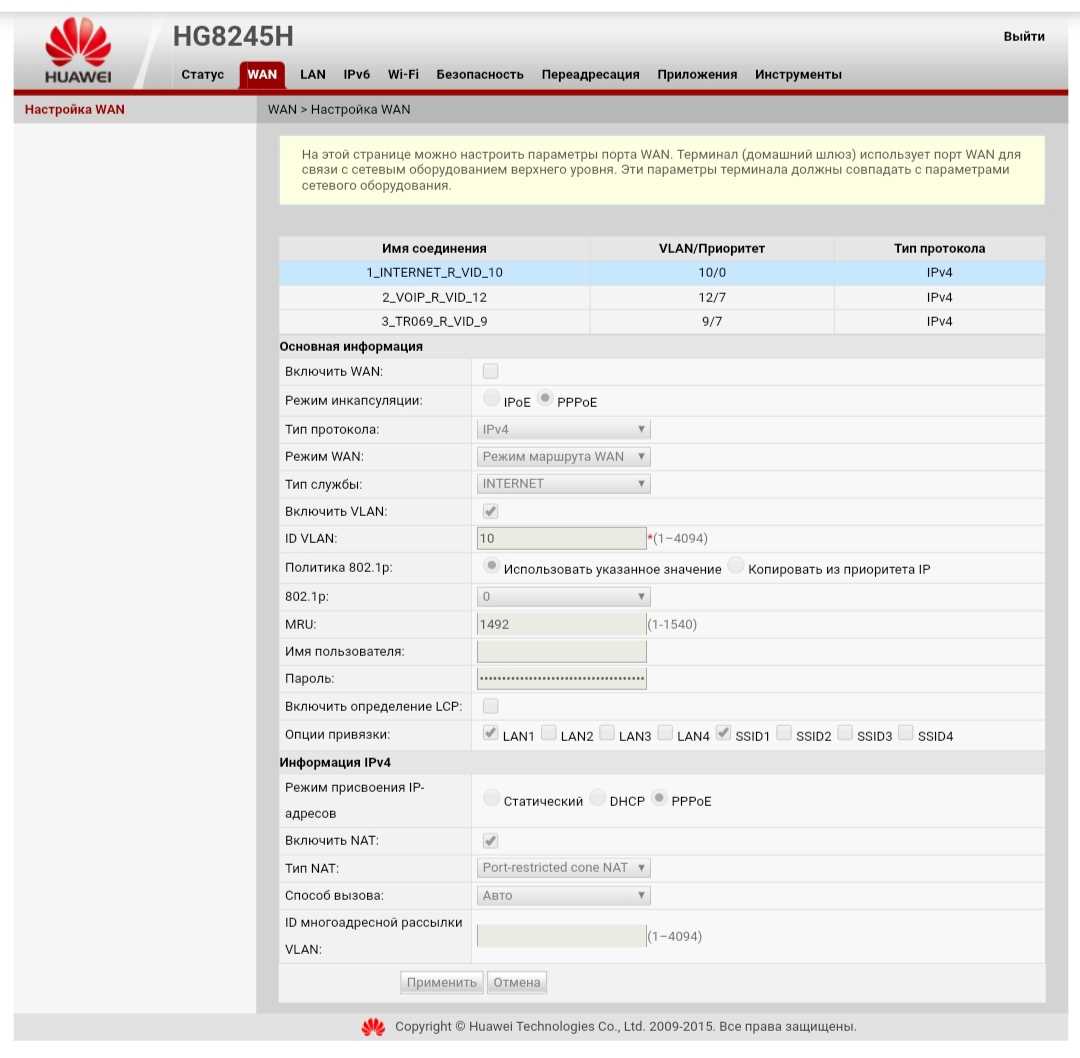
В настройках роутера можно изменить параметры сети, такие как IP-адрес, маска подсети, шлюз по умолчанию. Кроме того, можно настроить DHCP-сервер, который будет выдавать IP-адреса устройствам в сети автоматически.
Безопасность
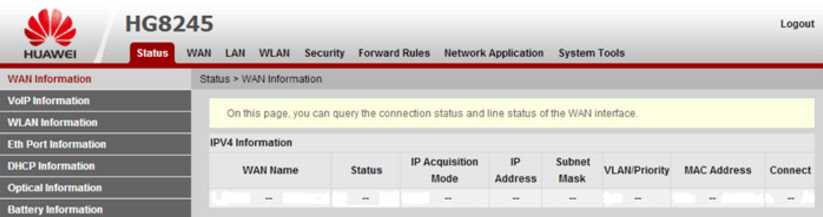
В настройках безопасности можно изменить пароль для доступа к Wi-Fi сети, установить ограничения на доступ к интернету для определенных устройств и настроить фильтрацию URL-адресов и блокировку портов.
Настройки Wi-Fi
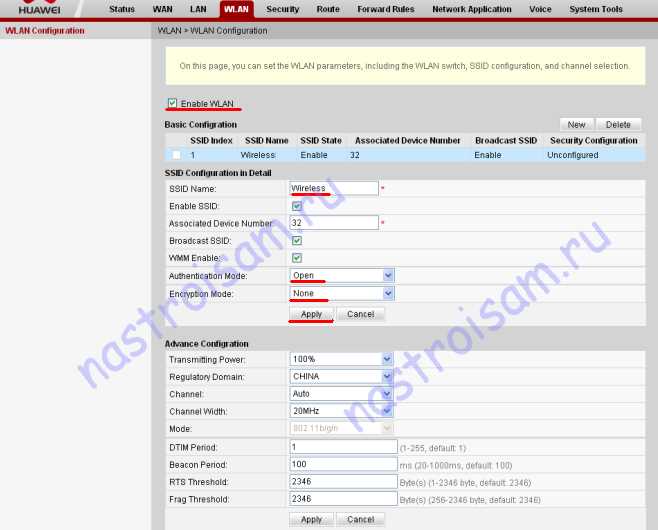
В разделе настройки Wi-Fi можно изменить название и пароль для Wi-Fi сети, выбрать канал для передачи данных, настроить скорость передачи данных и установить фильтрацию MAC-адресов.
Настройки портов
В разделе настройки портов можно настроить порты для подключения различных устройств, например, для подключения компьютера, телефона или телевизора. Также можно настроить порты для удаленного доступа к роутеру.
- IP-адрес — параметр, который идентифицирует устройство в сети;
- Маска подсети — параметр, который определяет адреса устройств в данной сети;
- DHCP-сервер — сервер, который автоматически выдает IP-адреса устройствам в сети;
- MAC-адрес — уникальный адрес устройства в сети;
- URL-адрес — адрес сайта в интернете.
Зная основные настройки роутера, можно настроить и оптимизировать работу сети, увеличить скорость передачи данных и повысить безопасность.
Настройки Wi-Fi
Изменение имени и пароля Wi-Fi
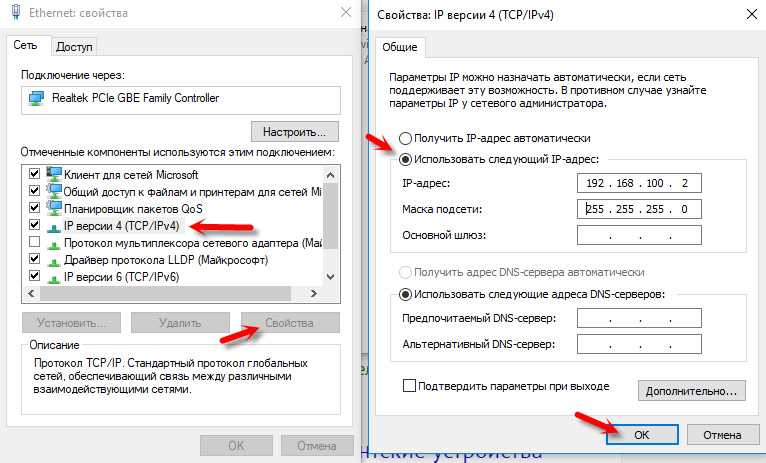
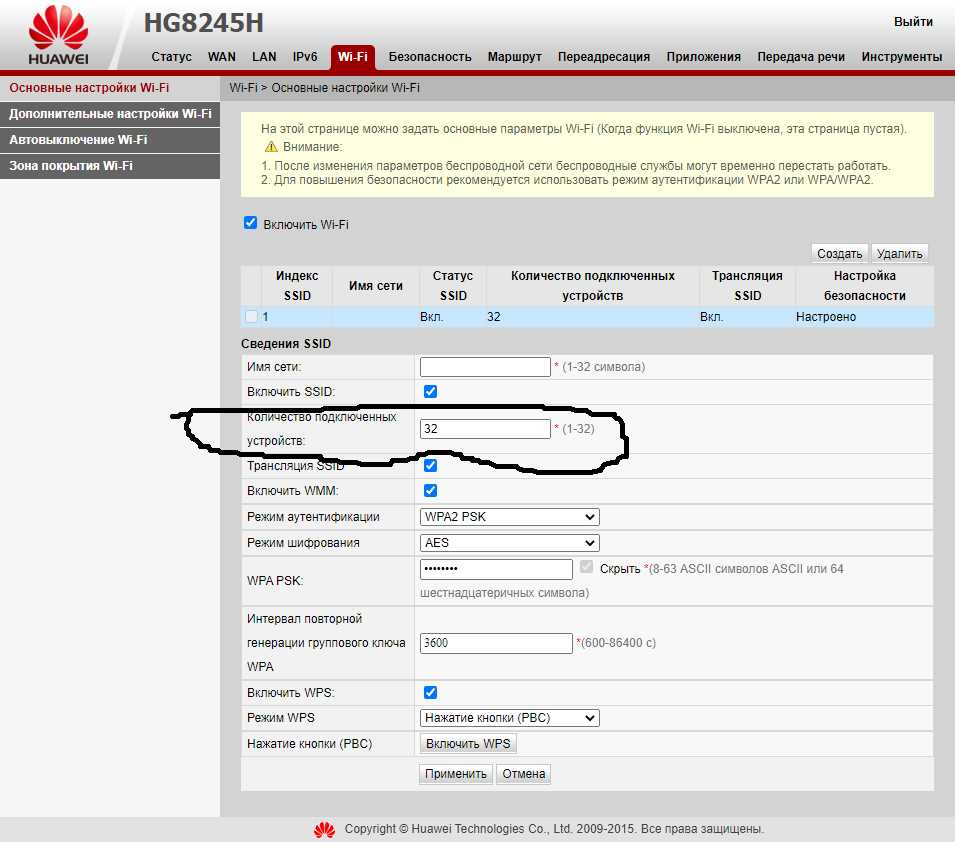
Во избежание различных проблем с соседями, возникающих из-за дублирования имен и паролей Wi-Fi, необходимо изменить их при первом подключении устройства. Для этого нужно зайти в настройки модема, перейти в раздел «Wi-Fi» и выбрать «Wi-Fi настройки». В открывшемся меню можно изменить имя и пароль Wi-Fi, после чего нажать кнопку «Сохранить».
Расширение зоны покрытия Wi-Fi
Если вы столкнулись с проблемой ограниченного покрытия Wi-Fi в своей квартире или доме, то можно попробовать установить репитер (усилитель) Wi-Fi. Далее необходимо зайти в настройки модема, перейти в раздел «Wi-Fi» и выбрать «Wi-Fi настройки». В открывшемся меню нужно выбрать «Продвинутые настройки» и открыть вкладку «Репитер Wi-Fi». Далее следует выбрать соответствующее устройство и выполнить настройку.
Установка фильтрации MAC-адресов

Для дополнительной безопасности Wi-Fi сети, можно воспользоваться функцией фильтрации MAC-адресов. Для этого нужно зайти в настройки модема, перейти в раздел «Wi-Fi» и выбрать «Wi-Fi настройки». В открывшемся меню нужно выбрать «Продвинутые настройки» и открыть вкладку «Фильтрация MAC-адресов». Далее следует ввести адреса сетевых интерфейсов, устройств которым разрешен доступ в сеть, и нажать кнопку «Сохранить».
Установка времени отключения Wi-Fi сети
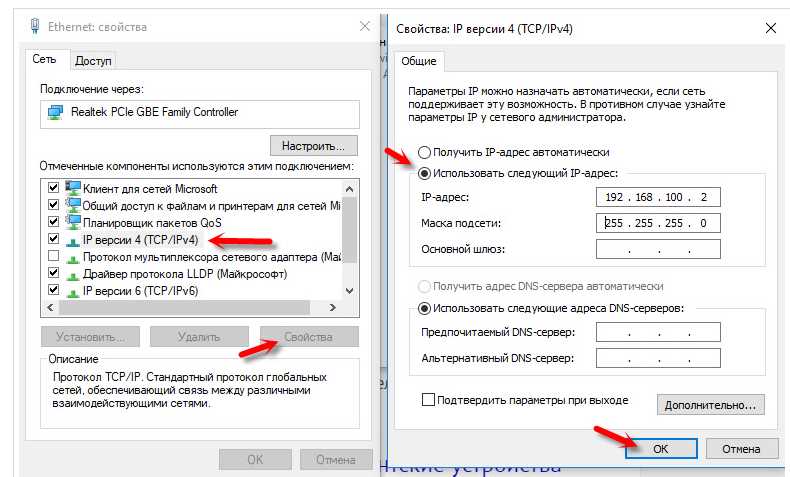
Для экономии энергии и повышения безопасности Wi-Fi сети, можно установить время отключения Wi-Fi после неактивности. Для этого нужно зайти в настройки модема, перейти в раздел «Wi-Fi» и выбрать «Wi-Fi настройки». В открывшемся меню нужно выбрать «Продвинутые настройки» и открыть вкладку «Таймер отключения Wi-Fi». Далее следует указать время, через которое Wi-Fi будет выключаться после неактивности, и нажать кнопку «Сохранить».
Сброс настроек роутера
Когда возникают проблемы с настройкой роутера, первым делом можно попробовать решить их с помощью сброса устройства до заводских настроек.
Как выполнить сброс
1. Найдите на задней панели роутера кнопку сброса.
2. Нажмите на нее и держите несколько секунд, пока не начнут мигать все индикаторы.
3. После этого настройки роутера будут сброшены до заводских.
Что происходит после сброса настроек
После сброса настроек все параметры роутера будут возвращены к исходным значениям: логин и пароль, имя Wi-Fi сети, пароль от нее и т.д. После сброса настроек, требуется заново настроить роутер в соответствии с требованиями и потребностями пользователя.
Важно помнить, что сброс настроек роутера приведет к удалению всех ранее сохраненных данных, поэтому перед выполнением процедуры необходимо сделать резервную копию необходимых данных.
Таким образом, сброс настроек роутера – одна из самых первых мер, которые можно предпринять для устранения проблемы с настройками.
Ответы на вопросы
Как войти в настройки роутера Huawei HG8245?
Для входа в настройки роутера Huawei HG8245 необходимо в браузере ввести адрес http://192.168.100.1, ввести логин admin и пароль admin. После этого вы попадете в настройки роутера.
Как узнать логин и пароль для входа в настройки Huawei HG8240?
Логин и пароль для входа в настройки роутера Huawei HG8240 задаются при первом подключении роутера. Если вы не помните логин и пароль, вы можете попробовать восстановить их с помощью кнопки Reset на задней панели роутера. Однако при этом будут сброшены все настройки роутера.
Могу ли я изменить логин и пароль в настройках роутера Huawei HG8245?
Да, вы можете изменить логин и пароль для входа в настройки роутера Huawei HG8245. Для этого необходимо зайти в настройки роутера, перейти на вкладку «System Tools», затем выбрать пункт «Modify Login Password» и ввести новый логин и пароль.
Что делать, если я не могу зайти в настройки Huawei HG8245?
Если вы не можете зайти в настройки роутера Huawei HG8245, попробуйте сбросить настройки роутера, нажав кнопку Reset на задней панели роутера. Если это не поможет, проверьте подключение к роутеру и убедитесь, что вы используете правильный адрес для входа в настройки.
Как изменить имя и пароль Wi-Fi в настройках роутера Huawei HG8240?
Для изменения имени и пароля Wi-Fi в настройках роутера Huawei HG8240 зайдите в настройки роутера, перейдите на вкладку «Wireless», затем выберите пункт «Wireless Basic Configuration». Здесь вы можете изменить имя и пароль Wi-Fi.
Могу ли я ограничить доступ к определенным сайтам через роутер Huawei HG8245?
Да, вы можете ограничить доступ к определенным сайтам через роутер Huawei HG8245. Для этого зайдите в настройки роутера, перейдите на вкладку «Security», затем выберите пункт «URL Filtering». Здесь вы можете добавить сайты, к которым хотите ограничить доступ.
Как изменить IP-адрес роутера Huawei HG8240?
Для изменения IP-адреса роутера Huawei HG8240 зайдите в настройки роутера, перейдите на вкладку «Network», затем выберите пункт «LAN Configuration». Здесь вы можете изменить IP-адрес роутера.
Могу ли я изменить параметры DHCP в настройках роутера Huawei HG8245?
Да, вы можете изменить параметры DHCP в настройках роутера Huawei HG8245. Для этого зайдите в настройки роутера, перейдите на вкладку «Network», затем выберите пункт «DHCP Server Configuration». Здесь вы можете изменить параметры DHCP.
Как настроить порты в роутере Huawei HG8240 для управления устройствами из интернета?
Для настройки портов в роутере Huawei HG8240 для управления устройствами из интернета зайдите в настройки роутера, перейдите на вкладку «Virtual Server», затем выберите пункт «Port Forwarding». Здесь вы можете настроить порты для доступа к устройствам.
Чем отличаются роутеры Huawei HG8245 и HG8240?
Роутеры Huawei HG8245 и HG8240 отличаются производительностью и функционалом. Роутер HG8245 имеет более высокую производительность и поддерживает более широкий диапазон функций, чем роутер HG8240. Например, роутер HG8245 может поддерживать до 4 внешних антенн, а роутер HG8240 — только 2.