

Сеть Wi-Fi является одной из самых важных функций на современном компьютере. Однако, возможно, вы решили удалить некоторые программы или приложения и случайно удалили «Подключения по локальной сети* 4», которое связано с вашей сетью Wi-Fi.
В этой статье мы расскажем, как восстановить сеть Wi-Fi после удаления «Подключения по локальной сети* 4». Вы узнаете о различных способах восстановления сети Wi-Fi, которые включают восстановление средствами операционной системы, использование специализированных программных продуктов и настройку сети Wi-Fi вручную с помощью интерфейса пользователя.
Мы рассмотрим, какие действия нужно предпринять после удаления «Подключения по локальной сети* 4», какие возможные ошибки могут возникнуть, а также какие меры предосторожности следует принимать, чтобы избежать подобных проблем в будущем. Если у вас возникли проблемы с Wi-Fi сетью, то эта статья поможет вам решить их быстро и эффективно.
- Причины удаления «Подключения по локальной сети* 4»
- Ошибка пользователя
- Проблемы с системой
- Требования производителя
- Проблемы с сетью
- Как проверить удаление «Подключения по локальной сети* 4» и установить Wifi?
- Проверка удаления сети «Подключения по локальной сети* 4»
- Установка Wifi
- Первый способ восстановления сети Wi-Fi: восстановление «Подключения по локальной сети* 4» через диспетчер устройств
- Шаг 1. Запустите диспетчер устройств
- Шаг 2. Найдите «Подключения по локальной сети* 4» в списке устройств
- Шаг 3. Обновите список устройств
- Шаг 4. Установите драйверы с помощью «Мастера обновления аппаратного обеспечения»
- Второй способ восстановления сети Wi-Fi: переустановка драйверов Wi-Fi-адаптера
- Шаг 1. Определите производителя и модель своего Wi-Fi-адаптера
- Шаг 2. Скачайте драйверы для своего Wi-Fi-адаптера
- Шаг 3. Удалите старые драйверы Wi-Fi-адаптера
- Шаг 4. Установите новые драйверы Wi-Fi-адаптера
- Третий способ восстановления сети Wi-Fi: использование командной строки
- Шаг 1: Открыть командную строку
- Шаг 2: Перезагрузить службы
- Шаг 3: Перезапустить Wi-Fi адаптер
- Шаг 4: Выключить и включить роутер
- Четвертый способ восстановления сети Wi-Fi: восстановление системы через точку восстановления
- Шаг 1: Откройте «Системное восстановление»
- Шаг 2: Выберите точку восстановления
- Шаг 3: Запустите восстановление системы
- Пятый способ восстановления сети Wi-Fi: обращение к администратору сети
- Обратитесь к администратору сети
- Объясните проблему
- Следуйте инструкциям администратора сети
- Ответы на вопросы
- Что делать, если после удаления «Подключения по локальной сети* 4» пропал Wi-Fi сигнал?
- Можно ли восстановить удаленное подключение по локальной сети* 4?
- Можно ли восстановить сеть Wi-Fi без удаленного подключения по локальной сети* 4?
- Почему после удаления «Подключения по локальной сети* 4» пропал Wi-Fi сигнал?
- Что делать, если восстановление прежних настроек Wi-Fi не помогло восстановить сеть?
- Как создать резервную копию настроек Wi-Fi?
- Как восстановить настройки Wi-Fi адаптера?
- Какие еще ошибки могут вызвать проблемы с Wi-Fi после удаления «Подключения по локальной сети* 4»?
- Как проверить наличие ошибок в настройках роутера?
- Как удалить и переустановить драйвер для Wi-Fi адаптера?
Причины удаления «Подключения по локальной сети* 4»
Ошибка пользователя
Часто причина удаления «Подключения по локальной сети* 4» лежит в неправильных действиях пользователя. Например, случайное удаление этого подключения в процессе удаления других соединений, ошибки при работе с настройками сетевых подключений или нечаянные действия продуктов шпионского и рекламного ПО.
Проблемы с системой
В некоторых случаях удаление «Подключения по локальной сети* 4» может быть обусловлено проблемами с операционной системой. Например, это может произойти в результате вирусной атаки или после обновления системы. Также неправильно настроенные драйверы сетевых устройств могут привести к удалению подключений.
Требования производителя

Иногда производители компьютеров и ноутбуков могут предлагать свои программы для управления сетевыми подключениями. В этом случае они могут отключать стандартные подключения, что может привести к удалению «Подключения по локальной сети* 4».
Проблемы с сетью
Удаление «Подключения по локальной сети* 4» может иметь связь с проблемами в работе сети. Например, это может произойти при наличии нескольких сетей, когда одна из них была удалена. Также удаление подключения может быть обусловлено изменением настроек роутера или Wi-Fi адаптера.
| № | Причина |
|---|---|
| 1 | Ошибка пользователя |
| 2 | Проблемы с системой |
| 3 | Требования производителя |
| 4 | Проблемы с сетью |
Как проверить удаление «Подключения по локальной сети* 4» и установить Wifi?
Проверка удаления сети «Подключения по локальной сети* 4»
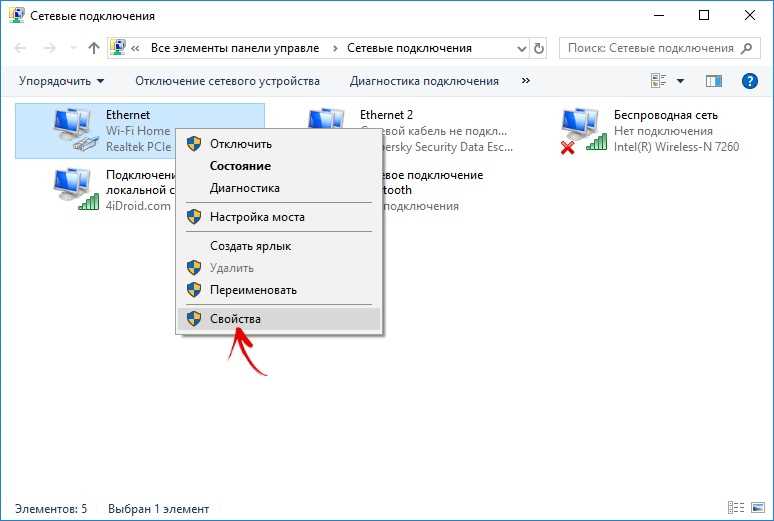
Для того чтобы проверить, была ли удалена сеть «Подключения по локальной сети* 4», нужно зайти в настройки сети на компьютере или ноутбуке. Для этого нужно нажать на значок Wi-Fi в правом нижнем углу экрана и выбрать «Открыть центр сети и общего доступа». Затем выберите «Изменение параметров адаптера».
В открывшемся списке должно быть только одно активное подключение, соответствующее имеющейся сети Wi-Fi. Если же в списке все еще присутствует подключение «Подключения по локальной сети* 4», следует его удалить. Для этого нужно нажать правой кнопкой мыши на его значок и выбрать «Удалить».
Установка Wifi
Для установки Wi-Fi на компьютер или ноутбук, нужно приобрести Wi-Fi адаптер и установить его на устройство. В большинстве случаев, адаптеры поставляются со сменными антеннами. Их нужно подключить к адаптеру.
Затем нужно зайти в настройки Wi-Fi на компьютере или ноутбуке. Найдите значок Wi-Fi в правом нижнем углу экрана и нажмите на него. В списке появится доступные сети Wi-Fi. Выберите нужную сеть и введите пароль, если это требуется.
После успешного подключения к сети, значок Wi-Fi должен появиться в правом нижнем углу экрана. Если же загорается синий цвет, значит вы подключены к Интернету.
Если же подключение не установилось, нужно проверить правильность введения пароля и наличие достаточного уровня сигнала Wi-Fi. Если сигнал слабый, нужно попробовать приблизиться к маршрутизатору.
Первый способ восстановления сети Wi-Fi: восстановление «Подключения по локальной сети* 4» через диспетчер устройств
Шаг 1. Запустите диспетчер устройств

Для этого нужно нажать клавишу «Win+X» и выбрать «Диспетчер устройств».
Шаг 2. Найдите «Подключения по локальной сети* 4» в списке устройств

Затем щелкните правой кнопкой мыши на нем и выберите пункт «Удалить устройство».
Шаг 3. Обновите список устройств

Для этого в меню «Диспетчер устройств» выберите пункт «Действия» и нажмите «Обновить конфигурацию».
Шаг 4. Установите драйверы с помощью «Мастера обновления аппаратного обеспечения»
Кликните правой кнопкой мыши на любом устройстве в списке и выберите пункт «Обновить драйвер» -> «Автоматический поиск обновленных драйверов». Подождите, пока мастер найдет и установит нужные драйверы.
Внимание! Если первый способ не помог, попробуйте восстановить сеть Wi-Fi через «Установку устройства».
- Откройте диспетчер устройств
- Щелкните на любом устройстве в списке и выберите пункт «Установить устройство»
- Перезапустите компьютер
Если и это не помогло, то нужно обратиться к специалисту по ремонту компьютеров или к производителю устройства.
Второй способ восстановления сети Wi-Fi: переустановка драйверов Wi-Fi-адаптера

Шаг 1. Определите производителя и модель своего Wi-Fi-адаптера

Для переустановки драйверов Wi-Fi-адаптера необходимо знать его производителя и модель. Эту информацию можно найти в менеджере устройств в операционной системе Windows. Для этого откройте меню «Пуск», наберите «Устройства и принтеры», откройте его и выберите «Диспетчер устройств». В открывшемся окне найдите свой Wi-Fi-адаптер и щелкните правой кнопкой мыши на его иконке. Выберите «Свойства» и перейдите на вкладку «Сведения». В списке выберите параметр «Идентификатор оборудования».
Шаг 2. Скачайте драйверы для своего Wi-Fi-адаптера
После определения производителя и модели Wi-Fi-адаптера необходимо скачать драйверы для него с веб-сайта производителя. На официальном сайте производителя можно найти драйверы для всех моделей. Перейдите на сайт производителя и найдите раздел «Поддержка» или «Скачать драйверы». Найдите свою модель Wi-Fi-адаптера и скачайте драйверы для нее. Драйверы следует скачивать только с официального сайта производителя для избежания ошибок и вредоносного программного обеспечения.
Шаг 3. Удалите старые драйверы Wi-Fi-адаптера
Прежде чем установить новые драйверы, необходимо удалить старые. Для этого перейдите в меню «Пуск», выберите «Панель управления», перейдите на вкладку «Программы» и найдите список установленных программ. Найдите в списке программу, отвечающую за работу Wi-Fi-адаптера, пометьте ее и выберите «Удаление». После этого следуйте инструкциям на экране и удалите программу и все ее компоненты. Если в меню «Программы» вы не нашли ни одной программы, связанной с Wi-Fi-адаптером, то удалите старые драйверы из менеджера устройств, нажав правой кнопкой мыши на иконке Wi-Fi-адаптера и выбрав «Удаление устройства».
Шаг 4. Установите новые драйверы Wi-Fi-адаптера
После удаления старых драйверов необходимо установить новые. Запустите файл установки, скачанный с официального сайта производителя, и следуйте подсказкам на экране. Убедитесь, что установка прошла успешно.
После перезагрузки компьютера Wi-Fi-адаптер будет работать с новыми драйверами. Если после этого не удалось подключиться к беспроводной сети Wi-Fi, проверьте другие способы восстановления сети, описанные в предыдущих статьях.
Третий способ восстановления сети Wi-Fi: использование командной строки
Шаг 1: Открыть командную строку

Для открытия командной строки нужно нажать сочетание клавиш win+r и в появившемся окне ввести cmd.
Когда командная строка откроется, необходимо внимательно следить за тем, что вводится, чтобы не произошло ошибки в работе системы.
Шаг 2: Перезагрузить службы

Для перезагрузки служб нужно ввести следующую команду и нажать Enter: ‘netsh winsock reset’
Шаг 3: Перезапустить Wi-Fi адаптер

Чтобы Вы могли перезапустить Wi-Fi адаптер, нужно ввести команду ‘netsh int ip reset’, а потом – ‘netsh int reset’ и нажать Enter после каждой команды.
Шаг 4: Выключить и включить роутер
Для выключения и включения роутера нужно нажать кнопку питания на несколько секунд и включить его обратно.
После выполнения всего этого должна появиться возможность подключения к Wi-Fi.
Четвертый способ восстановления сети Wi-Fi: восстановление системы через точку восстановления
Шаг 1: Откройте «Системное восстановление»
Правый клик по значку «Мой компьютер» на рабочем столе, выберите «Свойства». Откроется окно «Система». Выберите вкладку «Защита системы». Нажмите на кнопку «Создать», чтобы создать точку восстановления.
Шаг 2: Выберите точку восстановления
Если у вас уже есть точка восстановления, перейдите к следующему шагу. Если ее нет, создайте новую и выберите желаемую дату.
Чтобы выбрать точку восстановления, нажмите на кнопку «Восстановление системы». Выберите нужную точку восстановления и нажмите «Далее».
Шаг 3: Запустите восстановление системы
После выбора точки восстановления нажмите «Finish», чтобы начать процесс восстановления системы. Это может занять некоторое время.
После восстановления системы ваши сетевые настройки должны быть восстановлены. Перезагрузите компьютер и проверьте, работает ли Wi-Fi.
Обратите внимание, что восстановление системы приведет к потере данных, которые были созданы после даты точки восстановления. Поэтому рекомендуется регулярно создавать точки восстановления для быстрого восстановления системы в случае необходимости.
Пятый способ восстановления сети Wi-Fi: обращение к администратору сети
Обратитесь к администратору сети

Если вы не знаете, как самостоятельно решить проблему с Wi-Fi после удаления «Подключения по локальной сети* 4», обратитесь к администратору сети. Он сможет оценить ситуацию, найти причину проблемы и дать определенные инструкции по восстановлению сети.
Объясните проблему

При обращении к администратору сети опишите проблему максимально подробно и точно: когда началась проблема, какие действия были совершены перед ее появлением, какую ошибку вы видите на экране и т.д. Это позволит администратору быстрее понять проблему и помочь вам решить ее.
Следуйте инструкциям администратора сети
После того, как вы объяснили проблему, администратор сети даст вам определенные инструкции по восстановлению сети Wi-Fi. Следуйте этим инструкциям внимательно, чтобы избежать ошибок и добиться быстрого восстановления сети.
Важно: В случае, если проблему с Wi-Fi после удаления «Подключения по локальной сети* 4» не удается решить самостоятельно или при помощи администратора сети, обратитесь к специалисту по компьютерной технике.
Ответы на вопросы
Что делать, если после удаления «Подключения по локальной сети* 4» пропал Wi-Fi сигнал?
Если после удаления подключения по локальной сети* 4 пропал Wi-Fi, то стоит попробовать перезагрузить роутер. Если это не помогло, то попробуйте восстановить предыдущие настройки роутера с помощью резервной копии, которую вы могли создать ранее.
Можно ли восстановить удаленное подключение по локальной сети* 4?
Да, можно восстановить удаленное подключение по локальной сети* 4. Для этого нужно зайти в меню «Сеть и Интернет», выбрать «Центр управления сетями и общим доступом», затем «Изменение параметров адаптера», выбрать свой Wi-Fi адаптер и нажать правой кнопкой мыши. В появившемся меню выбрать «Восстановление прежних настроек».
Можно ли восстановить сеть Wi-Fi без удаленного подключения по локальной сети* 4?
Да, можно восстановить сеть Wi-Fi без удаленного подключения по локальной сети* 4. Для этого нужно зайти в меню «Сеть и Интернет», выбрать «Центр управления сетями и общим доступом», затем «Изменение параметров адаптера», выбрать свой Wi-Fi адаптер и нажать правой кнопкой мыши. В появившемся меню выбрать «Восстановление прежних настроек».
Почему после удаления «Подключения по локальной сети* 4» пропал Wi-Fi сигнал?
После удаления «Подключения по локальной сети* 4» может пропасть Wi-Fi сигнал если эта настройка была сконфигурирована для работы с Wi-Fi. Удаление ее может затронуть работу других настроек, отвечающих за работу Wi-Fi, что может привести к пропаже сигнала.
Что делать, если восстановление прежних настроек Wi-Fi не помогло восстановить сеть?
Если восстановление прежних настроек Wi-Fi не помогло восстановить сеть, стоит проверить настройки роутера на наличие ошибок. Также можно попробовать удалить и переустановить драйвер для Wi-Fi адаптера. Если ничего не помогает, стоит обратиться за помощью к специалисту.
Как создать резервную копию настроек Wi-Fi?
Для создания резервной копии настроек Wi-Fi нужно зайти в меню «Сеть и Интернет», выбрать «Центр управления сетями и общим доступом», затем «Резервное копирование и восстановление». В этом меню нужно выбрать «Создание резервной копии» и следовать инструкциям.
Как восстановить настройки Wi-Fi адаптера?
Для восстановления настроек Wi-Fi адаптера нужно зайти в меню «Сеть и Интернет», выбрать «Центр управления сетями и общим доступом», затем «Изменение параметров адаптера», выбрать свой Wi-Fi адаптер и нажать правой кнопкой мыши. В появившемся меню выбрать «Восстановление прежних настроек».
Какие еще ошибки могут вызвать проблемы с Wi-Fi после удаления «Подключения по локальной сети* 4»?
Проблемы с Wi-Fi после удаления «Подключения по локальной сети* 4» могут быть вызваны не только неправильными настройками роутера или Wi-Fi адаптера, но и другими ошибками на компьютере, в том числе ошибками реестра или неправильной работой антивирусной программы.
Как проверить наличие ошибок в настройках роутера?
Для проверки наличия ошибок в настройках роутера нужно зайти в его интерфейс с помощью браузера, ввести логин и пароль, и проверить настройки Wi-Fi и другие разделы. В случае обнаружения ошибок, их можно попробовать исправить самостоятельно или обратиться за помощью к специалисту.
Как удалить и переустановить драйвер для Wi-Fi адаптера?
Для удаления и переустановки драйвера для Wi-Fi адаптера нужно зайти в меню «Устройства и принтеры», найти свой компьютер в списке, нажать правой кнопкой мыши и выбрать «Управление устройствами». В списке устройств нужно найти Wi-Fi адаптер, нажать правой кнопкой мыши и выбрать «Удалить устройство». После этого нужно переустановить драйвер, приложенный к Wi-Fi адаптеру.