

Многие пользователи компьютеров и мобильных устройств уже знакомы с процедурой прошивки устройств. Также в своей деятельности они неизбежно сталкиваются с ошибками и неудачами прошивки, которые могут привести к полной неработоспособности устройства, в том числе к роутеру. Таким образом, эта проблема имеет большое значение для пользователей Интернета, поэтому мы подготовили подробную инструкцию о том, как восстановить роутер Tp-Link после неудачной прошивки.
В данной статье мы опишем процедуру восстановления роутера Tp-Link, расскажем о различных методах и рекомендациях. Наши читатели узнают о том, как определить факт неудачной прошивки, как выбрать необходимый способ восстановления и какие инструменты использовать. Вся информация будет подана четко и доступно.
Ознакомившись с этой статьей, пользователи смогут успешно восстановить работу своего роутера Tp-Link после неудачной прошивки, а также получат ценные советы от экспертов в данной области.
- Причины неудачной прошивки роутера Tp-Link
- 1. Неудачное подключение при прошивке
- 2. Неправильная версия прошивки
- 3. Неполадки в ходе прошивки роутера Tp-Link
- 4. Вирусы и другое вредоносное ПО
- Что нужно для восстановления роутера Tp-Link
- 1. Скачать последнюю версию прошивки
- 2. Надежное соединение
- 3. Программа TFTP
- 4. Время и терпение
- Шаги по восстановлению роутера Tp-Link
- Шаг 1. Загрузите последнюю версию прошивки
- Шаг 2. Подготовьте роутер к прошивке
- Шаг 3. Загрузите утилиту TFTP
- Шаг 4. Прошейте роутер
- Шаг 5. Проверьте работу роутера
- Простые способы проверки восстановленного роутера Tp-Link
- 1. Подключение к Интернету
- 2. Соединение с компьютером
- 3. Wi-Fi соединение
- 4. Проверка доступа к настройкам роутера
- 5. Тест скорости Интернета
- Предотвращение неудачных прошивок: полезные советы
- 1. Никогда не прерывайте прошивку
- 2. Проверяйте совместимость прошивки
- 3. Сделайте резервную копию настроек
- 4. Используйте только официальные прошивки от производителя
- 5. Изучите инструкцию перед обновлением
- Ответы на вопросы
- Можно ли восстановить роутер самостоятельно без обращения в сервисный центр?
- Как готовить файл прошивки для восстановления роутера?
- Какую программу использовать для восстановления роутера через TFTP?
- Какую версию программы Tftpd64 следует скачать?
- Как включить функцию TFTP на компьютере?
- Что делать, если после неудачной прошивки роутер не запускается?
- Как выполнить процедуру восстановления?
- Как найти IP-адрес роутера для выполнения процедуры восстановления?
- Как проверить прошивку перед ее загрузкой на роутер?
- Какие навыки необходимы для восстановления роутера Tp-Link?
Причины неудачной прошивки роутера Tp-Link

1. Неудачное подключение при прошивке
При прошивке роутера необходимо следовать инструкциям и подключать устройство к компьютеру точно так, как описано в руководстве. При неправильном подключении может произойти сбой в прошивке и роутер перестанет работать.
2. Неправильная версия прошивки

Если пользователям необходимо обновить прошивку на роутере Tp-Link, необходимо загрузить версию прошивки, соответствующую модели устройства. Использование неправильной версии прошивки или попытка установить несовместимую прошивку может привести к неудачной прошивке и повреждению устройства.
3. Неполадки в ходе прошивки роутера Tp-Link

При выполнении процесса прошивки роутера Tp-Link могут возникнуть различные проблемы, связанные с программным и аппаратным обеспечением устройства. Например, битые секторы на жестком диске или отсутствие достаточной памяти могут привести к неудачной прошивке.
4. Вирусы и другое вредоносное ПО

Наличие вирусов и другого вредоносного ПО на компьютере или устройстве может вызвать нарушение работы программы прошивки. Зараженный компьютер или роутер может потерять связь с сервером и, кроме того, данные могут быть повреждены или изменены, что может привести к неудачной прошивке.
Что нужно для восстановления роутера Tp-Link
1. Скачать последнюю версию прошивки
Перед восстановлением роутера Tp-Link необходимо скачать последнюю версию прошивки для вашей модели роутера. Прошивку можно найти на сайте производителя. Важно, чтобы прошивка соответствовала модели вашего роутера, так как использование неправильной прошивки может нанести ущерб устройству.
2. Надежное соединение

Для восстановления роутера Tp-Link требуется надежное соединение с компьютером. Лучше всего использовать кабельное соединение между компьютером и роутером, так как беспроводное соединение может не обеспечить стабильность передачи данных и привести к ошибкам в процессе прошивки.
3. Программа TFTP

Для восстановления роутера при помощи прошивки необходимо использовать программу TFTP. Ее можно скачать бесплатно из интернета. Важно правильно настроить программу для ее корректной работы. Инструкция по настройке TFTP должна быть включена в прошивку роутера.
4. Время и терпение
Восстановление роутера Tp-Link может занять некоторое время и потребует терпения. Важно не отключать устройство во время процесса прошивки, так как это может повредить роутер навсегда. Необходимо дождаться завершения процесса прошивки и только после этого отключить устройство.
Шаги по восстановлению роутера Tp-Link
Шаг 1. Загрузите последнюю версию прошивки
Для начала необходимо загрузить последнюю версию прошивки для вашего роутера Tp-Link с официального сайта производителя. Это поможет избежать возможных ошибок при прошивке.
Шаг 2. Подготовьте роутер к прошивке
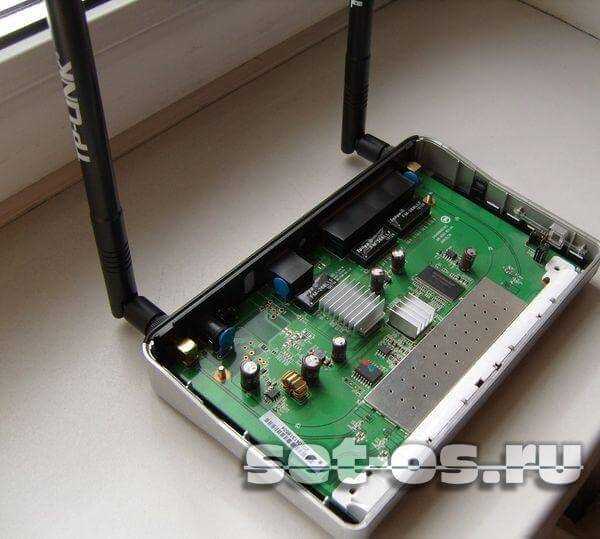
Для этого сбросьте настройки роутера до заводских настроек. Подключите роутер к компьютеру с помощью сетевого кабеля.
Шаг 3. Загрузите утилиту TFTP
Загрузите утилиту TFTP на компьютер и настройте ее для передачи прошивки на роутер. Укажите путь к загруженной прошивке.
Шаг 4. Прошейте роутер
Запустите утилиту TFTP и отправьте прошивку на роутер. Процесс может занять некоторое время. После окончания прошивки роутер автоматически перезагрузится.
Шаг 5. Проверьте работу роутера
После перезагрузки проверьте работу роутера. Если он работает нормально, настройте его в соответствии с вашими требованиями.
Простые способы проверки восстановленного роутера Tp-Link
1. Подключение к Интернету
Проверьте, что роутер успешно подключен к Интернету. Для этого зайдите на любой веб-страницу, например, Google, и убедитесь, что страница открывается быстро и без задержек.
2. Соединение с компьютером
Подключите роутер к компьютеру через Ethernet-кабель. Зайдите в настройки роутера и убедитесь, что он успешно подключен к компьютеру. Это можно сделать, зайдя в раздел «Сетевые подключения» на компьютере и проверить, что устройство с именем роутера находится в списке.
3. Wi-Fi соединение

Проверьте, что Wi-Fi соединение с роутером работает корректно. Для этого сделайте поиск беспроводных сетей на любом устройстве, подключенном к роутеру, и убедитесь, что сеть с именем вашего роутера отображается в списке.
4. Проверка доступа к настройкам роутера

Попробуйте зайти в настройки роутера и убедитесь, что доступ к ним открыт. Если вы можете зайти в разделы настроек и изменять их, значит роутер успешно восстановлен и готов к использованию.
5. Тест скорости Интернета
Попробуйте протестировать скорость Интернет-соединения через роутер. Для этого можно использовать онлайн-сервисы, например, Speedtest.net. Убедитесь, что скорость соответствует вашему тарифу и отличается от обычных значений, если таковые имеются.
Предотвращение неудачных прошивок: полезные советы

1. Никогда не прерывайте прошивку
Прерывание процесса прошивки может привести к тому, что устройство перестанет работать. Не отключайте питание и не вынимайте кабель USB во время процесса обновления прошивки. Дождитесь, пока прошивка полностью загрузится и перезагрузится устройство.
2. Проверяйте совместимость прошивки
Убедитесь, что выбранная вами прошивка подходит для вашего устройства. Неверная прошивка может привести к непредсказуемым последствиям, включая неработоспособность устройства.
3. Сделайте резервную копию настроек
Перед обновлением прошивки рекомендуется создать резервную копию настроек устройства. Это поможет вам сохранить настройки и вернуть их после обновления прошивки, если это необходимо.
4. Используйте только официальные прошивки от производителя
Используйте только официальные прошивки, которые были выпущены производителем устройства. Неправильная прошивка может повредить ваш роутер или не дать ему запуститься вообще.
5. Изучите инструкцию перед обновлением
Тщательно изучите инструкцию перед обновлением прошивки, чтобы быть уверенными, что вы делаете все правильно. Не стесняйтесь обращаться за помощью к производителю устройства, если у вас возникнут вопросы.
Ответы на вопросы
Можно ли восстановить роутер самостоятельно без обращения в сервисный центр?
Да, восстановить роутер Tp-Link после неудачной прошивки можно самостоятельно. Для этого вам потребуются: компьютер, установленная на нем программа TFTP и правильно подготовленный файл прошивки.
Как готовить файл прошивки для восстановления роутера?
Для правильной загрузки прошивки, ее необходимо разбить на части, такие как: заголовок файла, конфигурационный файл и саму прошивку. Каждую из этих частей нужно сохранить в отдельный файл, причем их имена должны быть строго заданы. Имена файлов можно найти на официальном сайте производителя роутера.
Какую программу использовать для восстановления роутера через TFTP?
Наиболее популярной программой является Tftpd64. Эта программа очень проста в использовании и бесплатна. Она позволяет загрузить прошивку на роутер через TFTP-сервер, который должен быть установлен на вашем компьютере.
Какую версию программы Tftpd64 следует скачать?
Для восстановления роутера Tp-Link вам потребуется скачать версию Tftpd64, не ниже 4.50. Но лучше всего использовать последнюю доступную версию программы, которую можно скачать с официального сайта разработчика.
Как включить функцию TFTP на компьютере?
Для включения TFTP на компьютере перейдите в «Панель управления» -> «Программы и компоненты» -> «Включение или отключение компонентов Windows» -> отметьте галочку напротив «TFTP-клиент» -> «ОК». Затем откройте командную строку и введите команду netsh tftp set mode octet, чтобы установить режим octet.
Что делать, если после неудачной прошивки роутер не запускается?
Если после неудачной прошивки роутер не включается, сначала проверьте подключение питания. Если все в порядке, попробуйте выполнить процедуру восстановления. Если эта процедура не помогла, вам необходимо обратиться в сервисный центр.
Как выполнить процедуру восстановления?
Для выполнения процедуры восстановления сначала необходимо подключить компьютер к роутеру с помощью сетевого кабеля. Затем нажмите и удерживайте кнопку сброса на роутере на протяжении 10 секунд. После этого отпустите кнопку и дождитесь, пока индикаторы на роутере начнут мигать. Затем выполните процедуру восстановления с помощью программы Tftpd64.
Как найти IP-адрес роутера для выполнения процедуры восстановления?
Для того чтобы найти IP-адрес роутера, выполните следующие действия: нажмите «Win+R», введите команду «cmd» и нажмите «ОК». В появившемся окне введите команду «ipconfig» и нажмите «Enter». В списке найдите строку «Основной шлюз» и рядом с ней будет указан IP-адрес вашего роутера.
Как проверить прошивку перед ее загрузкой на роутер?
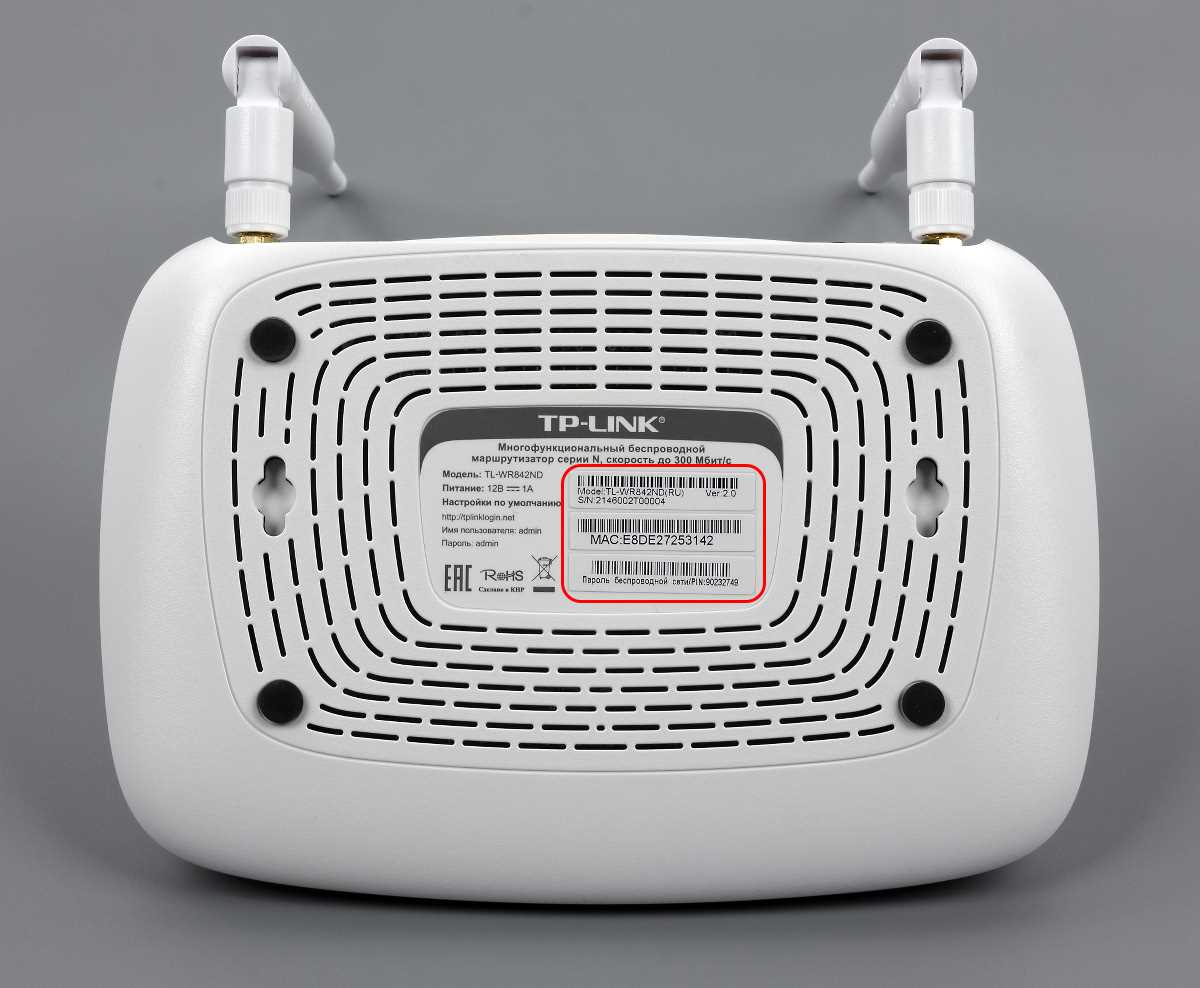
Перед загрузкой прошивки на роутер необходимо убедиться, что она соответствует модели вашего устройства. Чтобы узнать модель вашего роутера, обратите внимание на надпись на его корпусе. Также можно найти это информацию в настройках роутера. Проверьте, что загрузочный файл прошивки подходит именно к вашей модели роутера.
Какие навыки необходимы для восстановления роутера Tp-Link?
Для успешного восстановления роутера Tp-Link необходимы следующие навыки: умение работать с компьютером на уровне пользователя, знание основных сетевых технологий и понимание принципов работы роутера. Если вы не уверены в своих знаниях, лучше обратиться в сервисный центр.