
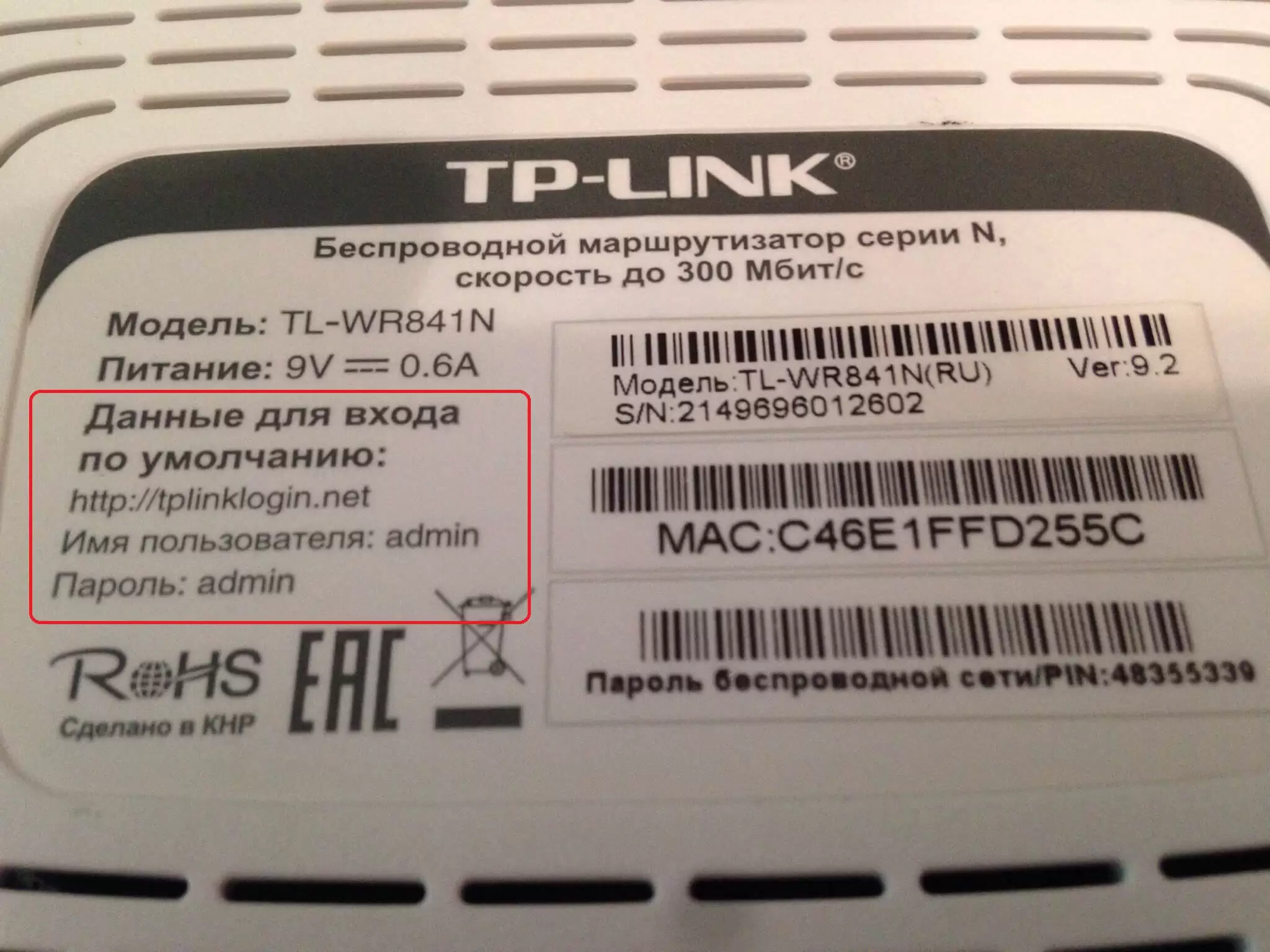
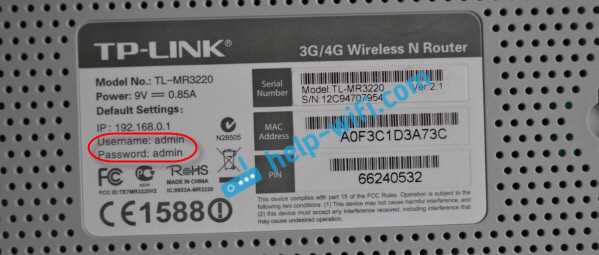
Роутер TP-Link 3G Mobile Wifi M5250 – это устройство, которое позволяет пользователям обмениваться интернетом через 3G-сеть или Wi-Fi. К сожалению, иногда пользователи могут потерять крышку роутера, на которой написаны логин и пароль для доступа к настройкам устройства.
В таком случае, доступ к настройкам роутера становится невозможным и пользователь теряет возможность настройки и контроля устройства. Однако, не стоит паниковать, ведь существует способ восстановить пароль, даже если вы потеряли крышку роутера.
В этой статье мы расскажем вам о том, как восстановить пароль роутера TP-Link 3G Mobile Wifi M5250, если потеряна крышка. Мы подробно опишем процедуру восстановления и дадим вам несколько советов, которые помогут вам сэкономить время и силы при настройке устройства.
- Как восстановить пароль роутера TP-Link M5250 без крышки?
- Шаг 1: Подключение к устройству
- Шаг 2: Вход в настройки роутера
- Шаг 3: Сброс пароля
- Шаг 4: Настройка роутера
- Решение проблемы без крышки
- Шаг 1: Поиск кнопки сброса
- Шаг 2: Использование кнопки сброса
- Шаг 3: Настройка роутера
- Получить доступ к роутеру через браузер
- Шаг 1: Подключите устройство к роутеру
- Шаг 2: Откройте браузер и введите IP-адрес роутера
- Шаг 3: Введите логин и пароль, чтобы получить доступ
- Шаг 4: Измените логин и пароль на более безопасные
- Сменить пароль через браузер
- Шаг 1: Зайти в настройки роутера
- Шаг 2: Сменить пароль на новый
- Восстановление пароля через резервную копию
- Шаг 1
- Шаг 2
- Шаг 3
- Примечание
- Сброс настроек через кнопку сброса
- Где находится кнопка сброса на роутере TP-Link 3G Mobile Wifi M5250?
- Как выполнить сброс настроек через кнопку сброса?
- Что происходит после выполнения сброса настроек через кнопку сброса?
- Способы предотвращения случайного сброса
- 1. Создайте сложный пароль
- 2. Защитите свой роутер от детей
- 3. Не позволяйте сторонним лицам использовать ваш роутер
- 4. Свяжитесь с производителем, если вы потеряли крышку
- Ответы на вопросы
- Что делать, если потеряна крышка роутера TP-Link 3G Mobile Wifi M5250 с паролем?
- Есть ли другие способы восстановления пароля на роутере TP-Link 3G Mobile Wifi M5250?
- Какие еще могут быть причины, по которым не получается войти в роутер TP-Link 3G Mobile Wifi M5250?
- Как настроить пароль Wi-Fi сети на роутере TP-Link 3G Mobile Wifi M5250?
- Как изменить имя Wi-Fi сети на роутере TP-Link 3G Mobile Wifi M5250?
- Можно ли подключить к роутеру TP-Link 3G Mobile Wifi M5250 компьютер по кабелю?
- Какой диапазон частот использует роутер TP-Link 3G Mobile Wifi M5250?
- Какую максимальную скорость передачи данных поддерживает роутер TP-Link 3G Mobile Wifi M5250?
- Как узнать IP-адрес роутера TP-Link 3G Mobile Wifi M5250?
- Как подключить роутер TP-Link 3G Mobile Wifi M5250 к сети 3G или 4G?
Как восстановить пароль роутера TP-Link M5250 без крышки?
Шаг 1: Подключение к устройству
Для начала необходимо подключиться к роутеру TP-Link M5250 через Wi-Fi или USB соединение.
Шаг 2: Вход в настройки роутера
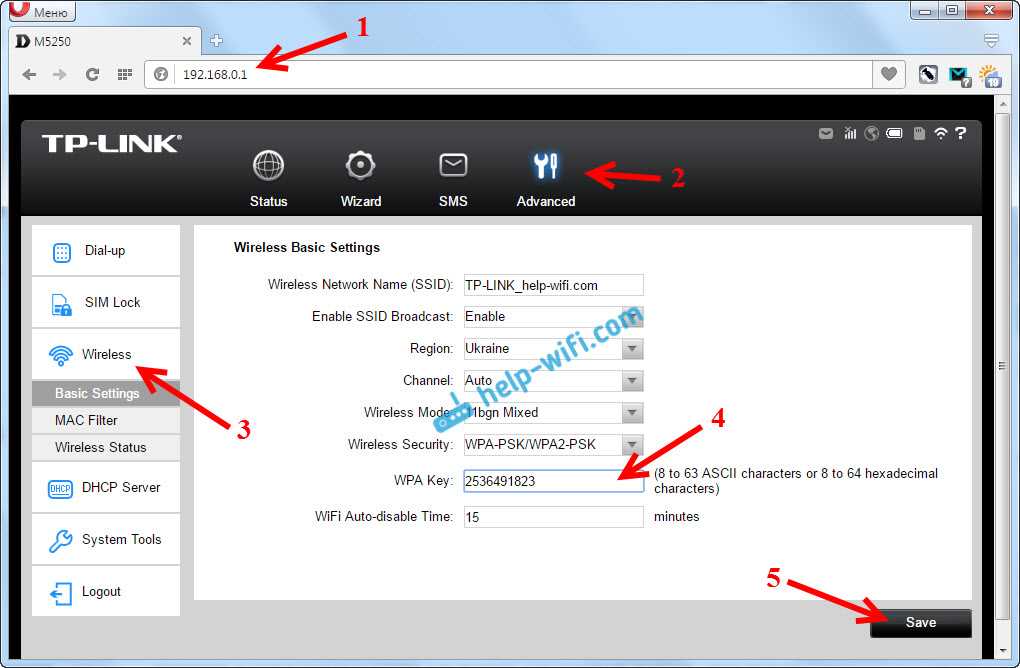
Откройте браузер на своем устройстве и введите адрес 192.168.0.1 в строку адреса. Нажмите Enter. Это приведет вас на страницу входа в настройки роутера.
Шаг 3: Сброс пароля
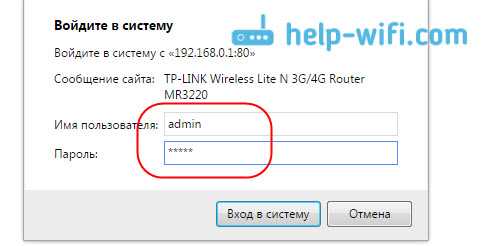
На странице входа в настройки введите логин и пароль (если они не были изменены ранее, то логин — admin, а пароль — admin). После этого найдите вкладку «System Tools» и выберите «Factory Defaults». Нажмите на «Restore» и подождите, пока роутер вернется к заводским настройкам.
Если сброс пароля не сработал, попробуйте нажать на кнопку «Reset» (она находится на задней парте роутера). Удерживайте ее нажатой в течение нескольких секунд, пока светодиод не зажжется красным цветом. Теперь роутер был сброшен до заводских настроек, включая пароль.
Шаг 4: Настройка роутера
После успешного сброса пароля перейдите в раздел настройки Wi-Fi и задайте новый пароль. Сохраните изменения.
Теперь вы можете подключаться к роутеру TP-Link M5250 с новым паролем.
Решение проблемы без крышки
Шаг 1: Поиск кнопки сброса
Если крышка роутера TP-Link 3G Mobile Wifi M5250 потеряна, то первым шагом для восстановления пароля будет поиск кнопки сброса. Она находится на задней панели роутера в качестве маленькой отверстия, обычно возле порта для питания.
Шаг 2: Использование кнопки сброса
Для восстановления пароля необходимо нажать на кнопку сброса, используя острый предмет, например, скрепку или иголку. Нажмите на кнопку и удерживайте ее в течение нескольких секунд, пока не начнется перезагрузка роутера.
Важно отметить, что этот шаг сбросит все настройки роутера, в том числе и пароль. После перезагрузки устройства нужно будет настроить его заново.
Шаг 3: Настройка роутера

После перезагрузки роутера и сброса настроек, вам нужно будет настроить его заново. Перейдите на страницу администрирования, используя стандартный IP-адрес 192.168.0.1, и введите новый пароль. Вы также можете изменить другие настройки роутера, при необходимости.
Чтобы избежать потери пароля в будущем, рекомендуется записать его в надежное место и не хранить на устройстве. Также можно использовать парольные менеджеры для хранения паролей, которые будут защищены от несанкционированного доступа.
Получить доступ к роутеру через браузер
Шаг 1: Подключите устройство к роутеру
Для того, чтобы получить доступ к роутеру через браузер, необходимо сначала подключить устройство (компьютер, смартфон или планшет) к роутеру. В случае с TP-Link 3G Mobile Wifi M5250 это можно сделать с помощью Wi-Fi или кабеля USB.
Шаг 2: Откройте браузер и введите IP-адрес роутера
После того, как устройство подключено к роутеру, необходимо открыть браузер и ввести IP-адрес роутера в адресной строке. В случае с TP-Link 3G Mobile Wifi M5250 это адрес 192.168.0.1.
Шаг 3: Введите логин и пароль, чтобы получить доступ

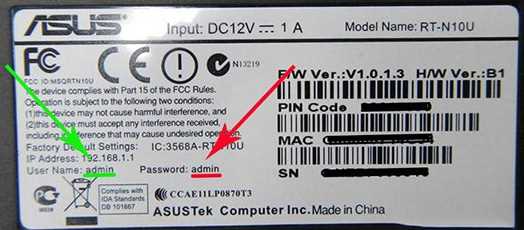
После того, как вы ввели IP-адрес роутера, вам будет предложено ввести логин и пароль для получения доступа к настройкам роутера. Если вы не знаете логина и пароля, которые были установлены по умолчанию, то можно их найти в руководстве пользователя роутера.
Шаг 4: Измените логин и пароль на более безопасные
После того, как вы получили доступ к роутеру через браузер, рекомендуется изменить логин и пароль на более безопасные, чтобы предотвратить доступ к настройкам роутера третьих лиц.
- Логин и пароль должны содержать как минимум 8 символов.
- Логин и пароль должны содержать как минимум одну заглавную букву, одну строчную букву и одну цифру.
- Логин и пароль не должны быть легко угадываемыми (например, «admin»).
Сменить пароль через браузер
Шаг 1: Зайти в настройки роутера
Чтобы сменить пароль роутера TP-Link 3G Mobile Wifi M5250, нужно зайти в его настройки через браузер. Для этого подключите устройство к компьютеру или откройте браузер на своем мобильном устройстве и подключитесь к Wi-Fi роутера.
Затем откройте браузер и введите в адресной строке IP-адрес роутера (обычно 192.168.0.1), нажмите Enter. В появившемся окне введите логин и пароль (по умолчанию admin/admin) и нажмите Login.
Шаг 2: Сменить пароль на новый
После успешной авторизации настройки роутера откроются. Найдите пункт «System Tools» («Системные инструменты») и выберите «Password» («Пароль»). Введите старый пароль и новый пароль, повторно введите новый пароль для подтверждения.
Для безопасности рекомендуется использовать сложный пароль, состоящий из цифр, букв и спецсимволов, и изменять его регулярно. Можно также использовать функцию генерации пароля, которая сгенерирует надежный пароль и сохранит его на устройстве.
После того, как вы сменили пароль, не забудьте сохранить настройки и перезагрузить роутер, чтобы изменения вступили в силу.
Восстановление пароля через резервную копию
Шаг 1

Для восстановления пароля, который был установлен на вашем роутере, необходимо иметь резервную копию настроек устройства. Если у вас есть резервная копия, сделанная до того, как вы забыли пароль, то вы сможете легко восстановить пароль с помощью этой копии.
Шаг 2
Для входа в интерфейс управления роутером откройте браузер и введите в адресной строке IP-адрес устройства. Введите логин и пароль, чтобы войти в систему. Перейдите во вкладку «Настройки» и найдите функцию «Восстановление настроек». Правильно выберите резервную копию, нажмите кнопку «Восстановить».
Шаг 3

После восстановления настроек роутера, вы можете изменить пароль на новый. Введите новый пароль в соответствующее поле на странице управления роутером, чтобы сохранить изменения.
Примечание
- Резервная копия может быть создана во время установки роутера или в любой момент позже.
- Если вы не можете войти в интерфейс управления роутером, возможно, стоит попробовать использовать стандартный логин и пароль: «admin» и «admin».
- Если у вас нет резервной копии настроек, то восстановить пароль можно другими способами, например, сбросив роутер в заводские настройки или связавшись с технической поддержкой производителя.
Сброс настроек через кнопку сброса
Где находится кнопка сброса на роутере TP-Link 3G Mobile Wifi M5250?
Кнопка сброса расположена на задней панели роутера TP-Link 3G Mobile Wifi M5250. Чтобы ее найти, нужно перевернуть роутер.
Как выполнить сброс настроек через кнопку сброса?

Для сброса настроек через кнопку сброса выполните следующие шаги:
- Подключите роутер к питанию;
- Нажмите и удерживайте кнопку сброса три секунды;
- После того как светодиодные индикаторы начнут мигать, отпустите кнопку сброса;
- Роутер будет автоматически перезагружен и все настройки будут сброшены до заводских настроек.
Что происходит после выполнения сброса настроек через кнопку сброса?
После выполнения сброса настроек через кнопку сброса все настройки роутера TP-Link 3G Mobile Wifi M5250 будут сброшены до заводских настроек. Это означает, что все настройки Wi-Fi, а также пароли и имена учетных записей, будут удалены.
Способы предотвращения случайного сброса
1. Создайте сложный пароль
Один из способов предотвратить случайный сброс настроек роутера — это создание сложного пароля, который будет состоять из букв и цифр. Никогда не используйте легкоугадываемые пароли, такие как ваша дата рождения, имя или другие личные данные. Помните, что пароль должен быть уникальным и достаточно длинным (не менее 8 символов).
2. Защитите свой роутер от детей
Если у вас есть дети, то они могут случайно нажать на кнопку сброса настройки на роутере. Чтобы минимизировать этот риск, вы можете поставить роутер на высокое место или выключать его, когда вы уходите домой.
3. Не позволяйте сторонним лицам использовать ваш роутер
Чтобы предотвратить случайный сброс настроек роутера, не давайте незнакомым людям доступ к нему. Даже если у них есть пароль от Wi-Fi, все равно они не должны иметь доступ к настройкам роутера.
4. Свяжитесь с производителем, если вы потеряли крышку
Если вы потеряли крышку, которая закрывает кнопку сброса, то вы можете связаться с производителем и заказать новую. Это поможет защитить ваш роутер от случайного сброса и сохранить настройки, которые вы уже настроили.
Соблюдая эти простые правила, вы можете предотвратить случайный сброс настроек роутера и сохранить все важные данные.
Ответы на вопросы
Что делать, если потеряна крышка роутера TP-Link 3G Mobile Wifi M5250 с паролем?
Сначала попробуйте ввести стандартные пароли для роутеров TP-Link — admin или password. Если это не сработает, то следует обратиться к документации на устройство, которую можно найти на сайте TP-Link или в интернете.
Есть ли другие способы восстановления пароля на роутере TP-Link 3G Mobile Wifi M5250?
Если вы не можете найти крышку с паролем, то можно попробовать сбросить настройки роутера до заводских настроек, нажав на кнопку Reset на задней панели роутера при включенном устройстве. После сброса роутер вернется к стандартным настройкам, включая пароль, который стоит admin.
Какие еще могут быть причины, по которым не получается войти в роутер TP-Link 3G Mobile Wifi M5250?
Возможно, вы вводите неправильный пароль, или настройки роутера были изменены. Также, нужно убедиться, что вы вводите адрес веб-интерфейса (обычно это 192.168.0.1) верно. Если все введено правильно, но в логин не удается зайти, то стоит попробовать сбросить устройство до заводских настроек.
Как настроить пароль Wi-Fi сети на роутере TP-Link 3G Mobile Wifi M5250?
Для настройки пароля Wi-Fi на роутере TP-Link 3G Mobile Wifi M5250 нужно зайти в веб-интерфейс устройства, выбрать раздел «Wireless» или «Беспроводное подключение», затем выбрать «Wireless Security» или «Беспроводная безопасность», ввести желаемый пароль и сохранить изменения.
Как изменить имя Wi-Fi сети на роутере TP-Link 3G Mobile Wifi M5250?
Для изменения имени Wi-Fi сети на роутере TP-Link 3G Mobile Wifi M5250 нужно зайти в веб-интерфейс устройства, выбрать раздел «Wireless» или «Беспроводное подключение», затем выбрать «Wireless Network Name» или «Имя беспроводной сети», ввести новое имя и сохранить изменения.
Можно ли подключить к роутеру TP-Link 3G Mobile Wifi M5250 компьютер по кабелю?
Нет, роутер TP-Link 3G Mobile Wifi M5250 не имеет порта Ethernet для подключения компьютера по кабелю. Он создает беспроводную Wi-Fi сеть для подключения устройств.
Какой диапазон частот использует роутер TP-Link 3G Mobile Wifi M5250?
Роутер TP-Link 3G Mobile Wifi M5250 работает в диапазоне 2.4 ГГц.
Какую максимальную скорость передачи данных поддерживает роутер TP-Link 3G Mobile Wifi M5250?
Теоретически максимальная скорость передачи данных на роутере TP-Link 3G Mobile Wifi M5250 может достигать 150 Мбит/с, но на практике скорость может быть ниже из-за различных факторов, таких как качество сигнала и загруженность сети.
Как узнать IP-адрес роутера TP-Link 3G Mobile Wifi M5250?
Чтобы узнать IP-адрес роутера TP-Link 3G Mobile Wifi M5250, нужно подключиться к Wi-Fi сети, созданной роутером, затем зайти в командную строку и ввести команду «ipconfig». В разделе «Стандартный шлюз» будет указан IP-адрес роутера.
Как подключить роутер TP-Link 3G Mobile Wifi M5250 к сети 3G или 4G?
Для подключения роутера TP-Link 3G Mobile Wifi M5250 к сети 3G или 4G нужно вставить сим-карту в устройство, затем зайти в веб-интерфейс роутера и настроить подключение к сети. Обычно данная функция называется «3G/4G Settings» или «Настройки 3G/4G». Нужно выбрать свой оператор и настроить соединение в соответствии с требованиями оператора.