

Владельцы ноутбуков MSI могут столкнуться с проблемой отсутствия драйвера на сетевую карту LAN Killer E2500 Gigabit Ethernet Controller. При этом устройство может не работать корректно или вообще не обнаруживаться системой. В данной статье мы расскажем как восстановить драйверы на данную сетевую карту.
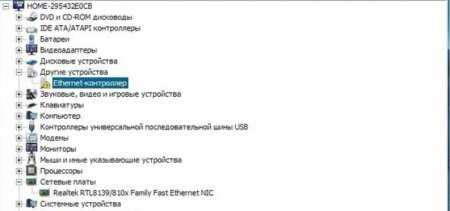
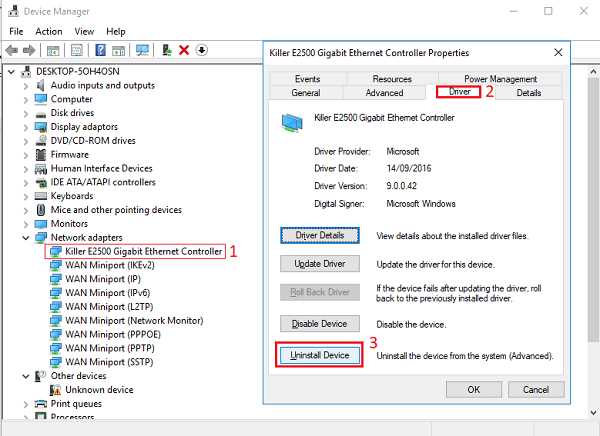
Прежде чем приступить к установке драйверов, необходимо удостовериться, что проблема действительно связана с отсутствием драйвера. Для этого следует перейти в «Управление устройствами» и проверить наличие сетевой карты Killer E2500 в списке устройств. Если она не отображается, значит, необходимая драйвер не установлен.
Для установки драйвера необходимо перейти на официальный сайт MSI и скачать драйвер для соответствующей модели ноутбука. После этого необходимо установить загруженный драйвер, следуя инструкциям. Если драйвер установлен верно, устройство станет доступно и сможет работать корректно.
Если установка драйвера не помогла, можно попробовать поискать его на официальном сайте производителя Killer Networking. Затем, следуя инструкциям, необходимо установить драйвер и перезагрузить систему.
В заключение хотим отметить, что установка корректного драйвера на сетевую карту является одним из важных этапов в настройке ноутбука, так как от ее работоспособности напрямую зависит скорость интернет-соединения и стабильность связи.
- Шаг 1: Определение неисправности
- 1. Проверьте подключение к сети
- 2. Проверьте установленный драйвер
- Шаг 2: Скачивание необходимых файлов
- Шаг 3: Очистка драйверов
- 1. Откройте панель управления
- 2. Выберите раздел «Установка и удаление программ»
- 3. Найдите драйверы Killer E2500 Gigabit Ethernet Controller
- 4. Удалите драйверы
- 5. Перезагрузите ноутбук
- Шаг 4: Установка новых драйверов
- Шаг 5: Проверка работоспособности
- 1. Проверка сетевого подключения
- 2. Проверка скорости Интернета
- 3. Проверка работы LAN Killer E2500 Gigabit Ethernet Controller
- Шаг 6: Обновление BIOS
- 1. Понимание BIOS
- 2. Поиск и загрузка последней версии BIOS
- 3. Обновление BIOS
- Шаг 7: Обращение в сервисный центр
- Ответы на вопросы
- Что делать, если компьютер не может обнаружить драйверы на LAN Killer E2500 Gigabit Ethernet Controller?
- Где можно скачать драйверы на LAN Killer E2500 Gigabit Ethernet Controller?
- Какие операционные системы поддерживают драйверы на LAN Killer E2500 Gigabit Ethernet Controller?
- Как установить драйверы на LAN Killer E2500 Gigabit Ethernet Controller?
- Что делать, если драйверы на LAN Killer E2500 Gigabit Ethernet Controller не устанавливаются?
- Какие могут быть причины неработоспособности LAN Killer E2500 Gigabit Ethernet Controller?
- Как исправить конфликты с другими устройствами, которые мешают работе LAN Killer E2500 Gigabit Ethernet Controller?
- Как исправить физические повреждения LAN Killer E2500 Gigabit Ethernet Controller или кабеля?
- Что делать, если LAN Killer E2500 Gigabit Ethernet Controller временно отключается?
- Как настроить LAN Killer E2500 Gigabit Ethernet Controller для достижения максимальной скорости передачи данных?
Шаг 1: Определение неисправности
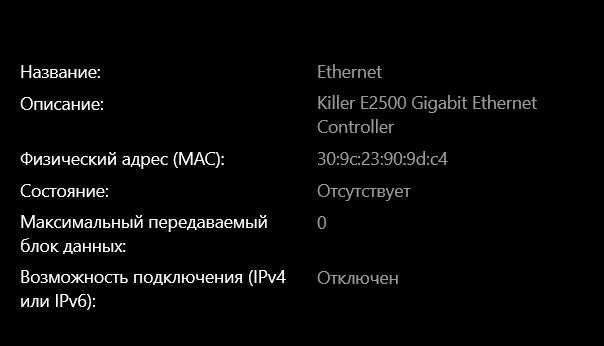
1. Проверьте подключение к сети
Первым шагом восстановления драйверов на LAN Killer E2500 Gigabit Ethernet Controller на ноутбуке MSI является проверка подключения к сети. Если не удается подключиться к сети, то нет необходимости восстанавливать драйверы. Проверьте наличие доступности сети, а также наличие неполадок в кабелях.
2. Проверьте установленный драйвер
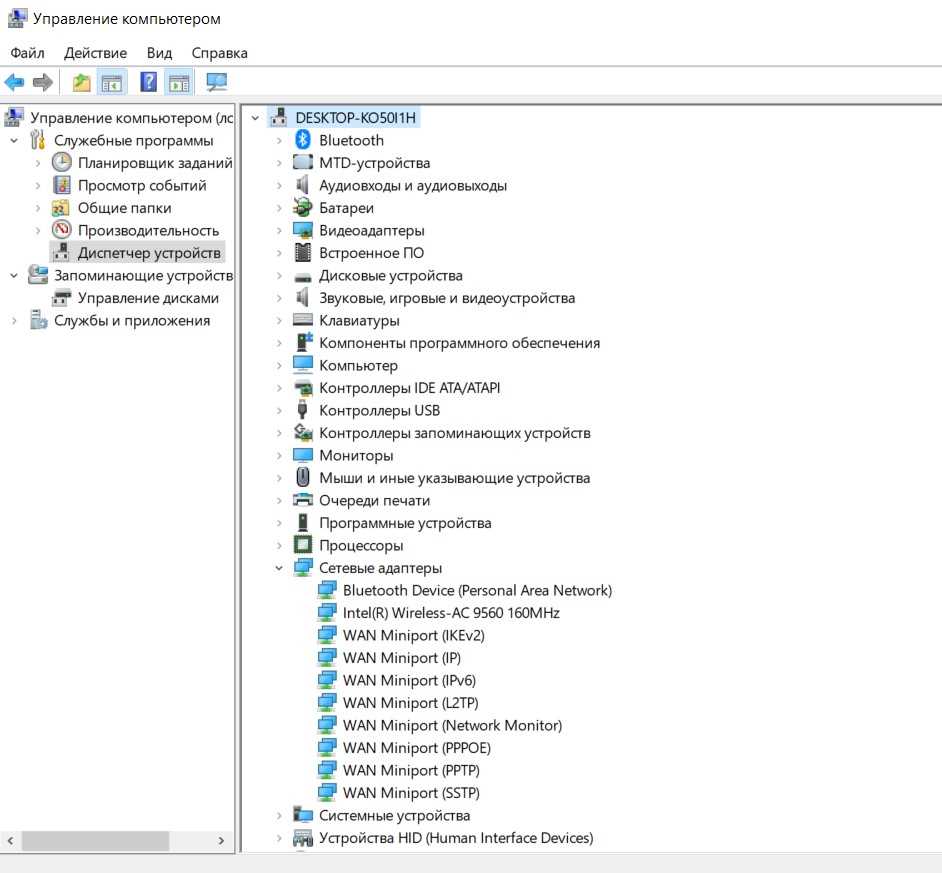
Если подключение к интернету есть, проверьте установленный драйвер для LAN Killer E2500 Gigabit Ethernet Controller. Чтобы это сделать, перейдите в Диспетчер устройств и найдите устройство в списке.
Если драйвер не установлен, нужно загрузить и установить драйвер для Устройства: LAN Killer E2500 Gigabit Ethernet Controller, используя сайт производителя или программу автоматического поиска и установки драйверов.
Если драйвер установлен, но не работает должным образом, проверьте, были ли внесены какие-либо изменения в систему в последнее время, например, при обновлении Windows или программного обеспечения.
Шаг 2: Скачивание необходимых файлов
Для восстановления драйверов на LAN Killer E2500 Gigabit Ethernet Controller, необходимо скачать соответствующие файлы. Чтобы это сделать, перейдите на официальный сайт MSI и найдите раздел поддержки для вашей модели ноутбука.
В разделе поддержки найдите соответствующий драйвер для LAN Killer E2500 Gigabit Ethernet Controller. Обратите внимание на версию драйвера и подходящую операционную систему. Скачайте файл на свой компьютер.
Кроме того, рекомендуется скачать программу для автоматического обновления драйверов. Такая программа может помочь вам обновлять драйверы без необходимости искать их вручную.
После скачивания всех необходимых файлов, вы готовы к установке драйверов на LAN Killer E2500 Gigabit Ethernet Controller. Перейдите к следующему шагу инструкции.
Шаг 3: Очистка драйверов
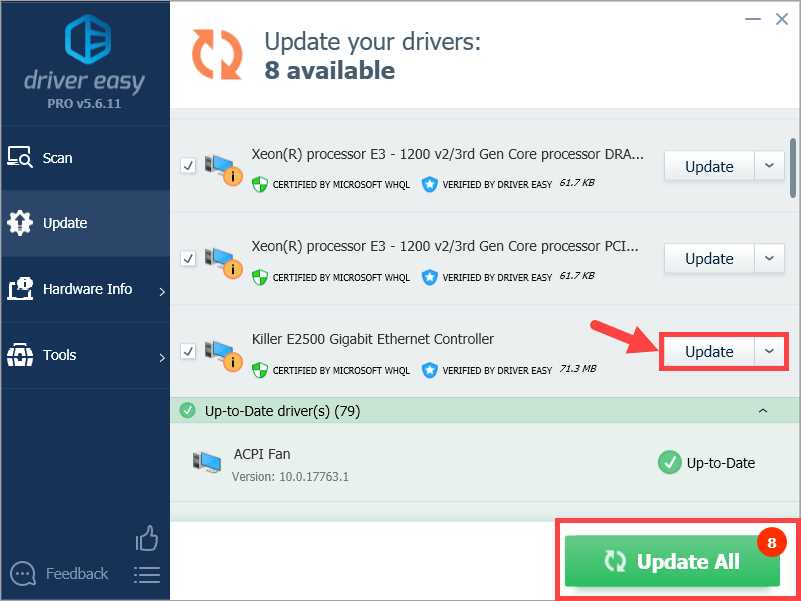
1. Откройте панель управления
Чтобы начать процесс очистки драйверов, откройте панель управления. Для этого нажмите на кнопку «Пуск» и в поисковой строке введите «Панель управления».
2. Выберите раздел «Установка и удаление программ»
В панели управления найдите раздел «Программы» и выберите «Установка и удаление программ».
3. Найдите драйверы Killer E2500 Gigabit Ethernet Controller

Найдите в списке программ драйверы для Killer E2500 Gigabit Ethernet Controller и выберите их.
4. Удалите драйверы
Нажмите на кнопку «Удалить» и подтвердите действие. После этого драйверы будут удалены с вашего ноутбука.
5. Перезагрузите ноутбук
Чтобы изменения вступили в силу, перезагрузите ноутбук.
Шаг 4: Установка новых драйверов
Чтобы установить новые драйверы на LAN Killer E2500 Gigabit Ethernet Controller, следуйте инструкциям, которые приведены ниже:
- Откройте сайт производителя MSI и перейдите на страницу загрузки драйверов для вашей модели ноутбука.
- Найдите драйверы для LAN Killer E2500 Gigabit Ethernet Controller.
- Скачайте драйверы на свой компьютер.
- Нажмите дважды на загруженный файл и начнется процесс установки драйверов.
- Следуйте инструкциям, указанным на экране, чтобы завершить установку драйверов.
- Перезагрузите компьютер, чтобы изменения вступили в силу.
После перезагрузки ваш устройство должно работать с обновленными драйверами для LAN Killer E2500 Gigabit Ethernet Controller.
Шаг 5: Проверка работоспособности
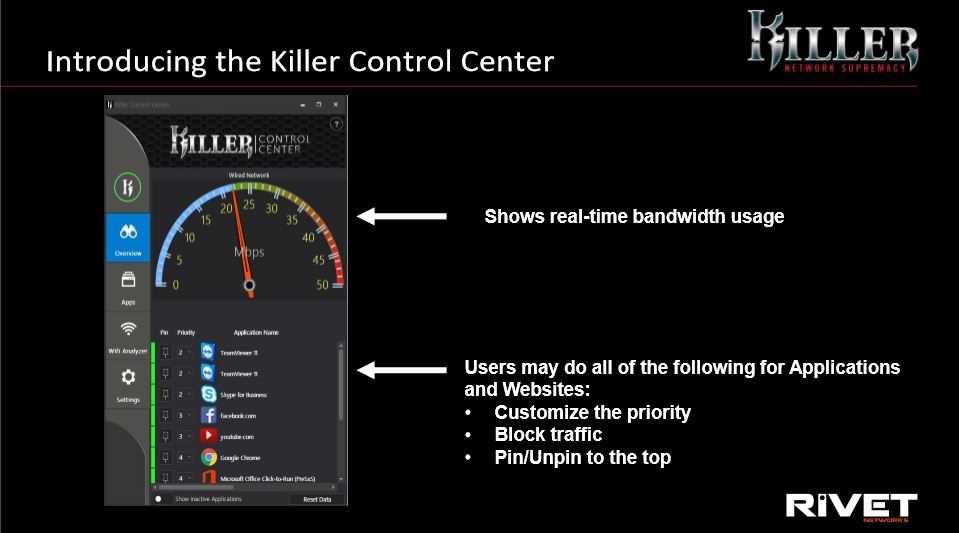
1. Проверка сетевого подключения

Перед проверкой подключите кабель Ethernet к порту на ноутбуке и другом устройстве (например, модеме или маршрутизаторе).
Откройте любой веб-браузер на своем ноутбуке, введите адрес любого сайта и нажмите Enter. Если страница загрузилась, значит, сетевое подключение работает.
2. Проверка скорости Интернета

Вы можете проверить скорость своего Интернет-соединения, используя любой бесплатный онлайн-тест скорости. Обычно люди используют тесты от провайдеров.
Если скорость соединения не соответствует тарифу, который вы подписывали, можете обратиться в сервисную службу своего провайдера.
3. Проверка работы LAN Killer E2500 Gigabit Ethernet Controller
Если вы выполните первые два шага, это уже будет контрольной точкой для проверки локального подключения.
Попробуйте подключиться к вашей локальной сети и скопировать какой-то файл между компьютерами в сети. Если скорость копирования быстрое, значит, Ваш конец подключения к локальной сети работает без проблем.
Вы можете также проверить административные настройки LAN Killer E2500 в Windows, перейдя по пути «Панель управления» -> «сеть и интернет» -> «адаптеры сетевого подключения». Правой кнопкой мыши кликните на устройстве LAN Killer E2500 Gigabit Ethernet Controller и выберите «Свойства». Здесь можно просмотреть параметры подключения и убедиться, что они настроены правильно.
Шаг 6: Обновление BIOS
1. Понимание BIOS
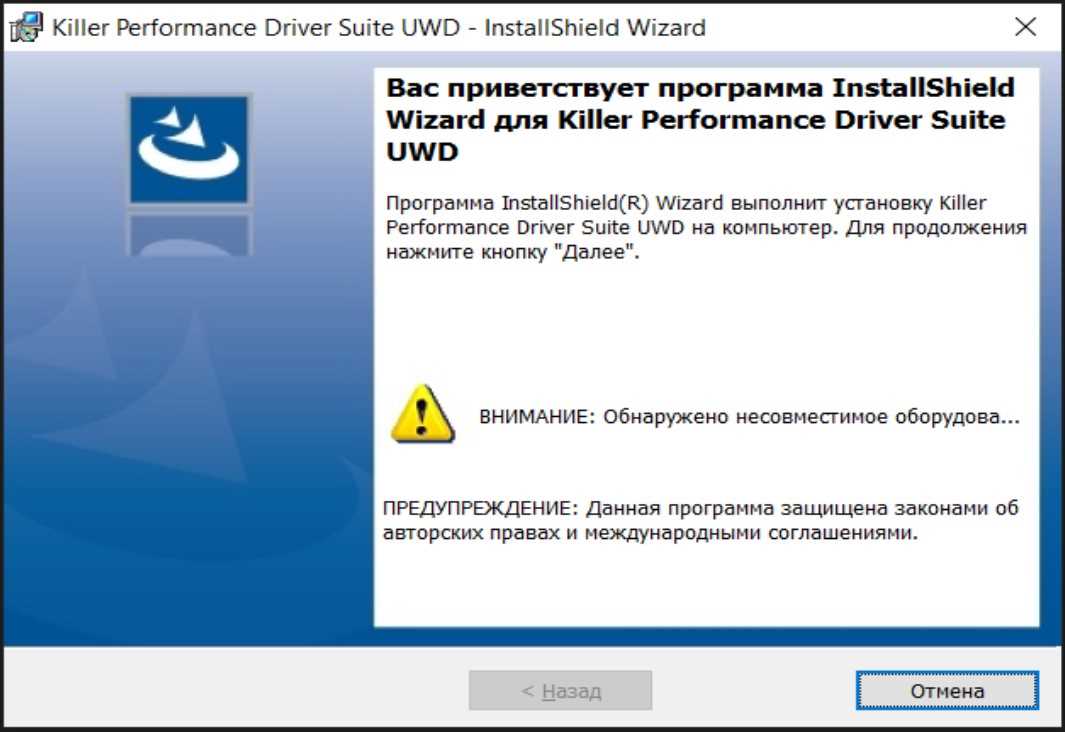
BIOS — это программное обеспечение на материнской плате, которое инициализирует систему и контролирует ее работу. Обновление BIOS может помочь решить проблемы с системой, включая проблемы с драйверами LAN.
2. Поиск и загрузка последней версии BIOS

Перейдите на сайт производителя материнских плат и найдите соответствующую страницу загрузки BIOS для вашей модели ноутбука MSI. Загрузите последнюю версию BIOS в соответствии с инструкциями на сайте.
3. Обновление BIOS
После загрузки файла обновления BIOS, распакуйте его и запустите установщик. Убедитесь, что установка проходит без ошибок и следуйте инструкциям на экране. После завершения процесса обновления BIOS перезагрузите компьютер.
Обновление BIOS может быть опасным и нежелательным, если оно не выполняется правильно. Если вы не уверены в своих способностях, лучше обратитесь к профессионалам или технической поддержке производителя.
Шаг 7: Обращение в сервисный центр
Если все вышеперечисленные меры не помогли восстановить драйверы на LAN Killer E2500 Gigabit Ethernet Controller на ноутбуке MSI, то необходимо обратиться в сервисный центр.
В сервисном центре можно получить квалифицированную помощь от специалистов, которые смогут выявить и решить проблему.
Перед обращением в сервисный центр убедитесь, что у вас есть все необходимые документы, такие как гарантийный талон и квитанция об оплате. Также возьмите с собой ноутбук и его зарядное устройство.
В сервисном центре вы можете получить услугу по замене неисправного оборудования или произведении ремонта.
Не забывайте, что обращение в сервисный центр может быть платным в зависимости от услуг, которые вам будут предоставлять.
В любом случае обращение в сервисный центр является последним шагом, и все предыдущие меры должны быть попробованы в первую очередь.
Ответы на вопросы
Что делать, если компьютер не может обнаружить драйверы на LAN Killer E2500 Gigabit Ethernet Controller?
Если компьютер не может найти драйверы на LAN Killer E2500 Gigabit Ethernet Controller, то, скорее всего, они были удалены или повреждены. В таком случае, необходимо скачать и установить драйверы с официального сайта MSI.
Где можно скачать драйверы на LAN Killer E2500 Gigabit Ethernet Controller?
Драйверы на LAN Killer E2500 Gigabit Ethernet Controller можно скачать с официального сайта MSI. Нужно перейти на страницу поддержки по модели ноутбука и выбрать соответствующую операционную систему. На странице драйверов выбрать драйвер для сетевой карты.
Какие операционные системы поддерживают драйверы на LAN Killer E2500 Gigabit Ethernet Controller?
Драйверы на LAN Killer E2500 Gigabit Ethernet Controller поддерживают следующие операционные системы: Windows 10, Windows 8.1, Windows 8 и Windows 7.
Как установить драйверы на LAN Killer E2500 Gigabit Ethernet Controller?
Для установки драйверов на LAN Killer E2500 Gigabit Ethernet Controller нужно следовать пошаговой инструкции, которая предоставляется на сайте MSI. Обычно необходимо сначала скачать драйверы, затем запустить их на установку и следовать инструкциям на экране. После установки перезагрузить компьютер.
Что делать, если драйверы на LAN Killer E2500 Gigabit Ethernet Controller не устанавливаются?
Если драйверы на LAN Killer E2500 Gigabit Ethernet Controller не устанавливаются, необходимо проверить, правильно ли выбрана операционная система. Если операционная система выбрана правильно, то может понадобиться обновление системы или установка других драйверов, таких как драйвера чипсета.
Какие могут быть причины неработоспособности LAN Killer E2500 Gigabit Ethernet Controller?
Причиной неработоспособности LAN Killer E2500 Gigabit Ethernet Controller могут быть повреждения драйверов, конфликты с другими устройствами, нарушение в работе операционной системы, а также физическое повреждение самого устройства или кабеля.
Как исправить конфликты с другими устройствами, которые мешают работе LAN Killer E2500 Gigabit Ethernet Controller?
Для устранения конфликтов с другими устройствами нужно в первую очередь проверить, правильно ли установлены драйверы на эти устройства. Если драйверы установлены правильно, то попробуйте удалить их и установить заново. Также может помочь обновление операционной системы до последней версии или переустановка системы.
Как исправить физические повреждения LAN Killer E2500 Gigabit Ethernet Controller или кабеля?
Если устройство или кабель повреждены физически, то нужно заменить их на новые. Можно купить аналогичный кабель или обратиться в сервисный центр для замены самого устройства.
Что делать, если LAN Killer E2500 Gigabit Ethernet Controller временно отключается?
Если LAN Killer E2500 Gigabit Ethernet Controller временно отключается, то возможно, проблема в настройках энергосбережения. Нужно проверить эти настройки и выключить опцию, которая отключает устройства для экономии энергии. Также может помочь обновление драйверов на устройство.
Как настроить LAN Killer E2500 Gigabit Ethernet Controller для достижения максимальной скорости передачи данных?
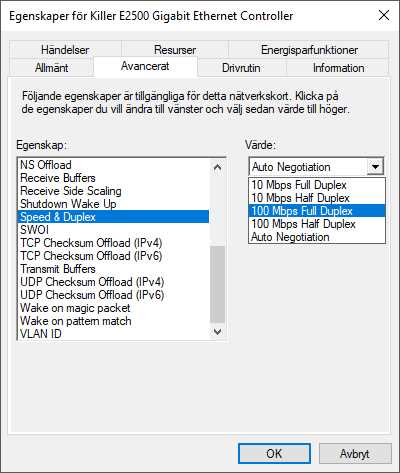
Чтобы настроить LAN Killer E2500 Gigabit Ethernet Controller для достижения максимальной скорости передачи данных, необходимо настроить параметры сетевой карты на максимальную скорость. Для этого нужно войти в настройки сетевой карты и выбрать максимальную скорость в списке доступных скоростей. Также можно оптимизировать маршрутизацию и настройки загрузки сетевой карты.