
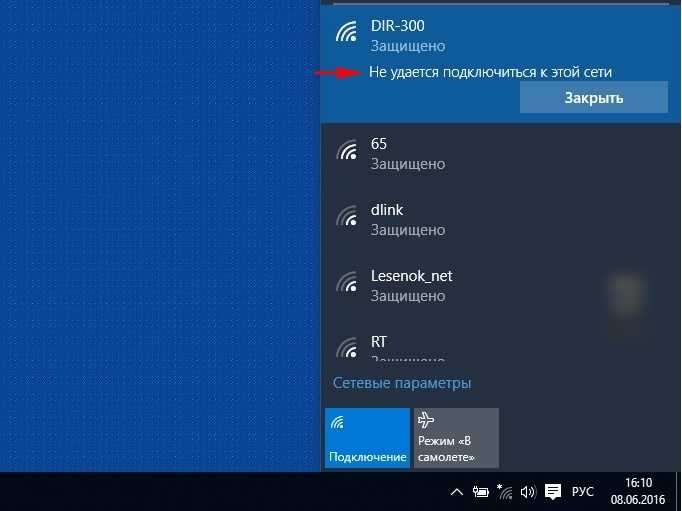
Wi-Fi — это незаменимый элемент в использовании современных устройств. Он является самым популярным способом подключения к Интернету, в особенности, если вы находитесь вне дома или офиса. Но что делать, если в вашем устройстве Windows 10 кнопка для включения Wi-Fi не работает?
Само отсутствие Wi-Fi на компьютере может существенно повлиять на ваши возможности. Поэтому стоит знать, как включить беспроводную сеть в Windows 10 без кнопки и как исправить ошибку «Не удалось найти беспроводные устройства».
Эта статья поможет вам справиться с подобными проблемами. Здесь вы найдете подробную инструкцию, которая позволит вам включить Wi-Fi на компьютере без нажатия кнопки, а также способы исправления ошибки, если она возникла.
- Проверьте настройки управления Wi-Fi
- Проверьте, включена ли функция Wi-Fi
- Перезагрузите Wi-Fi-адаптер
- Обновите драйверы Wi-Fi-адаптера
- Обновите драйвер для беспроводного адаптера
- Что такое драйвер беспроводного адаптера?
- Как найти и обновить драйвер для беспроводного адаптера?
- Почему важно обновлять драйвер для беспроводного адаптера?
- Проверьте наличие беспроводных устройств в диспетчере устройств
- Шаг 1. Откройте диспетчер устройств
- Шаг 2. Проверьте наличие беспроводных устройств
- Восстановите систему до более ранней версии
- Как это сделать?
- Важно знать
- Отключите и включите беспроводную сеть в BIOS
- Шаг 1:
- Шаг 2:
- Шаг 3:
- Запустите центр управления сетями и общим доступом
- Как запустить центр управления сетями и общим доступом?
- Как использовать центр управления сетями и общим доступом?
- Используйте командную строку для включения беспроводной сети
- Почему нужно использовать командную строку?
- Как использовать командную строку для включения Wi-Fi?
- Ответы на вопросы
- Что делать, если после включения Wi-Fi появится ошибка «Не удалось найти беспроводные устройства»?
- Что делать, если обновление драйверов не помогло с ошибкой «Не удалось найти беспроводные устройства»?
- Можно ли включить Wi-Fi на ноутбуке без кнопки?
- Моя Wi-Fi сеть не отображается в списке доступных. Что делать?
- После включения Wi-Fi, мой компьютер начал работать медленно. Причина?
Проверьте настройки управления Wi-Fi
Проверьте, включена ли функция Wi-Fi
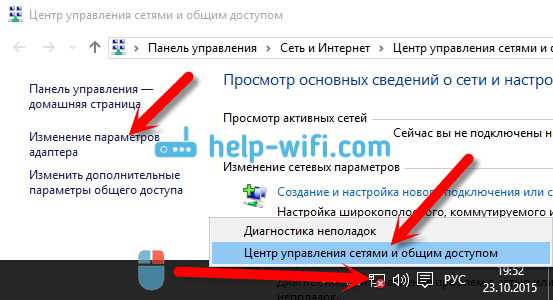
Перед началом поиска причины ошибки «Не удалось найти беспроводные устройства» нужно убедиться, что функция Wi-Fi на компьютере включена. Для этого нужно открыть Центр управления сетями и общим доступом и проверить состояние беспроводной сети. Если возможность подключиться к сети отключена, нужно включить ее.
Перезагрузите Wi-Fi-адаптер
Если первый шаг не помог, попробуйте перезагрузить Wi-Fi-адаптер. Для этого нужно зайти в Менеджер устройств, найти среди устройств сетевой адаптер Wi-Fi и нажать на него правой кнопкой мыши. Затем выбрать опцию «Выключить устройство» и снова выбрать ее, чтобы включить Wi-Fi-адаптер.
Обновите драйверы Wi-Fi-адаптера
Если перезагрузка Wi-Fi-адаптера не помогла, то проблема может заключаться в устарелых драйверах. Для этого нужно зайти в Менеджер устройств и выбрать сетевой адаптер Wi-Fi. Затем нужно нажать правой кнопкой мыши на устройство и выбрать опцию «Обновить драйвер». Если не уверены, где найти нужные драйверы, их можно скачать с официального сайта производителя.
Если ни один из этих методов не помог, возможно, проблема с Wi-Fi-адаптером связана с аппаратными неисправностями. В таком случае лучше обратиться в сервисный центр или к специалисту для решения проблемы.
Обновите драйвер для беспроводного адаптера
Что такое драйвер беспроводного адаптера?

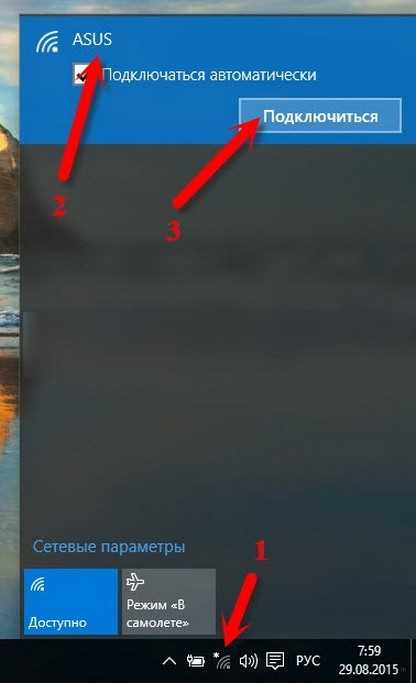
Драйвер — это программное обеспечение, которое управляет работой компонентов компьютера. Драйвер беспроводного адаптера необходим для обеспечения работы беспроводного подключения к интернету.
Как найти и обновить драйвер для беспроводного адаптера?
Чтобы найти и обновить драйвер беспроводного адаптера, нужно перейти на сайт производителя компьютера или сетевой карты. Там можно скачать последнюю версию драйвера.
Если вы не знаете производителя вашей сетевой карты, то можете воспользоваться менеджером устройств. Он позволяет отслеживать работу всех устройств компьютера и найти драйвер беспроводного адаптера. Для этого нужно открыть «Пуск» и ввести «Менеджер устройств» в строку поиска. Затем нужно развернуть раздел «Сетевые адаптеры» и выполнить действие «Обновить драйвер» на устройстве беспроводного адаптера.
Почему важно обновлять драйвер для беспроводного адаптера?

Обновление драйвера беспроводного адаптера помогает исправить возможные проблемы с подключением к интернету. Кроме того, старый драйвер может не поддерживать новые функции и технологии, которые используются в современных беспроводных сетях. Поэтому регулярное обновление драйвера поможет повысить качество и стабильность работы беспроводного подключения к интернету.
Проверьте наличие беспроводных устройств в диспетчере устройств
Если в Windows 10 возникает ошибка «Не удалось найти беспроводные устройства», то первым делом необходимо проверить наличие беспроводных устройств в диспетчере устройств. В некоторых случаях, проблема может быть вызвана неправильной установкой драйверов или конфликтом с другими устройствами.
Шаг 1. Откройте диспетчер устройств
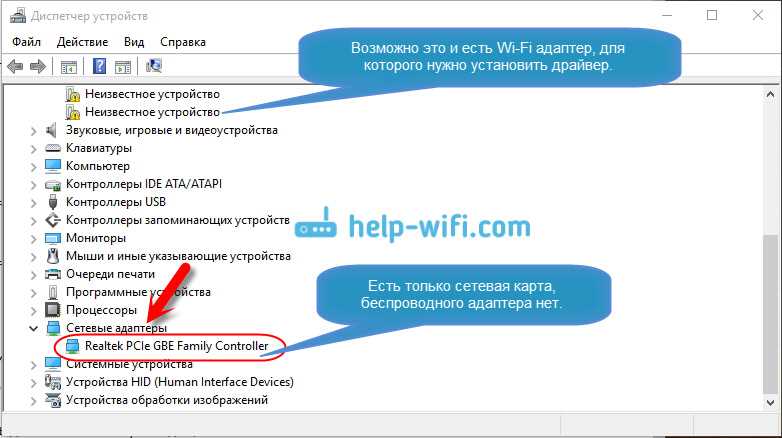
Для этого нажмите сочетание клавиш Win + X и выберите в списке пункт «Диспетчер устройств».
Шаг 2. Проверьте наличие беспроводных устройств
Разверните раздел «Сетевые адаптеры». Если в списке есть беспроводные устройства, значит они установлены и должны работать корректно. Если же в списке нет таких устройств, следует проверить оборудование на наличие неисправностей и установить драйверы.
Если после проверки вы не нашли решение проблемы, можно попробовать отключить беспроводную сеть и затем включить ее снова. Иногда это может помочь.
Восстановите систему до более ранней версии

Как это сделать?

Если после обновления вашего компьютера до Windows 10 возникает проблема с Wi-Fi, то попробуйте восстановить систему до предыдущей версии.
Перед началом процесса восстановления рекомендуется сохранить все важные данные на внешний жесткий диск или на другой компьютер.
Чтобы восстановить систему до более ранней версии, выполните следующие шаги:
- Нажмите на кнопку «Пуск» и выберите «Настройки».
- Перейдите во вкладку «Обновление и безопасность».
- Выберите «Восстановление» в левой части меню.
- Нажмите на кнопку «Начать» под «Восстановить этот ПК».
- Выберите опцию «Введите PIN вашего компьютера» или введите пароль от вашей учётной записи.
- Нажмите на кнопку «Далее».
- Выберите более раннюю версию Windows, которую вы хотите восстановить.
- Нажмите на кнопку «Далее» и следуйте инструкциям на экране, чтобы завершить процесс восстановления.
Важно знать

Процесс восстановления может занять некоторое время, поэтому не отключайте компьютер во время его работы. Если процесс срывается, то перезапустите процедуру восстановления заново.
Перед началом процесса восстановления мы рекомендуем создать образ системы на внешний жесткий диск, чтобы в случае чего вы могли бы быстро восстановить систему до нужного состояния, не тратя время на установку всех необходимых программ и настроек.
Отключите и включите беспроводную сеть в BIOS

Если у вас возникли проблемы с Wi-Fi на уровне BIOS, включение и отключение беспроводной сети в BIOS может помочь решить эту проблему. В следующих шагах мы покажем вам, как это сделать:
Шаг 1:

Перезапустите компьютер и зайдите в BIOS (Basic Input/Output System), обычно для этого нужно нажать клавишу F1, F2, F10, F12 или Delete в зависимости от вашего устройства. Если не уверены, как зайти в BIOS, обратитесь к инструкции к вашему устройству, либо попробуйте найти соответствующую информацию в интернете.
Шаг 2:

Найдите раздел, который описывает настройки беспроводной сети. Обычно он имеет название Wireless, Wi-Fi или Network. В разделе может быть несколько параметров, таких как Enable/Disable (Включить/Отключить), Auto (Автоматический выбор), или On/Off (Вкл/Выкл). Найдите параметры, отвечающие за включение и отключение беспроводной сети.
Шаг 3:
Если беспроводная сеть отключена, включите ее и сохраните изменения. Если же включена, отключите ее и сохраните изменения. После этого компьютер перезагрузится и возможно, проблема с Wi-Fi будет решена.
Если проблема с Wi-Fi все еще не была решена, обратитесь к руководству пользователя вашего устройства, может быть, вам потребуется проверить аппаратное обеспечение, драйверы или настройки программного обеспечения Wi-Fi. Также можно обратиться к специалисту, который может предложить более конкретные решения.
Запустите центр управления сетями и общим доступом
Как запустить центр управления сетями и общим доступом?

Центр управления сетями и общим доступом — это инструмент в Windows 10, который помогает настраивать сетевые соединения и общие ресурсы на компьютере. Если у вас возникли проблемы с Wi-Fi, то вам необходимо запустить этот инструмент, чтобы просмотреть состояние своих сетевых подключений и настроить их.
Для запуска центра управления сетями и общим доступом выполните следующие действия:
- Нажмите на значок «Пуск» в левом нижнем углу экрана.
- Наберите «Центр управления сетями и общим доступом» в строке поиска и нажмите на «Enter».
Как использовать центр управления сетями и общим доступом?
После того, как вы запустили центр управления сетями и общим доступом, вы можете:
- Просмотреть состояние всех сетевых подключений на вашем компьютере.
- Настроить сетевые подключения, включая Wi-Fi и Ethernet.
- Добавить новые сетевые подключения.
- Настроить общие ресурсы на вашем компьютере, такие как папки и принтеры.
Если вы испытываете проблемы с Wi-Fi, вы можете проверить состояние своего беспроводного адаптера в центре управления сетями и общим доступом и выполнить необходимые действия, чтобы исправить ошибку «Не удалось найти беспроводные устройства».
Используйте командную строку для включения беспроводной сети
Почему нужно использовать командную строку?
Если у вас возникла ошибка «Не удалось найти беспроводные устройства» на ПК под управлением ОС Windows 10, то включить Wi-Fi можно с помощью командной строки.
Командная строка – это используемый в ОС Windows 10 инструмент, который позволяет выполнять различные задачи. Включение беспроводной сети через командную строку может помочь восстановить связь с Wi-Fi на вашем компьютере.
Как использовать командную строку для включения Wi-Fi?
- Перейдите в «Пуск» и найдите «Командная строка» в списке приложений.
- Щелкните правой кнопкой мыши на «Командная строка» и выберите «Запустить от имени администратора».
- Введите команду «netsh interface set interface «Wi-Fi» admin=enabled».
- Нажмите Enter.
- Wi-Fi включен, и должен быть доступен для подключения к беспроводной сети.
Вы можете также использовать командную строку для отключения беспроводной сети, введя команду «netsh interface set interface «Wi-Fi» admin=disabled».
Восстановление связи с Wi-Fi на ПК под управлением Windows 10 иногда может быть вызвано проблемами с драйверами или физическими повреждениями на вашем устройстве Wi-Fi. Если проблема не решена с помощью командной строки, то рекомендуется обратиться к производителю устройства или к компьютерному специалисту для дальнейшего диагностирования и ремонта.
| Команда | Описание |
|---|---|
| netsh interface set interface «Wi-Fi» admin=enabled | Включает беспроводную сеть. |
| netsh interface set interface «Wi-Fi» admin=disabled | Отключает беспроводную сеть. |
Ответы на вопросы
Что делать, если после включения Wi-Fi появится ошибка «Не удалось найти беспроводные устройства»?
Проверьте правильность установки драйверов Wi-Fi адаптера на вашем компьютере и обновите их. Если это не помогло, попробуйте перезагрузить компьютер. Если проблема осталась, можно попробовать удалить и повторно установить адаптер.
Что делать, если обновление драйверов не помогло с ошибкой «Не удалось найти беспроводные устройства»?
Попробуйте удалить драйвер Wi-Fi адаптера и повторно установить его через менеджер устройств. Если это не помogло, обратитесь к производителю Wi-Fi адаптера для получения помощи.
Можно ли включить Wi-Fi на ноутбуке без кнопки?
Да, можно. В таком случае используется клавишная комбинация Fn + F2 (или соответствующая данной модели ноутбука).
Моя Wi-Fi сеть не отображается в списке доступных. Что делать?
Перезагрузите роутер и попробуйте включить Wi-Fi на вашем компьютере заново. Если это не поможет, может быть, проблема в настройках роутера. Обратитесь к инструкции по настройке Wi-Fi на вашем роутере.
После включения Wi-Fi, мой компьютер начал работать медленно. Причина?
Не исключено, что причина в конфликте драйверов других устройств с Wi-Fi адаптером. Рекомендуется проверить обновление драйверов других устройств и перезагрузить компьютер.