
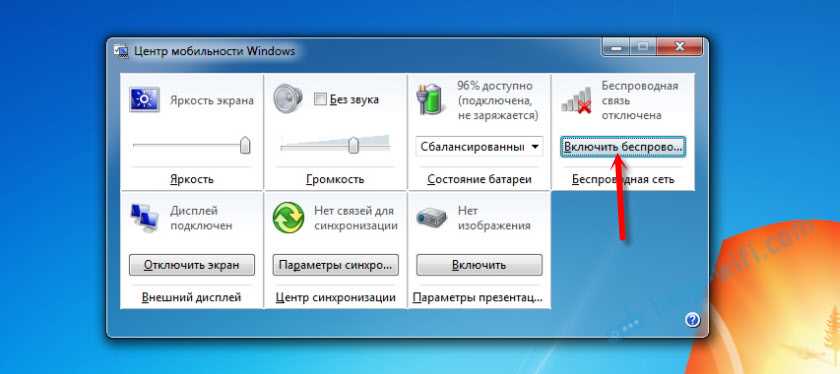
Wi-Fi является одним из самых популярных способов подключения к Интернету на современных ноутбуках. И если вы используете ноутбук Lenovo, вы, вероятно, захотите включить его Wi-Fi, чтобы начать работать в Интернете или подключиться к беспроводной сети.
В этой статье мы расскажем вам, как включить Wi-Fi на Lenovo ноутбуке. Мы предоставим вам подробную инструкцию по настройке Wi-Fi на вашем устройстве, которая поможет вам быстро начать работу в Интернете.
Прежде чем мы начнем, убедитесь, что ваш ноутбук Lenovo подключен к источнику питания и включен. Также убедитесь, что вы находитесь рядом с беспроводным маршрутизатором или точкой доступа Wi-Fi, чтобы получить доступ к сети.
- Шаг 1: Настройте Wi-Fi
- 1.1. Найдите иконку Wi-Fi в панели задач
- 1.2. Нажмите на иконку Wi-Fi и выберите доступные сети
- 1.3. Проверьте соединение
- Шаг 2: Включите беспроводную сеть
- 1) Перейдите в панель управления
- 2) Найдите раздел «Сеть и интернет»
- 3) Нажмите кнопку «Включить беспроводную сеть»
- Шаг 3: Активируйте Wi-Fi на ноутбуке
- Шаг 1: Откройте настройки Wi-Fi
- Шаг 2: Активируйте Wi-Fi
- Шаг 3: Подключитесь к Wi-Fi сети
- Шаг 4: Подключитесь к интернету
- Шаг 5: Проверьте соединение
- Проверка соединения
- Если соединение не работает
- Преимущества Wi-Fi
- Шаг 6: Устраните возможные проблемы
- 1. Проверьте подключение к Интернету
- 2. Проверьте настройки Wi-Fi на ноутбуке
- 3. Попробуйте переместить ноутбук ближе к точке доступа
- 4. Проверьте оборудование Wi-Fi точки доступа
- 5. Обратитесь за помощью к профессионалам
- Шаг 7: Наслаждайтесь высокоскоростным интернетом
- 1. Проверьте скорость соединения
- 2. Защитите свою сеть
- 3. Регулярно обновляйте драйвера сетевой карты
- 4. Избегайте малопроходимых мест
- 5. Не забудьте отключить Wi-Fi, если не используете его
- Ответы на вопросы
- Можно ли включить Wi-Fi на ноутбуке Lenovo без использования клавиш клавиатуры?
- Как настроить Wi-Fi на ноутбуке Lenovo, если сеть не видна?
- Как настроить автоматическое подключение к известной Wi-Fi сети на ноутбуке Lenovo?
- Как подключиться к Wi-Fi сети с использованием WPS на ноутбуке Lenovo?
- Как настроить беспроводной адаптер Wi-Fi на ноутбуке Lenovo?
- Не работает Wi-Fi на ноутбуке Lenovo. Что делать?
- Как настроить Wi-Fi на ноутбуке Lenovo через командную строку?
- Как настроить Wi-Fi на ноутбуке Lenovo вручную?
- Как подключиться к Wi-Fi сети на ноутбуке Lenovo, если забыт пароль?
- Зачем нужно включать Wi-Fi на ноутбуке Lenovo?
Шаг 1: Настройте Wi-Fi

1.1. Найдите иконку Wi-Fi в панели задач
Сначала нужно найти иконку Wi-Fi в панели задач, которая находится внизу экрана. Иконка обычно выглядит как изображение сигнала Wi-Fi.
Совет: Можно также нажать на клавиши «Win + I», чтобы открыть настройки Windows, затем выберите «Сеть и интернет», чтобы перейти к настройкам Wi-Fi.
1.2. Нажмите на иконку Wi-Fi и выберите доступные сети

Нажмите на иконку Wi-Fi, чтобы открыть список доступных Wi-Fi-сетей. Выберите сеть, к которой хотите подключиться, и нажмите на неё.
Совет: Сеть может быть защищена паролем. Если вы подключаетесь к защищенной сети, вам может потребоваться ввести пароль.
1.3. Проверьте соединение
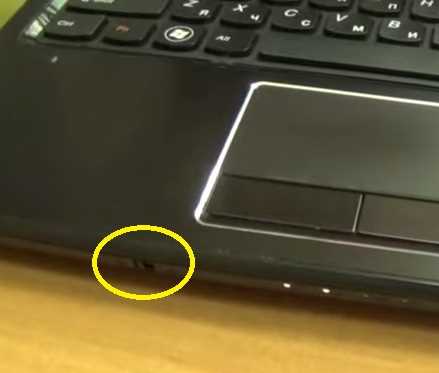
После того, как вы выбрали сеть, ноутбук попытается подключиться к ней. Если подключение установлено успешно, значок Wi-Fi будет отображать полную силу сигнала.
Совет: Если у вас все еще не удаётся подключиться к Wi-Fi, попробуйте перезагрузить роутер и ноутбук. Если это не помогает, свяжитесь с технической поддержкой своего интернет-провайдера.
Шаг 2: Включите беспроводную сеть

1) Перейдите в панель управления

Для включения Wi-Fi на ноутбуке Lenovo необходимо перейти в панель управления. Для этого откройте меню «Пуск» и выберите «Панель управления».
2) Найдите раздел «Сеть и интернет»
В панели управления найдите раздел «Сеть и интернет». Если вы не видите этого раздела сразу, попробуйте воспользоваться поиском.
3) Нажмите кнопку «Включить беспроводную сеть»

В разделе «Сеть и интернет» найдите пункт «Центр управления сетями и общим доступом». В центре управления выберите «Изменить параметры адаптера». Выберите беспроводную сеть и нажмите кнопку «Включить». Теперь ваш ноутбук Lenovo готов к использованию Wi-Fi.
Шаг 3: Активируйте Wi-Fi на ноутбуке
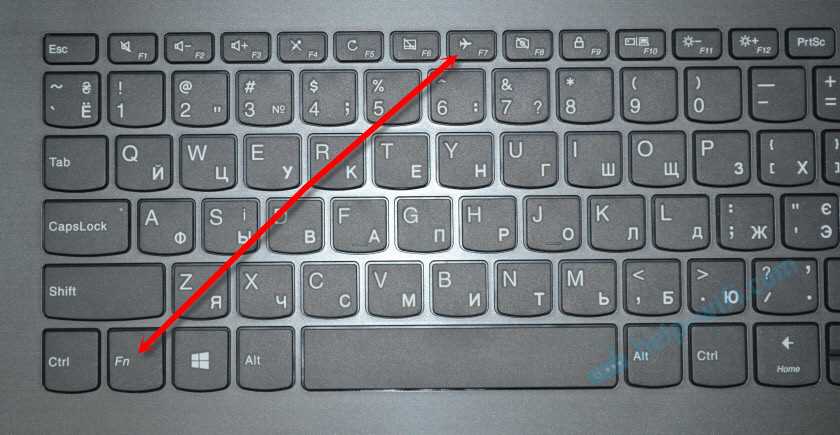
Шаг 1: Откройте настройки Wi-Fi
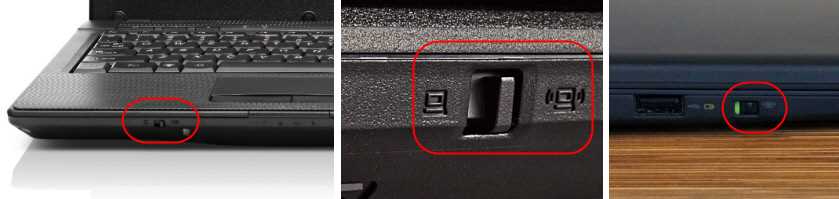
Для активации Wi-Fi на ноутбуке Lenovo необходимо открыть настройки Wi-Fi в настройках устройства. Для этого кликните правой кнопкой мыши на значке «Настройки» в полосе задач, находящейся снизу экрана, и выберете «Настройки сети и Интернет».
Шаг 2: Активируйте Wi-Fi
После открытия настроек Wi-Fi, найдите и кликните на вкладку «Wi-Fi». Затем переведите ползунок «Включить Wi-Fi» в положение «Вкл».
Шаг 3: Подключитесь к Wi-Fi сети

После активации Wi-Fi на ноутбуке, вас ожидает список доступных Wi-Fi сетей в окне настроек. Найдите нужную Wi-Fi сеть и кликните по ней. При необходимости введите пароль для подключения к сети.
Теперь на вашем ноутбуке Lenovo активирован и готов к использованию Wi-Fi. Вы можете подключаться к разным Wi-Fi сетям, находясь в зоне их доступности.
Шаг 4: Подключитесь к интернету
Чтобы использовать беспроводной интернет, необходимо подключиться к доступной Wi-Fi-сети. Следуйте пунктам ниже, чтобы установить связь:
- Нажмите на значок «Wi-Fi» в правом нижнем углу экрана;
- Выберите доступную Wi-Fi-сеть из списка;
- Нажмите на кнопку «Подключиться» и введите пароль, если требуется;
- Подождите несколько секунд, пока ноутбук установит связь с выбранной сетью;
- Готово! Теперь вы можете использовать беспроводной интернет на своем ноутбуке Lenovo.
Если вы не можете найти доступную Wi-Fi-сеть, проверьте в настройках Wi-Fi, включен ли беспроводной модуль. Также убедитесь, что вы находитесь в зоне действия беспроводной сети.
Шаг 5: Проверьте соединение
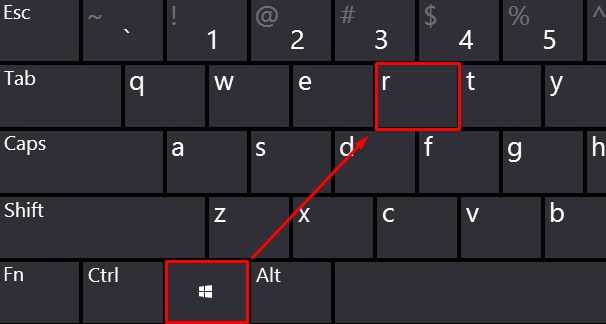
Проверка соединения
После того, как вы включили Wi-Fi и подключились к доступной сети, проверьте соединение. Для этого откройте любой браузер и попробуйте зайти на любой сайт. Если страница загрузилась, значит, соединение работает.
Если соединение не работает
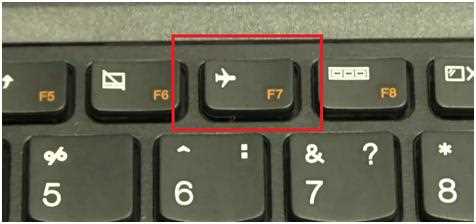
Если вы не можете подключиться к сети или страницы не загружаются, попробуйте перезагрузить роутер. Часто это помогает решить проблемы с соединением. Если это не помогает, проверьте, не включен ли режим полета на вашем ноутбуке, также проверьте настройки безопасности.
Если вы все еще не можете подключиться к Wi-Fi, попробуйте связаться со службой поддержки производителя ноутбука или провайдера интернет-услуг.
Преимущества Wi-Fi
- Беспроводное подключение к интернету.
- Возможность движения по дому или офису без ограничений.
- Удобство использования гаджетов, которые не имеют возможности подключения проводов.
В целом, Wi-Fi является удобным, надежным и простым в использовании. Если вы используете Wi-Fi на своем ноутбуке Lenovo, следуйте нашей инструкции и вы сможете без проблем подключаться к беспроводной сети и пользоваться доступом в интернет.
Шаг 6: Устраните возможные проблемы
1. Проверьте подключение к Интернету
Если Wi-Fi на вашем ноутбуке Lenovo не работает, первым делом убедитесь, что у вас есть подключение к Интернету. Убедитесь, что вы подключены к Wi-Fi точке доступа и что у вас есть стабильное подключение к Интернету.
2. Проверьте настройки Wi-Fi на ноутбуке
Если Wi-Fi все еще не работает, попробуйте перезагрузить ноутбук и проверить настройки Wi-Fi. Убедитесь, что Wi-Fi включен и что ноутбук подключен к правильной точке доступа. Если это не помогает, проверьте настройки сетевых адаптеров и возможные ошибки настройки IPv4 и IPv6.
3. Попробуйте переместить ноутбук ближе к точке доступа

Если ноутбук Lenovo находится далеко от Wi-Fi точки доступа, это может привести к проблемам со связью. Попробуйте переместить ноутбук ближе к точке доступа и проверить, решит ли это проблему.
4. Проверьте оборудование Wi-Fi точки доступа

Если вы все еще испытываете проблемы с Wi-Fi, проблема может быть в оборудовании Wi-Fi точки доступа. Проверьте, работает ли точка доступа в полном объеме, и попробуйте отключить и включить ее снова.
5. Обратитесь за помощью к профессионалам
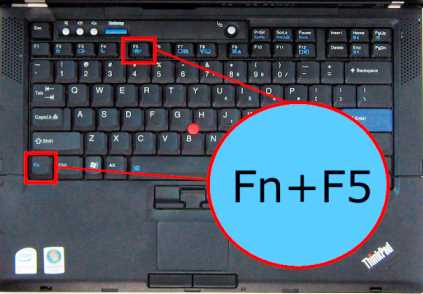
Если проблемы Wi-Fi на ноутбуке Lenovo не удается решить самостоятельно, не стесняйтесь обращаться за помощью к профессиональным специалистам. Они помогут выявить проблему и решить ее с помощью конкретных рекомендаций и решений.
Шаг 7: Наслаждайтесь высокоскоростным интернетом
1. Проверьте скорость соединения
После того, как вы успешно подключились к Wi-Fi, вам следует проверить скорость соединения. Тест скорости позволит вам убедиться, что вы получаете максимально возможную скорость от вашего провайдера. Для этого можно воспользоваться специальными сервисами, такими как Speedtest.net или Fast.com.
2. Защитите свою сеть
Помните, что Wi-Fi соединение может использовать любой человек, находящийся в зоне доступа к нему. Поэтому важно защитить свою сеть паролем. Любой незваный гость может подключиться к вашей сети и использовать ваш интернет-трафик. Не забудьте оперативно изменять пароль, если есть подозрения на взлом.
3. Регулярно обновляйте драйвера сетевой карты
Драйверы сетевой карты – это программы, которые сообщают компьютеру, как правильно взаимодействовать с Wi-Fi сетью. Обновление драйверов позволяет повысить скорость и стабильность соединения, а также исправить возможные ошибки. Возможность обновления драйверов сетевой карты можно найти в менеджере устройств.
4. Избегайте малопроходимых мест
Если вы обнаружили, что роутер находится в труднодоступном месте, например, в закрытом шкафу или на верхнем этаже, то подключение к Wi-Fi может не быть стабильным. Избегайте мест, где сигнал может быть затенен, например, за стенами, металлическими конструкциями или электрическими приборами.
5. Не забудьте отключить Wi-Fi, если не используете его
Если вы находитесь далеко от роутера или продолжительное время не пользуетесь интернетом на ноутбуке, не забудьте отключить Wi-Fi, чтобы снизить нагрузку на батарею и уменьшить вероятность взлома вашей сети.
Ответы на вопросы
Можно ли включить Wi-Fi на ноутбуке Lenovo без использования клавиш клавиатуры?
Да, это возможно. Чтобы включить Wi-Fi на ноутбуке Lenovo без клавиатуры, нужно зайти в «Пуск» и выбрать «Параметры». Далее нужно перейти в раздел «Сеть и Интернет» и выбрать «Wi-Fi». Здесь можно включить или выключить Wi-Fi, выбрать сеть и настроить параметры соединения.
Как настроить Wi-Fi на ноутбуке Lenovo, если сеть не видна?
Если сеть не видна, то нужно вручную добавить новую сеть. Для этого нужно зайти в «Пуск», выбрать «Параметры», перейти в раздел «Сеть и Интернет» и выбрать «Wi-Fi». Далее нужно выбрать «Добавить сеть» и ввести данные о сети, включая имя и пароль.
Как настроить автоматическое подключение к известной Wi-Fi сети на ноутбуке Lenovo?
Чтобы настроить автоматическое подключение к известной Wi-Fi сети на ноутбуке Lenovo, нужно зайти в «Пуск», выбрать «Параметры», перейти в раздел «Сеть и Интернет» и выбрать «Wi-Fi». Далее нужно выбрать сеть из списка известных сетей и выбрать опцию «Подключаться автоматически». Настройки можно сохранить, выбрав опцию «Сохранить пароль».
Как подключиться к Wi-Fi сети с использованием WPS на ноутбуке Lenovo?
Чтобы подключиться к Wi-Fi сети с использованием WPS на ноутбуке Lenovo, нужно зайти в «Пуск», выбрать «Параметры», перейти в раздел «Сеть и Интернет» и выбрать «Wi-Fi». Далее нужно выбрать опцию «Добавить сеть» и выбрать WPS. Когда сеть будет найдена, нужно нажать на кнопку WPS на роутере и на кнопку на ноутбуке. Соединение будет установлено автоматически.
Как настроить беспроводной адаптер Wi-Fi на ноутбуке Lenovo?
Чтобы настроить беспроводной адаптер Wi-Fi на ноутбуке Lenovo, нужно зайти в «Пуск», выбрать «Панель управления», перейти в раздел «Администрирование», выбрать опцию «Управление устройствами». Нужно найти беспроводной адаптер Wi-Fi в списке устройств и выбрать опцию «Обновить драйвер». После обновления драйвера нужно перезагрузить ноутбук.
Не работает Wi-Fi на ноутбуке Lenovo. Что делать?
Если не работает Wi-Fi на ноутбуке Lenovo, следует проверить, включен ли адаптер Wi-Fi и есть ли подключение к сети. Для этого нужно зайти в «Пуск», выбрать «Параметры», перейти в раздел «Сеть и Интернет» и выбрать «Wi-Fi». Если подключение к сети есть, значит проблемы с адаптером Wi-Fi нет. Если же все правильно настроено, но Wi-Fi все равно не работает, следует попробовать обновить драйвера на беспроводной адаптер Wi-Fi.
Как настроить Wi-Fi на ноутбуке Lenovo через командную строку?
Чтобы настроить Wi-Fi на ноутбуке Lenovo через командную строку, нужно открыть командную строку и ввести команду «ipconfig /all». Нужно найти строку «Беспроводная сетевая карта Wi-Fi». В этой строке нужно найти IP-адрес и шлюз по умолчанию. Далее нужно ввести команду «ping IP-адрес» и дождаться ответа. Затем нужно ввести команду «netsh wlan set profileparameter name=»<имя профиля>» connectionmode=auto» и перезагрузить ноутбук.
Как настроить Wi-Fi на ноутбуке Lenovo вручную?
Чтобы настроить Wi-Fi на ноутбуке Lenovo вручную, нужно зайти в «Пуск», выбрать «Параметры», перейти в раздел «Сеть и Интернет» и выбрать «Wi-Fi». Далее нужно выбрать «Добавить сеть» и ввести данные о сети, включая имя и пароль. Если сеть не шифрована, то нужно выбрать опцию «Соединение без пароля» и подтвердить настройки.
Как подключиться к Wi-Fi сети на ноутбуке Lenovo, если забыт пароль?
Если забыт пароль от Wi-Fi сети на ноутбуке Lenovo, то нужно зайти в «Пуск», выбрать «Параметры», перейти в раздел «Сеть и Интернет» и выбрать «Wi-Fi». Далее нужно выбрать сеть из списка известных сетей и выбрать опцию «Забыт пароль». Далее нужно следовать инструкциям на экране для восстановления пароля.
Зачем нужно включать Wi-Fi на ноутбуке Lenovo?
Wi-Fi на ноутбуке Lenovo нужен для подключения к беспроводным сетям Интернета. Это может быть домашняя, корпоративная или общественная Wi-Fi сеть. Если Wi-Fi на ноутбуке не включен, то ноутбук не сможет подключиться к беспроводной сети, что может создавать проблемы при работе в Интернете.