
Bluetooth-технология позволяет соединять различные устройства без проводов и кабелей. Один из наиболее распространенных способов использования этой технологии – сопряжение наушников с устройствами, такими как смартфоны, планшеты и ноутбуки.
Существует множество моделей наушников с Bluetooth, и процедура активации режима сопряжения может отличаться от одной модели к другой. Однако, в этой статье мы подробно разберем, как включить режим сопряжения Bluetooth на наушниках в нескольких шагах.
Ознакомьтесь с нашей инструкцией, и вы сможете легко сопряжать наушники с вашим устройством и наслаждаться без проводной связью и качественным звуком.
- Шаг 1: Подготовка наушников
- Убедитесь, что наушники заряжены
- Убедитесь, что наушники включены
- Шаг 2: Включение режима сопряжения
- Шаг 1: Убедитесь, что наушники включены
- Шаг 2: Откройте меню Bluetooth на устройстве
- Шаг 3: Включите режим сопряжения на наушниках
- Шаг 4: Выберите наушники в списке устройств Bluetooth
- Шаг 3: Поиск наушников на устройстве
- 1. Откройте настройки Bluetooth на устройстве
- 2. Нажмите на кнопку «Поиск устройств»
- 3. Выберите свои наушники в списке найденных устройств
- Шаг 4: Сопряжение наушников и устройства
- 1. Нажмите кнопку включения наушников
- 2. Найдите наушники в списке доступных устройств на вашем устройстве
- 3. Подключитесь к наушникам
- Шаг 5: Проверка подключения
- 1. Проверьте, что наушники видны в списке Bluetooth-устройств
- 2. Проверьте, что пароль для подключения верный
- 3. Попробуйте переподключить наушники
- Шаг 6: Использование наушников с устройством
- Подключение к устройству:
- Включение и выключение:
- Управление функциями:
- Полезные советы:
- Ответы на вопросы
- Как я могу проверить, что мои наушники успешно сопряжены по Bluetooth?
- Можно ли сопрягать наушники с несколькими устройствами?
- Что делать, если наушники не находятся при поиске устройства Bluetooth?
- Как отключить Bluetooth на наушниках?
- Могу ли я использовать наушники без Bluetooth?
- Как переименовать наушники в списке устройств Bluetooth на моем устройстве?
- Как узнать уровень заряда наушников?
- Как воспроизвести звук на другом устройстве, если наушники подключены?
- Как я могу обновить прошивку наушников?
Шаг 1: Подготовка наушников
Убедитесь, что наушники заряжены
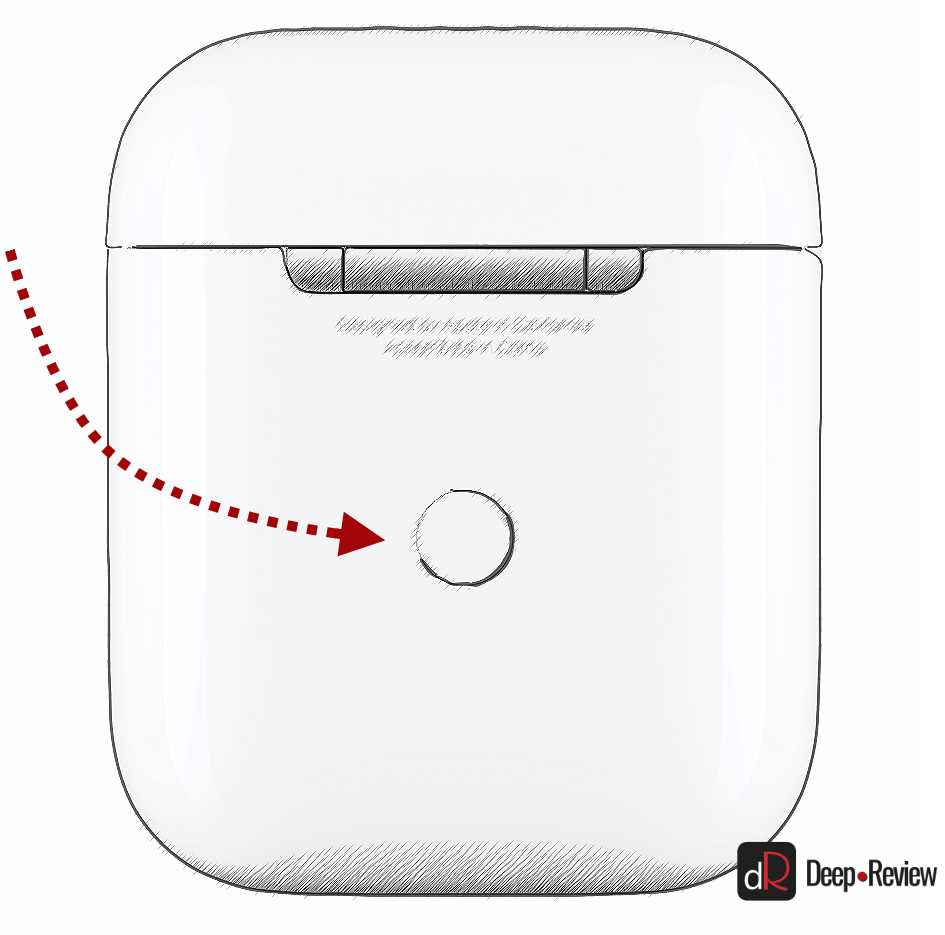
Для того, чтобы наушники могли успешно соединиться по Bluetooth с другим устройством, они должны быть заряжены. Проверьте, что индикатор зарядки на наушниках горит зеленым, что означает полную зарядку.
Убедитесь, что наушники включены

Для включения наушников обычно используются две кнопки: кнопка включения и кнопка Bluetooth. Убедитесь, что наушники включены и включен режим Bluetooth. Для большинства наушников режим Bluetooth можно включить, нажав и удерживая кнопку Bluetooth до тех пор, пока не загорится красный индикатор. После этого наушники готовы к сопряжению.
Шаг 2: Включение режима сопряжения
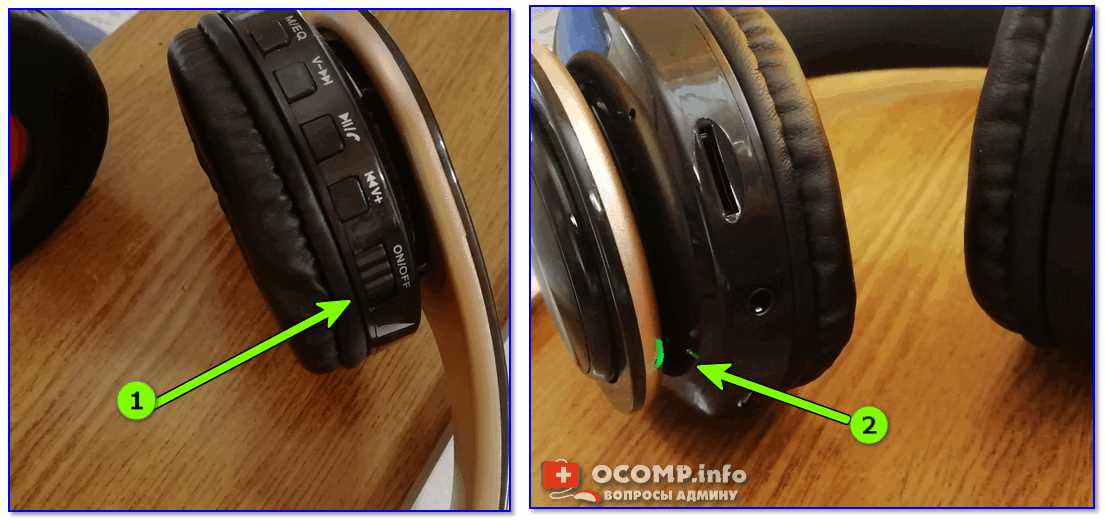
Шаг 1: Убедитесь, что наушники включены
Прежде чем включать режим сопряжения, убедитесь, что наушники включены и готовы к подключению.
Шаг 2: Откройте меню Bluetooth на устройстве
Откройте меню Bluetooth на устройстве, к которому вы хотите подключить наушники. Для этого посмотрите в настройках своего устройства в блоке «Bluetooth».
Шаг 3: Включите режим сопряжения на наушниках
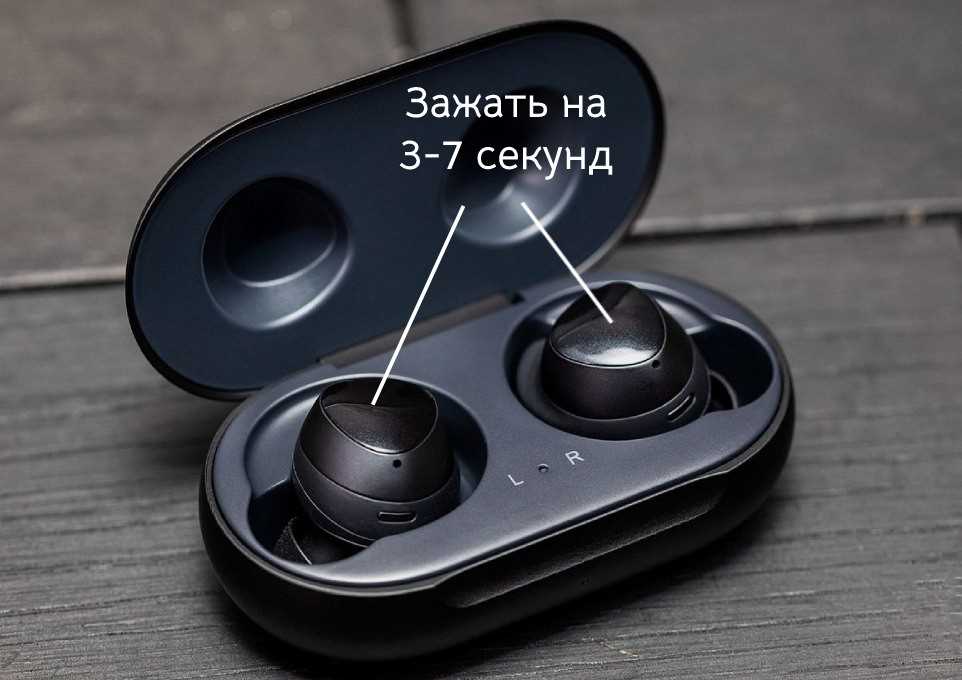
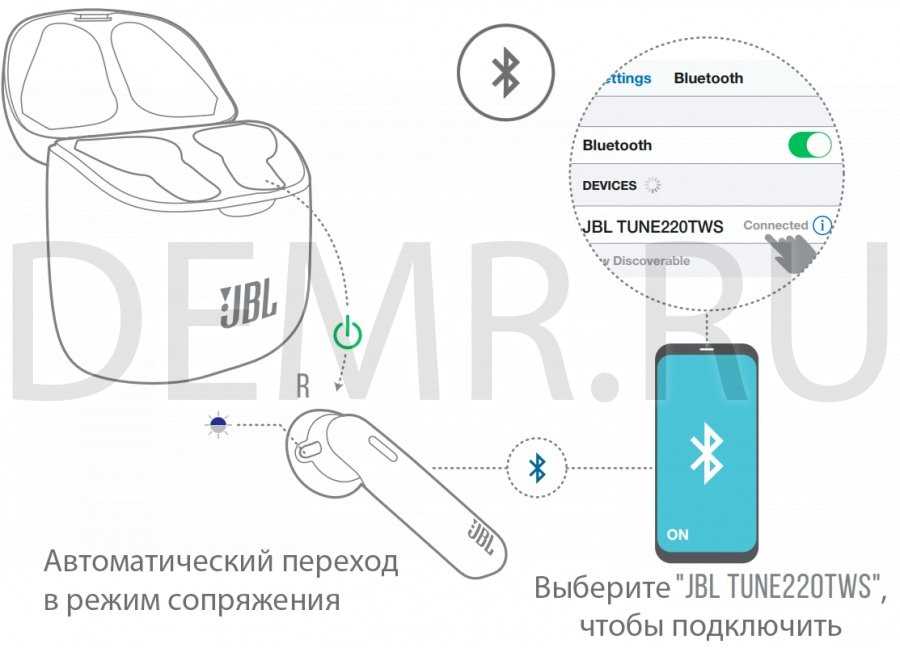
Для включения режима сопряжения на наушниках, удерживайте кнопку включения в течение нескольких секунд, пока не появится индикатор подключения или мигающие светодиоды. Обычно это индикаторы в виде голубого или зеленого цветов.
Шаг 4: Выберите наушники в списке устройств Bluetooth
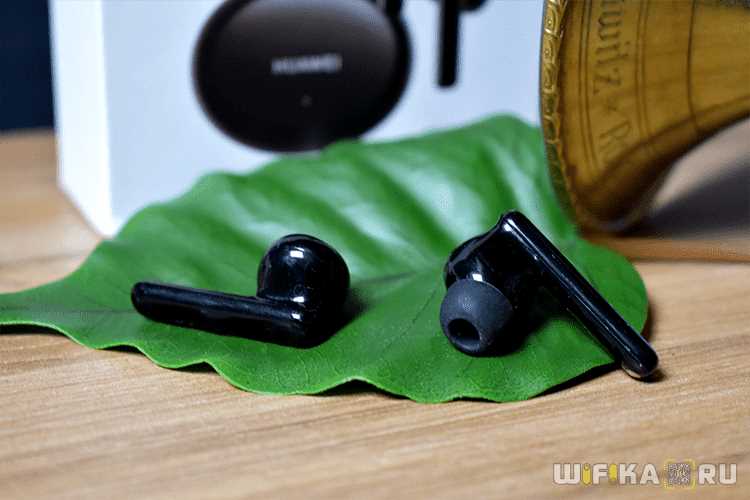
После включения режима сопряжения на наушниках и открытия меню Bluetooth на вашем устройстве, найдите в списке устройств наушники и нажмите на кнопку «Подключить» или «Сопряжение». После этого наушники будут подключены к вашему устройству и готовы к использованию.
Шаг 3: Поиск наушников на устройстве
1. Откройте настройки Bluetooth на устройстве
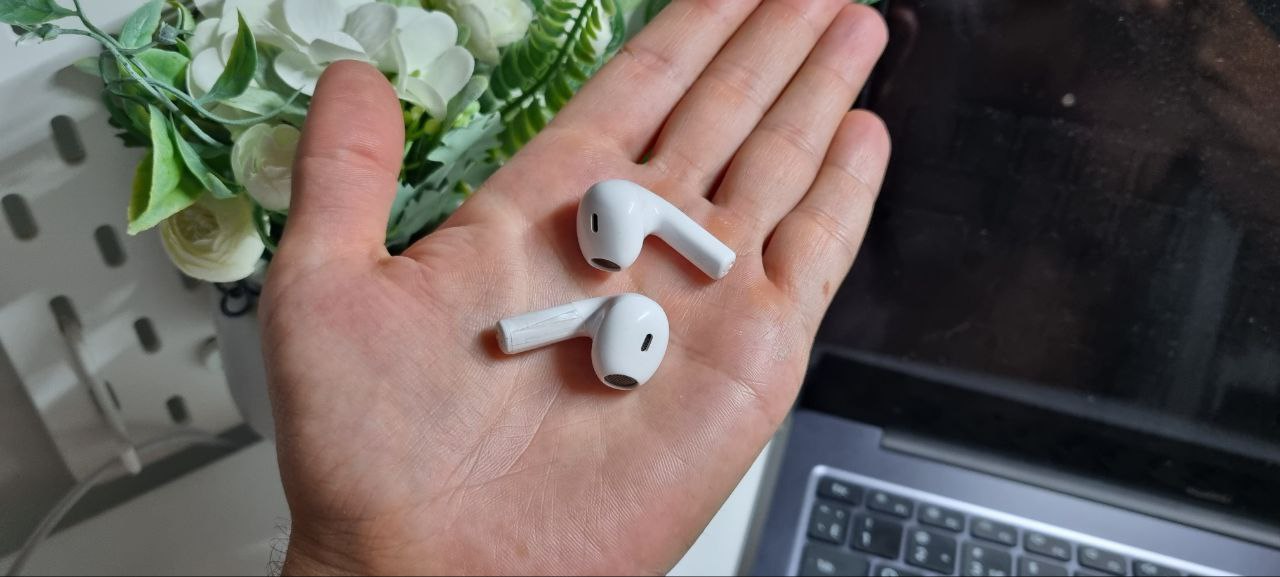
На большинстве устройств настройки Bluetooth доступны в разделе «Сеть и подключения» или «Bluetooth и другие устройства».
2. Нажмите на кнопку «Поиск устройств»
Когда вы находитесь в меню настроек Bluetooth, нажмите на кнопку «Поиск устройств».
3. Выберите свои наушники в списке найденных устройств

При успешном сопряжении вашей пары наушников должно появиться в списке найденных устройств. Нажмите на название наушников, чтобы завершить процесс сопряжения.
Если наушники не появляются в списке найденных устройств, проверьте, включены ли они и находятся ли они в режиме сопряжения.
Шаг 4: Сопряжение наушников и устройства
1. Нажмите кнопку включения наушников
Чтобы включить режим сопряжения, необходимо нажать и удерживать кнопку включения наушников в течение нескольких секунд. Обычно кнопка находится на одном из наушников.
2. Найдите наушники в списке доступных устройств на вашем устройстве

Перейдите в меню Bluetooth на вашем устройстве и нажмите «Поиск устройств». В списке доступных устройств вы увидите наушники, которые только что включились в режим сопряжения.
3. Подключитесь к наушникам
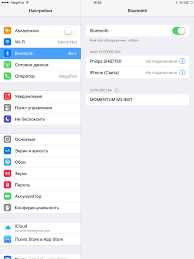
Нажмите на название наушников в списке доступных устройств и дождитесь, пока устройство подключится.
После того, как наушники успешно сопряжены с вашим устройством, вы сможете слушать музыку, смотреть видео и принимать звонки через наушники, не используя провода.
Шаг 5: Проверка подключения
1. Проверьте, что наушники видны в списке Bluetooth-устройств
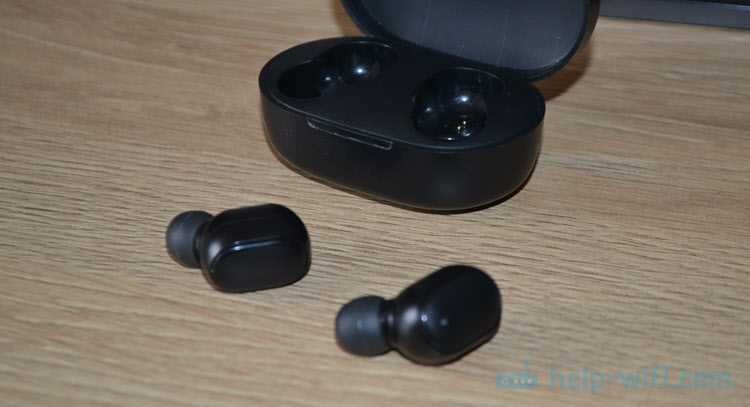
После того, как вы включили режим сопряжения на наушниках и запустили поиск устройств на своем телефоне или планшете, убедитесь, что наушники отображаются в списке найденных устройств.
Примечание: Имена наушников могут немного отличаться в зависимости от производителя и модели.
2. Проверьте, что пароль для подключения верный
Если наушники требуют ввод пароля для установки сопряжения, убедитесь, что вы вводите правильный пароль. Обычно пароль указывается в инструкции к наушникам или может быть установлен по умолчанию, например, «0000» или «1234». Если вы не знаете пароль, обратитесь к инструкции или свяжитесь с производителем наушников.
3. Попробуйте переподключить наушники
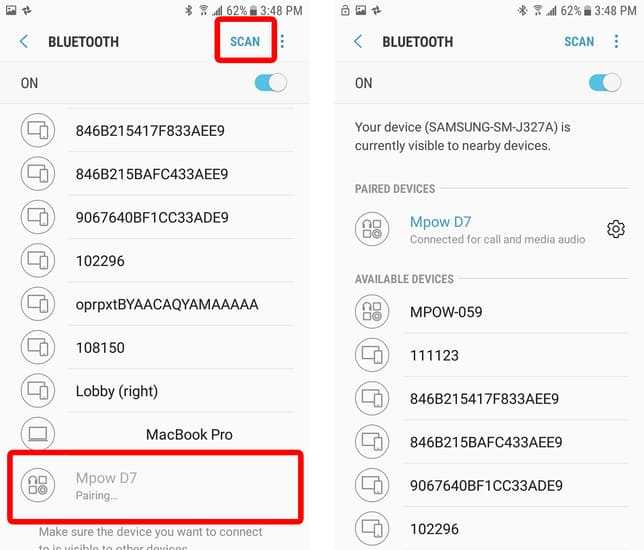
Если вы все еще не можете подключить наушники, попробуйте выполнить процедуру сопряжения сначала, или перезагрузите наушники и устройство, с которым вы пытаетесь подключить их. Также имеет смысл проверить, что устройство, к которому вы хотите подключить наушники, имеет последнюю версию Bluetooth, которая может быть совместима с наушниками.
Если проблема все еще не решена, обратитесь к инструкции по эксплуатации наушников или к производителю для получения подробной технической поддержки.
Шаг 6: Использование наушников с устройством
Подключение к устройству:
После включения режима сопряжения на наушниках, необходимо выполнить поиск Bluetooth-устройств на смартфоне, планшете или другом устройстве. В списке доступных устройств необходимо выбрать наушники и ввести пароль, если это требуется. После этого наушники будут готовы к использованию.
Включение и выключение:
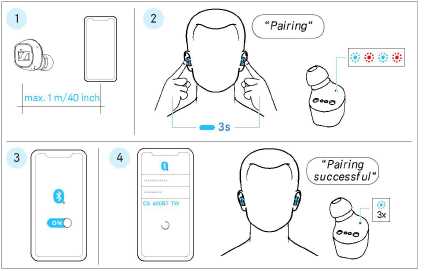
Чтобы включить наушники, нужно нажать и удерживать кнопку включения на несколько секунд, пока не загорится индикатор работы. Для выключения необходимо снова нажать и удерживать кнопку включения.
Управление функциями:
С помощью кнопок на наушниках можно управлять звуком (увеличить или уменьшить громкость, переключить трек) и принимать или завершать звонки.
Также многие модели наушников имеют дополнительные функции, такие как активация голосового помощника, установка таймера или определение местоположения.
Полезные советы:
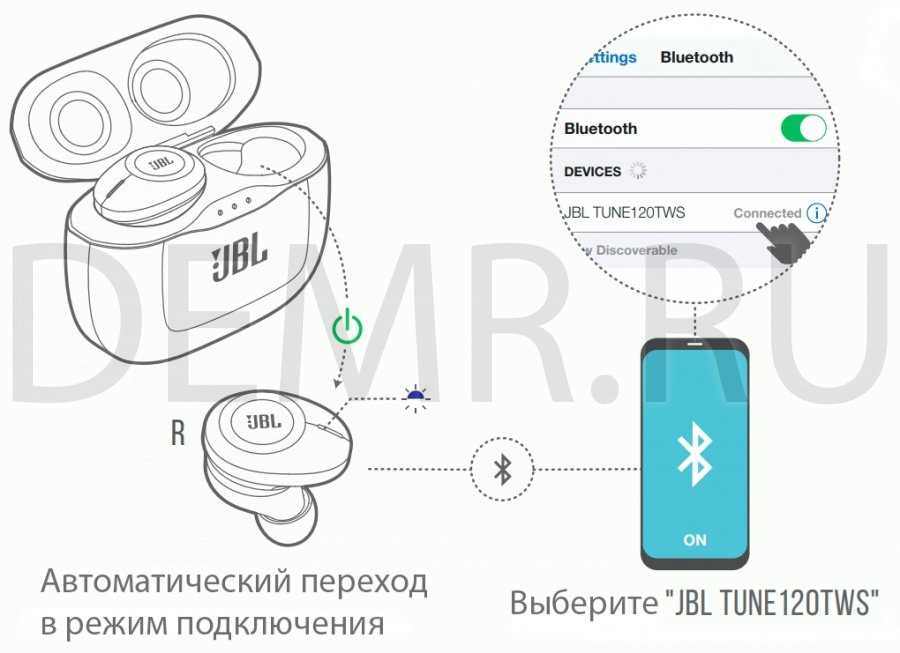
- При использовании наушников смартфон лучше держать поблизости, чтобы сигнал Bluetooth был стабильным.
- Проверьте, что наушники полностью заряжены перед использованием.
- Некоторые наушники могут автоматически подключаться к последнему использованному устройству, если оно находится рядом.
Ответы на вопросы
Как я могу проверить, что мои наушники успешно сопряжены по Bluetooth?
Как только ваше устройство успешно сопряжено с наушниками, вы должны услышать звуковой сигнал или увидеть соответствующее уведомление на экране вашего устройства.
Можно ли сопрягать наушники с несколькими устройствами?
Да, вы можете сопрягать наушники с несколькими устройствами, но при этом нужно убедиться, что наушники не подключены к другому устройству в данный момент, иначе Bluetooth на наушниках может быть недоступен.
Что делать, если наушники не находятся при поиске устройства Bluetooth?
Если вы не можете найти наушники при поиске устройства Bluetooth, попробуйте сбросить наушники на заводские настройки и попытаться снова. Если проблема не устраняется, обратитесь к руководству пользователя наушников или свяжитесь с производителем устройства для получения дополнительной поддержки.
Как отключить Bluetooth на наушниках?
Чтобы отключить Bluetooth на наушниках, удерживайте кнопку питания на несколько секунд, пока не загорится красный индикатор Bluetooth.
Могу ли я использовать наушники без Bluetooth?
Да, вы можете использовать наушники без Bluetooth, но в этом случае вам необходимо будет использовать проводное соединение.
Как переименовать наушники в списке устройств Bluetooth на моем устройстве?
Для переименования наушников в списке устройств Bluetooth на вашем устройстве, откройте настройки Bluetooth, найдите наушники в списке подключенных устройств, нажмите на название наушников и выберите «Переименовать устройство».
Как узнать уровень заряда наушников?
Некоторые наушники могут предоставлять информацию о заряде батареи наушников в режиме реального времени на вашем устройстве, если приложение обеспечивает такую функцию. В противном случае, вы можете проверить уровень заряда наушников вручную, удерживая кнопку питания на несколько секунд, пока не загорится индикатор зарядки наушников.
Как воспроизвести звук на другом устройстве, если наушники подключены?
Если наушники подключены через Bluetooth, то звук будет автоматически воспроизводиться на наушниках. Если вы хотите проигрывать звук на другом устройстве, вам необходимо отключить Bluetooth на наушниках или выбрать другое устройство в настройках на вашем источнике звука.
Как я могу обновить прошивку наушников?
Чтобы обновить прошивку наушников, вам необходимо проверить, есть ли обновления для вашей модели на сайте производителя или в приложении, которое вы используете для управления наушниками. Следуйте инструкциям, указанным на сайте или в приложении, чтобы установить новую версию прошивки.