

Как часто вы пользуетесь беспроводными технологиями, чтобы передавать свой экран на большой дисплей? Для работы, развлечения или обучения качество картинки и звука на большом экране, даже если это телевизор, может сыграть решающую роль в опыте пользователя. В этой статье мы поговорим о том, как подключить ваш компьютер с Windows 11 к телевизору через Miracast.
Можно подключить свой компьютер к телевизору по HDMI-кабелю, это просто и безопасно. Однако, никто не хочет проводов на полу или на столе, которые блокируют путь и который легко споткнуться. Именно поэтому беспроводное подключение так популярно сегодня. Miracast – это беспроводной протокол передачи аудио и видео, который может передавать все содержимое экрана Windows 11 на телевизор, используя Wi-Fi соединение.
В этой статье мы расскажем о том, как включить Miracast на вашем компьютере Windows 11 и подключиться к телевизору. Читайте четкие инструкции и следуйте шаг за шагом!
- Как включить Miracast на Windows 11
- Шаг 1: Проверьте поддержку
- Шаг 2: Включите Miracast
- Шаг 3: Подключите беспроводной дисплей
- Шаг 4: Настройте экран
- Шаг 5: Настройте звук
- Шаг 6: Включите режим зеркалирования
- Выводы
- Для чего нужен Miracast
- Беспроводное подключение
- Универсальность
- Высокое качество изображения и звука
- Простота использования
- Как проверить поддержку Miracast на Windows 11
- Шаг 1: Откройте настройки Windows 11
- Шаг 2: Перейдите в раздел «Система»
- Шаг 3: Проверьте поддержку Miracast
- Как подключить беспроводной дисплей к телевизору
- Используйте технологию Miracast
- Проверьте настройки телевизора и компьютера
- Соедините компьютер с телевизором
- Примите настройки на телевизоре
- Начните работать с беспроводным дисплеем
- Выбор устройства для подключения
- Список поддерживаемых устройств
- Стандарты Miracast
- Вывод
- Как подключить беспроводной дисплей к телевизору
- Использование технологии Miracast
- Подключение через Wi-Fi
- Использование HDMI-кабеля
- Как настроить подключение беспроводного дисплея к Windows 11
- Шаг 1: Проверьте наличие устройства Miracast
- Шаг 2: Включите функцию Miracast на вашем компьютере
- Шаг 3: Подключите беспроводной дисплей
- Шаг 4: Настройте экран под ваши нужды
- Шаг 5: Завершите соединение
- Требования к устройствам и операционной системе для подключения
- Телевизор
- Видеочипсет
- Версия Miracast
- Компьютер
- Конфигурация компьютера
- Подключение к Wi-Fi
- Обновления операционной системы
- Ответы на вопросы
- Что такое Miracast?
- Как узнать, поддерживает ли мой компьютер технологию Miracast?
- Как включить Miracast в Windows 11?
- Можно ли подключить телевизор к компьютеру через Miracast?
- Как найти телевизор в списке доступных устройств?
- Можно ли просматривать контент на телевизоре, когда компьютер заблокирован?
- Как настроить разрешение экрана при использовании Miracast?
- Как решить проблемы с подключением через Miracast?
- Как отключить Miracast в Windows 11?
- Можно ли использовать Miracast, если телевизор не поддерживает данную технологию?
Как включить Miracast на Windows 11
Шаг 1: Проверьте поддержку
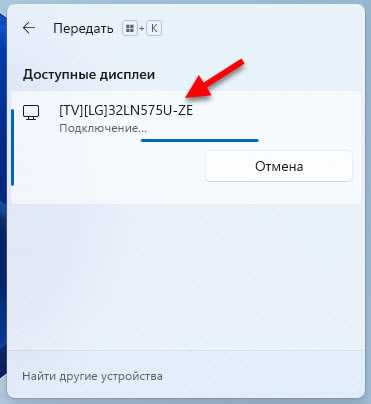
Перед тем, как включить Miracast на вашем устройстве, убедитесь, что ваш компьютер или ноутбук поддерживает технологию Miracast. В настройках устройства найдите раздел «Устройства» и проверьте, есть ли там опция Miracast. Если она есть, значит ваше устройство поддерживает эту технологию.
Шаг 2: Включите Miracast
Чтобы включить Miracast на Windows 11, вам нужно перейти в настройки экрана. Для этого нажмите на правую кнопку мыши на рабочем столе и выберите «Диспетчер экрана». Далее в разделе «Настройки дисплея» найдите опцию «Подключить экран» и нажмите на нее. В появившемся списке выберите «Беспроводный дисплей или экран».
Шаг 3: Подключите беспроводной дисплей
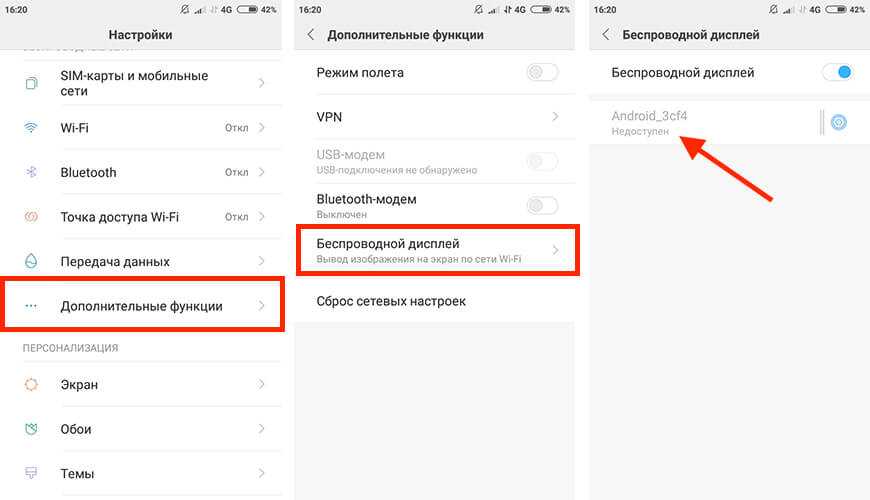
После того, как вы выбрали опцию «Беспроводный дисплей или экран», ваш Windows 11 начнет искать совместимые устройства и отобразит их список. Выберите нужное устройство из списка и нажмите на него. Если ваше устройство требует пароля для подключения, введите его.
Шаг 4: Настройте экран

После того, как беспроводной дисплей был успешно подключен к Windows 11, вы можете начать настройку. Для этого перейдите в раздел «Настройки дисплея» и выберите нужные параметры, например, разрешение и ориентацию экрана.
- Разрешение экрана: выберите оптимальное разрешение для вашего беспроводного дисплея.
- Ориентация экрана: выберите нужную ориентацию экрана, например, горизонтальную или вертикальную.
- Синхронизация: включите синхронизацию графических процессоров, чтобы избежать задержек и улучшить скорость передачи изображений.
Шаг 5: Настройте звук
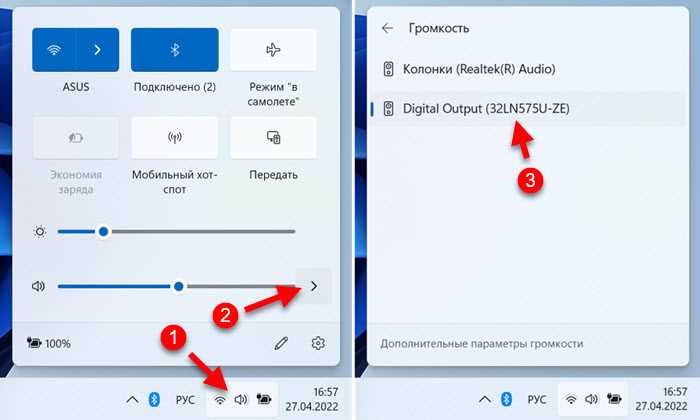
Если вы хотите дополнительно настроить звук на беспроводном дисплее, перейдите в раздел «Управление громкостью». Здесь вы можете изменить громкость и выбрать входное устройство.
Шаг 6: Включите режим зеркалирования
Если вы хотите отобразить на беспроводном дисплее то же самое изображение, что и на экране вашего устройства, включите режим зеркалирования. Для этого перейдите в раздел «Дополнительные параметры дисплея» и выберите «Зеркалирование изображения».
Выводы
Теперь вы знаете, как включить Miracast на Windows 11 и настроить беспроводной дисплей. Теперь вы можете смотреть фильмы, слушать музыку и делиться другим контентом на большом экране, не прибегая к множеству кабелей и проводов.
Для чего нужен Miracast
Беспроводное подключение
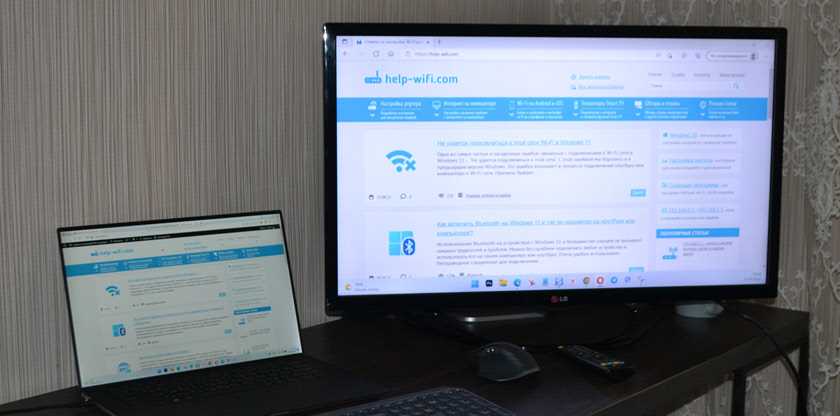
Miracast является безопасным и удобным способом для трансляции видео и звука со смартфона, планшета или ноутбука на телевизор. Благодаря данной технологии можно без использования проводов и кабелей смотреть фильмы, играть в игры и просматривать фотографии на большом экране телевизора.
Универсальность
Miracast поддерживается многими устройствами и операционными системами, включая Windows, Android и iOS. Это означает, что не важно, какое устройство вы используете, вы можете легко подключить его к телевизору с помощью Miracast.
Высокое качество изображения и звука
Miracast использует передачу сигнала в высоком разрешении, так что картина на телевизоре будет кристально четкой и яркой. Кроме того, звук также передается в высоком качестве, что позволит вам полностью погрузиться в просмотр фильмов, игры и других медиа-контента.
Простота использования

Для использования Miracast вам не нужно быть экспертом в компьютерной технике. Просто включите функцию Miracast на телевизоре и на своем устройстве, и они автоматически подключатся к друг другу. Все это происходит в режиме реального времени, что позволяет смотреть любимые фильмы и играть в любимые игры без задержек.
Как проверить поддержку Miracast на Windows 11

Шаг 1: Откройте настройки Windows 11
Нажмите на значок «Пуск» в левом нижнем углу экрана Windows 11. Выберите «Настройки» (шестеренку).
Шаг 2: Перейдите в раздел «Система»
В окне «Настройки» выберите раздел «Система».
Шаг 3: Проверьте поддержку Miracast
Прокрутите вниз страницы «Система» и найдите пункт «Дисплеи». Если ваш компьютер поддерживает Miracast, будет отображено соответствующее сообщение «Доступно для подключения с помощью Miracast». Если поддержка отсутствует, сообщение будет соответственно изменено на «Недоступно для подключения с помощью Miracast».
Также, вы можете нажать на ссылку «Дополнительные параметры отображения» в разделе «Дисплеи» и проверить наличие вкладки «Дополнительно», в которой должен быть пункт «Wireless Display».
Проверка наличия Miracast в Windows 11 займет у вас не более 2 минут. Если поддержка присутствует, то вы можете без проблем настроить подключение к беспроводному дисплею с помощью Miracast.
Как подключить беспроводной дисплей к телевизору
Используйте технологию Miracast

Одной из самых удобных технологий для подключения беспроводного дисплея является Miracast. Она позволяет передавать изображение с компьютера на телевизор без использования проводов и дополнительных устройств. Для этого необходимо, чтобы устройства поддерживали данную технологию.
Проверьте настройки телевизора и компьютера
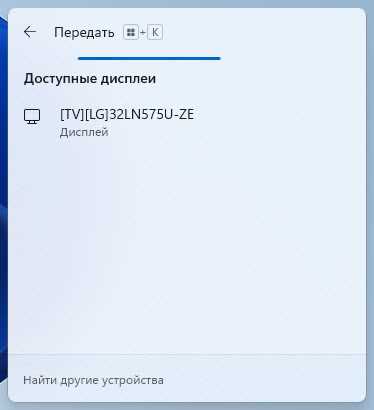
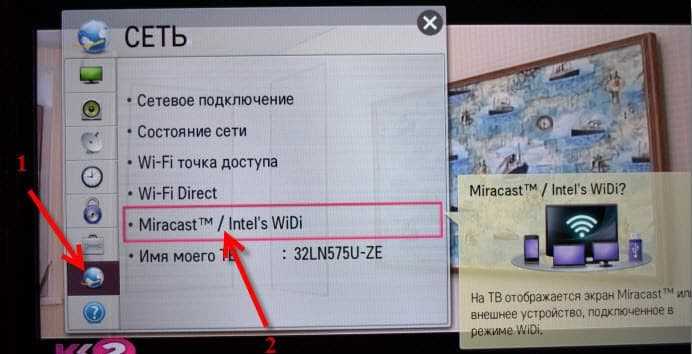
Перед началом подключения необходимо проверить настройки телевизора и компьютера. Убедитесь, что на телевизоре включен режим «Miracast», а на компьютере установлены нужные драйвера и настройки.
Соедините компьютер с телевизором
Окно настройки подключения найдите в разделе «Параметры» на своём компьютере. Найдите раздел «Дисплеи» и выберите пункт «Подключиться к беспроводному дисплею». Выберите нужный вам телевизор и установите соединение. Возможно, придется ввести пароль, чтобы начать работу.
Примите настройки на телевизоре
После подключения вам нужно будет принять настройки на телевизоре. Они обычно появляются в самом начале работы с беспроводным дисплеем. Если их нет, найдите раздел «Устройства» на телевизоре и выберите пункт «Настройки беспроводного дисплея». Установите нужные параметры: разрешение, яркость, масштабирование и т.д.
Начните работать с беспроводным дисплеем
Как только все настройки будут приняты, вы сможете начать работать с беспроводным дисплеем. На телевизоре появится то, что отображается на экране компьютера. Если вам нужно что-то настроить — вернитесь в меню настройки на компьютере либо на телевизоре. Не забывайте, что перед работой с беспроводным дисплеем нужно убедиться, что устройства находятся в зоне Wi-Fi сигнала.
Выбор устройства для подключения
Для подключения беспроводного дисплея к компьютеру с операционной системой Windows 11 через Miracast необходимо иметь устройство, поддерживающее эту технологию.
Список поддерживаемых устройств

На сегодняшний день большинство новых телевизоров и мониторов имеют функцию поддержки Miracast. Если у вас еще нет беспроводного дисплея с поддержкой этой технологии, вы можете купить соответствующее устройство, такое как Microsoft Wireless Display Adapter.
Стандарты Miracast
Не все устройства, поддерживающие Miracast, на самом деле совместимы между собой. Существуют различные версии и настройки Miracast, которые могут влиять на качество передачи изображения и звука. Если вы хотите получить максимальное качество, убедитесь, что устройства подключены к сети Wi-Fi 5 GHz.
- Совместимость устройств зависит от:
- версии операционной системы;
- конкретной модели компьютера или устройства;
- драйверов и настроек Wi-Fi.
- Прежде чем делать покупку, убедитесь, что устройство соответствует требованиям Miracast.
Вывод
Выбор устройства для подключения может оказаться непростым делом. Однако, если вы правильно выберете компоненты, поддерживающие технологию Miracast и настроите их, подключение беспроводного дисплея к компьютеру Windows 11 не составит труда и принесет вам множество удобств.
Как подключить беспроводной дисплей к телевизору
Использование технологии Miracast
Если ваш телевизор и ПК оборудованы технологией Miracast, подключить их можно без использования дополнительных кабелей.
- На телевизоре необходимо в меню настроек выбрать пункт «Miracast» и включить его.
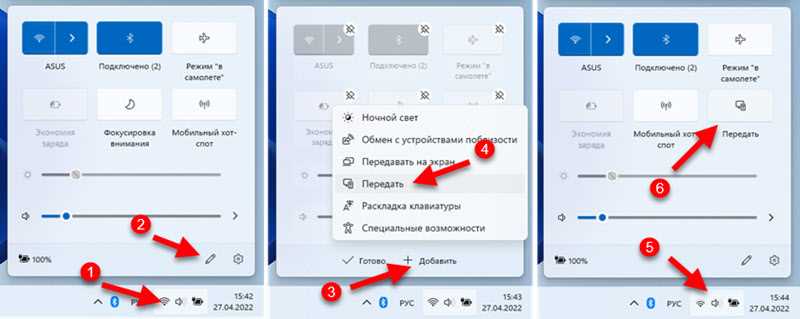
- На ПК необходимо открыть Центр уведомлений, нажать на кнопку «Дисплеи» и выбрать «Подключить к проектору или экрану».
- Выбрать нужный телевизор из списка устройств и подождать, пока произойдет подключение.
Если у вас не получается подключить телевизор через Miracast, можно воспользоваться другими беспроводными методами подключения:
Подключение через Wi-Fi
Многие современные телевизоры имеют встроенный Wi-Fi-адаптер, поэтому вы можете подключать ваш ПК к телевизору без использования кабелей и с помощью этой технологии.
- На телевизоре необходимо выбрать пункт «Wi-Fi» в меню настроек и включить его.
- На ПК необходимо выбрать нужную Wi-Fi-сеть из списка доступных и ввести пароль, если требуется.
- После подключения к Wi-Fi, телевизор должен появиться в списке устройств в меню настройки дисплея на ПК. Выберите его и подождите, пока произойдет подключение.
Использование HDMI-кабеля
Если у вас нет возможности подключить телевизор беспроводным способом, можно воспользоваться HDMI-кабелем.
- Подключите один конец кабеля к ПК, а другой — к телевизору.
- На телевизоре необходимо выбрать нужный HDMI-порт, к которому подключен кабель.
- На ПК необходимо открыть меню настройки дисплея и выбрать опцию, позволяющую использовать внешний монитор или проектор. После этого из списка устройств нужно выбрать телевизор.
Как настроить подключение беспроводного дисплея к Windows 11
Шаг 1: Проверьте наличие устройства Miracast
Перед тем, как начинать настройку, нужно убедиться, что ваш компьютер и телевизор поддерживают технологию Miracast. Для этого перейдите в настройки вашего телевизора и компьютера и проверьте, есть ли там функция Miracast. Если нет, то необходимо приобрести дополнительный адаптер, поддерживающий технологию Miracast.
Шаг 2: Включите функцию Miracast на вашем компьютере
Чтобы установить подключение беспроводного дисплея к вашему компьютеру с операционной системой Windows 11, необходимо включить функцию Мiracast. Для этого нужно выполнить несколько простых шагов. Откройте настройки Windows 11, затем выберите «Система» и далее «Дисплей». Найдите пункт «Дополнительные параметры дисплея» и в появившемся окне выберите «Параметры отображения». После этого выберете «Дополнительные параметры дисплея» и включите функцию «Miracast».
Шаг 3: Подключите беспроводной дисплей
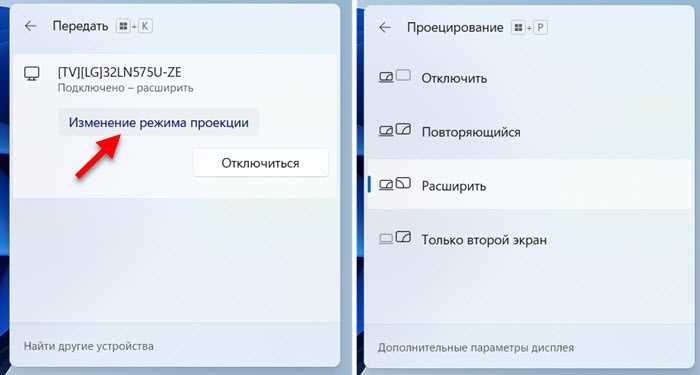
Теперь, когда вы включили функцию Miracast на компьютере, осталось только подключить беспроводной дисплей. Для этого включите телевизор, выберите соответствующий источник подключения, затем на вашем компьютере нажмите на кнопку «Win + P» и выберите «Подключить к беспроводному дисплею». В появившемся списке выберите ваш телевизор и подождите, пока произойдет подключение.
Важно: убедитесь, что ваш компьютер и телевизор находятся в одной безопасной Wi-Fi сети.
Шаг 4: Настройте экран под ваши нужды
Когда вы установили подключение к беспроводному дисплею, можете настроить экран под свои нужды. В настройках дисплея выберите параметры, которые вам нужны, например, разрешение экрана или установите масштабирование, чтобы улучшить визуализацию на большом экране.
Шаг 5: Завершите соединение
После окончания работы с беспроводным дисплеем, вы можете завершить соединение. Для этого просто нажмите на кнопку «Win + P» и выберите «Завершить соединение».
Требования к устройствам и операционной системе для подключения
Телевизор
Для подключения беспроводного дисплея к телевизору необходимо, чтобы телевизор поддерживал технологию Miracast. Miracast — стандарт беспроводной передачи видео и аудио между устройствами, работающими на основе Wi-Fi Direct.
Видеочипсет
Miracast использует Wi-Fi Direct для передачи сигнала, что означает, что устройство должно иметь поддержку Wi-Fi. Наличие видеочипсета также важно, чтобы телевизор мог производить декодирование потока в реальном времени.
Версия Miracast
Если телевизор имеет поддержку стандарта Miracast, необходимо также проверить, какую версию этого стандарта поддерживает телевизор и дисплей. Для качественного воспроизведения 4K-видео рекомендуется использовать Miracast версии 1.2 и выше.
Компьютер
Чтобы подключить компьютер к телевизору через Miracast, компьютер также должен быть совместим с этой технологией. В Windows 11 поддержка Miracast встроена «из коробки», однако для решения возможных проблем требуется проверить наличие драйверов для сетевой карты и видеокарты.
Конфигурация компьютера
Кроме того, возможны проблемы при использовании Miracast на компьютерах с низкими характеристиками и устаревшими компонентами, такими как процессор, оперативная память и видеокарта. Поэтому рекомендуется использовать компьютеры с более высокой производительностью, чтобы гарантировать стабильность и качество передачи.
Подключение к Wi-Fi
Чтобы подключиться к беспроводной сети, устройство должно иметь Wi-Fi-адаптер или интегрированный модуль Wi-Fi. Скорость подключения также является важным фактором для обеспечения качественной передачи видео. Рекомендуется использовать стандарт 802.11n или более новый, который обеспечивает скорость до 150 Мбит/с.
Обновления операционной системы
Для гарантированной стабильности и безопасности работы Miracast необходимо иметь последние обновления операционной системы. Это позволяет исправлять уязвимости и ошибки, которые могут возникнуть во время работы технологии. Рекомендуется проверять обновления операционной системы и устанавливать их как можно чаще.
Ответы на вопросы
Что такое Miracast?
Miracast — это технология, которая позволяет беспроводно передавать видео и аудио сигналы с устройства на телевизор или монитор. Это удобно для тех, кто хочет смотреть контент на большом экране без лишних проводов.
Как узнать, поддерживает ли мой компьютер технологию Miracast?
Для этого необходимо открыть «Центр управления» -> «Устройства и принтеры» -> «Добавить устройство». Если на вашем компьютере поддерживается Miracast, он должен быть определен и подключен автоматически.
Как включить Miracast в Windows 11?
Для этого нужно открыть «Параметры» -> «Система» -> «Дисплей» -> «Дополнительные параметры дисплея» -> «Wireless Display». Затем включить «Режим беспроводного дисплея» -> «Добавить устройство».
Можно ли подключить телевизор к компьютеру через Miracast?
Да, можно. Для этого можно воспользоваться технологией Miracast, а также переходником HDMI для более стабильного соединения.
Как найти телевизор в списке доступных устройств?
После включения режима беспроводного дисплея на компьютере, на экране телевизора должно появиться уведомление о подключении устройства. Если этого не произошло, необходимо в ручную выбрать и подключить телевизор в списке доступных устройств.
Можно ли просматривать контент на телевизоре, когда компьютер заблокирован?
Нет, к сожалению, нельзя. Для просмотра контента через Miracast необходимо, чтобы компьютер был разблокирован.
Как настроить разрешение экрана при использовании Miracast?
Для этого можно воспользоваться настройками дисплея в Windows 11. Если телевизор не поддерживает высокое разрешение, лучше выбрать оптимальный вариант, который подойдет для просмотра контента без потери качества.
Как решить проблемы с подключением через Miracast?
Если возникают проблемы с подключением, стоит проверить настройки устройств и беспроводной сети. Также можно попробовать перезагрузить устройства и проверить, подключены ли они к одной сети Wi-Fi.
Как отключить Miracast в Windows 11?
Для этого нужно открыть «Параметры» -> «Система» -> «Дисплей» -> «Дополнительные параметры дисплея» -> «Wireless Display». Затем выключить «Режим беспроводного дисплея».
Можно ли использовать Miracast, если телевизор не поддерживает данную технологию?
Нет, это невозможно. Для использования Miracast необходимо, чтобы и компьютер, и телевизор поддерживали данную технологию.