
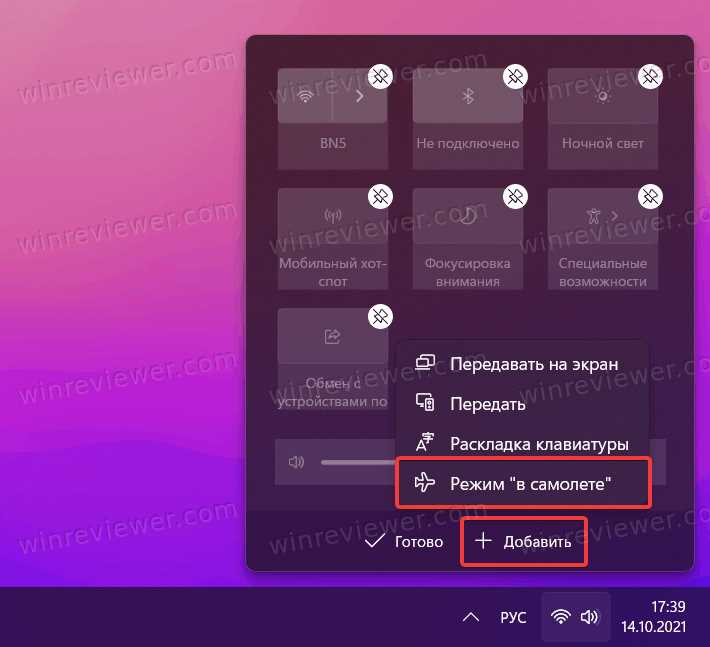
Пользователи операционной системы Windows 11 часто сталкиваются с вопросом, как включить и отключить режим в самолете на своем устройстве. Режим в самолете, также известный как режим полета, отключает все беспроводные сигналы на устройстве, включая Wi-Fi, Bluetooth и мобильную связь, чтобы соблюдать правила безопасности во время полета.
В этой статье мы расскажем, как включить и отключить режим в самолете в Windows 11, а также какие проблемы могут возникнуть в процессе.
- Как включить и отключить режим в самолете в Windows 11
- Что такое режим в самолете в Windows 11?
- Почему нужно включать режим в самолете при полете?
- Пункт первый: Безопасность полета
- Пункт второй: Экономия заряда
- Пункт третий: Сохранение концентрации внимания
- Как включить режим в самолете в Windows 11?
- Шаг 1: Нажмите на значок «Сеть» в панели задач.
- Шаг 2: Выберите опцию «Самолетный режим».
- Шаг 3: Включите Самолетный режим.
- Шаг 4: Отключите Самолетный режим.
- Как отключить режим в самолете в Windows 11?
- Шаг 1: Откройте центр уведомлений
- Шаг 2: Отключите режим в самолете
- Возможные проблемы при включении/отключении режима в самолете в Windows 11
- Неудачная установка
- Открытые приложения
- Конфликт драйверов
- Проблемы со связью
- Рекомендации по использованию режима в самолете в Windows 11
- 1. Включайте режим в самолете во время полета
- 2. Не используйте Wi-Fi и Bluetooth во время полета
- 3. Не забывайте отключать режим в самолете после посадки
- 4. Используйте режим в самолете для экономии заряда батареи
- 5. Убедитесь, что режим в самолете правильно работает на вашем устройстве
- Ответы на вопросы
- Как включить и отключить режим в самолете в Windows 11?
- Зачем нужен режим в самолете в Windows 11?
- Можно ли использовать Bluetooth и Wi-Fi в режиме в самолете в Windows 11?
- Как узнать, включен ли режим в самолете в Windows 11?
- Можно ли использовать USB-порты в режиме в самолете в Windows 11?
- Что делать, если иконка режима в самолете не отображается в центре действий Windows 11?
- Какие могут быть проблемы при использовании режима в самолете в Windows 11?
- Как включить только Wi-Fi в режиме в самолете в Windows 11?
- Как выключить NFC в режиме в самолете в Windows 11?
- Какие устройства могут использоваться в режиме в самолете в Windows 11?
Как включить и отключить режим в самолете в Windows 11
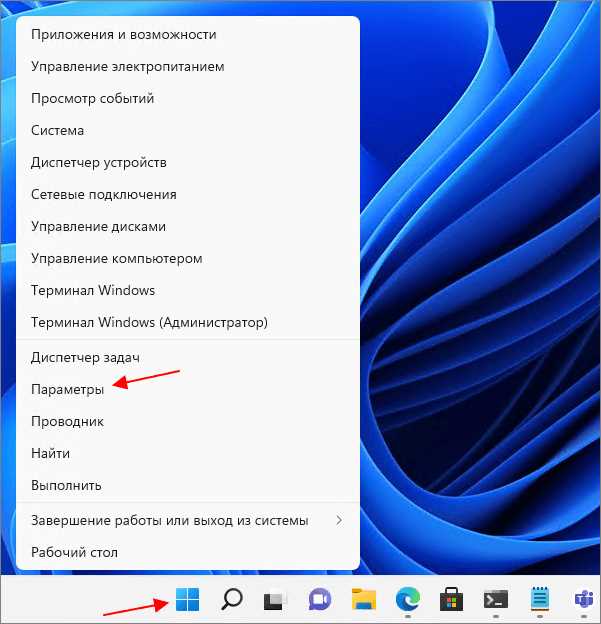
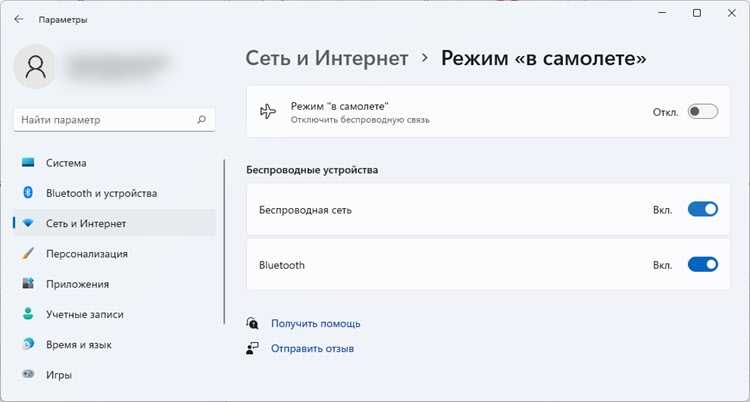
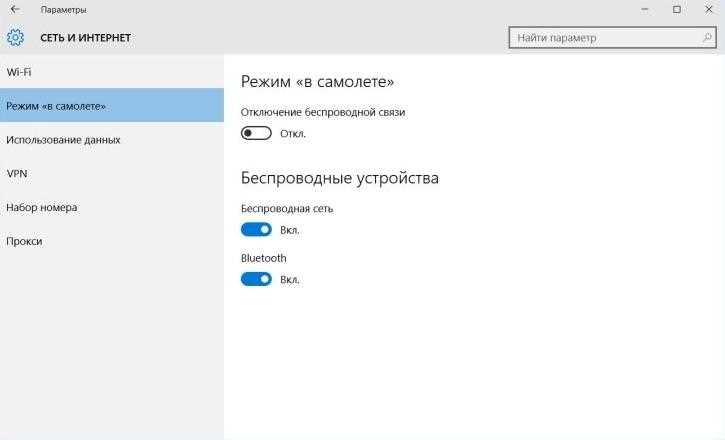
Чтобы включить или отключить режим в самолете в Windows 11, нужно выполнить несколько простых шагов. Этот процесс не отличается от версии Windows 10.
1. Перейдите в раздел «Настройки».
2. Нажмите на «Сеть и Интернет».
3. В меню слева выберите «Режим в самолете».
4. Переключите переключатель «Режим в самолете» в положение «Вкл» для включения или «Выкл» для отключения.
После этого все беспроводные сигналы на устройстве будут отключены или включены в зависимости от выбранного вами режима.
Что такое режим в самолете в Windows 11?
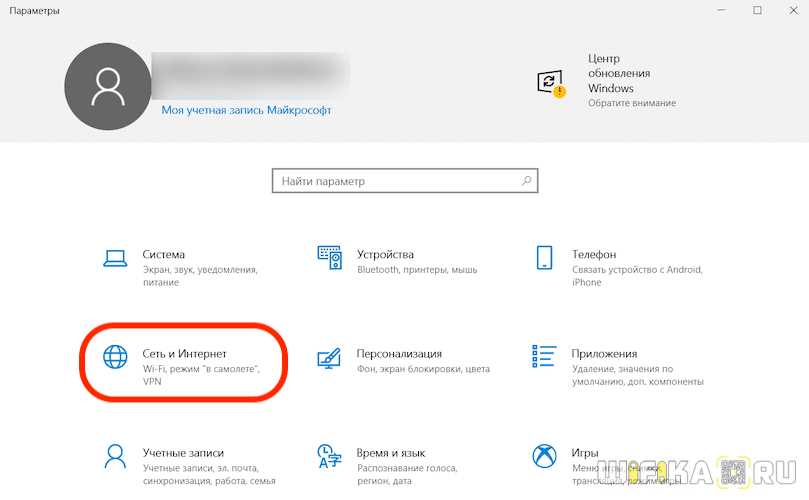
Режим в самолете в Windows 11 – это особый режим, который позволяет отключить все беспроводные соединения в вашем устройстве. Когда вы включаете режим в самолете, отключаются Wi-Fi, Bluetooth, NFC и другие беспроводные соединения, которые могут создавать помехи в работе бортовой электроники. Это необходимо при полете на самолете или на другом транспорте, где использование беспроводных устройств может быть опасным или противоречить правилам.
Как правило, режим в самолете включается автоматически на всех современных устройствах при подключении к системе электропитания на борту самолета. Однако, если вы хотите включить или отключить режим в самолете вручную, то для этого есть специальная опция в настройках Windows 11.
Отключение беспроводных соединений при включении режима в самолете помогает снизить расход батареи на вашем устройстве, а также положительно влияет на электромагнитную совместимость других систем на борту самолета.
Почему нужно включать режим в самолете при полете?

Пункт первый: Безопасность полета
Включение режима в самолете в Windows 11 является обязательным и необходимым для обеспечения безопасности полета. Сигналы с мобильных устройств могут вмешиваться в работу спутниковой навигации и радиосвязи, что может привести к сбоям и ошибкам в работе приборов самолета. Это может быть особенно опасно при взлете и посадке, где наибольшая концентрация внимания пилотов требуется для гарантированного успешного и безопасного выполнения задач.
Пункт второй: Экономия заряда

Режим в самолете позволяет экономно использовать заряд батареи мобильных устройств. Без включения режима в самолете, активное сканирование сети и постоянное подключение к интернету сильно нагружают батарею, что может привести к ее быстрому разряду. Включение режима в самолете позволяет значительно сократить потребление энергии и, следовательно, увеличить время автономной работы устройства в режиме ожидания.
Пункт третий: Сохранение концентрации внимания

Включение режима в самолете позволяет избавиться от постоянных уведомлений и отвлекающих устройств звуковых сигналов, что способствует сохранению концентрации внимания пассажиров на полете и предотвращает возможные неприятности при использовании дополнительных гаджетов во время полета.
| Пункты: | Значения: |
|---|---|
| Преимущества режима в самолете в Windows 11 | безопасность полета, экономия заряда и сохранение концентрации внимания |
Как включить режим в самолете в Windows 11?
Шаг 1: Нажмите на значок «Сеть» в панели задач.
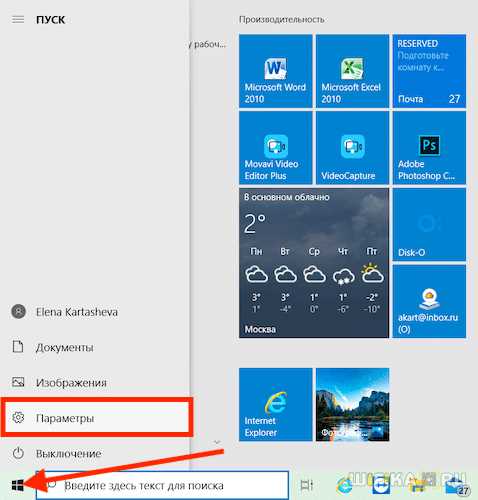
Найдите иконку сети в правой части панели задач. Она обычно выглядит как несколько полосок, соединяющихся в точке. Нажмите на нее, чтобы открыть подраздел «Сети и Интернет».
Шаг 2: Выберите опцию «Самолетный режим».
На открывшейся странице «Сети и Интернет» выберите опцию «Самолетный режим». Она должна находиться в верхней части меню с левой стороны экрана.
Шаг 3: Включите Самолетный режим.
На странице Самолетного режима нажмите на кнопку ВКЛ, чтобы активировать режим. В этом режиме все сетевые функции на компьютере будут отключены, включая Wi-Fi, Bluetooth и мобильную связь.
Шаг 4: Отключите Самолетный режим.
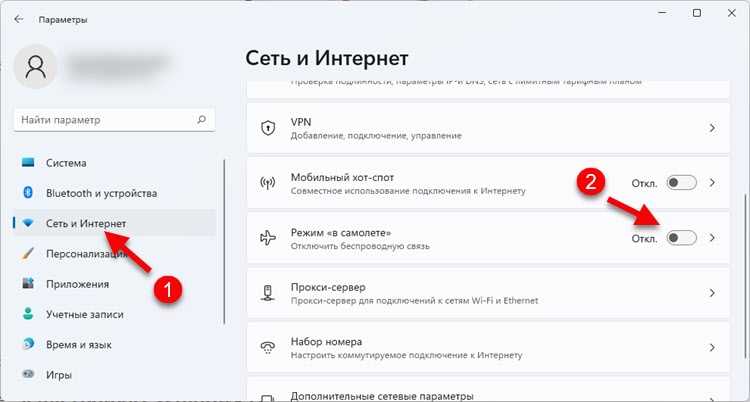
Чтобы отключить режим, просто нажмите на ту же кнопку, которую вы нажимали для включения. Когда режим будет отключен, все сетевые функции снова заработают, и вы сможете продолжить пользоваться Интернетом и другими сетевыми приложениями.
Важно помнить, что Самолетный режим отключает все сетевые функции, включая Wi-Fi, Bluetooth и мобильную связь, поэтому, если вы хотите пользоваться какой-либо из этих функций, возможно, вам придется отключить режим.
Если у вас возникла проблема с включением или отключением Самолетного режима, проверьте, включены ли все необходимые драйверы на вашем компьютере, и попробуйте перезагрузить систему. Если проблема не исчезнет, обратитесь к технической поддержке вашего устройства.
Как отключить режим в самолете в Windows 11?
Шаг 1: Откройте центр уведомлений
Для отключения режима в самолете на Windows 11 необходимо открыть Центр уведомлений. Щелкните на значке в правом нижнем углу панели задач или нажмите сочетание клавиш «Win+A».
Шаг 2: Отключите режим в самолете
В Центре уведомлений найдите значок «Самолет» и кликните на него. Нажмите кнопку «Выкл.», чтобы отключить режим в самолете.
Примечание: Если значок «Самолет» не отображается, значит, этот режим не активирован на вашем устройстве.
Возможные проблемы при включении/отключении режима в самолете в Windows 11
Неудачная установка
Если у Вас возникли проблемы с настройкой режима в самолете на компьютере с Windows 11, то первым делом стоит проверить за надлежащей установкой системы на устройстве. Неудачная установка операционной системы может приводить к возникновению различных проблем, включая проблемы с режимом в самолете.
Открытые приложения

Еще одной причиной проблем с включением или отключением режима в самолете может стать открытие приложений на компьютере. При некоторых настройках, многие приложения прерывают работу режима в самолете, поэтому перед попыткой включения или отключения режима, необходимо закрыть все запущенные приложения.
Конфликт драйверов
Другой возможной причиной проблем с режимом в самолете на устройстве с Windows 11 является конфликт драйверов. Если на компьютере установлены устаревшие, поврежденные или несовместимые драйвера с устройствами, то происходят ошибки в настройке, включении и отключении режима в самолете.
Проблемы со связью
Еще одна причина проблем с режимом в самолете в Windows 11 может состоять в возможных проблемах со связью. Проблемы могут возникнуть не только если нет подключения к интернету, но и если существуют проблемы с Wi-Fi адаптером в устройстве. В этом случае режим в самолете может работать некорректно, блокировать Wi-Fi адаптер или даже полностью выключить устройство.
Рекомендации по использованию режима в самолете в Windows 11
1. Включайте режим в самолете во время полета

При нахождении на борту самолета необходимо обязательно использовать режим в самолете в операционной системе Windows 11. Это поможет избежать возможных проблем с электроникой самолета и корректно работать со своим устройством.
2. Не используйте Wi-Fi и Bluetooth во время полета
Даже включив режим в самолете, не стоит использовать функции Wi-Fi или Bluetooth своего устройства. Это может привести к возникновению электромагнитных помех и созданию потенциальной опасности для полета. В любом случае, эти функции будут недоступны в режиме в самолете.
3. Не забывайте отключать режим в самолете после посадки
После приземления и выхода из самолета не забывайте отключать режим в самолете на своем устройстве. Это позволит вновь использовать функции Wi-Fi и Bluetooth, а также обеспечит корректную работу вашего устройства.
4. Используйте режим в самолете для экономии заряда батареи
Режим в самолете может быть полезен не только для безопасности полета, но и для экономии заряда батареи вашего устройства. Он позволяет отключить ненужные функции и приложения, что уменьшит нагрузку на батарею и продлит время автономной работы устройства.
5. Убедитесь, что режим в самолете правильно работает на вашем устройстве

Перед полетом необходимо убедиться, что режим в самолете корректно работает на вашем устройстве и отключает все функции, которые могут создать помехи при полете. Вы можете проверить это настройками в Windows 11 или обратиться к инструкции к своему устройству.
Ответы на вопросы
Как включить и отключить режим в самолете в Windows 11?
Чтобы включить режим в самолете в Windows 11, откройте «Центр действий», нажав на иконку в правой части панели задач. Затем щелкните на иконке самолета. Чтобы выключить режим в самолете, щелкните на иконке самолета снова.
Зачем нужен режим в самолете в Windows 11?
Режим в самолете в Windows 11 позволяет выключить все беспроводные сети, такие как Wi-Fi, Bluetooth и NFC, чтобы не препятствовать работе оборудования во время полета. Также это может быть полезно в других местах, где требуется выключение беспроводных сетей в соответствии с правилами безопасности.
Можно ли использовать Bluetooth и Wi-Fi в режиме в самолете в Windows 11?
Нет, в режиме в самолете в Windows 11 все беспроводные сети, включая Wi-Fi и Bluetooth, автоматически отключаются. Чтобы использовать беспроводные сети, нужно выключить режим в самолете.
Как узнать, включен ли режим в самолете в Windows 11?
Смотрите на иконку панели задач. Если на ней есть изображение самолета, значит, режим в самолете включен. Если иконка самолета отсутствует, то режим в самолете выключен.
Можно ли использовать USB-порты в режиме в самолете в Windows 11?
Да, можно использовать USB-порты в режиме в самолете в Windows 11. Режим в самолете только отключает беспроводные сети, но не влияет на работу USB-портов.
Что делать, если иконка режима в самолете не отображается в центре действий Windows 11?
Иногда иконка режима в самолете может быть скрыта в центре действий Windows 11. Чтобы ее показать, нажмите на стрелку вниз на панели задач, чтобы развернуть скрытые иконки. Если иконка режима в самолете не отображается, то возможно, она была отключена в настройках центра действий. Чтобы включить иконку режима в самолете, откройте настройки центра действий и включите соответствующую опцию.
Какие могут быть проблемы при использовании режима в самолете в Windows 11?
Проблемы с режимом в самолете в Windows 11 могут возникнуть, если драйверы беспроводных сетевых адаптеров устарели или испорчены. Это может привести к проблемам с подключением к интернету или с использованием других устройств, которые используют беспроводные сети. Чтобы исправить эти проблемы, необходимо обновить драйверы беспроводных сетевых адаптеров или переустановить их.
Как включить только Wi-Fi в режиме в самолете в Windows 11?
Нельзя использовать Wi-Fi в режиме в самолете в Windows 11, потому что все беспроводные сети автоматически отключаются. Если же необходимо использовать только Wi-Fi без других беспроводных сетей, можно выключить режим в самолете и выключить Bluetooth и NFC в настройках центра действий.
Как выключить NFC в режиме в самолете в Windows 11?
В режиме в самолете в Windows 11 NFC автоматически отключается вместе со всеми другими беспроводными сетями. Если же требуется выключить NFC в режиме в самолете, без выключения других беспроводных сетей, можно найти соответствующую настройку в центре действий Windows 11 и выключить ее.
Какие устройства могут использоваться в режиме в самолете в Windows 11?
В режиме в самолете в Windows 11 можно использовать только те устройства, которые не требуют беспроводной связи. Например, можно использовать клавиатуру и мышь с проводным подключением, внешний жесткий диск, флеш-накопитель и т.д.