

Bluetooth – это технология беспроводной связи, которая позволяет соединять гаджеты для передачи информации. Она широко используется в настоящее время и встроена практически во все современные устройства.
Если у вас есть ноутбук с Windows 10 и вы хотите использовать функцию Bluetooth, но не знаете, как включить и настроить ее, то этот гайд для вас. В нем вы найдете пошаговые инструкции о том, как включить Bluetooth на вашем ноутбуке, а также как осуществлять настройку соединения.
Следуйте данным инструкциям, чтобы настроить Bluetooth на своем ноутбуке и пользоваться этой удобной технологией.
- Как включить Bluetooth на ноутбуке с Windows 10: подробный гайд
- Шаг 1: Проверьте, подключено ли устройство Bluetooth
- Шаг 2: Откройте настройки Windows 10
- Шаг 3: Включите Bluetooth
- Шаг 4: Найдите и подключитесь к устройству Bluetooth
- Шаг 5: Настройте параметры подключения
- Шаг 6: Отключите Bluetooth, когда не используете его
- Проверьте наличие Bluetooth на ноутбуке
- Шаг 1. Проверьте доступность Bluetooth в настройках Windows 10
- Шаг 2. Проверьте наличие Bluetooth-адаптера в ноутбуке
- Включите Bluetooth на ноутбуке
- Шаг 1: Проверьте наличие Bluetooth на вашем ноутбуке
- Шаг 2: Включите Bluetooth на своем ноутбуке
- Шаг 3: Подключите Bluetooth-устройства к ноутбуку
- Шаг 4: Тестирование Bluetooth на работоспособность
- Настройте Bluetooth на ноутбуке
- Шаг 1: Проверьте наличие Bluetooth на вашем ноутбуке
- Шаг 2: Включите Bluetooth
- Шаг 3: Подключите устройство
- Шаг 4: Настройте параметры Bluetooth
- Подключите устройство к ноутбуку по Bluetooth
- 1. Включите Bluetooth на устройстве, которое вы хотите подключить
- 2. Включите Bluetooth на вашем ноутбуке
- 3. Найдите и подключите устройство к ноутбуку по Bluetooth
- Управляйте подключенным устройством
- Настройки Bluetooth-устройств
- Управление звуком и уведомлениями
- Частые проблемы и их решения при работе с Bluetooth на ноутбуке
- Проблема №1: Не удается подключить Bluetooth-устройство
- Проблема №2: Снижение качества звука при использовании Bluetooth-наушников
- Проблема №3: Bluetooth не включается на ноутбуке
- Проблема №4: Низкая скорость передачи данных через Bluetooth
- Ответы на вопросы
- Как включить Bluetooth на ноутбуке с Windows 10?
- Как проверить, включен ли Bluetooth на ноутбуке?
- Как подключить Bluetooth-устройство к ноутбуку с Windows 10?
- Как удалить Bluetooth-устройство из списка на ноутбуке с Windows 10?
- Как настроить Bluetooth для передачи файлов на ноутбуке с Windows 10?
- Как настроить Bluetooth для использования наушников на ноутбуке с Windows 10?
- Как настроить Bluetooth для использования мыши на ноутбуке с Windows 10?
- Как настроить Bluetooth для использования клавиатуры на ноутбуке с Windows 10?
- Как настроить Bluetooth для использования смартфона на ноутбуке с Windows 10?
- Как настроить Bluetooth для использования на печатающем устройстве на ноутбуке с Windows 10?
Как включить Bluetooth на ноутбуке с Windows 10: подробный гайд
Шаг 1: Проверьте, подключено ли устройство Bluetooth
Перед включением Bluetooth на ноутбуке, убедитесь, что ваше устройство подключено к ПК. Если вы используете внешний Bluetooth-адаптер, убедитесь, что он правильно подключен к свободному USB-порту.
Шаг 2: Откройте настройки Windows 10
Откройте меню «Пуск» и выберите «Настройки». Перейдите в раздел «Устройства», затем в «Bluetooth и другие устройства».
Шаг 3: Включите Bluetooth
Включите функцию Bluetooth, нажав на переключатель рядом с фразой «Bluetooth». Сразу после включения, ноутбук начнет искать доступные устройства в радиусе действия Bluetooth.
Шаг 4: Найдите и подключитесь к устройству Bluetooth
Как только ваш ноутбук обнаружит доступное устройство в радиусе действия Bluetooth, вы увидите его в списке. Просто нажмите на устройство, чтобы подключиться.
Шаг 5: Настройте параметры подключения

После подключения вы можете настроить параметры соединения Bluetooth для некоторых устройств. Например, вы можете выбрать, какие типы файлов передавать между ними.
Шаг 6: Отключите Bluetooth, когда не используете его

После использования Bluetooth на ноутбуке, рекомендуется отключить его, чтобы сохранить заряд батареи. Это также поможет предотвратить нежелательные подключения и сбои в работе устройства.
Проверьте наличие Bluetooth на ноутбуке
Шаг 1. Проверьте доступность Bluetooth в настройках Windows 10
Перед тем как проверять Bluetooth-адаптер в ноутбуке, убедитесь, что эта функция включена в самой операционной системе Windows 10.
- Нажмите клавишу «Пуск» на панели задач или клавиатуре.
- В поисковой строке введите «Bluetooth и другие устройства».
- Нажмите на соответствующий результат в поисковой выдаче.
- В окне настроек выберите параметр «Bluetooth» и убедитесь, что он включен.
Шаг 2. Проверьте наличие Bluetooth-адаптера в ноутбуке
Если вы убедились, что Bluetooth включен в настройках Windows 10, то теперь следует проверить, есть ли вообще этот адаптер в ноутбуке:
- Найдите кнопку «Win+X» на клавиатуре и нажмите ее.
- В контекстном меню выберите пункт «Устройства и устройство».
- В открывшейся панели устройств выберите пункт «Bluetooth» и убедитесь, что на нем нет значка «!» красного цвета, что говорит о неполадке.
Если Bluetooth-адаптер не обнаружен, обратитесь к руководству пользователя ноутбука или производителя компьютера, чтобы узнать, можно ли установить этот модуль дополнительно.
Включите Bluetooth на ноутбуке
Шаг 1: Проверьте наличие Bluetooth на вашем ноутбуке
Перед тем, как включить Bluetooth, убедитесь, что ваш ноутбук поддерживает эту технологию. В большинстве современных моделей Bluetooth стандартно присутствует, но в редких случаях может потребоваться дополнительная установка драйверов.
Шаг 2: Включите Bluetooth на своем ноутбуке
Идите в панель управления Windows, выберите «Устройства и принтеры», затем выберите «Добавить устройство».
Чтобы включить Bluetooth, вам нужно нажать кнопку «Включить» на боковой панели. После этого Bluetooth начнет искать доступные устройства и отправлять запросы на подключение.
Шаг 3: Подключите Bluetooth-устройства к ноутбуку
Для подключения нужно выбрать определенное устройство среди имеющихся в списке, нажать на кнопку «Подключить» и следовать инструкциям на экране. Обычно подключение не займет много времени и девайс будет готов к использованию.
Шаг 4: Тестирование Bluetooth на работоспособность
После того, как вы включили Bluetooth и подключили к ноутбуку свои устройства, опробуйте функциональность всех подключенных устройств, чтобы убедиться, что все работает должным образом. Вы можете передать файлы, подключить наушники или проверить, работает ли коннект с телефоном.
Настройте Bluetooth на ноутбуке
Шаг 1: Проверьте наличие Bluetooth на вашем ноутбуке
Для начала убедитесь, что ваш ноутбук имеет встроенный Bluetooth-адаптер. Чтобы это сделать, перейдите в раздел «Настройки» -> «Устройства» -> «Bluetooth и другие устройства». Если Bluetooth-адаптер есть, то он должен появиться в списке доступных устройств.
Шаг 2: Включите Bluetooth
Если Bluetooth-адаптер обнаружен, перейдите в раздел «Настройки» -> «Сеть и интернет» -> «Адаптеры» и убедитесь, что Bluetooth-адаптер включен.
Шаг 3: Подключите устройство
Перейдите в раздел «Настройки» -> «Устройства» -> «Bluetooth и другие устройства», нажмите на кнопку «Добавить Bluetooth или другое устройство». Далее выберите тип устройства, которое хотите подключить (например, наушники), следуйте инструкциям и завершите процесс подключения.
Шаг 4: Настройте параметры Bluetooth

Чтобы настроить параметры Bluetooth, перейдите в раздел «Настройки» -> «Устройства» -> «Bluetooth и другие устройства», выберите нужное устройство и нажмите на иконку шестеренки. Здесь вы можете изменить параметры подключения, управления устройством и т.д.
Таким образом, настройка Bluetooth на ноутбуке с Windows 10 – это довольно простой процесс, который может быть выполнен всего несколькими кликами мыши. Главное, чтобы ваш ноутбук имел встроенный Bluetooth-адаптер и чтобы устройство, которое вы хотите подключить, также поддерживало Bluetooth.
Подключите устройство к ноутбуку по Bluetooth
1. Включите Bluetooth на устройстве, которое вы хотите подключить
Прежде чем начать процесс подключения, необходимо убедиться, что Bluetooth включен на устройстве, которое вы хотите подключить. Обычно для этого нужно перейти в настройки Bluetooth и установить переключатель в положение «On».
2. Включите Bluetooth на вашем ноутбуке
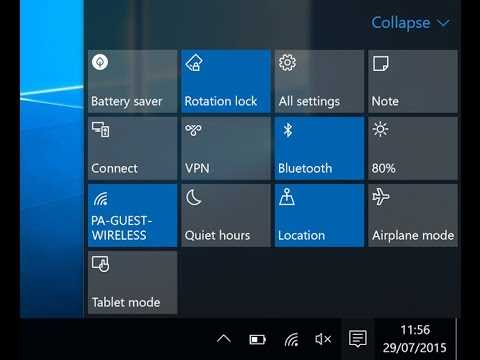
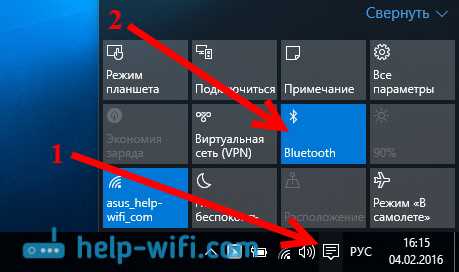
На ноутбуке с Windows 10 Bluetooth может быть выключен по умолчанию. Чтобы включить его, найдите иконку «Центр действий» в нижнем правом углу экрана и нажмите на нее. В открывшемся окне убедитесь, что иконка Bluetooth находится включенной. Если нет, нажмите на нее, чтобы включить Bluetooth.
3. Найдите и подключите устройство к ноутбуку по Bluetooth
После включения Bluetooth на вашем ноутбуке, приступите к подключению устройства. Найдите настройки Bluetooth на устройстве, которое вы хотите подключить, и запустите поиск доступных устройств. В списке устройств выберите нужное и нажмите на кнопку «Подключить». Если требуется ввести пароль, убедитесь, что он совпадает с паролем, который отображается на вашем ноутбуке. По завершению процесса подключения, устройство будет отображаться в разделе «Подключенные устройства» на вашем ноутбуке.
Следуя этим простым шагам, вы можете подключить различные устройства к вашему ноутбуку по Bluetooth, такие как наушники, клавиатуру, мышь или смартфон.
Управляйте подключенным устройством
После успешного подключения устройства по Bluetooth на ваш ноутбук, вы сможете управлять им с помощью различных функций. В зависимости от типа подключенного устройства, доступны разные возможности. Но в любом случае, вы должны знать, где и как управлять настройками своего устройства.
Настройки Bluetooth-устройств
Чтобы открыть настройки Bluetooth-устройств на Windows 10, перейдите в раздел «Настройки» и выберите «Устройства». Далее нажмите на вкладку «Bluetooth и другие устройства». Здесь вы увидите список всех подключенных устройств, а также сможете добавить новое. Для управления подключенным устройством, нажмите на его название и выберите «Управление».
Управление звуком и уведомлениями
Если вы подключили Bluetooth-наушники или колонку, то можете изменять звуковые параметры через настройки звука вашего ноутбука. Для этого нажмите правой кнопкой мыши на значок громкости рядом с часами и выберите «Звуки». Далее выберите вкладку «Воспроизведение» и найдите нужное устройство. Также, вы можете настроить системные уведомления для определенного устройства, чтобы оно сигнализировало о важных событиях.
- Вывод звука на устройство: Щелкните правой кнопкой на звуковой значок в нижнем правом углу экрана, выберите «Воспроизведение» и выберите устройство Bluetooth, которое вы хотите использовать в качестве выходного устройства звука. Все звуковые сигналы будут передаваться на Bluetooth-устройство.
- Отключение устройства: Если вы хотите отключить устройство Bluetooth, нажмите правой кнопкой на его название в списке Bluetooth-устройств и выберите «Отключить».
Частые проблемы и их решения при работе с Bluetooth на ноутбуке
Проблема №1: Не удается подключить Bluetooth-устройство
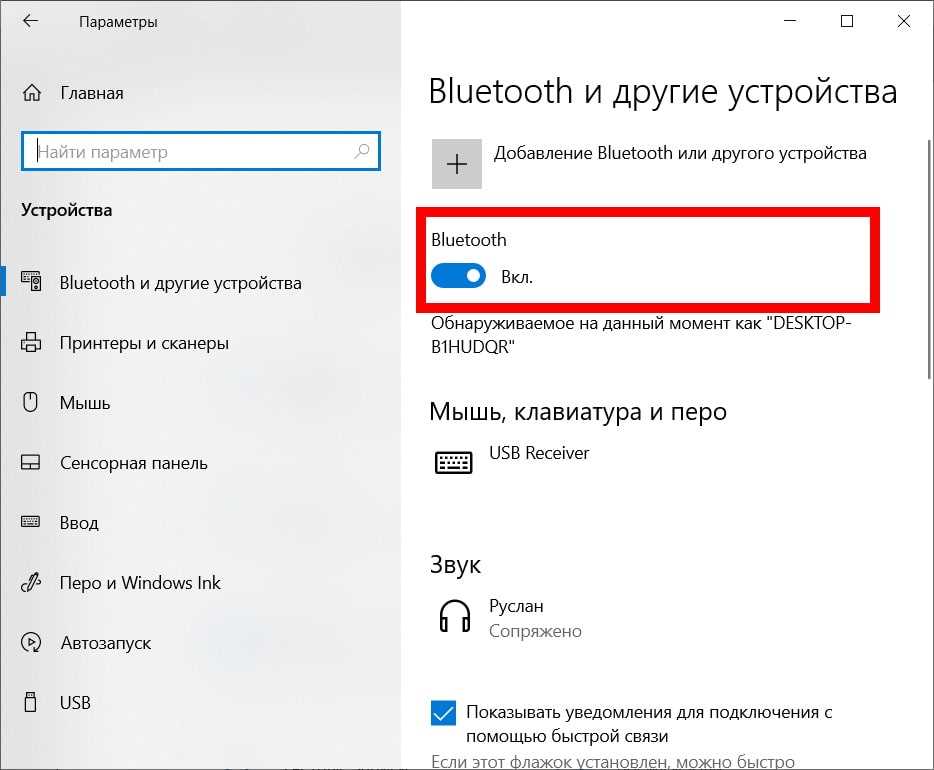
Если Bluetooth-устройство не подключается к ноутбуку, то необходимо проверить, включен ли Bluetooth на ноутбуке, настроен ли режим обнаружения устройств и включено ли устройство, которое вы пытаетесь подключить, в режим обнаружения. Если все эти настройки корректны, можно провести поиск устройств на ноутбуке и попытаться подключиться снова.
Проблема №2: Снижение качества звука при использовании Bluetooth-наушников
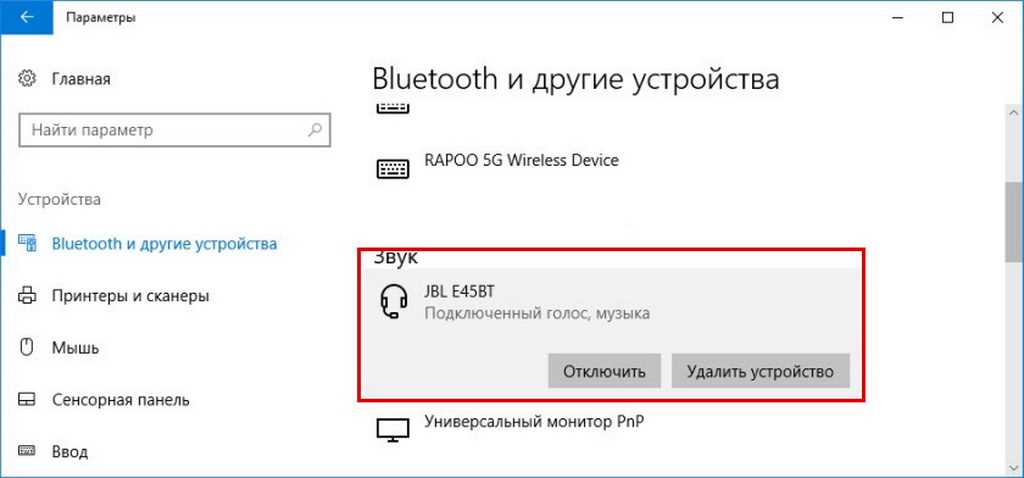
Частой проблемой при подключении Bluetooth-наушников является снижение качества звука. Одним из способов решения этой проблемы является проверка наличия драйверов для Bluetooth-устройства и их обновление. Также следует убедиться, что наушники находятся на достаточном расстоянии от ноутбука и не мешает мешает сигналам других устройств.
Проблема №3: Bluetooth не включается на ноутбуке

Если Bluetooth не включается на ноутбуке, то возможно причина кроется в наличии ошибок в драйверах или настроек Bluetooth. В этом случае рекомендуется проверить наличие установленных драйверов и, если необходимо, их переустановить или обновить. Также можно проверить настройки Bluetooth в центре управления устройствами, чтобы убедиться, что Bluetooth включен и настроен правильно.
Проблема №4: Низкая скорость передачи данных через Bluetooth

Если скорость передачи данных через Bluetooth низкая, можно попробовать провести физический тест с расположением ноутбука и устройства ближе друг к другу. Если это не помогает, можно использовать настройки Bluetooth для оптимизации скорости передачи данных с помощью настройки High Quality Audio или уменьшения звукового диапазона.
Ответы на вопросы
Как включить Bluetooth на ноутбуке с Windows 10?
1. Откройте «Панель управления».
Как проверить, включен ли Bluetooth на ноутбуке?
1. Откройте «Панель управления».
Как подключить Bluetooth-устройство к ноутбуку с Windows 10?
1. Убедитесь, что Bluetooth на ноутбуке включен.
Как удалить Bluetooth-устройство из списка на ноутбуке с Windows 10?
1. Откройте «Параметры», затем «Устройства» и «Bluetooth и другие устройства».
Как настроить Bluetooth для передачи файлов на ноутбуке с Windows 10?
1. Убедитесь, что Bluetooth на ноутбуке и устройстве подключено.
Как настроить Bluetooth для использования наушников на ноутбуке с Windows 10?
1. Убедитесь, что Bluetooth на ноутбуке и наушниках включено.
Как настроить Bluetooth для использования мыши на ноутбуке с Windows 10?
1. Убедитесь, что Bluetooth на ноутбуке и мыши включено.
Как настроить Bluetooth для использования клавиатуры на ноутбуке с Windows 10?
1. Убедитесь, что Bluetooth на ноутбуке и клавиатуре включено.
Как настроить Bluetooth для использования смартфона на ноутбуке с Windows 10?
1. Убедитесь, что Bluetooth на ноутбуке и смартфоне включено.
Как настроить Bluetooth для использования на печатающем устройстве на ноутбуке с Windows 10?
1. Убедитесь, что Bluetooth на ноутбуке и принтере включено.