
Dynamic Host Configuration Protocol (DHCP) – это сетевой протокол, который автоматически назначает устройствам уникальные IP-адреса в сети. Это избавляет пользователей от ручной настройки сетевых настроек на каждом устройстве в сети. DHCP также может назначать другие параметры сети, такие как IP-адрес шлюза по умолчанию и DNS-серверы.
Включение DHCP на сетевом адаптере может быть немного сложным процессом, особенно если вы встретите множество различных вариантов сетевых настроек. В этой статье мы рассмотрим три наиболее распространенных варианта настроек сети: «Беспроводная сеть», «Ethernet» и «Подключение по локальной сети». Следуя нашим шагам, вы сможете включить DHCP на своем сетевом адаптере без проблем.
Не стоит забывать, что включение DHCP на сетевом адаптере может иметь некоторые последствия, например, ваш компьютер может присваивать случайный IP-адрес в сети. Если вы пользуетесь внутренней сетью с другими устройствами (например, принтерами), то убедитесь, что настройки сети на каждом устройстве были изменены и они теперь могут работать с DHCP.
- Как включить DHCP на сетевом адаптере
- Для Беспроводной сети
- Для Ethernet
- Для Подключений по локальной сети
- Решение для «Беспроводной сети»
- Шаг 1: Откройте «Центр сети и общих ресурсов»
- Шаг 2: Настройка сетевого адаптера
- Шаг 3: Включите DHCP
- Решение для «Ethernet»
- Шаг 1: Зайти в настройки сетевого адаптера
- Шаг 2: Выбрать протокол IPv4
- Шаг 3: Включить автоматическое получение IP-адреса
- Решение для «Подключения по локальной сети»
- Шаг 1: Откройте настройки сетевого адаптера
- Шаг 2: Включите DHCP
- Переход на протокол IPv4
- Что это такое?
- Почему переходят на IPv4?
- Как осуществляется переход на IPv4?
- Проверка работы DHCP
- Тестирование подключенных устройств
- Тестирование DHCP-сервера
- Проверка IP-адреса
- Проверка списка арендованных IP-адресов
- Не получается включить DHCP: что делать?
- Проверьте наличие оборудования
- Проверьте настройки сетевого адаптера
- Перезагрузите оборудование
- Ответы на вопросы
- Может ли DHCP сильно замедлить мою сеть?
Как включить DHCP на сетевом адаптере
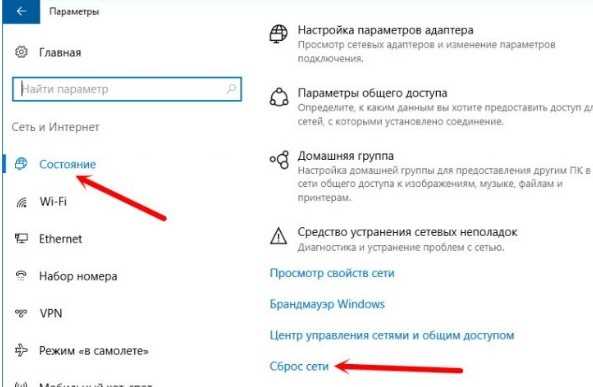
Для Беспроводной сети
1. Кликните на значок «Пуск» в левом нижнем углу экрана и откройте меню «Настройки».
2. Нажмите на «Сеть и интернет» и выберите «Wi-Fi».
3. Найдите нужную беспроводную сеть и кликните на «Свойства».
4. Проскролльте вниз и переключите ползунок на «Автоматический (DHCP)».
Для Ethernet
1. Нажмите на значок «Пуск» и выберите «Параметры».
2. Выберите «Сеть и Интернет» и затем «Ethernet».
3. Найдите нужный сетевой адаптер и нажмите на него.
4. Переключите ползунок на «Автоматический (DHCP)».
Для Подключений по локальной сети
1. Нажмите на «Пуск» и выберите «Параметры».
2. Перейдите в «Сеть и Интернет» и выберите «Ethernet».
3. Найдите нужное подключение по локальной сети и кликните на него.
4. Переключите ползунок на «Автоматический (DHCP)».
В случае возникновения проблем с подключением к сети DHCP, попробуйте обновить драйверы сетевого адаптера или обратиться за помощью к специалистам.
Решение для «Беспроводной сети»
Шаг 1: Откройте «Центр сети и общих ресурсов»
Для начала, нажмите на кнопку «Пуск» и выберите «Панель управления». Далее, найдите и откройте «Центр сети и общих ресурсов».
Шаг 2: Настройка сетевого адаптера
В «Центре сети и общих ресурсов» найдите раздел «Изменение параметров сети» и кликните на ссылку «Изменить параметры адаптера».
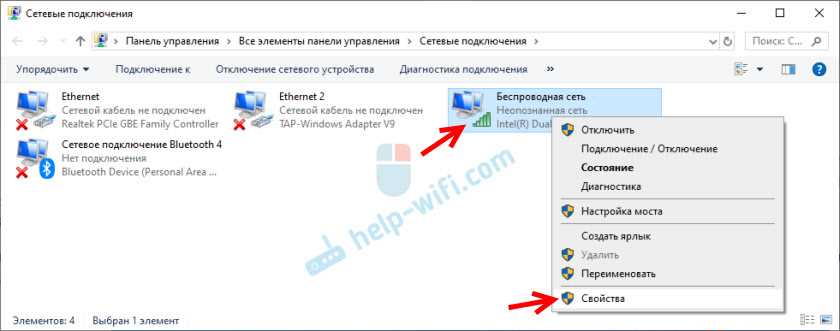
Далее, найдите вашу беспроводную сетевую карту и кликните правой кнопкой мыши на ее иконку. В контекстном меню выберите «Свойства».
Шаг 3: Включите DHCP
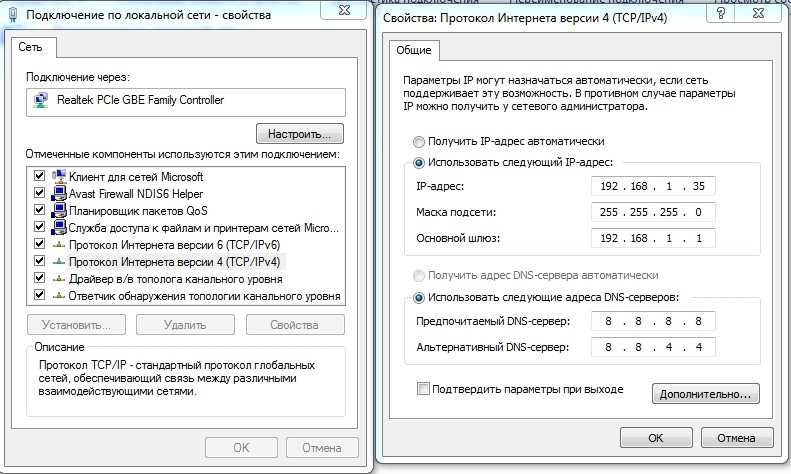
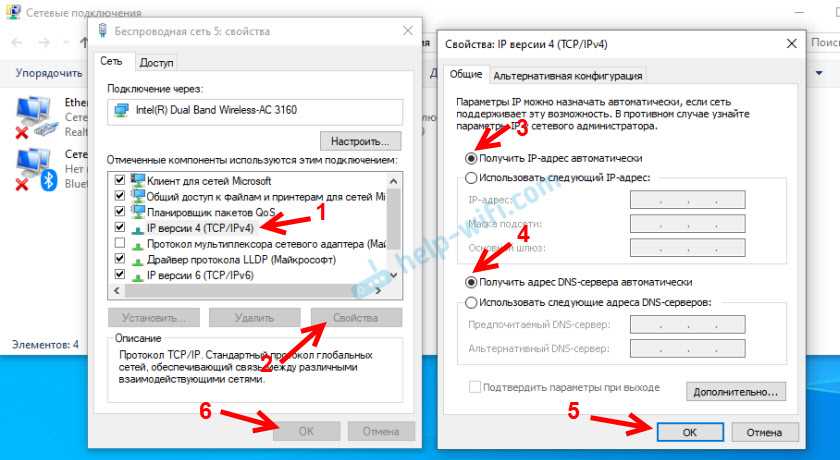
В окне «Свойства беспроводной сетевой карты» найдите протокол «Internet Protocol Version 4 (TCP/IPv4)» и кликните на него.
Далее, нажмите на кнопку «Свойства».
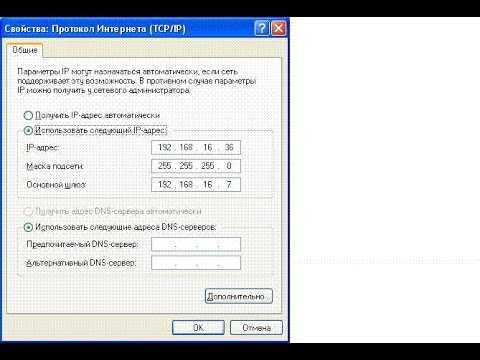
В открывшемся окне выберите опцию «Получить IP-адрес автоматически» – это и есть DHCP.
Нажмите «ОК» и закройте все окна. Готово, DHCP на беспроводной сетевой карте включен.
Решение для «Ethernet»
Шаг 1: Зайти в настройки сетевого адаптера

Первым шагом для включения DHCP для сетевого адаптера «Ethernet» необходимо зайти в настройки данного адаптера. Это можно сделать через Панель управления и выбрав сеть и интернет, а затем Настройка сетевого подключения.
Шаг 2: Выбрать протокол IPv4
После того, как вы зайти в настройки сетевого адаптера, необходимо выбрать протокол IPv4 и нажать на свойства данного протокола.
Шаг 3: Включить автоматическое получение IP-адреса
Далее, в открытом окне настроек протокола IPv4 необходимо выбрать «Получить IP-адрес автоматически» и «Получить DNS-серверы автоматически».
После этого, настройки DHCP для сетевого адаптера «Ethernet» успешно включены и ваш адаптер автоматически будет получать IP-адрес и DNS-серверы в случае подключения к сети, где присутствует DHCP-сервер.
Решение для «Подключения по локальной сети»
Шаг 1: Откройте настройки сетевого адаптера
Первым шагом необходимо открыть настройки сетевого адаптера. Для этого нажмите на кнопку «Пуск» и в поисковую строку введите «Панель управления». Затем перейдите в раздел «Сеть и Интернет» и выберите «Центр управления сетями и общим доступом».
После этого выберите «Изменение настроек адаптера» в левом меню. Найдите нужное подключение по локальной сети и нажмите на него правой кнопкой мыши. Выберите «Свойства».
Шаг 2: Включите DHCP
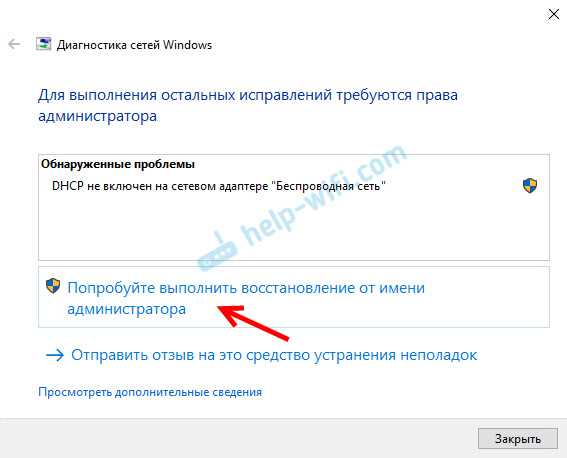
В открывшемся окне выберите «Протокол интернета версии 4 (TCP/IPv4)» и нажмите «Свойства». В новом окне выберите «Автоматический выбор параметров IP» и «Автоматический выбор параметров DNS».
Затем выберите «ОК», чтобы закрыть все окна и сохранить изменения.
Теперь DHCP включен на сетевом адаптере для подключения по локальной сети. Вы можете заметить, что ваш компьютер автоматически получил IP-адрес и другие настройки сети от DHCP-сервера. Если у вас все еще есть проблемы с подключением по локальной сети, попробуйте перезагрузить компьютер или связаться с технической поддержкой вашей сети.
Переход на протокол IPv4
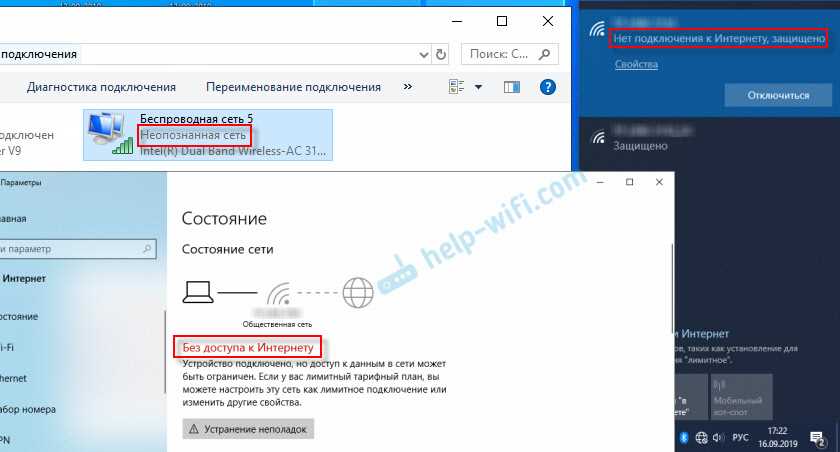
Что это такое?
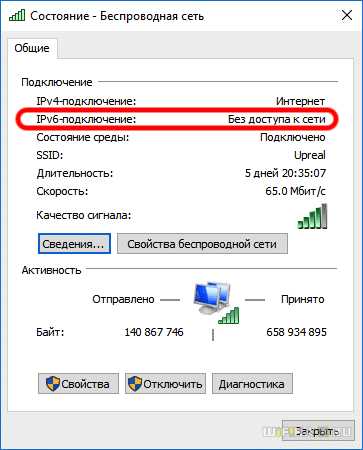
IPv4 (Internet Protocol version 4) – это преемник первой версии протокола IP, отличающийся возможностью работать с большим количеством устройств, в том числе и мобильных устройств. IPv4 работает с адресами, состоящими из четырех блоков по 8 бит каждый. Однако количество доступных адресов ограничено и уже давно не удовлетворяет потребности сетей.
Почему переходят на IPv4?
Существует потребность в более высокой скорости передачи данных в интернете, а также в значительном увеличении количества доступных адресов для подключения устройств. IPv6 является будущим протоколом сетевой связи и использует более длинные адреса, состоящие из 128 битов. Это значительно увеличивает число возможных адресов и позволяет участвовать в сети более устройств.
Как осуществляется переход на IPv4?
Переход на IPv4 осуществляется постепенно и параллельно с IPv6. Существуют решения для маршрутизации, которые позволяют совмещать работу обоих протоколов. Это позволяет устройствам, использующим IPv4, работать в сети с IPv6 устройствами. При этом IP-адреса могут быть автоматически переведены на другой протокол по запросу устройства или при загрузке определенного приложения.
- При переходе на IPv4 необходимо заменить и модернизировать некоторое оборудование, такое как роутеры и коммутаторы, чтобы они поддерживали оба протокола сетевой связи.
- Постепенно осуществляется перевод устройств на IPv6 любым удобным для пользователя способом (в том числе путем обновления драйверов устройств и перезагрузки).
Проверка работы DHCP
Тестирование подключенных устройств
После включения DHCP на сетевом адаптере, можно проверить его работоспособность подключив к сети другие устройства. Если все настройки сделаны правильно, то все подключенные устройства должны получить свои IP-адреса автоматически от DHCP-сервера.
Тестирование DHCP-сервера
Также можно проверить работу DHCP-сервера, используя инструменты командной строки. Для этого необходимо открыть командную строку и ввести команду «ipconfig /renew». Если DHCP-сервер работает корректно, то вы получите новый IP-адрес для своего компьютера. Если же DHCP-сервер не отвечает, то вы получите сообщение об ошибке.
Проверка IP-адреса
Для проверки правильности получения IP-адреса от DHCP-сервера, можно воспользоваться командой «ipconfig». Вводим ее в командной строке и просматриваем данные на экране. В строке «IPv4-адрес» должен отображаться IP-адрес, присвоенный DHCP-сервером.
Проверка списка арендованных IP-адресов
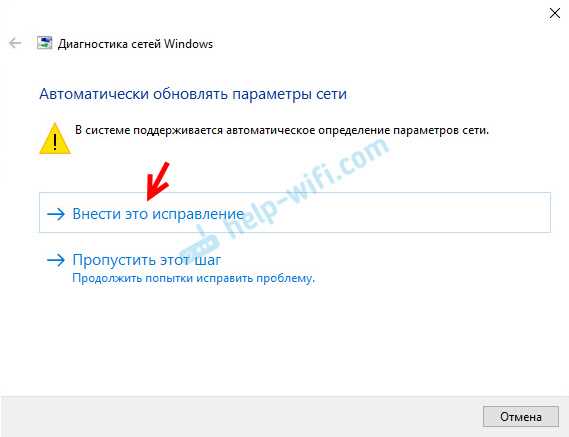
Если вы являетесь администратором сети, то можете проверить список арендованных DHCP-сервером IP-адресов. Для этого нужно зайти на сервер и открыть список настроек DHCP. В этом списке будут отображены все арендованные IP-адреса, а также информация о том, какое устройство получило этот адрес.
Не получается включить DHCP: что делать?
Проверьте наличие оборудования
Перед тем, как приступать к настройке DHCP, необходимо проверить, имеется ли в вашей сети соответствующее оборудование. Если, например, использовать беспроводную сеть, необходимо убедиться, что на беспроводном роутере включен соответствующий DHCP-сервер.
Проверьте настройки сетевого адаптера
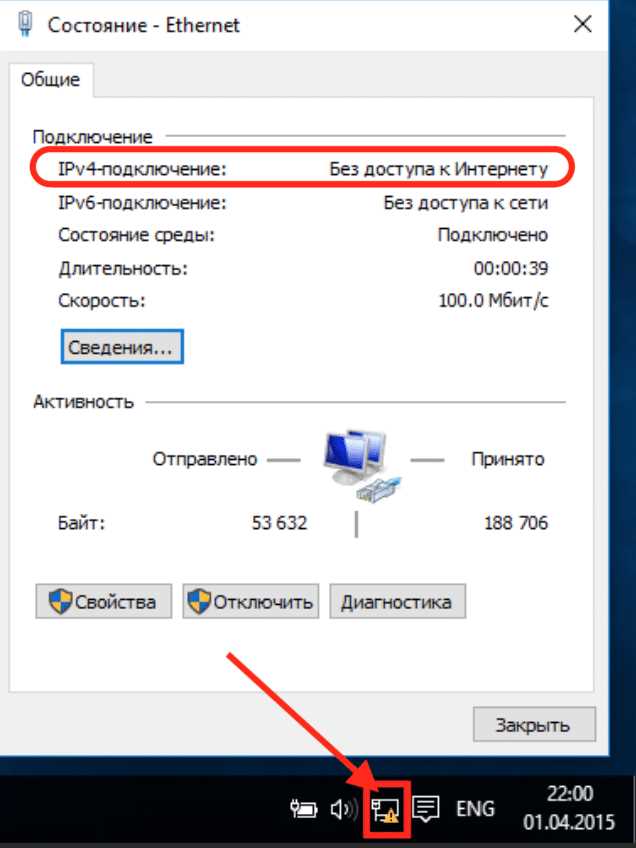
Перед тем, как расстраиваться по поводу того, что DHCP не включается, необходимо внимательно изучить настройки сетевого адаптера. Если использовать «Ethernet» соединение, перейдите в «Свойства» сетевого адаптера, выберите «Протокол Интернета версии 4 (TCP/IPv4)» и убедитесь, что опция «Получение IP-адреса автоматически» выбрана.
Перезагрузите оборудование
Если вы уверены, что настройки сетевого адаптера правильны, а DHCP по-прежнему не включается, попробуйте перезагрузить все устройства в сети, включая маршрутизаторы и коммутаторы. Это может помочь устранить ошибки, которые могут привести к тому, что DHCP не работает.
Если ничего из перечисленного не помогло, имеет смысл обратиться к специалистам по настройке сетей. Только опытный специалист сможет быстро определить корень проблемы и решить её.
Ответы на вопросы
Может ли DHCP сильно замедлить мою сеть?
Нет, DHCP не должен вызывать значительного замедления вашей сети. Он всего лишь назначает устройствам IP-адреса и другие параметры сети. Если у вас возникли проблемы со скоростью в вашей сети, причина скорее всего заключается в других факторах, таких как плохая связь или недостаточная пропускная способность.