

Bluetooth – это удобная технология для беспроводной передачи данных между устройствами. Если у вас есть гаджеты с Bluetooth, то вы можете легко передавать файлы, слушать музыку на динамиках, подключать беспроводные наушники и многое другое.
Однако, чтобы воспользоваться преимуществами Bluetooth, необходимо правильно настроить его на своем устройстве. В данной статье мы расскажем, как включить Bluetooth на компьютере или ноутбуке с операционной системой Windows 11.
Описанные ниже шаги подойдут для большинства ПК и ноутбуков на Windows 11, независимо от производителя и модели. Но учтите, что, возможно, на вашем компьютере кнопка Bluetooth имеет другое название или находится в ином месте. В таком случае вы можете воспользоваться рекомендациями по поиску Bluetooth в Windows 11, которые мы также описываем далее.
- Как включить Bluetooth на Windows 11
- Шаг 1: Откройте Настройки Windows
- Шаг 2: Найдите раздел «Устройства»
- Шаг 3: Включите Bluetooth
- Шаг 4: Соедините Bluetooth-устройство
- Шаг 1. Проверка наличия Bluetooth на устройстве
- Как проверить наличие Bluetooth на ноутбуке
- Как проверить наличие Bluetooth на ПК
- Шаг 2. Включение Bluetooth через панель управления
- Шаг 3. Включение Bluetooth через настройки
- Откройте настройки Windows 11
- Откройте вкладку «Устройства»
- Включение Bluetooth
- Шаг 4. Включение Bluetooth через клавиатуру
- Шаг 4.1. Поиск кнопки Bluetooth на клавиатуре
- Шаг 4.2. Включение Bluetooth через клавиатуру
- Шаг 5. Настройка Bluetooth-устройств на Windows 11
- Настройка подключенных устройств
- Подключение нового устройства
- Местонахождение Bluetooth на ноутбуке
- 1. Иконка Bluetooth на панели задач
- 2. Настройки Bluetooth в Windows 11
- Местонахождение Bluetooth на ПК
- 1. Пуск
- 2. Настройки
- 3. Устройства
- 4. Bluetooth и другие устройства
- 5. Поиск Bluetooth
- Решение проблем с Bluetooth на Windows 11
- 1. Проверьте, включен ли Bluetooth
- 2. Убедитесь, что ваше устройство Bluetooth подключено
- 3. Проверьте драйверы Bluetooth
- 4. Проверьте наличие обновлений Windows
- 5. Проверьте наличие вирусов
- Ответы на вопросы
- Как открыть настройки Bluetooth на Windows 11?
- Как узнать, включен ли Bluetooth на моем компьютере?
- Как подключить Bluetooth-устройство к компьютеру на Windows 11?
- Можно ли использовать Bluetooth на Windows 11, если на компьютере нет встроенного адаптера?
- Как найти местоположение Bluetooth на ноутбуке?
- Как включить Bluetooth на ПК, если я использую мышь и клавиатуру без Bluetooth?
- Как проверить версию Bluetooth на Windows 11?
- Как подключиться к Bluetooth-колонке на Windows 11?
- Как включить видимость на Bluetooth на Windows 11?
- Как удалить устройство с Bluetooth на Windows 11?
Как включить Bluetooth на Windows 11
Шаг 1: Откройте Настройки Windows
Чтобы включить Bluetooth, необходимо перейти в Настройки Windows. Для этого можно нажать на иконку шестеренки в меню Пуск и выбрать пункт «Настройки» или использовать сочетание клавиш «Win + i».
Шаг 2: Найдите раздел «Устройства»

В окне Настройки выберите раздел «Устройства». В этом разделе можно управлять настройками Bluetooth и другими устройствами.
Шаг 3: Включите Bluetooth
В разделе «Устройства» найдите опцию «Bluetooth и другие устройства». Если Bluetooth выключен, выберите эту опцию и переключите выключатель в положение «Вкл». Если Bluetooth уже включен, вы увидите название подключенного устройства.
Шаг 4: Соедините Bluetooth-устройство
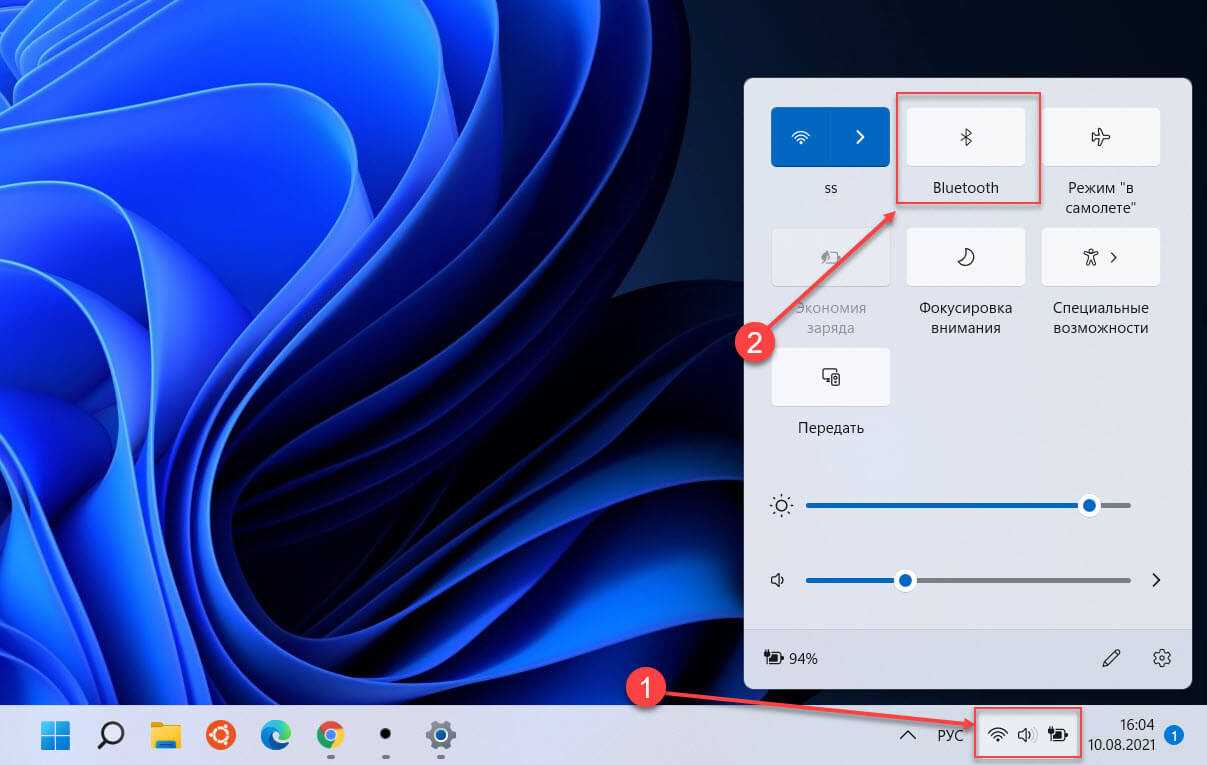
Когда Bluetooth включен, можно подключать устройства. Нажмите кнопку «Добавить Bluetooth или другое устройство», выберите опцию «Bluetooth» и выберите устройство из списка. Далее следуйте инструкциям на экране для завершения процедуры сопряжения.
Теперь вы знаете, как включить Bluetooth на Windows 11 и соединить устройства с компьютером. Не забудьте выключать Bluetooth, когда он не используется, чтобы сэкономить заряд батареи и обеспечить безопасность устройства.
Важно: Если вы не нашли опцию Bluetooth в Настройках Windows, проверьте, поддерживает ли ваше устройство Bluetooth и установлены ли драйверы для Bluetooth. Если эти условия выполнены, попробуйте отключить и включить Bluetooth повторно или перезагрузить компьютер.
Совет: Чтобы быстро включать и выключать Bluetooth на Windows 11, можно добавить соответствующую панель управления в панель быстрого доступа или на рабочий стол.
Шаг 1. Проверка наличия Bluetooth на устройстве
Перед тем, как включить Bluetooth на вашем устройстве, необходимо убедиться, что устройство поддерживает эту технологию. Если это не так, вам придется приобрести внешний Bluetooth-адаптер или использовать другое устройство.
Как проверить наличие Bluetooth на ноутбуке
Если вы используете ноутбук, то обычно наличие Bluetooth можно проверить на корпусе ноутбука. На некоторых моделях ноутбуков имеются специальные кнопки или светодиодные индикаторы, которые указывают на наличие Bluetooth.
Если у вас Windows 11, то можно также проверить наличие Bluetooth через настройки устройства. Для этого нужно зайти в меню «Настройки» и выбрать раздел «Устройства».
Как проверить наличие Bluetooth на ПК

Если у вас ПК, то наличие Bluetooth зависит от наличия этой технологии на вашей материнской плате или наличия внешнего Bluetooth-адаптера. Чтобы проверить наличие Bluetooth, вы можете зайти в меню устройств и проверить список доступных устройств. Если Bluetooth отображается в списке, значит ваш ПК способен работать с этой технологией.
Шаг 2. Включение Bluetooth через панель управления
Для включения Bluetooth через панель управления на компьютере с Windows 11 следуйте следующим инструкциям:
- Откройте меню «Пуск» и нажмите на иконку «Настройки».
- В открывшемся окне «Настройки» выберите раздел «Устройства».
- В левом меню выберите «Bluetooth и другие устройства».
- Включите Bluetooth кликнув по соответствующей кнопке «Вкл».
После выполнения всех вышеперечисленных действий функция Bluetooth будет активирована и готова к использованию. Если ваш компьютер поддерживает функцию Bluetooth, но кнопка «Вкл» недоступна, то убедитесь, что активирован адаптер Bluetooth. Если вы не можете найти опцию включения Bluetooth в панели управления, то проверьте, установлены ли драйверы для адаптера Bluetooth на вашем устройстве.
Шаг 3. Включение Bluetooth через настройки
Откройте настройки Windows 11
Для включения Bluetooth на компьютере с операционной системой Windows 11 необходимо открыть меню настроек. Сделать это можно несколькими способами:
- Нажмите на кнопку «Пуск» в левом нижнем углу рабочего стола. Далее найдите в меню «Настройки» и нажмите на нее;
- Нажмите сочетание клавиш Win+i на клавиатуре.
Откройте вкладку «Устройства»
В меню настроек найдите и нажмите на вкладку «Устройства». Здесь вы сможете управлять настройками подключенного оборудования и добавлять новые устройства.
Включение Bluetooth
В разделе «Устройства» найдите и нажмите на подраздел «Bluetooth и другие устройства». Следом поставьте переключатель напротив надписи «Bluetooth» в положение «Вкл.»
Данная настройка позволит компьютеру находить в близи находящиеся Bluetooth-устройства и подключаться к ним. Теперь вы можете подключить к компьютеру Bluetooth-наушники, клавиатуру и другие устройства.
Шаг 4. Включение Bluetooth через клавиатуру
Если на вашем ноутбуке или ПК есть иконка Bluetooth на клавиатуре, то включить его можно нажатием соответствующей кнопки. Конкретное расположение кнопки может отличаться в зависимости от модели устройства.
Шаг 4.1. Поиск кнопки Bluetooth на клавиатуре
Обычно кнопка Bluetooth на клавиатуре обозначена символом с логотипом Bluetooth, состоящим из двух стрелок, направленных в разные стороны и находится на клавишах функций F1-F12 или в отдельной зоне управления без проводов.
Шаг 4.2. Включение Bluetooth через клавиатуру
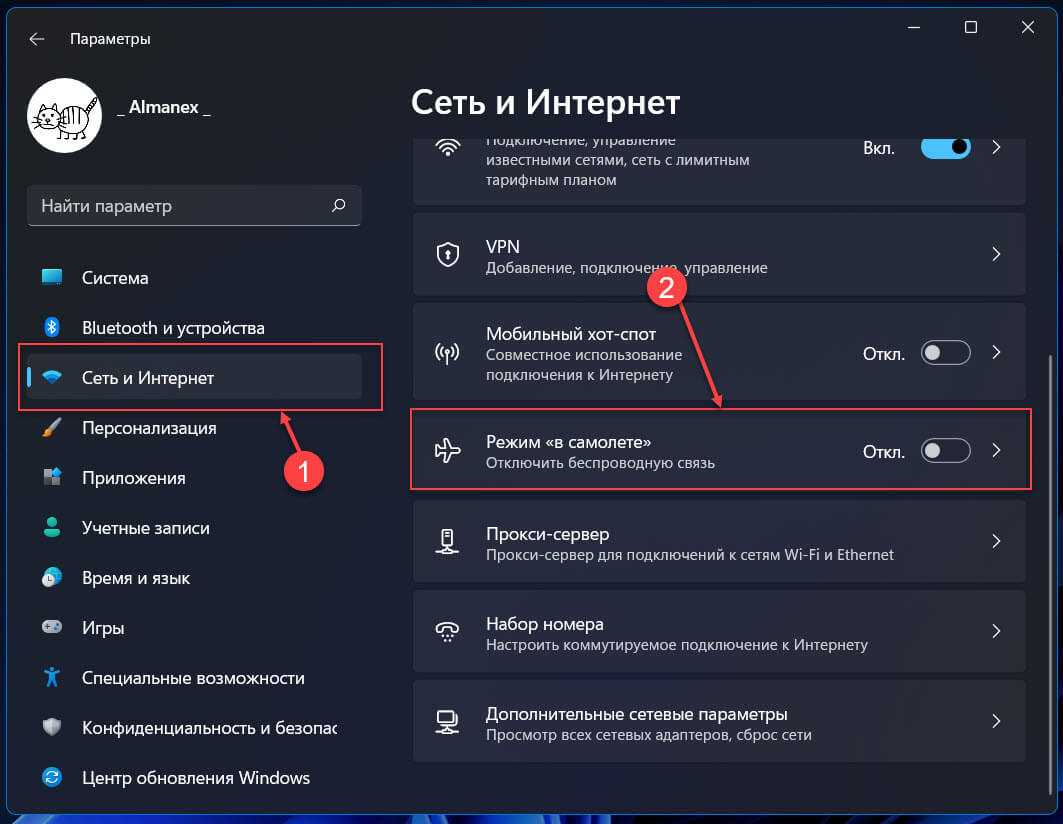
Чтобы включить Bluetooth на ноутбуке или ПК через клавиатуру, нажмите клавишу функции, где находится символ Bluetooth. Если на клавиатуре нет отдельной клавиши для управления Bluetooth, то дополнительные функции можно включить, нажав и удерживая клавишу «Fn» и функциональную клавишу, соответствующую Bluetooth.
Если соединение Bluetooth было активировано, соответствующая иконка Bluetooth появится в трее системного лотка, расположенном в правой части панели задач. Если иконки нет, то необходимо проверить, включен ли адаптер Bluetooth и необходимые драйвера для его работы.
Шаг 5. Настройка Bluetooth-устройств на Windows 11
Настройка подключенных устройств
После того, как вы успешно включили Bluetooth на Windows 11, вам необходимо настроить подключенные устройства. Чтобы это сделать, откройте «Настройки», выберите «Устройства», а затем выберите «Bluetooth и другие устройства». Здесь вы можете увидеть список всех подключенных устройств.
Чтобы настроить конкретное Bluetooth-устройство на Windows 11, нажмите на его имя. Затем вы можете изменить его имя, удалить его или изменить его свойства. Например, вы можете включить/отключить передачу файлов или использование клавиатуры и мыши.
Подключение нового устройства
Если вы хотите добавить новое Bluetooth-устройство на Windows 11, выберите «Добавить Bluetooth или другое устройство». Затем выберите «Bluetooth» и следуйте инструкциям, чтобы завершить процесс пары с устройством.
Убедитесь, что Bluetooth-устройство, которое вы хотите подключить к Windows 11, находится в режиме пары и находится на расстоянии от вашего компьютера.
Как только устройство будет успешно подключено, вы увидите его в списке подключенных устройств. Вы также можете настроить его свойства, чтобы получить наилучшее использование.
Местонахождение Bluetooth на ноутбуке
1. Иконка Bluetooth на панели задач
Многие ноутбуки имеют встроенный модуль Bluetooth. Если это так, то вы можете увидеть иконку Bluetooth на панели задач. Обычно это маленькое голубое иконка с белыми буквами «B» или «BT». Если вы нажмете на эту иконку, вы откроете меню Bluetooth, где вы можете управлять связанными устройствами.
2. Настройки Bluetooth в Windows 11
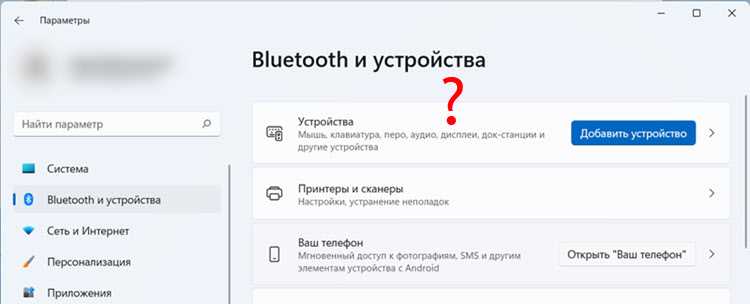
Если на вашем ноутбуке нет встроенного модуля Bluetooth, вы можете подключить внешний адаптер Bluetooth через один из USB-портов. Как только вы подключили адаптер, перейдите в меню «Пуск» и выберите «Настройки». В появившемся окне выберите «Устройства», а затем «Bluetooth и другие устройства». Здесь вы можете включить Bluetooth и увидеть список доступных устройств для подключения.
В некоторых случаях, вам может потребоваться установить драйверы Bluetooth, чтобы внешний адаптер работал правильно. Обычно драйверы поставляют в комплекте с адаптером или можно скачать их с официального сайта производителя адаптера.
Теперь, когда вы знаете, где находится Bluetooth на вашем ноутбуке, вы можете подключить свои устройства и наслаждаться безпроводным соединением.
Местонахождение Bluetooth на ПК
1. Пуск
Для поиска Bluetooth на ПК, откройте меню Пуск, используя клавишу Windows или нажав на кнопку Пуск в левом нижнем углу экрана.
2. Настройки
В меню Пуск найдите Настройки и щелкните по ней.
3. Устройства
Среди различных категорий настроек найдите Устройства и щелкните по нему.
4. Bluetooth и другие устройства
Выберите Bluetooth и другие устройства.
5. Поиск Bluetooth
Если Bluetooth на вашем ПК выключен, нажмите переключатель Bluetooth, чтобы включить его. Если Bluetooth включен, ваш ПК начнет автоматически искать устройства, которые можно подключить.
- Если ваш ПК не обнаруживает Bluetooth, убедитесь, что он соответствует требованиям системы и ни одному Bluetooth-устройству рядом с ПК необходимо зарядиться и включиться.
- Если вы не находите Bluetooth на ПК, попробуйте проверить документацию или сайт производителя, чтобы узнать, поддерживает ли ваш ПК технологию Bluetooth.
Благодаря этой инструкции вы можете легко найти Bluetooth на вашем ПК или ноутбуке. Хорошего Вам использования Bluetooth!
Решение проблем с Bluetooth на Windows 11
1. Проверьте, включен ли Bluetooth

Если Bluetooth выключен, вы не сможете соединить свои устройства или вы не сможете видеть доступные устройства Bluetooth. Чтобы проверить, включен ли Bluetooth, откройте центр уведомлений и найдите значок Bluetooth. Если он выключен, просто щелкните на нем, чтобы включить.
2. Убедитесь, что ваше устройство Bluetooth подключено

Если ваше устройство Bluetooth имеет проблемы с подключением, попробуйте отключить и включить Bluetooth на устройстве и компьютере. Перезагрузите устройство, если это не помогает. Если проблема не устраняется, попробуйте удалить устройство с компьютера и добавить его снова.
3. Проверьте драйверы Bluetooth
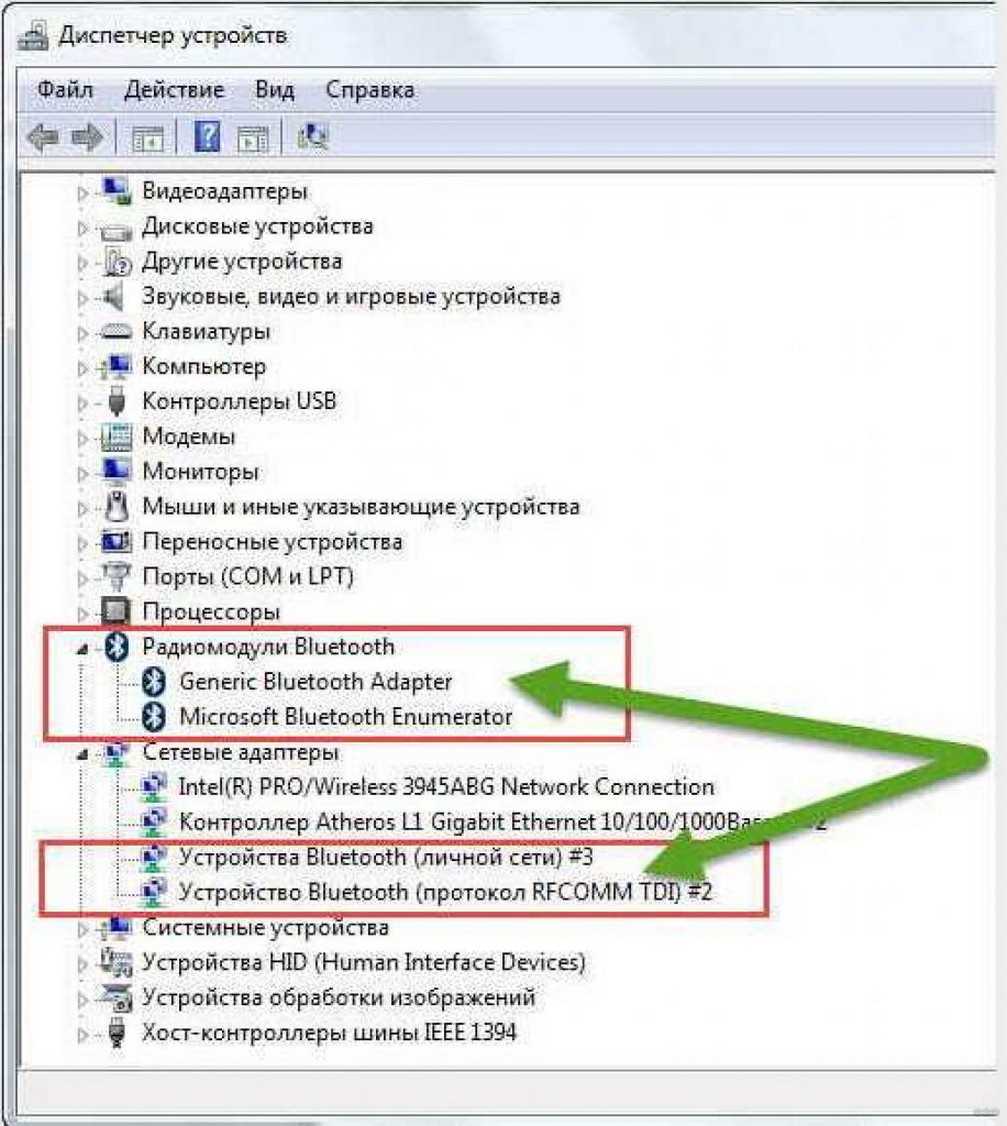
Если у вас устаревшие драйверы Bluetooth или установлены неправильные драйверы, Bluetooth может не работать должным образом. Проверьте, что у вас установлены последние драйверы. Вы можете использовать менеджер устройств, чтобы проверить свои драйверы Bluetooth.
4. Проверьте наличие обновлений Windows
Некоторые проблемы Bluetooth можно решить, обновив Windows до последней версии. Проверьте наличие обновлений и установите их, если они доступны.
5. Проверьте наличие вирусов
Многие вирусы могут повлиять на работу устройств Bluetooth. Проверьте свой компьютер на наличие вирусов и удалите их, если они обнаружены.
- В целом, проблемы с Bluetooth на Windows 11 могут быть вызваны различными причинами.
- Но, в большинстве случаев, они связаны с неправильной настройкой ПО и драйверов.
- Если вы не можете решить проблему самостоятельно, можно обратиться за помощью к специалистам.
Ответы на вопросы
Как открыть настройки Bluetooth на Windows 11?
Чтобы открыть настройки Bluetooth на Windows 11, нажмите на значок «пуск» в левом нижнем углу экрана или используйте сочетание клавиш «Win + X», затем выберите «Настройки». В окне «Настройки» выберите «Устройства», а затем «Bluetooth и другие устройства». Здесь вы можете включить или выключить Bluetooth, а также подключить новые устройства.
Как узнать, включен ли Bluetooth на моем компьютере?
Чтобы узнать, включен ли Bluetooth на вашем компьютере, откройте центр уведомлений, который находится в правом нижнем углу экрана. Если в центре уведомлений есть значок Bluetooth, который нажимается, значит Bluetooth включен. Если значка нет, значит Bluetooth выключен.
Как подключить Bluetooth-устройство к компьютеру на Windows 11?
Чтобы подключить Bluetooth-устройство к компьютеру на Windows 11, включите Bluetooth (если он выключен) и нажмите на кнопку «Добавить Bluetooth- или другое устройство». Далее выберите тип устройства, которое вы хотите подключить, и следуйте инструкциям на экране.
Можно ли использовать Bluetooth на Windows 11, если на компьютере нет встроенного адаптера?
Да, вы можете использовать Bluetooth на Windows 11, даже если на вашем компьютере нет встроенного адаптера. Для этого вам понадобится приобрести внешний адаптер Bluetooth и подключить его к компьютеру. После этого следуйте инструкциям настройки, как для встроенного адаптера.
Как найти местоположение Bluetooth на ноутбуке?
Местоположение Bluetooth на ноутбуке может быть разным в зависимости от производителя. Однако, обычно он находится в разделе «Устройства» или «Дополнительные настройки системы». Также вы можете проверить документацию к своему ноутбуку или обратиться к поддержке производителя, чтобы узнать, где находится Bluetooth.
Как включить Bluetooth на ПК, если я использую мышь и клавиатуру без Bluetooth?
Если вы используете мышь и клавиатуру без Bluetooth, вы можете приобрести внешний адаптер Bluetooth и подключить его к компьютеру. После этого включите Bluetooth, следуйте инструкциям настройки и подключите мышь и клавиатуру к компьютеру через Bluetooth.
Как проверить версию Bluetooth на Windows 11?
Чтобы проверить версию Bluetooth на Windows 11, нажмите на значок «пуск» в левом нижнем углу экрана или используйте сочетание клавиш «Win + X», затем выберите «Устройства». В разделе «Bluetooth и другие устройства» выберите свой Bluetooth-адаптер и правой кнопкой мыши нажмите на него, затем выберите «Свойства». Во вкладке «Драйверы» вы увидите версию Bluetooth-драйвера.
Как подключиться к Bluetooth-колонке на Windows 11?
Чтобы подключиться к Bluetooth-колонке на Windows 11, убедитесь, что Bluetooth включен на вашем компьютере и колонке. Откройте настройки Bluetooth и выберите «Добавить Bluetooth- или другое устройство». Далее выберите «Аудио» и найдите вашу колонку в списке устройств. Подключитесь к колонке и наслаждайтесь музыкой.
Как включить видимость на Bluetooth на Windows 11?
Чтобы включить видимость на Bluetooth на Windows 11, откройте настройки Bluetooth и переключите режим видимости на «Включено». Это позволит другим Bluetooth-устройствам видеть ваш компьютер и подключаться к нему.
Как удалить устройство с Bluetooth на Windows 11?
Чтобы удалить устройство с Bluetooth на Windows 11, откройте настройки Bluetooth и выберите свое устройство из списка подключенных устройств. Правой кнопкой мыши нажмите на устройство и выберите «Удалить устройство». Подтвердите удаление, если вам попросит система.