

Bluetooth — это удобная технология, которая позволяет связываться с другими устройствами без использования проводов. Однако, пользователи Windows 11 иногда сталкиваются с ошибками Bluetooth, которые могут представлять серьезные проблемы. Например, вы не можете подключить свое устройство к компьютеру или ноутбуку, или внезапно пропадает соединение.
В этой статье мы расскажем о возможных причинах проблемы с Bluetooth в Windows 11 и о том, как ее можно исправить. Мы приведем несколько методов, которые помогут вам восстановить работу Bluetooth на вашем устройстве.
Будьте внимательны при выполнении инструкций, дополнительно следите за инструкциями производителя устройства и операционной системы. Возможно, некоторые из описанных ниже методов не будут работать на вашем устройстве в связи с ограничениями производителя или настроек компьютера.
- Как исправить проблему с Bluetooth в Windows 11
- Проверьте устройства Bluetooth
- Перезагрузите Bluetooth-адаптер
- Удалите устройство Bluetooth
- Обновите операционную систему
- Свяжитесь с производителем устройства
- Проверка наличия неисправностей
- Шаг 1: Проверьте подключение Bluetooth
- Шаг 2: Проверьте наличие включенного Bluetooth на устройстве
- Шаг 3: Проверьте наличие неисправности в диспетчере устройств
- Обновление драйверов Bluetooth
- Почему необходимо обновить драйвера Bluetooth?
- Как обновить драйвера Bluetooth в Windows 11?
- Установка драйверов с сайта производителя
- Шаг 1: Определите модель вашего устройства
- Шаг 2: Поиск драйверов на сайте производителя
- Шаг 3: Установка драйверов
- Восстановление системы
- Что такое восстановление системы?
- Как использовать восстановление системы?
- Предварительные меры
- Перезагрузка устройства Bluetooth
- Шаги по перезагрузке устройства Bluetooth:
- Изменение настроек энергосбережения
- Отключение режима сна для Bluetooth-устройств
- Увеличение времени перед выключением Bluetooth-устройств
- Отключение функции «Быстрое запускание»
- Что такое «Быстрое запускание» и как оно влияет на Bluetooth?
- Как отключить функцию «Быстрое запускание»?
- Устранение конфликтов с другими устройствами
- 1. Отключите другие Bluetooth-устройства
- 2. Исключите мешающие устройства
- 3. Обновите драйверы Bluetooth
- 4. Удалите и повторно добавьте устройство Bluetooth
- 5. Свяжитесь с поддержкой
- Ответы на вопросы
- Почему в Windows 11 пропала возможность включения Bluetooth?
- Как проверить, включен ли Bluetooth в Windows 11?
- Как перезагрузить драйвер Bluetooth в Windows 11?
- Как удалить и переустановить драйвер Bluetooth в Windows 11?
- Какие еще могут быть причины отсутствия Bluetooth в Windows 11?
- Как настроить Bluetooth-устройства в Windows 11?
- Что делать, если Bluetooth-клавиатура или мышь не работают в Windows 11?
- Как работать с Bluetooth в Windows 11 без мыши и клавиатуры?
- Как решить проблемы с блокировкой Bluetooth в Windows 11?
- Как проверить наличие обновлений драйверов Bluetooth в Windows 11?
Как исправить проблему с Bluetooth в Windows 11
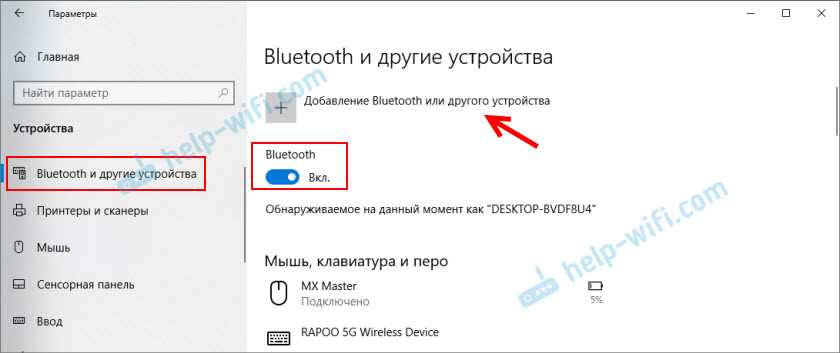
Проверьте устройства Bluetooth
Первым шагом при возникновении проблем с Bluetooth в Windows 11 следует проверить состояние устройств. Убедитесь, что устройство Bluetooth включено и находится в режиме обнаружения. Проверьте, что драйверы устройства установлены и работают корректно.
Перезагрузите Bluetooth-адаптер

Если устройство Bluetooth не работает в Windows 11, попробуйте перезагрузить Bluetooth-адаптер. Для этого найдите его в меню «Устройства и принтеры», щелкните правой кнопкой мыши и выберите «Обновить драйвер». Если обновление драйвера не помогло, попробуйте отключить и затем включить устройство Bluetooth вручную.
Удалите устройство Bluetooth
Если после перезагрузки и обновления драйверов устройство Bluetooth все еще не работает, попробуйте удалить его из списка устройств в Windows 11 и затем добавить его заново. Для удаления устройства перейдите в меню «Устройства и принтеры», щелкните правой кнопкой мыши на проблемном устройстве и выберите «Удалить».
Обновите операционную систему
Если эти шаги не помогли, тогда возможно проблема в операционной системе. Убедитесь, что у вас установлена последняя версия Windows 11. Часто обновления операционной системы содержат исправления ошибок в работе Bluetooth и других устройств. Для обновления операционной системы перейдите в меню «Настройки» и выберите «Обновление и безопасность».
Свяжитесь с производителем устройства
Если после всех этих шагов устройство Bluetooth все еще не работает в Windows 11, свяжитесь с производителем устройства. Возможно, вам потребуется обратиться в сервисный центр, чтобы устранить проблему.
Проверка наличия неисправностей
Шаг 1: Проверьте подключение Bluetooth
Первым шагом необходимо проверить, подключен ли Bluetooth к компьютеру или ноутбуку. Убедитесь, что Bluetooth устройство включено и подключено к ПК или ноутбуку.
Если устройство не подключено, то подключите его и проверьте, решит ли это проблему.
Шаг 2: Проверьте наличие включенного Bluetooth на устройстве
Если устройство уже подключено, но вы все еще не можете использовать Bluetooth, убедитесь, что Bluetooth включен на устройстве.
Некоторые устройства могут выключить Bluetooth автоматически, если оно не используется в течение некоторого времени. Поэтому просто включите Bluetooth на устройстве и проверьте, если это помогает.
Шаг 3: Проверьте наличие неисправности в диспетчере устройств

Если Bluetooth включен, а все еще не работает, перейдите в диспетчер устройств и убедитесь, что Bluetooth устройство отображается там.
Если Bluetooth устройство не отображается в списке устройств в диспетчере устройств, проверьте, есть ли устройство в списке «Скрытых устройств». Если оно там, выберите «Показать скрытые устройства» и включите Bluetooth.
Если все вышеперечисленные шаги не помогают и Bluetooth все еще не работает, попробуйте выполнить перезагрузку компьютера или ноутбука. Если проблема остается нерешенной, обратитесь к производителю устройства за дополнительной помощью.
Обновление драйверов Bluetooth
Почему необходимо обновить драйвера Bluetooth?

Если у вас возникли проблемы с подключением Bluetooth на вашем устройстве, первым шагом для их исправления должно быть обновление драйвера Bluetooth. Драйвер – это программное обеспечение, которое управляет работой аппаратных компонентов на вашем устройстве. Обновление драйвера Bluetooth поможет исправить ошибки, улучшить производительность, обеспечить стабильное и надежное подключение к другим устройствам и многое другое.
Как обновить драйвера Bluetooth в Windows 11?
Самый простой способ обновить драйвера Bluetooth в Windows 11 – это воспользоваться функцией «Обновление драйверов» в меню управления устройствами. Для этого выполните следующие действия:
- Нажмите клавишу Win+X и выберите «Устройства и драйверы».
- Найдите устройство Bluetooth и щелкните правой кнопкой мыши.
- Выберите пункт «Обновить драйвер».
- Выберите «Автоматический поиск обновлений драйвера».
- Подождите, пока поиск завершится, и затем установите найденные обновления.
Если автоматический поиск обновлений не дал результатов, можно попробовать загрузить и установить драйвера Bluetooth вручную. Для этого нужно посетить официальный сайт производителя вашего устройства и найти там соответствующую версию драйвера. Установите ее вручную и перезапустите систему.
В любом случае, обновление драйвера Bluetooth поможет вам избавиться от большинства проблем связанных с Bluetooth в Windows 11 на вашем компьютере или ноутбуке.
Установка драйверов с сайта производителя

Если вы столкнулись с проблемами Bluetooth на вашем устройстве после обновления до Windows 11, установка новых драйверов может помочь исправить проблему. Для этого необходимо найти сайт производителя вашего устройства и загрузить последние версии драйверов Bluetooth.
Шаг 1: Определите модель вашего устройства
Первый шаг в установке новых драйверов — определить модель устройства. Это можно сделать, открыв устройства и просмотрев список устройств в Windows. Запишите название вашего устройства, чтобы знать точную модель при поиске на сайте производителя.
Шаг 2: Поиск драйверов на сайте производителя
После того, как вы определили модель устройства, перейдите на сайт производителя. Найти нужные драйверы не сложно — обычно на главной странице есть ссылка на раздел поддержки или загрузки, где можно выбрать свою модель устройства и загрузить драйверы Bluetooth.
Важно: Обязательно скачивайте драйверы на сайте производителя устройства, а не на сайте сторонних сервисов. Только так можно обеспечить безопасность вашего компьютера и правильную работу драйверов.
Шаг 3: Установка драйверов
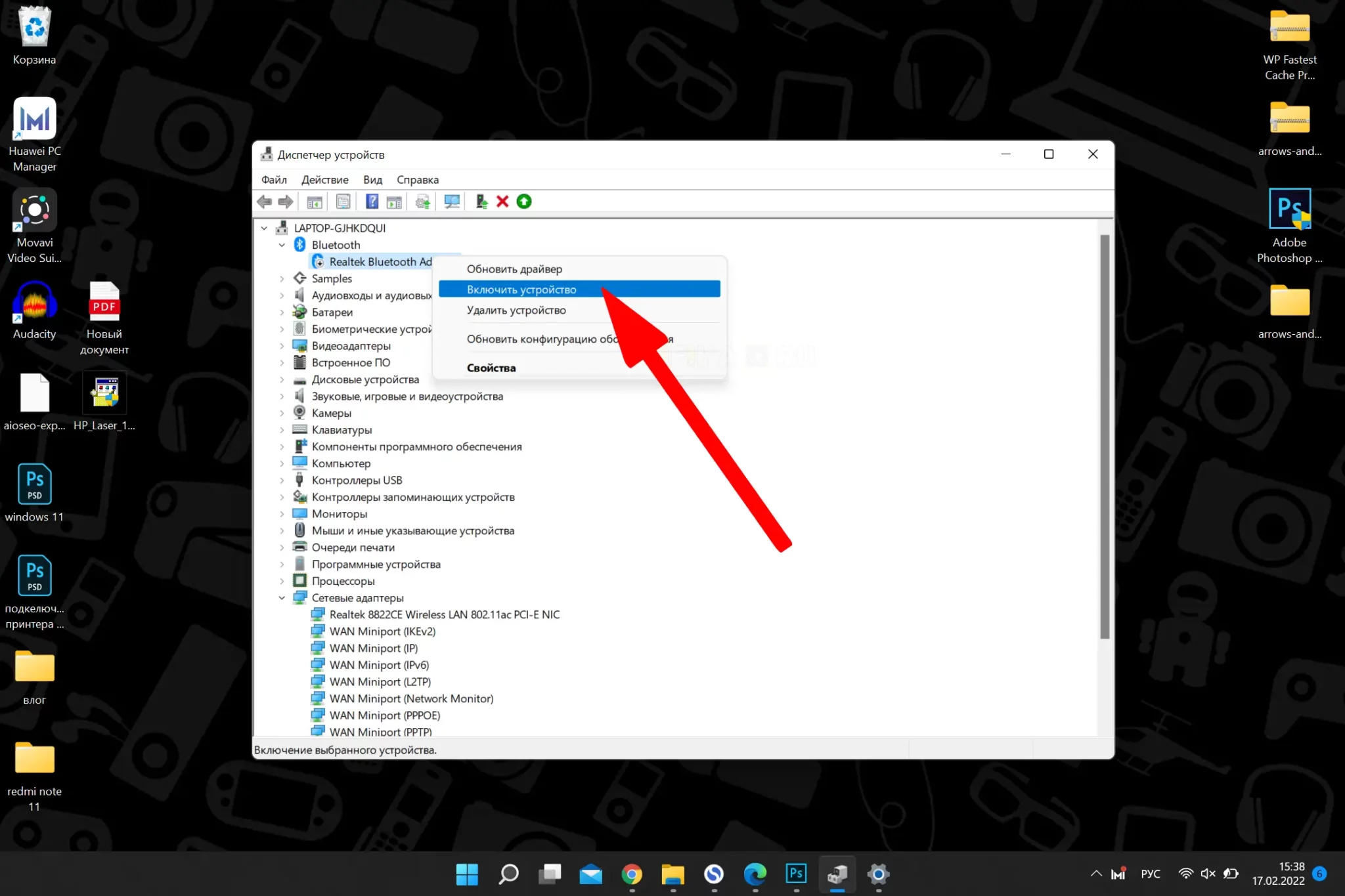
Когда драйверы Bluetooth скачаны, установка их обычно происходит автоматически. Если этого не произошло, пройдите по пути — Устройства и принтеры — Правой кнопкой мыши по устройству Bluetooth — Свойства — Вкладка «Оборудование» — Выберите устройство — Свойства — Обновление драйвера. Потребуется выбрать папку, куда распаковывались файлы драйверов.
Важно: После установки драйверов Bluetooth перезагрузите ваш компьютер, чтобы изменения вступили в силу.
Восстановление системы
Что такое восстановление системы?
Восстановление системы это процедура, которая позволяет вернуть вашу операционную систему в состояние, когда она работала стабильно и без проблем. При восстановлении системы возвращаются настройки и файлы системы до определенного момента времени.
Как использовать восстановление системы?
Для использования функции восстановления системы в Windows 11 нужно:
- Открыть меню «Пуск» и выбрать «Настройки»
- Перейти в раздел «Обновление и безопасность»
- Выбрать раздел «Восстановление»
- Нажать кнопку «Начать» в разделе «Восстановление установки»
- Выбрать дату, когда система работала стабильно, и запустить процедуру восстановления
Предварительные меры
Перед использованием функции восстановления системы настоятельно рекомендуется создать резервные копии всех важных данных и файлов. Также необходимо отключить антивирусные программы и другие системные утилиты, которые могут мешать процедуре восстановления.
Перезагрузка устройства Bluetooth
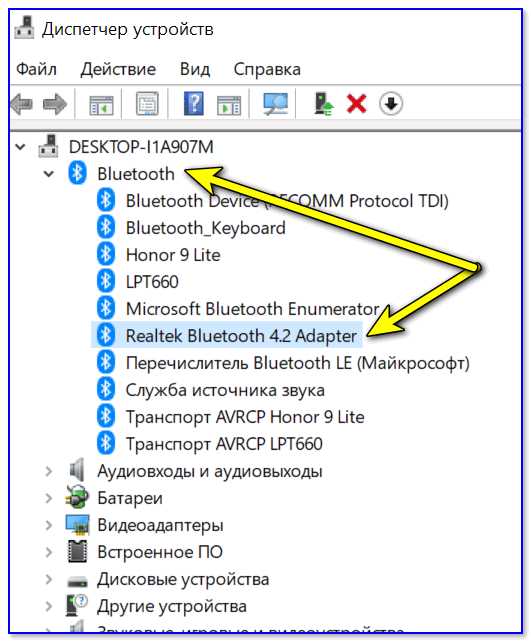
Если устройство Bluetooth не подключается к компьютеру или ноутбуку с Windows 11, то стоит попробовать перезагрузить Bluetooth-адаптер. Это может помочь в случаях, когда проблему вызывает конфликт между устройствами или неполадки в работе Bluetooth.
Шаги по перезагрузке устройства Bluetooth:
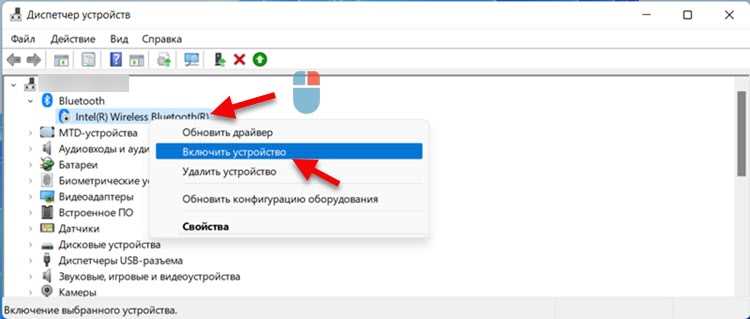
- Нажмите комбинацию клавиш Win + X и выберите «Устройства и принтеры».
- Найдите Bluetooth-устройство, которое вызывает проблемы подключения, и щелкните правой кнопкой мыши на нем.
- Выберите пункт «Свойства».
- Перейдите на вкладку «Оборудование».
- Выберите устройство Bluetooth и нажмите кнопку «Свойства».
- Перейдите на вкладку «Драйвер».
- Нажмите кнопку «Отключить», подтвердите свое действие.
- После окончания процесса отключения, нажмите кнопку «Включить».
После перезагрузки устройства Bluetooth обязательно перезагрузите компьютер или ноутбук. Попробуйте повторно подключить Bluetooth-устройство. Если проблема была связана с конфликтом или неполадками в работе Bluetooth, то перезагрузка адаптера поможет исправить ее.
Изменение настроек энергосбережения
Отключение режима сна для Bluetooth-устройств

В операционной системе Windows 11 присутствует режим сна, который уменьшает потребление энергии компьютера. Однако, этот режим может вызывать проблемы с соединением Bluetooth-устройств. Чтобы исправить эту проблему, необходимо временно или постоянно отключить режим сна для Bluetooth-устройств.
- Откройте «Панель управления» и выберите «Управление электропитанием».
- Выберите «Изменение параметров плана».
- Нажмите «Изменить расширенные параметры электропитания».
- Найдите «Bluetooth-адаптер», нажмите на него и выберите «Отключить устройство от сна».
- Нажмите «Сохранить изменения».
После этого Bluetooth-устройства не должны отключаться в режиме сна.
Увеличение времени перед выключением Bluetooth-устройств
Еще одна проблема, связанная с энергосбережением, может возникать, когда Bluetooth-устройства отключаются через определенный период времени без активной работы.
- Откройте «Панель управления» и выберите «Устройства и принтеры».
- Найдите свое Bluetooth-устройство и кликните на него правой кнопкой мыши.
- Выберите «Свойства» и перейдите на вкладку «Управление электропитанием».
- Снимите галочку с «Разрешить компьютеру выключать это устройство для сохранения энергии».
Теперь Bluetooth-устройство будет отключаться только тогда, когда вы явно выключите его.
Отключение функции «Быстрое запускание»
Что такое «Быстрое запускание» и как оно влияет на Bluetooth?
«Быстрое запускание» — это функция, которая по умолчанию включена в Windows 11. Она позволяет быстро запускать операционную систему, используя сохраненную информацию об уже открытых приложениях и процессах. Однако, в некоторых случаях, это может привести к проблемам с работой Bluetooth на вашем компьютере или ноутбуке. Кроме того, функция «Быстрое запускание» может замедлять загрузку установленных приложений и длительность выключения компьютера.
Как отключить функцию «Быстрое запускание»?
Отключение функции «Быстрое запускание» может помочь решить проблемы с Bluetooth на вашем компьютере или ноутбуке.
1. Откройте «Панель управления».
2. Нажмите на «Параметры питания».
3. Нажмите на «Выбрать действия, выполняемые при закрытии крышки» на левой панели и выберите «Изменить параметры, недоступные в данный момент» рядом с «Замкнутый режим».
4. Снимите флажок рядом с «Включить быстрое запускание (рекомендуется)» и нажмите на кнопку «Сохранить изменения».
После того, как вы отключили функцию «Быстрое запускание», попробуйте перезагрузить компьютер и проверить, исправилась ли проблема с Bluetooth.
Устранение конфликтов с другими устройствами
1. Отключите другие Bluetooth-устройства
Если на вашем компьютере или ноутбуке подключены другие Bluetooth-устройства, например, клавиатура, мышь или наушники, попробуйте отключить их и проверить работу Bluetooth.
2. Исключите мешающие устройства

Некоторые устройства, такие как Wi-Fi роутеры, могут мешать работе Bluetooth. Попробуйте отключить или переместить мешающие устройства на расстояние, чтобы исключить возможность их влияния на работу Bluetooth.
3. Обновите драйверы Bluetooth
Если у вас установлены старые или неправильные драйверы Bluetooth, это может привести к проблемам с его работой. Проверьте наличие обновлений драйверов и установите их, если таковые имеются.
4. Удалите и повторно добавьте устройство Bluetooth
Если все вышеперечисленные методы не помогли, попробуйте удалить и повторно добавить устройство Bluetooth. Для этого перейдите в «Настройки» -> «Устройства» -> «Bluetooth и другие устройства» -> выберите устройство и нажмите «Удалить». Затем повторно добавьте его.
5. Свяжитесь с поддержкой
Если ничего из вышеперечисленного не помогло, свяжитесь с поддержкой производителя вашего устройства или компьютера. Возможно, им понадобится дополнительная информация о проблеме, чтобы помочь вам решить ее.
Ответы на вопросы
Почему в Windows 11 пропала возможность включения Bluetooth?
Это может быть вызвано неправильной установкой драйверов Bluetooth, отключением адаптера Bluetooth на устройстве, ошибками в системе или неправильным настройками Bluetooth.
Как проверить, включен ли Bluetooth в Windows 11?
Перейдите в настройки Windows, затем в «Устройства» и проверьте, включен ли Bluetooth. Если да, то он должен быть отмечен галочкой. Также можно проверить, включен ли Bluetooth на физическом устройстве, если это ноутбук — проверьте, есть ли зажигалки на клавиатуре или корпусе.
Как перезагрузить драйвер Bluetooth в Windows 11?
Нажмите на клавиши «Windows + X», затем выберите «Устройства и драйверы». Найдите свой Bluetooth-адаптер, нажмите на него правой кнопкой мыши и выберите «Обновить драйвер». Также можно попробовать отключить и включить Bluetooth-адаптер.
Как удалить и переустановить драйвер Bluetooth в Windows 11?
Перейдите в настройки Windows, затем в «Устройства» и найдите свой Bluetooth-адаптер. Нажмите на него правой кнопкой мыши и выберите «Удалить устройство». Затем перезагрузите компьютер и автоматически будет установлен новый драйвер Bluetooth.
Какие еще могут быть причины отсутствия Bluetooth в Windows 11?
Это может быть вызвано отсутствием драйверов Bluetooth, наличием конфликтов с другими устройствами, ошибками в системе, проблемами с аппаратным обеспечением.
Как настроить Bluetooth-устройства в Windows 11?
Перейдите в настройки Windows, затем в «Устройства» и выберите «Bluetooth и другие устройства». Нажмите на «Добавить Bluetooth-устройство» и следуйте инструкциям на экране. Когда устройство будет найдено, выберите его и нажмите «Подключить».
Что делать, если Bluetooth-клавиатура или мышь не работают в Windows 11?
Попробуйте перезагрузить компьютер и проверить, включены ли Bluetooth-устройства. Также может помочь удаление и переустановка драйверов Bluetooth на компьютере. Если проблема не исчезает, попробуйте проверить настройки Bluetooth-устройств и обратиться к производителю устройств за дополнительной помощью.
Как работать с Bluetooth в Windows 11 без мыши и клавиатуры?
Если ваше устройство подключено к сети Wi-Fi, вы можете использовать дополнительное устройство, например, смартфон, для удаленного доступа к компьютеру. Также можно попробовать подключить другие устройства через USB.
Как решить проблемы с блокировкой Bluetooth в Windows 11?
Попробуйте перезагрузить компьютер и проверить настройки Bluetooth-устройств. Также может помочь обновление или переустановка драйверов Bluetooth на компьютере. Если проблема не исчезает, обратитесь к производителю устройств за дополнительной помощью.
Как проверить наличие обновлений драйверов Bluetooth в Windows 11?
Перейдите в «Устройства и драйверы», найдите свой Bluetooth-адаптер и нажмите на него правой кнопкой мыши. Затем выберите «Обновить драйвер» и следуйте инструкциям на экране. Также можно проверить наличие обновлений драйверов на сайте производителя устройств.