

Bluetooth — это технология беспроводной передачи данных между устройствами. Часто ее используют для соединения наушников и колонок с мобильным устройством или ноутбуком. Если вы хотите подключить беспроводные наушники к вашему ноутбуку, то вам необходимо включить Bluetooth.
К счастью, включить Bluetooth на вашем ноутбуке очень просто. В этой статье мы расскажем вам, как включить Bluetooth на Windows и Mac, а также как настроить соединение и подключить устройство.
Если вы новичок в мире компьютеров, не беспокойтесь — наша инструкция подойдет для пользователей всех уровней. Берите свой ноутбук и следуйте за нами шаг за шагом.
- Проверка наличия Bluetooth на ноутбуке
- Шаг 1: Проверка устройств в Диспетчере устройств
- Шаг 2: Проверка наличия Bluetooth-кнопки
- Шаг 3: Проверка наличия поддержки Bluetooth в характеристиках ноутбука
- Включение Bluetooth
- 1. Проверьте наличие Bluetooth на вашем ноутбуке
- 2. Настройки Bluetooth в Windows
- 3. Режим обнаруживаемости
- 4. Подключение устройства
- Подключение Bluetooth-устройства
- 1. Активация Bluetooth на устройстве
- 2. Поиск устройств
- 3. Подключение устройства
- 4. Завершение подключения
- Установка драйверов Bluetooth
- Выбор драйверов
- Установка драйверов
- Проверка установки драйверов
- Решение проблем с Bluetooth
- Проблема: невозможно подключить устройство по Bluetooth
- Проблема: Bluetooth периодически отключается
- Проблема: низкое качество звука при подключении устройства за Bluetooth
- Отключение Bluetooth на ноутбуке
- Шаг 1. Открыть настройки Bluetooth
- Шаг 2. Отключение Bluetooth
- Шаг 3. Подтвердите отключение Bluetooth
- Дополнительные советы по использованию Bluetooth на ноутбуке
- Выбор качественных устройств
- Настройка безопасности
- Режим готовности
- Сброс настроек
- Обновление драйверов
- Ответы на вопросы
- Как узнать, есть ли на моем ноутбуке Bluetooth?
- Как включить Bluetooth на ноутбуке?
- Какие устройства могут быть совместимы со встроенным Bluetooth на ноутбуке?
- Как установить драйвер Bluetooth на ноутбук?
- Как подключить Bluetooth наушники к ноутбуку?
- Как подключить Bluetooth клавиатуру к ноутбуку?
- Как отключить Bluetooth на ноутбуке?
- Как увеличить дальность Bluetooth на ноутбуке?
- Как использовать Bluetooth для обмена файлами на ноутбуке?
- Как использовать Bluetooth для интернета на ноутбуке?
Проверка наличия Bluetooth на ноутбуке
Шаг 1: Проверка устройств в Диспетчере устройств
Первым шагом для проверки наличия Bluetooth на ноутбуке необходимо открыть Диспетчер устройств. Это можно сделать нажатием сочетания клавиш Win + X и выбрав соответствующий пункт в открывшемся меню. В списке устройств найдите вкладку Bluetooth. Если её нет, значит, Bluetooth на вашем ноутбуке отсутствует.
Шаг 2: Проверка наличия Bluetooth-кнопки
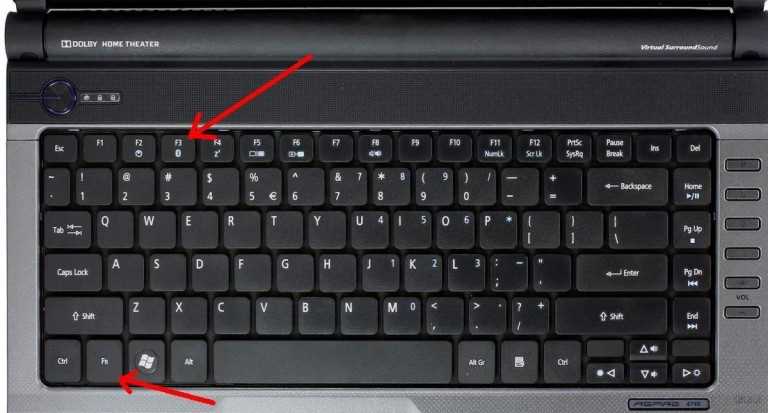
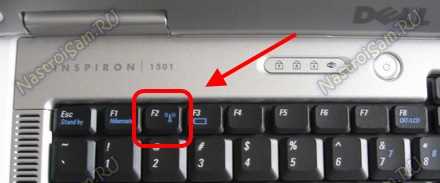
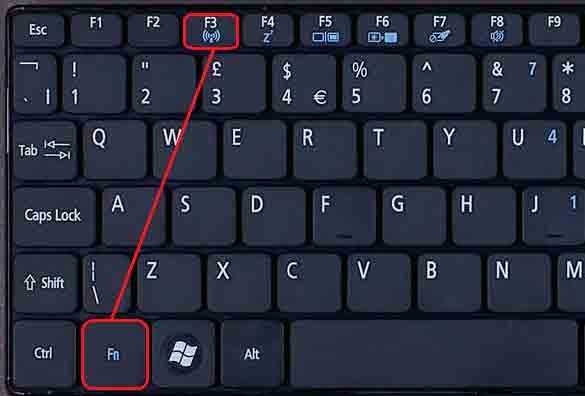
Если в Диспетчере устройств вы не нашли вкладку Bluetooth, не стоит расстраиваться. Проверьте наличие Bluetooth-кнопки на корпусе ноутбука. Обычно её можно найти на клавиатуре, рядом с функциональными клавишами. Если вы увидели такую кнопку, значит, Bluetooth может быть на вашем ноутбуке.
Шаг 3: Проверка наличия поддержки Bluetooth в характеристиках ноутбука
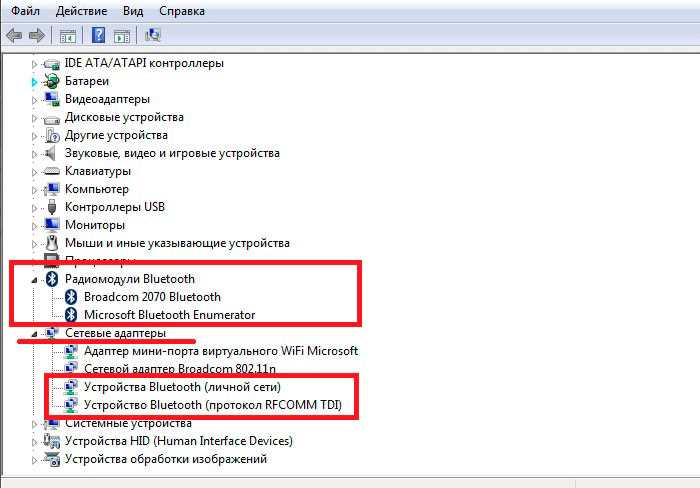
Если вы ничего не нашли в Диспетчере устройств и не обнаружили Bluetooth-кнопку на корпусе, проверьте характеристики ноутбука. Зайдите в его описание и посмотрите, есть ли там информация о наличии Bluetooth. Если в описании указано, что Bluetooth есть, но кнопки нет, то может быть, она скрыта за другой функциональной клавишей. В этом случае можно попробовать найти инструкцию к ноутбуку и выяснить, как включить Bluetooth.
Включение Bluetooth
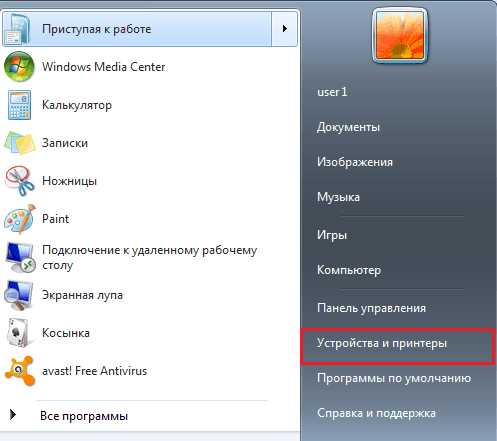
1. Проверьте наличие Bluetooth на вашем ноутбуке
Перед тем как искать опции включения Bluetooth, убедитесь что ваш ноутбук поддерживает эту функцию. Откройте панель управления и найдите «Устройства и параметры Bluetooth». Если данной опции нет, то ваш ноутбук не поддерживает Bluetooth.
2. Настройки Bluetooth в Windows
Если на вашем ноутбуке имеется Bluetooth, перейдите в меню «Параметры Bluetooth и другие устройства» в правой части панели управления. Далее, переключите переключатель в положение «Включено». Теперь ваш Bluetooth готов к использованию.
3. Режим обнаруживаемости
Если вы хотите подключить к ноутбуку новое устройство с Bluetooth, обязательно активируйте режим обнаруживаемости. Для этого, перейдите в меню «Дополнительные параметры Bluetooth» и установите флажок на «Разрешить другим устройствам находить этот компьютер».
4. Подключение устройства
После включения Bluetooth, перейдите в раздел «Добавление Bluetooth устройства» и выберите нужное. Ноутбук может автоматически найти и подключить этот гаджет или отправит запрос на подключение. При сопряжении устройств, убедитесь, что пароли на обоих устройствах совпадают и Bluetooth работает в одном диапазоне.
Подключение Bluetooth-устройства
1. Активация Bluetooth на устройстве
Прежде чем подключать другие устройства к вашему ноутбуку через Bluetooth, убедитесь, что само Bluetooth на вашем устройстве активировано. Это можно сделать, перейдя в настройки Bluetooth и включив его.
2. Поиск устройств
Чтобы подключить устройство к ноутбуку, нужно пройти процесс поиска устройств. Для этого откройте настройки Bluetooth и выберите опцию «Найти устройства». Ноутбук начнет поиск доступных устройств.
3. Подключение устройства
Когда устройство будет найдено, нажмите на его название и выберите опцию «Подключить». Для успешного подключения может потребоваться ввод пароля или PIN-кода, который указан в инструкции к устройству.
Если устройство не было найдено, убедитесь, что оно находится в режиме поиска и находится рядом с ноутбуком.
4. Завершение подключения
После успешного подключения устройства к ноутбуку, его название появится в списке подключенных устройств в настройках Bluetooth. Теперь вы можете использовать Bluetooth-устройство для передачи данных или других целей.
Установка драйверов Bluetooth
Выбор драйверов
Для включения Bluetooth на ноутбуке необходимо установить драйверы на Bluetooth-адаптер. Для этого нужно сначала определить производителя адаптера и модель компьютера.
Обычно драйверы Bluetooth автоматически устанавливаются вместе с драйверами для беспроводной сети Wi-Fi, однако, если этого не произошло, то необходимо скачать драйвера на официальном сайте производителя ноутбука.
Установка драйверов
После загрузки драйверов необходимо запустить программу установки, следуя инструкциям на экране. Как правило, установка происходит автоматически.
Если в процессе установки возникла ошибка, возможно, что нужно обновить существующие драйвера устройства. Для этого необходимо открыть Диспетчер устройств, найти Bluetooth-адаптер в списке, нажать правой кнопкой мыши и выбрать «Обновить драйвер». После этого компьютер автоматически загрузит и установит обновленную версию драйвера.
Проверка установки драйверов
После установки драйверов Bluetooth нужно проверить, что они корректно работают. Для этого необходимо зайти в настройки Bluetooth на ноутбуке и убедиться в том, что драйверы определяются без ошибок.
Если конфигурация ноутбука не имеет встроенного Bluetooth-адаптера, то можно приобрести внешний адаптер и установить его драйверы на компьютер.
Решение проблем с Bluetooth
Проблема: невозможно подключить устройство по Bluetooth
Если вы не можете подключить устройство к ноутбуку по Bluetooth, проверьте следующее:
- Убедитесь, что Bluetooth на вашем устройстве включен и видим для других устройств.
- Проверьте, что устройство находится в режиме сопряжения и ввода пароля(если это необходимо).
- Проверьте, что на вашем ноутбуке установлены драйверы Bluetooth.
- Перезагрузите ноутбук и устройство.
Если проблема не решена, попробуйте очистить список устройств и повторить процедуру сопряжения вновь. Или попробуйте подключить другое устройство, чтобы проверить, что недоступность Bluetooth не является проблемой с вашим ноутбуком.
Проблема: Bluetooth периодически отключается
Если вам часто приходится включать Bluetooth заново, чтобы соединять новые устройства, попробуйте:
- Перезагрузить ноутбук и устройство.
- Удалить сопряженные устройства, которые вы больше не используете.
- Проверьте на наличие обновлений для драйверов Bluetooth во Всех настройках > Обновление и безопасность > Windows Update.
- Если все еще проблемы присутствуют, попробуйте заменить батарею вашего устройства Bluetooth или связаться с производителем устройства.
Проблема: низкое качество звука при подключении устройства за Bluetooth
Если у вас плохое качество звука при использовании Bluetooth-устройств, проверьте следующее:
- Проверьте, что все драйверы Bluetooth на ноутбуке установлены.
- Поместите Bluetooth-устройство ближе к ноутбуку.
- Удалите все другие Bluetooth-устройства вблизи ноутбука.
- Перезапустите ноутбук и устройство.
- Если вы используете беспроводные наушники, попробуйте отключить все эффекты звука и установить уровень громкости на максимум.
Отключение Bluetooth на ноутбуке

Шаг 1. Открыть настройки Bluetooth
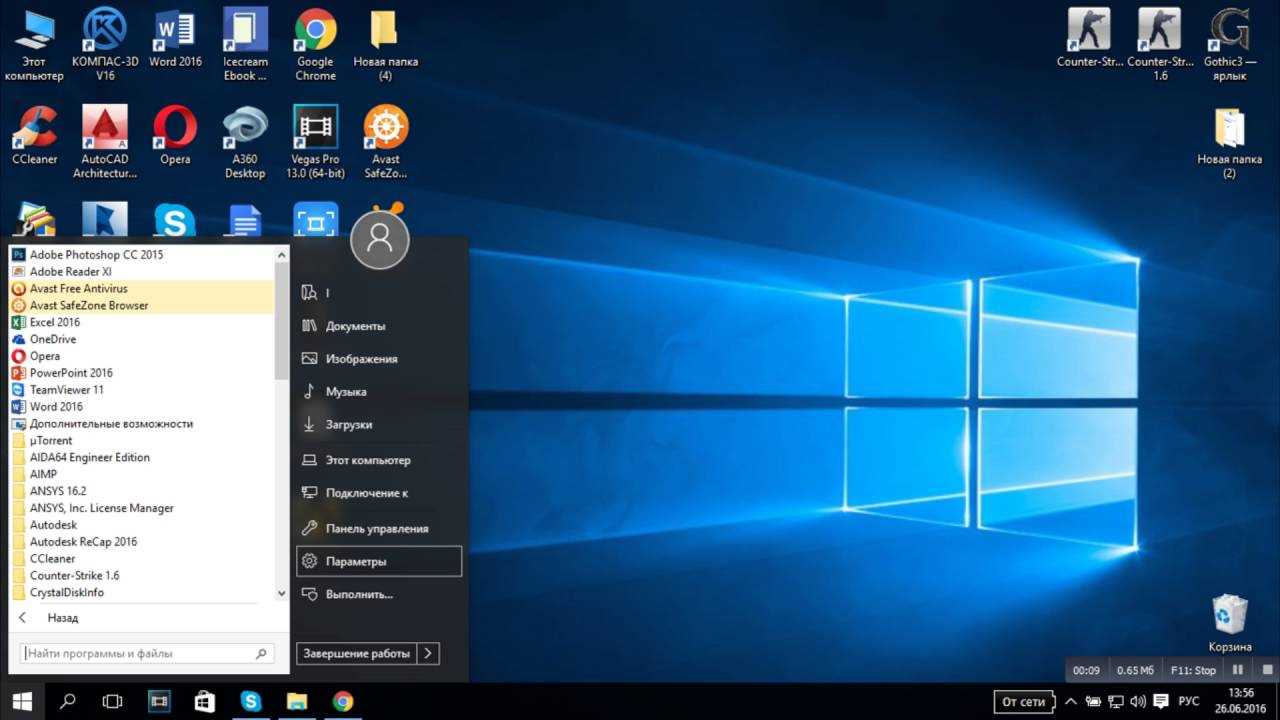
Для того чтобы отключить Bluetooth на ноутбуке, нужно открыть настройки Bluetooth. Для этого нажмите на значок Bluetooth, который находится на панели задач, и выберите «Настройки Bluetooth».
Шаг 2. Отключение Bluetooth
Откроется окно с настройками Bluetooth. Найдите переключатель «Bluetooth» и выключите его. Если нужно временно отключить Bluetooth, достаточно переключить переключатель в позицию «Выключено». Если нужно полностью отключить Bluetooth, можно отключить его в настройках энергосбережения.
Шаг 3. Подтвердите отключение Bluetooth
Когда вы выключите Bluetooth, ноутбук спросит вас, точно ли вы хотите отключить Bluetooth. Чтобы подтвердить отключение, нажмите «Да». После этого Bluetooth будет полностью отключен на вашем ноутбуке.
Дополнительные советы по использованию Bluetooth на ноутбуке
Выбор качественных устройств
При выборе Bluetooth-устройств для работы с ноутбуком, важно обращать внимание на их качество. Некачественные устройства могут работать неправильно, дрейфовать или не соединяться вообще. Лучше выбирать известных производителей и перед покупкой почитать отзывы.
Настройка безопасности
При работе с Bluetooth на ноутбуке необходимо обеспечить безопасность своих данных. Для этого важно установить пароль на соединение, чтобы нечаянно не подключиться к неправильному устройству. Также, для дополнительной защиты, можно отключать Bluetooth, когда он не используется.
Режим готовности
Если вы хотите использовать Bluetooth-устройство не только с ноутбуком, но и с другими устройствами, важно установить его в режим готовности. Таким образом, устройство будет видимым для других Bluetooth-устройств и их владельцев смогут быстро связаться с вами.
Сброс настроек

Если у вас возникают проблемы при работе с Bluetooth, можно попробовать сбросить настройки устройства. Для этого нужно зайти в настройки Bluetooth на ноутбуке, выбрать сброс и перезагрузить устройство. Это может помочь если соединение не устанавливается или работа устройства нестабильна.
Обновление драйверов
Иногда проблемы с Bluetooth на ноутбуке связаны с устаревшими драйверами. Чтобы убедиться, что у вас установлены последние драйверы для устройства Bluetooth, нужно зайти в настройки компьютера, выбрать устройства Bluetooth и обновить драйверы через интернет.
Ответы на вопросы
Как узнать, есть ли на моем ноутбуке Bluetooth?
Для этого нужно зайти в «Параметры» (кнопка «Пуск» -> «Настройки»), найти раздел «Устройства» и выбрать «Bluetooth и другие устройства». Если в этом разделе есть опция «Bluetooth», значит, Bluetooth есть на вашем ноутбуке. Если опции нет, значит, ваш ноутбук не поддерживает Bluetooth.
Как включить Bluetooth на ноутбуке?
Для этого нужно зайти в «Параметры» (кнопка «Пуск» -> «Настройки»), найти раздел «Устройства» и выбрать «Bluetooth и другие устройства». Далее переключите переключатель «Bluetooth» в положение «Вкл». Если переключатель не активен, значит, ваш ноутбук не поддерживает Bluetooth.
Какие устройства могут быть совместимы со встроенным Bluetooth на ноутбуке?
Bлюз Compatible Devices означает устройства, которые могут работать со встроенным Bluetooth на ноутбуке. К ним относятся: мобильные телефоны, наушники, клавиатуры, мыши, принтеры, фотокамеры, аудиосистемы и т. д.
Как установить драйвер Bluetooth на ноутбук?
Для установки драйвера Bluetooth на ноутбук, нужно скачать его с официального сайта производителя вашего ноутбука или найти его на сайте производителя чипсета Bluetooth. Далее следуйте инструкциям по установке, которые будут указаны на сайте.
Как подключить Bluetooth наушники к ноутбуку?
Для подключения Bluetooth наушников к ноутбуку, нужно зайти в «Параметры» (кнопка «Пуск» -> «Настройки»), найти раздел «Устройства» и выбрать «Bluetooth и другие устройства». Нажмите «Добавить Bluetooth или другое устройство» и выберите «Bluetooth». Далее следуйте инструкциям, которые будут указаны на экране. Обычно это требует включения режима поиска на наушниках и выбор их из списка найденных устройств на ноутбуке.
Как подключить Bluetooth клавиатуру к ноутбуку?
Для подключения Bluetooth клавиатуры к ноутбуку, нужно зайти в «Параметры» (кнопка «Пуск» -> «Настройки»), найти раздел «Устройства» и выбрать «Bluetooth и другие устройства». Нажмите «Добавить Bluetooth или другое устройство» и выберите «Bluetooth». Далее следуйте инструкциям, которые будут указаны на экране. Обычно это требует включения режима поиска на клавиатуре и выбор ее из списка найденных устройств на ноутбуке.
Как отключить Bluetooth на ноутбуке?
Для отключения Bluetooth на ноутбуке, нужно зайти в «Параметры» (кнопка «Пуск» -> «Настройки»), найти раздел «Устройства» и выбрать «Bluetooth и другие устройства». Далее переключите переключатель «Bluetooth» в положение «Выкл».
Как увеличить дальность Bluetooth на ноутбуке?
Для увеличения дальности Bluetooth на ноутбуке, нужно убрать все препятствия между устройствами, установить устройства на более высоких позициях и убедиться, что в батареях устройств достаточно заряда. Далее можно попробовать изменить мощность сигнала Bluetooth в настройках на ноутбуке. Однако, это не всегда приводит к положительному результату, так как мощность сигнала зависит от конструкции устройства и встроенного в него антенного модуля.
Как использовать Bluetooth для обмена файлами на ноутбуке?
Для использования Bluetooth для обмена файлами на ноутбуке, нужно включить Bluetooth на обоих устройствах, убедиться, что они обнаруживают друг друга и установить соединение между ними. Далее нужно выбрать файл, который хотите передать, нажать на него правой кнопкой мыши, выбрать «Отправить» -> «Bluetooth» и выбрать устройство, на которое хотите передать файл.
Как использовать Bluetooth для интернета на ноутбуке?
Для использования Bluetooth для интернета на ноутбуке, нужно сначала подключить смартфон или планшет к интернету через мобильную сеть. Затем нужно включить Bluetooth на обоих устройствах и установить соединение между ними. На смартфоне нужно включить функцию Bluetooth tethering (в разделе «Сеть и Интернет» -> «Привязка Bluetooth»). После этого на ноутбуке нужно выбрать смартфон или планшет в качестве точки доступа к интернету (в разделе «Сеть и Интернет» -> «Мобильная точка доступа»).