
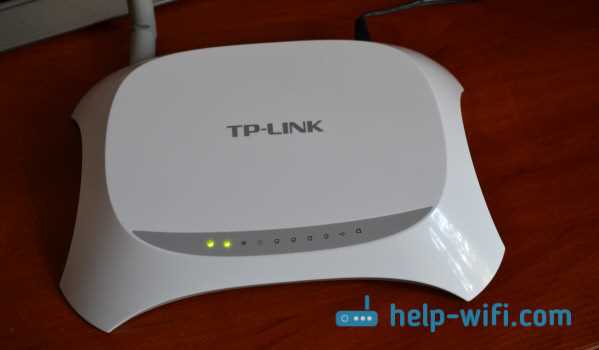
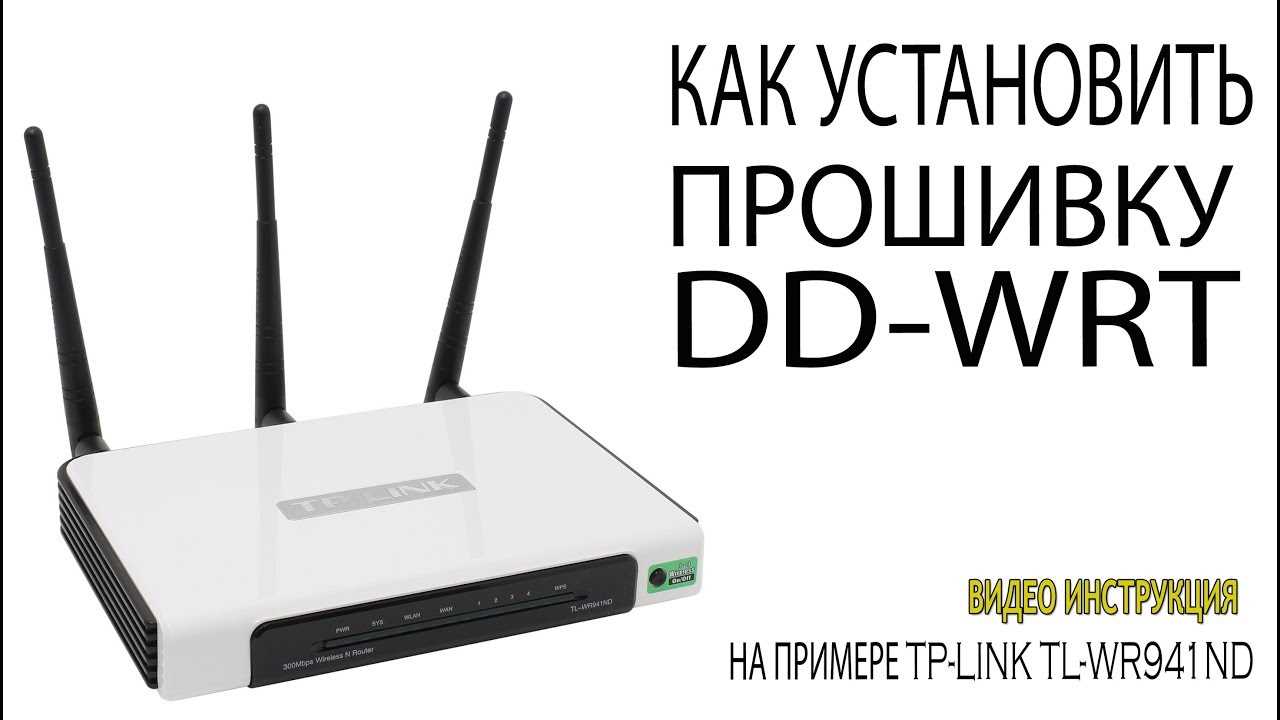
TP-Link WR741ND Ver.2 — это популярный беспроводной маршрутизатор с надежной и стабильной работой. Некоторые пользователи этого устройства устанавливают другие прошивки на него, такие как DD-WRT или OpenWRT, чтобы расширить его функциональность. Однако, эти прошивки не для всех и могут портить устройство, вызывая множество проблем.
Некоторые пользователи могут пожалеть о своем выборе и захотеть вернуть заводскую прошивку на свой маршрутизатор TP-Link WR741ND Ver.2. Поэтому в данной статье мы расскажем о том, как вернуть заводскую прошивку на TP-Link WR741ND Ver.2, после установки DD-WRT или OpenWRT, пошаговая инструкция
Помните, что процесс восстановления заводской прошивки на TP-Link WR741ND Ver.2 может стереть все настройки и данные маршрутизатора, поэтому перед началом процесса обязательно сделайте резервную копию важных данных и настроек.
- Подготовка к процессу восстановления прошивки
- Шаг 1. Получение заводской прошивки
- Шаг 2. Подготовка к прошивке
- Шаг 3. Установка заводской прошивки
- Поиск заводской прошивки для модели TP-Link WR741ND ver.2
- 1. Официальный сайт TP-Link
- 2. Форумы и сообщества
- 3. Яндекс/Google
- Подключение к TP-Link WR741ND ver.2 для восстановления прошивки
- Шаг 1: Подготовка к подключению
- Шаг 2: Подключение к TP-Link WR741ND ver.2
- Шаг 3: Настройка подключения
- Шаг 4: Восстановление прошивки
- Настройка и запуск TFTP сервера для восстановления заводской прошивки
- Шаг 1: Скачивание TFTP сервера
- Шаг 2: Установка TFTP сервера
- Шаг 3: Настройка TFTP сервера
- Шаг 4: Подключение к роутеру через консольный кабель
- Шаг 5: Загрузка заводской прошивки
- Загрузка заводской прошивки на TP-Link WR741ND ver.2
- Скачивание заводской прошивки
- Подготовка к загрузке прошивки на устройство
- Загрузка заводской прошивки на TP-Link WR741ND ver.2
- Резюме
- Проверка завершения восстановления заводской прошивки на TP-Link WR741ND ver.2
- Способ 1: посредством веб-интерфейса роутера
- Способ 2: с помощью терминала
- Ответы на вопросы
- Какая прошивка лучше: DD-WRT или OpenWRT?
- Почему я хочу вернуть заводскую прошивку?
- Какую прошивку нужно загрузить для восстановления заводских настроек?
- Как правильно прошить TP-Link WR741ND ver.2?
- Что нужно делать, если прошивка не загружается?
- Как проверить версию моего TP-Link WR741ND?
- Как сохранить настройки DD-WRT или OpenWRT перед восстановлением заводских?
- Можно ли восстановить заводские настройки без подключения к Интернету?
- Какой пароль нужно вводить для входа в настройки TP-Link WR741ND?
- Какие настройки теряются после восстановления заводских параметров?
Подготовка к процессу восстановления прошивки
Шаг 1. Получение заводской прошивки
Перед началом процесса вам понадобится получить заводскую прошивку для вашего устройства.
Вы можете найти ее на сайте производителя в разделе поддержки. Убедитесь, что загружаете прошивку, предназначенную именно для вашей модели маршрутизатора.
Шаг 2. Подготовка к прошивке
Перед началом процедуры необходимо подготовить маршрутизатор к установке заводской прошивки.
- Отключите маршрутизатор от питания.
- Подключите компьютер к маршрутизатору с помощью Ethernet-кабеля.
- Откройте веб-браузер и введите адрес IP вашего маршрутизатора (обычно это 192.168.0.1).
- Войдите в панель управления маршрутизатором. По умолчанию логин и пароль: admin.
- Сбросьте настройки маршрутизатора до заводских (Factory Default).
Шаг 3. Установка заводской прошивки

Теперь можно переходить к процессу установки заводской прошивки. Это можно сделать следующим образом:
- Откройте панель управления маршрутизатором.
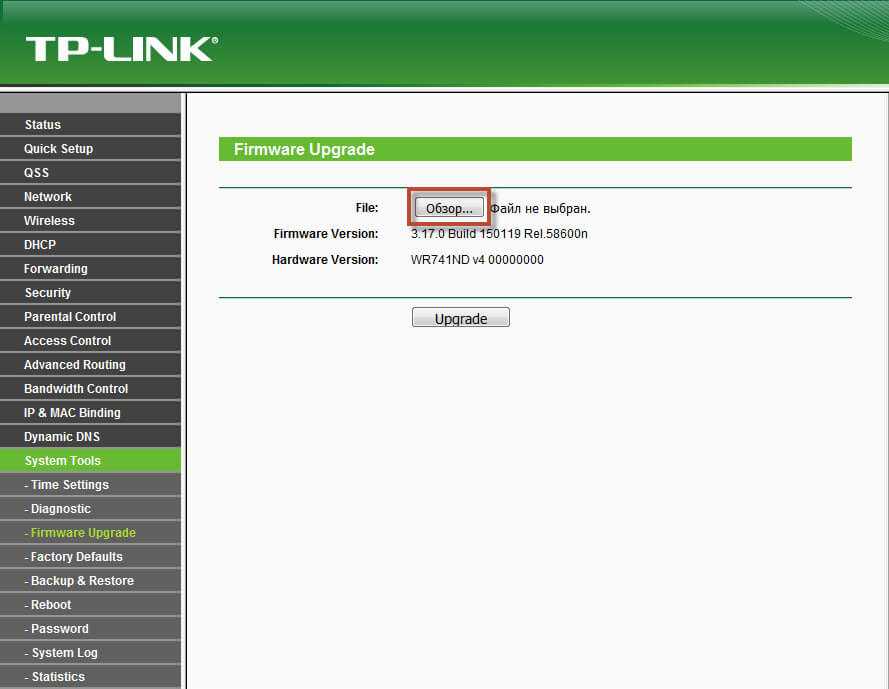
- Перейдите в раздел «System Tools».
- Выберите вкладку «Firmware Upgrade».
- Нажмите на кнопку «Browse» и выберите файл с заводской прошивкой на вашем компьютере.
- Нажмите на кнопку «Upgrade».
После процесса установки маршрутизатор автоматически перезагрузится с новой прошивкой. После перезагрузки вам необходимо снова войти в панель управления и настроить маршрутизатор согласно вашим нуждам.
Поиск заводской прошивки для модели TP-Link WR741ND ver.2

1. Официальный сайт TP-Link

Первым шагом для поиска заводской прошивки для TP-Link WR741ND ver.2 можно обратиться к официальному сайту производителя. На сайте TP-Link нужно выбрать название вашей модели и её версию (в нашем случае — WR741ND ver.2) и загрузить доступные для скачивания прошивки.
2. Форумы и сообщества
Если на официальном сайте производителя нет доступной прошивки, можно обратиться к специализированным форумам и сообществам пользователей с похожими проблемами. На таких форумах часто выкладывают ссылки на сторонние именно-заводские прошивки, а также делятся инструкциями о их установке и восстановлении.
- Хабр: https://habr.com/ru/search/?target_type=posts&order=relevance&q=tp-link+wr741nd
- Forums OpenWRT: https://forum.openwrt.org/search?q=TP-Link WR741ND ver.2
3. Яндекс/Google

Наконец, можно также воспользоваться поисковой системой и найти заводскую прошивку для TP-Link WR741ND ver.2 на других сайтах. При поиске на Яндексе или Google нужно вводить запросы, такие как «tp-link wr741nd v2 factory firmware скачать».
Не забывайте проверять скачиваемые файлы на наличие вирусов и желательно выбирать ссылки на проверенных ресурсах.
Подключение к TP-Link WR741ND ver.2 для восстановления прошивки
Шаг 1: Подготовка к подключению
Перед подключением к устройству необходимо убедиться в наличии следующих компонентов:
- Персональный компьютер или ноутбук
- Кабель Ethernet
Также надо убедиться в наличии оригинальной прошивки, которую вы намерены восстановить. Она может быть найдена на сайте производителя.
Шаг 2: Подключение к TP-Link WR741ND ver.2
В начале нужно выключить все элементы сети. После этого засунуть один конец Ethernet-кабеля в порт, помеченный «LAN» на задней панели маршрутизатора, а другой конец — в сетевой адаптер вашего компьютера.
Шаг 3: Настройка подключения
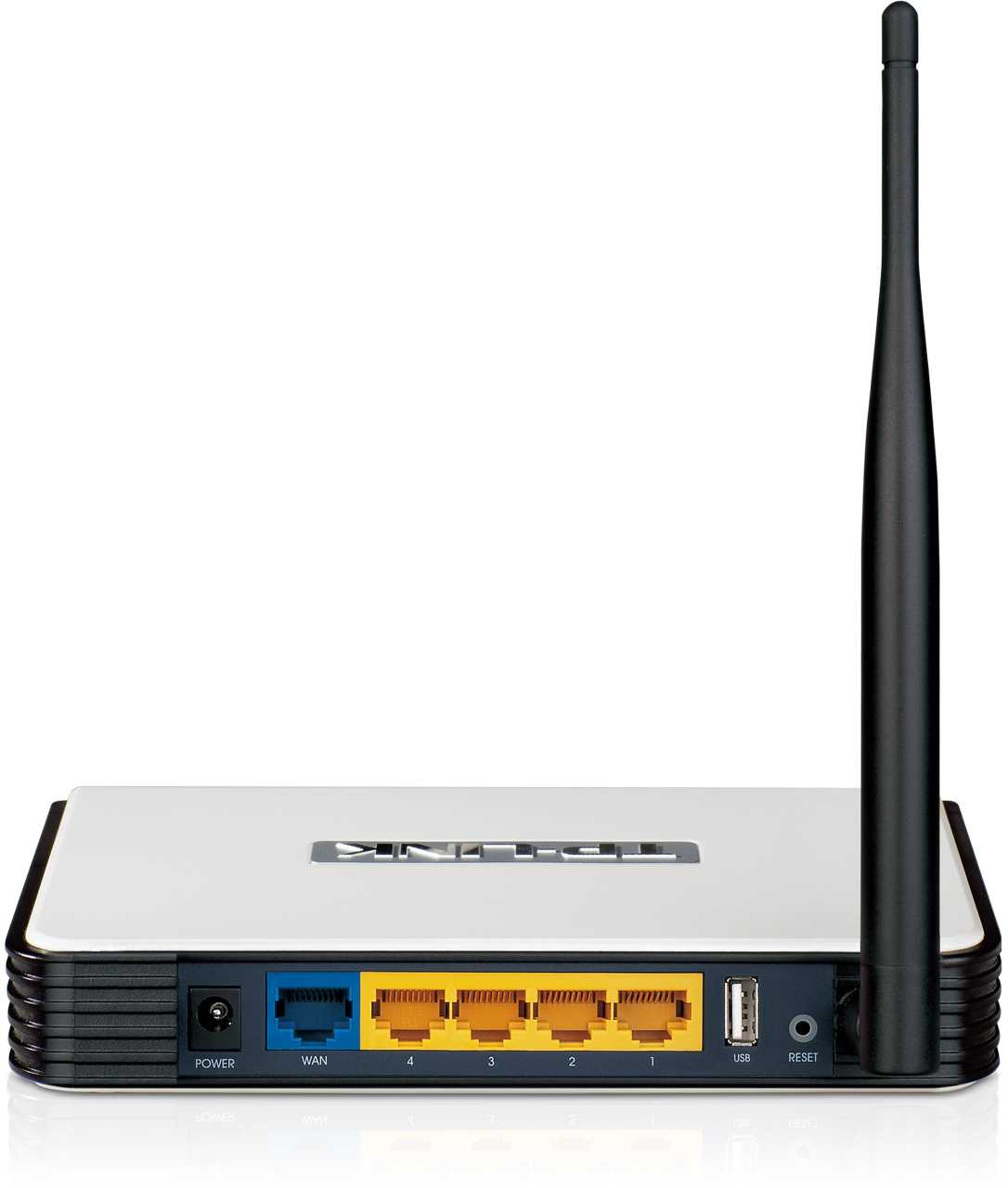
После подключения кабеля к компьютеру нужно настроить его сеть. Для этого необходимо присвоить сетевой адаптеру статический IP-адрес в пределах 192.168.0.2-192.168.0.254 с маской подсети 255.255.255.0.
Введите 192.168.0.1 в адресную строку браузера и нажмите Enter. На экране появится страница настроек маршрутизатора. Введите свое имя пользователя и пароль в открывшемся окне входа, которые были установлены вами до установки DD-WRT или OpenWRT. Этот настройки могут быть изменены по умолчанию.
Шаг 4: Восстановление прошивки
Перейдите в мастер обновления «System Tools» > «Firmware Upgrade» и нажмите на кнопку «Обзор», выберите файл прошивки, который вы хотите установить, и нажмите «Обновить». Во время обновления не отключайте питание и не вынимайте кабель Ethernet. Этот процесс может занять до пяти минут.
После того, как прошивка будет установлена, маршрутизатор автоматически перезагрузится и вернется к фабричным настройкам. Теперь вы можете настроить его в соответствии с вашими потребностями.
Настройка и запуск TFTP сервера для восстановления заводской прошивки
Шаг 1: Скачивание TFTP сервера
Перейдите на официальный сайт TFTP сервера и скачайте его для вашей операционной системы.
Шаг 2: Установка TFTP сервера
Запустите загруженный файл и установите TFTP сервер на ваш компьютер.
Шаг 3: Настройка TFTP сервера
Откройте настройки TFTP сервера и укажите путь к файлу заводской прошивки. Настройте адрес сервера и порт для передачи данных.
Шаг 4: Подключение к роутеру через консольный кабель
Подключите роутер к компьютеру через консольный кабель и откройте программу терминального доступа.
Шаг 5: Загрузка заводской прошивки
- Введите команду для загрузки заводской прошивки с помощью TFTP сервера:
- 1. Переключитесь на режим восстановления роутера.
- 2. Введите команду:
- Вместо «192.168.0.66» укажите IP-адрес вашего компьютера, где запущен TFTP сервер, а вместо «dd-wrt.bin» укажите имя файла заводской прошивки.
- 3. Дождитесь окончания загрузки прошивки.
tftp -i 192.168.0.66 put dd-wrt.bin
Загрузка заводской прошивки на TP-Link WR741ND ver.2
Скачивание заводской прошивки

Перед началом процесса загрузки заводской прошивки на TP-Link WR741ND ver.2 необходимо скачать нужный файл. Его можно скачать с официального сайта производителя TP-Link. Для этого необходимо выбрать нужную модель устройства и скачать файл прошивки.
Подготовка к загрузке прошивки на устройство
После того, как файл заводской прошивки был успешно скачан, необходимо подготовить устройство к процессу загрузки. Для этого необходимо подключить устройство к компьютеру с помощью сетевого кабеля через разъем WAN. Затем устройство необходимо перевести в режим загрузки, удерживая кнопку Reset включенной в течение 30 секунд.
Загрузка заводской прошивки на TP-Link WR741ND ver.2
После того, как устройство было подготовлено к загрузке, необходимо открыть браузер и ввести адрес http://192.168.1.1. Затем необходимо ввести пароль и логин. После этого на экране появится окно установки прошивки. В этом окне необходимо выбрать загружаемый файл и нажать на кнопку «Обновить». После завершения загрузки прошивки необходимо перезапустить устройство.
Резюме
Следуя этим простым инструкциям, вы сможете загрузить заводскую прошивку на TP-Link WR741ND ver.2 и восстановить работу устройства после установки DD-WRT или OpenWRT. Это поможет вернуть устройству его исходную функциональность и убережет от возможных ошибок и проблем.
Проверка завершения восстановления заводской прошивки на TP-Link WR741ND ver.2

Способ 1: посредством веб-интерфейса роутера
После прошивки заводской прошивкой необходимо пройти авторизацию на веб-интерфейсе роутера. Если авторизация прошла успешно и открывается основное меню, значит процедура восстановления заводской прошивки была выполнена правильно.
Способ 2: с помощью терминала
- Подключитесь к роутеру посредством терминала (например, PuTTY).
- Введите команду «ping 192.168.1.1» (без кавычек) и нажмите Enter. Если вы получите ответ от роутера, например «Reply from 192.168.1.1: bytes=32 time<1ms TTL=64", значит процедура выполнена успешно.
- Если вы не получили ответ от роутера, повторите процедуру восстановления заводской прошивки сначала с использованием Reset-кнопки, а затем с использованием tftp.
Ответы на вопросы
Какая прошивка лучше: DD-WRT или OpenWRT?
Выбор прошивки зависит от ваших личных предпочтений и потребностей. DD-WRT имеет более развитую графическую оболочку и большой функционал, а OpenWRT более надежен и гибок в настройке. Также стоит обратить внимание на список поддерживаемых устройств.
Почему я хочу вернуть заводскую прошивку?
Можно быть двумя причинами. Во-первых, вы можете не справиться с настройкой DD-WRT или OpenWRT и хотите вернуть все обратно. Во-вторых, у вас могут возникнуть проблемы со стабильностью и скоростью работы устройства с новой прошивкой.
Какую прошивку нужно загрузить для восстановления заводских настроек?
На сайте TP-Link необходимо скачать файл с официальной прошивкой. Этот файл должен иметь расширение .bin
Как правильно прошить TP-Link WR741ND ver.2?
Существует два варианта. Первый — через браузер, для этого необходимо зайти в настройки роутера и выбрать «Обновление ПО», затем выбрать скачанный файл с прошивкой. Второй вариант — через утилиту TFTP. Процедура прошивки описана в статье.
Что нужно делать, если прошивка не загружается?
Если прошивка не загружается через браузер, можно попробовать воспользоваться утилитой TFTP. Если и этот способ не поможет, обратитесь в сервисный центр или на форум TP-Link.
Как проверить версию моего TP-Link WR741ND?
На задней панели роутера должна быть указана маркировка, в которой указывается версия устройства. Также версия может быть указана в настройках роутера.
Как сохранить настройки DD-WRT или OpenWRT перед восстановлением заводских?
В настройках DD-WRT или OpenWRT есть опция «Backup/Flash Firmware». Нужно выбрать «Backup» и сохранить файл с настройками на компьютер. Обратите внимание, что после восстановления заводских настроек этот файл не будет работать, так как настройки будут сильно отличаться.
Можно ли восстановить заводские настройки без подключения к Интернету?
Да, можно. Для этого нужно загрузить файл с официальной прошивкой через браузер или утилиту TFTP, зайти в настройки роутера и выбрать «Factory Defaults» или аналогичный пункт.
Какой пароль нужно вводить для входа в настройки TP-Link WR741ND?
По умолчанию логин и пароль для входа в настройки Wi-Fi роутера TP-Link WR741ND — admin. Если вы меняли эти данные, нужно использовать свои учетные данные.
Какие настройки теряются после восстановления заводских параметров?
При восстановлении заводских настроек теряется вся информация, которую вы вводили в роутер: настройки Wi-Fi, подключения к Интернету, настройки безопасности и т.д. Также сбрасывается пароль для входа в настройки роутера.