
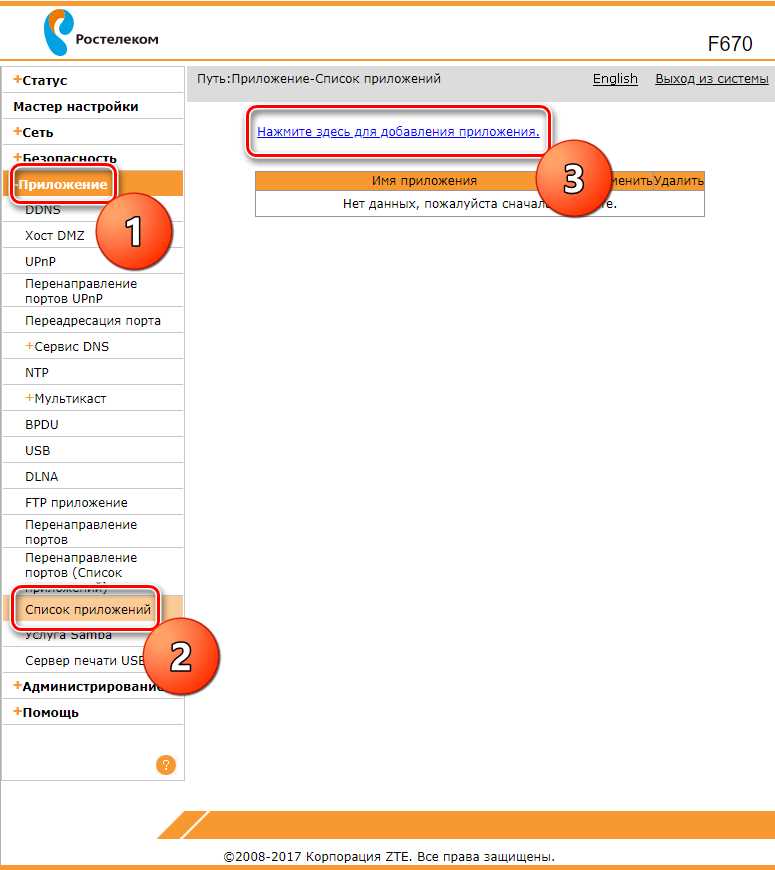
Современные роутеры оснащены удобным и интуитивно понятным web-интерфейсом для настройки настроек. Однако, многим пользователям может понравиться старая версия web-интерфейса, на которую они привыкли. Иногда, после обновления прошивки, старый интерфейс может быть не доступен. В этом случае, есть несколько способов вернуть старый интерфейс.
Причиной, почему старый интерфейс перестал работать, может быть обновление прошивки, которое изменило внутренние настройки. В таком случае, вам нужно будет произвести откат на старую версию прошивки, которая поддерживает старый интерфейс. Однако, откат на старую версию прошивки может быть опасен, так как она может иметь брешь безопасности или содержать другие ошибки или недостатки. Поэтому, перед произведением отката, рекомендуется сначала ознакомится с возможными рисками.
Если вы решились на откат на старую прошивку, то следуйте инструкциям производителя роутера. Обычно это делается через web-интерфейс или специальную утилиту. Перед произведением отката не забудьте сохранить важные данные, такие как настройки интернет-соединения, пароли и другие ключевые данные.
- Почему может понадобиться возвращение к старому порту интерфейса?
- 1. Привычка пользователей
- 2. Совместимость с устройствами
- 3. Высокое потребление ресурсов
- 4. Необходимость в специфических функциях роутера
- Шаг 1. Определение модели роутера и смены порта интерфейса
- Определение модели роутера
- Смена порта интерфейса
- Шаг 2. Подключение к роутеру и вход в настройки
- Шаг 2.1 Подключение к роутеру
- Шаг 2.2 Вход в настройки
- Шаг 3. Поиск старого порта интерфейса и его активация
- 1. Поиск настроек интерфейса
- 2. Поиск старого порта интерфейса
- 3. Активация старого порта интерфейса
- Шаг 4. Проверка результата и сохранение настроек
- Проверка результата
- Сохранение настроек
- Что нужно учитывать при использовании старого порта интерфейса
- 1. Безопасность
- 2. Ограничения по функционалу
- 3. Низкая производительность
- 4. Совместимость
- 5. Неудобство использования
- Как вернуться к новому порту интерфейса, если понадобится
- Использование стандартных настроек
- Изменение порта вручную
- Ответы на вопросы
- Что делать, если я не могу привыкнуть к новому порту web-интерфейса роутера?
- Как я могу узнать, поддерживает ли мой роутер возврат к старому порту web-интерфейса?
- Я не знаю, какой порт был использован на старом web-интерфейсе роутера. Что мне делать?
- Я не могу найти опцию для смены порта web-интерфейса в настройках роутера. Что мне делать?
- Если я верну старый порт web-интерфейса роутера, это повлияет на безопасность моей сети?
- Переход на новый порт web-интерфейса роутера был сделан по ошибке. Могу ли я вернуться к старому порту?
- Какие еще изменения может произойти при переходе на новый порт web-интерфейса роутера?
- Почему разработчики изменяют порт web-интерфейса роутера?
- Есть ли другие способы изменения порта web-интерфейса роутера?
- Могу ли я вернуться к старому порту web-интерфейса роутера, если я уже забыл пароль?
Почему может понадобиться возвращение к старому порту интерфейса?
1. Привычка пользователей
Все мы любим привычное и знакомое, поэтому многие пользователи не хотят менять привычный внешний вид интерфейса роутера. Кроме того, старый порт может быть более интуитивным в использовании для некоторых пользователей.
2. Совместимость с устройствами
Некоторые устройства могут быть несовместимы с новым портом интерфейса, что может привести к различным ошибкам и сбоям в работе. В таком случае, возвращение к старому порту решит проблему.
3. Высокое потребление ресурсов
Новый порт интерфейса может потреблять больше ресурсов, что может замедлить работу роутера и других подключенных к нему устройств. Возвращение к старому порту может уменьшить потребление ресурсов и повысить производительность.
4. Необходимость в специфических функциях роутера
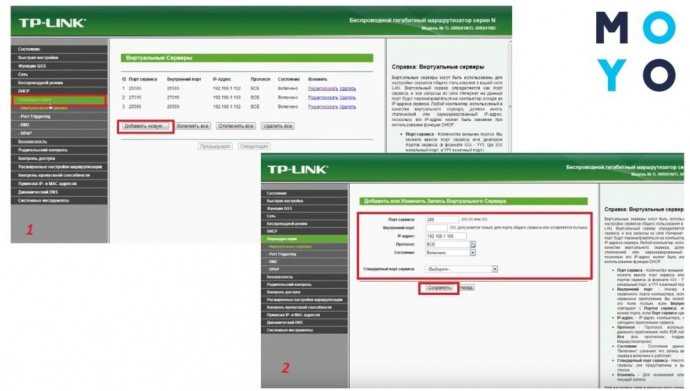
В некоторых случаях, для исполнения специфических функций роутера необходимо использовать старый порт интерфейса. Если у вас возникают проблемы при использовании нового порта интерфейса, то возвращение к старому может решить проблему.
Шаг 1. Определение модели роутера и смены порта интерфейса
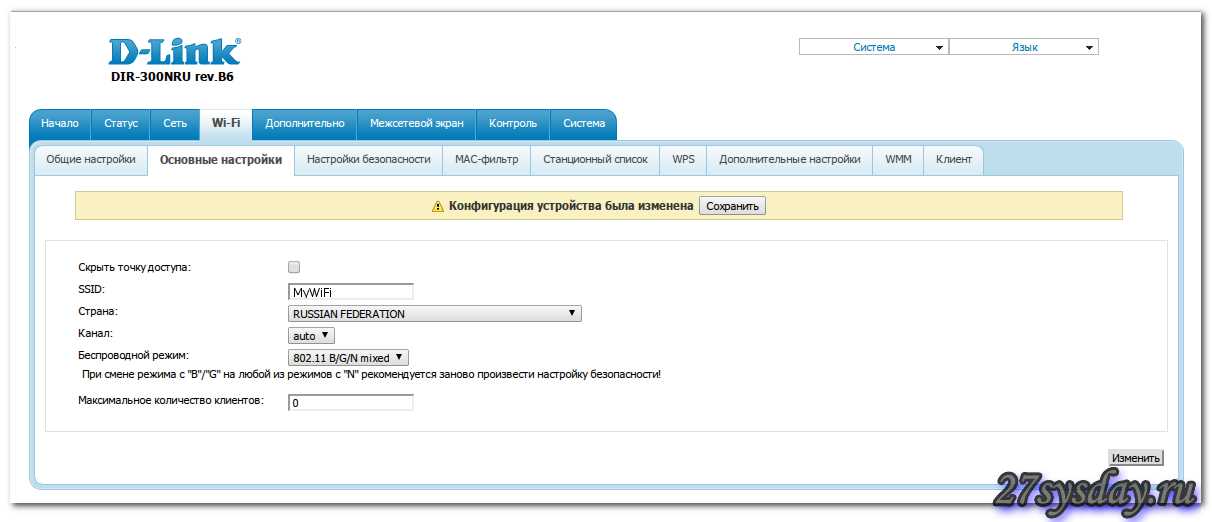
Определение модели роутера
Перед началом процедуры восстановления старого порта web-интерфейса, необходимо убедиться в том, что модель роутера соответствует той, для которой предназначено решение данной проблемы. Для этого необходимо обратиться к документации, приобретенной вместе с устройством, либо использовать встроенную функцию поиска модели на странице конфигурации. Это позволит избежать потенциальных проблем при проведении наиболее важных для вас настроек.
Смена порта интерфейса
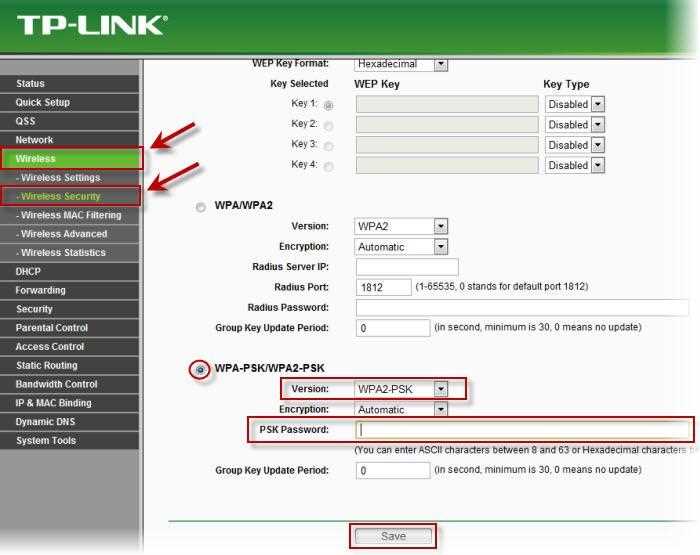
В случае, если вы забыли пароль или у настройки порта интерфейса изменились, лучшим решением может быть задание нового значения номера порта. Для смены порта интефейса, необходимо внести изменения в настройки соединения роутера.
- Перейдите в меню настройки соединения веб-интерфейса роутера.
- Укажите новый номер порта на уровне интерфейса. Используйте значения в диапазоне от 1024 до 65535. Нельзя использовать один и тот же порт подключения для нескольких протоколов.
- После внесения изменений, сохраните настройки и перезагрузите устройство. После рестарта вход в web-интерфейс роутера будет возможен только по новому порту.
Шаг 2. Подключение к роутеру и вход в настройки
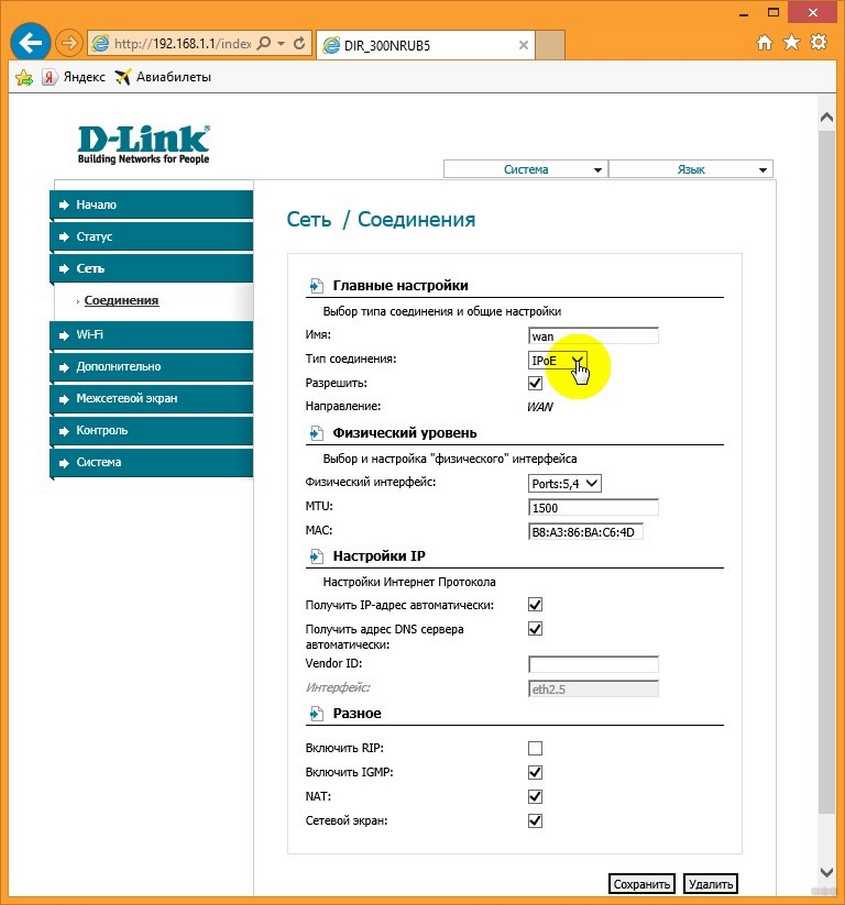
Чтобы внести изменения в конфигурацию роутера, необходимо подключиться к устройству и зайти в настройки. Для этого нужно выполнить следующие шаги:
Шаг 2.1 Подключение к роутеру
Возможны два варианта подключения к роутеру: проводным и беспроводным.
- Проводное подключение осуществляется при помощи сетевого кабеля, который подключается к любому Ethernet-порту на компьютере и WAN-порту на роутере.
- Беспроводное подключение происходит через Wi-Fi. Для этого на компьютере нужно выбрать доступную беспроводную сеть и ввести пароль.
Шаг 2.2 Вход в настройки
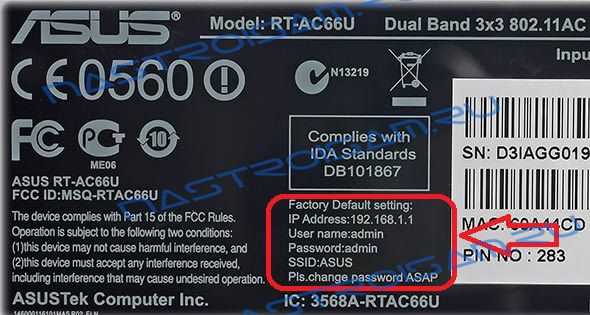
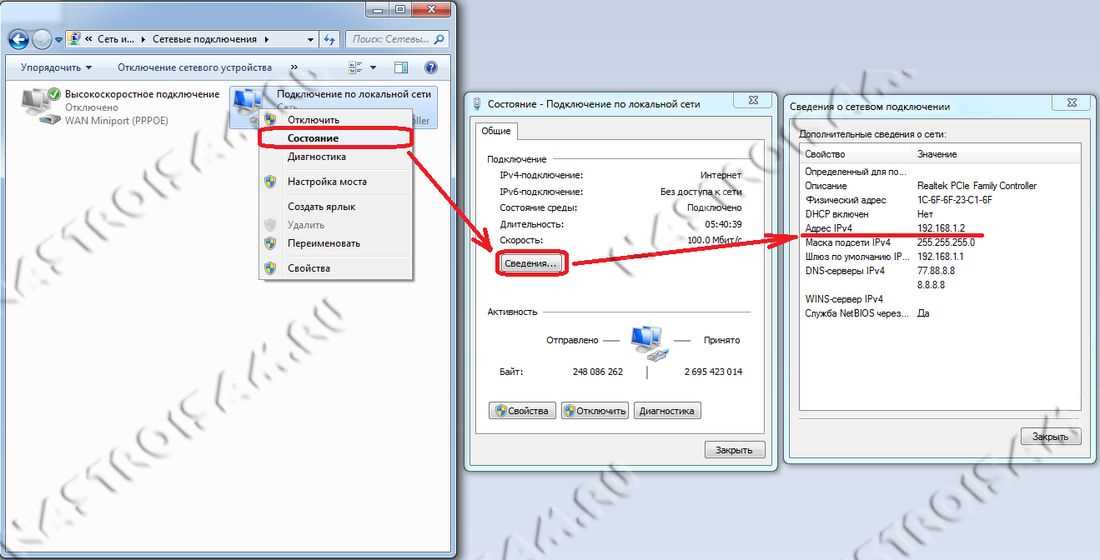
После подключения к роутеру можно приступать к входу в настройки. Для этого нужно открыть браузер на компьютере и в адресную строку ввести IP-адрес роутера. Обычно адрес роутера указан на его корпусе или в инструкции. После ввода адреса нужно нажать клавишу Enter.
Далее появится страница авторизации, где необходимо ввести логин и пароль. Если ранее вы уже входили в настройки, вероятнее всего логин и пароль остались прежними. В противном случае нужно ввести учетные данные, которые указаны в инструкции к роутеру. После ввода логина и пароля нужно нажать клавишу Enter.
После выполнения этих шагов вы будете авторизованы в настройках роутера и сможете внести необходимые изменения в конфигурацию устройства.
Шаг 3. Поиск старого порта интерфейса и его активация
1. Поиск настроек интерфейса
Чтобы найти старый порт интерфейса, необходимо зайти в настройки роутера. Для этого откройте браузер и введите в адресной строке IP-адрес роутера. После этого введите логин и пароль для доступа к интерфейсу.
2. Поиск старого порта интерфейса
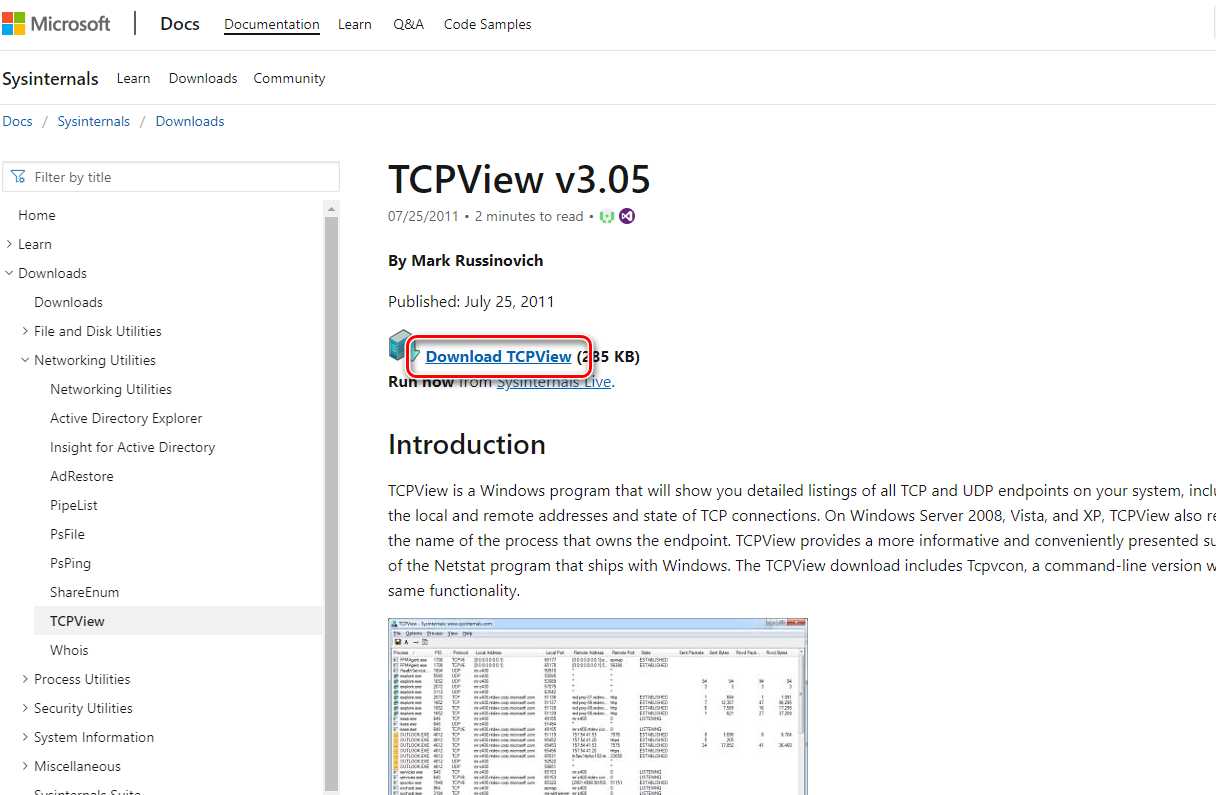
Как только вы находитесь в интерфейсе роутера, найдите раздел настроек интерфейса. После этого просмотрите все имеющиеся порты, чтобы найти старый порт интерфейса. Обычно порт интерфейса помечен как LAN или WAN.
3. Активация старого порта интерфейса
Как только вы нашли нужный порт, активируйте его. Для этого просто переключите переключатель в положение «Включено». После этого у вас будет доступ к старому порту интерфейса роутера.
Теперь вы знаете, как найти и активировать старый порт интерфейса в настройках роутера. Помните, что необходимо быть осторожным при изменении настроек роутера, так как неправильно внесенные изменения могут повредить работу устройства.
Шаг 4. Проверка результата и сохранение настроек
Проверка результата
После внесения изменений в настройки интерфейса роутера, необходимо проверить результат. Для этого откройте веб-интерфейс роутера в браузере и убедитесь, что измененный интерфейс отображается корректно и все функции доступны.
Если изменения не дали ожидаемого результата или возникли проблемы, попробуйте вернуться на предыдущий шаг и повторить действия. Если проблема не устраняется, обратитесь за помощью к специалисту по настройке роутера.
Сохранение настроек
Когда вы убедились, что измененный интерфейс работает корректно, не забудьте сохранить настройки роутера. Для этого найдите соответствующую опцию в меню интерфейса и нажмите на нее.
Обычно роутер спрашивает подтверждение сохранения настроек, поэтому убедитесь, что вы подтвердили сохранение. После этого роутер перезагрузится с новыми настройками, и вы сможете продолжать использовать интерфейс в новом виде.
Что нужно учитывать при использовании старого порта интерфейса
1. Безопасность
Устаревший порт интерфейса может содержать уязвимости, которые могут быть использованы злоумышленниками для получения доступа к вашему роутеру. Поэтому, если вы решили использовать старый порт, обязательно убедитесь в том, что у вас установлены все необходимые меры по защите.
2. Ограничения по функционалу
Старый порт интерфейса может не поддерживать все функции, которые имеются в новой версии. Некоторые настройки могут быть недоступны, а также может отсутствовать возможность установки новых обновлений.
3. Низкая производительность
Старый порт интерфейса может работать медленнее, давая не самый приятный пользовательский опыт. Кроме того, устаревшие версии могут повлиять на быстродействие роутера в целом.
4. Совместимость
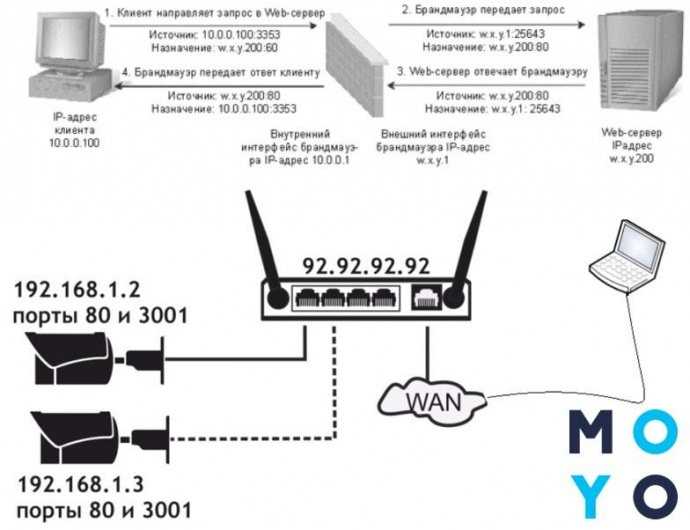
Если у вас есть новое оборудование, то есть вероятность того, что старый порт интерфейса не будет с ним совместим. Например, возможно, что некоторые функции новых устройств не будут доступны через старый интерфейс.
5. Неудобство использования
Старый порт интерфейса может быть менее интуитивным в использовании, и может потребоваться больше времени, чтобы понять, как все работает. Кроме того, возможно, что придется использовать старые версии драйверов и браузеров для работы с устаревшим интерфейсом.
Как вернуться к новому порту интерфейса, если понадобится
Использование стандартных настроек
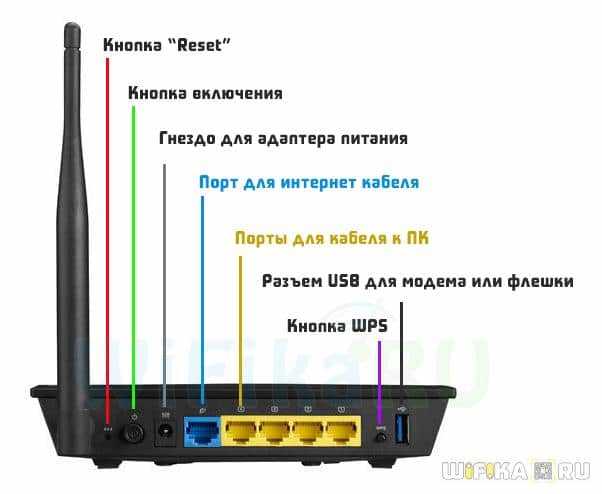
Если вы хотите вернуться к новому порту интерфейса роутера, достаточно сбросить все настройки на стандартные. Для этого нужно нажать кнопку «Reset» на задней панели вашего устройства. Она обычно находится возле входа для питания.
После сброса настроек роутера, вы сможете снова получить доступ к новому порту интерфейса. Обратите внимание, что все ваши настройки будут утеряны, включая логин и пароль для входа на устройство.
Изменение порта вручную
Если вы не хотите терять свои настройки, вы можете изменить порт интерфейса роутера вручную. Для этого нужно зайти в панель управления роутером через старый порт интерфейса и найти раздел «Настройки порта».
В этом разделе вы сможете изменить порт интерфейса на любой из доступных. Обычно количество доступных портов ограничено, поэтому выберите наименее популярный порт, который могут занять другие программы. После внесения изменений, сохраните настройки и перезагрузите ваш роутер.
Ответы на вопросы
Что делать, если я не могу привыкнуть к новому порту web-интерфейса роутера?
Вы можете попробовать вернуть старый порт web-интерфейса роутера, используя наш полезный гайд. Сначала убедитесь, что ваш роутер поддерживает такую возможность, а затем следуйте инструкциям в статье.
Как я могу узнать, поддерживает ли мой роутер возврат к старому порту web-интерфейса?
Вы можете найти эту информацию в руководстве пользователя вашего роутера. Если вы не можете найти руководство пользователя, попробуйте поискать информацию на официальном сайте производителя.
Я не знаю, какой порт был использован на старом web-интерфейсе роутера. Что мне делать?
Вы можете попробовать найти информацию об этом в руководстве пользователя вашего роутера или на сайте производителя. Если этого не получится сделать, попробуйте вспомнить, какой порт использовался до того, как вы обновили web-интерфейс.
Я не могу найти опцию для смены порта web-интерфейса в настройках роутера. Что мне делать?
Если вы не можете найти опцию для смены порта web-интерфейса в настройках роутера, возможно, ваш роутер не поддерживает такую возможность. Проверьте руководство пользователя или сайт производителя для подтверждения этой информации.
Если я верну старый порт web-интерфейса роутера, это повлияет на безопасность моей сети?
Нет, возвращение к старому порту web-интерфейса роутера не повлияет на безопасность вашей сети. Это просто смена порта, который используется для доступа к web-интерфейсу.
Переход на новый порт web-интерфейса роутера был сделан по ошибке. Могу ли я вернуться к старому порту?
Да, вы можете вернуться к старому порту web-интерфейса роутера, используя наш полезный гайд. Самое главное — убедитесь, что ваш роутер поддерживает такую возможность, а затем следуйте инструкциям в статье.
Какие еще изменения может произойти при переходе на новый порт web-интерфейса роутера?
Переход на новый порт web-интерфейса роутера может привести к изменению доступа к некоторым функциям. Однако если вы следовали инструкциям в руководстве пользователя или на сайте производителя, эти изменения не должны быть значительными.
Почему разработчики изменяют порт web-интерфейса роутера?
Разработчики могут менять порт web-интерфейса роутера по разным причинам, например, чтобы улучшить безопасность, интерфейс или функциональность. Но это не всегда оправданно, и может быть достаточно неудобным для пользователей.
Есть ли другие способы изменения порта web-интерфейса роутера?
Да, есть другие способы изменения порта web-интерфейса роутера. Один из таких способов — использование специальных программ для настройки роутеров. Однако, если вы не знаете, как это сделать, лучше использовать наш полезный гайд.
Могу ли я вернуться к старому порту web-интерфейса роутера, если я уже забыл пароль?
Если вы забыли пароль для доступа к web-интерфейсу роутера, вернуться к старому порту будет невозможно. В такой ситуации вам придется сбросить настройки роутера и настроить его заново.