

Использование новых версий драйверов для устройств, в том числе для Wi-Fi, может привести к улучшению их производительности. Однако, в некоторых случаях, обновление драйвера может вызвать проблемы с работой устройства, в том числе отключение Wi-Fi или снижение его скорости.
Если вы столкнулись с подобной проблемой после обновления драйвера Wi-Fi на Windows 10, то вернуть предыдущую версию драйвера может решить проблему и вернуть нормальную работу устройства. В данной статье мы рассмотрим, как это сделать.
Но прежде чем мы перейдем к процедуре отката драйвера, необходимо отметить, что данная процедура может стать причиной появления новых проблем с вашим устройством. Поэтому, стоит попытаться решить проблему другими способами, например, переустановкой драйвера, прежде чем начинать процесс отката.
- Причины обновления драйвера Wi-Fi
- Новые функциональные возможности
- Устранение ошибок и повышение стабильности работы Wi-Fi
- Совместимость с новым оборудованием и операционными системами
- Улучшение скорости и качества передачи данных
- Безопасность соединения
- Как вернуть предыдущую версию драйвера Wi-Fi?
- Шаг 1: Открыть меню «Управление устройствами»
- Шаг 2: Найти Wi-Fi адаптер и открыть свойства
- Шаг 3: Выбрать предыдущую версию драйвера и установить его
- Как отключить автоматическое обновление драйверов Wi-Fi в Windows 10?
- 1) Использование настроек системы Windows 10:
- 2) Редактирование реестра Windows:
- Где можно загрузить предыдущую версию драйвера Wi-Fi?
- 1. Официальный сайт производителя.
- 2. Специализированные сайты.
- Как установить предыдущую версию драйвера Wi-Fi?
- Шаг 1: Определите текущую версию драйвера Wi-Fi
- Шаг 2: Скачайте предыдущую версию драйвера Wi-Fi
- Шаг 3: Установите предыдущую версию драйвера Wi-Fi
- Как избежать проблем с драйверами Wi-Fi в Windows 10?
- 1. Проверьте наличие последней версии драйвера
- 2. Не устанавливайте драйверы из ненадежных источников
- 3. Не удаляйте неиспользуемые драйверы
- 4. Используйте систему восстановления Windows
- 5. Свяжитесь с производителем ПК
- Ответы на вопросы
- Почему нужно откатывать драйвер Wi-Fi на Windows 10?
- Можно ли откатить драйвер Wi-Fi на Windows 10, если проблема с Wi-Fi не решена?
Причины обновления драйвера Wi-Fi

Новые функциональные возможности
Обновление драйвера Wi-Fi может добавить новые функциональности в компьютер, связанные с безопасностью соединения, улучшением стабильности работы Wi-Fi и ускорением передачи данных.
Устранение ошибок и повышение стабильности работы Wi-Fi
При нестабильной работе Wi-Fi модуля, некоторые пользователи могут столкнуться с проблемами подключения к беспроводной сети. Обновление драйвера может устранить возможные ошибки или повысить стабильность работы модуля Wi-Fi на компьютере.
Совместимость с новым оборудованием и операционными системами
В случае приобретения нового устройства для беспроводной передачи данных, может потребоваться обновление драйвера, чтобы обеспечить его совместимость с новым оборудованием. Также, обновление драйвера Wi-Fi может потребоваться при обновлении операционной системы на более новую версию.
Улучшение скорости и качества передачи данных
Обновление драйвера Wi-Fi может повысить скорость и качество передачи данных в беспроводной сети. Новые драйверы могут оптимизировать работу модуля Wi-Fi и ускорить передачу данных.
Безопасность соединения
При обновлении драйвера Wi-Fi, обеспечивается более высокий уровень безопасности при подключении к беспроводной сети. Обновление драйвера на компьютере может обеспечить поддержку новых протоколов шифрования WPA2, что повысит безопасность при передаче данных по беспроводной сети.
Как вернуть предыдущую версию драйвера Wi-Fi?
Шаг 1: Открыть меню «Управление устройствами»

Чтобы начать процесс возврата предыдущей версии драйвера Wi-Fi, нужно открыть меню «Управление устройствами». Для этого можно нажать правой кнопкой мыши на кнопке «Пуск» в левом нижнем углу экрана, а затем выбрать пункт «Устройства и принтеры». Далее в открывшемся окне нужно найти раздел «Устройства» и выбрать пункт «Управление устройствами».
Шаг 2: Найти Wi-Fi адаптер и открыть свойства

После того, как откроется меню «Управление устройствами», нужно найти в списке адаптеров Wi-Fi и правой кнопкой мыши нажать на него. В контекстном меню нужно выбрать пункт «Свойства».
Шаг 3: Выбрать предыдущую версию драйвера и установить его

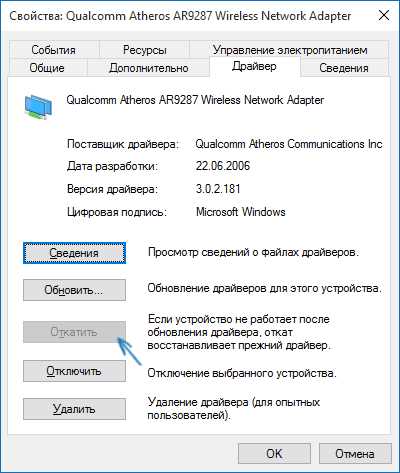
- В свойствах Wi-Fi адаптера нужно перейти на вкладку «Драйвер».
- Нажать на кнопку «Откатить драйвер» и выбрать предыдущую версию драйвера.
- После выбора версии драйвера нужно нажать на кнопку «Да», чтобы подтвердить действие.
- После успешного отката драйвера можно закрыть все окна и перезагрузить компьютер.
После перезагрузки компьютера можно проверить работу Wi-Fi адаптера, чтобы убедиться, что все работает исправно.
Как отключить автоматическое обновление драйверов Wi-Fi в Windows 10?

1) Использование настроек системы Windows 10:

Вы можете отключить автоматическое обновление драйверов Wi-Fi через настройки системы Windows 10. Для этого нужно следовать таким шагам:
- Перейти на страницу настроек Windows 10, нажав на кнопку «Пуск» и затем на «Настройки».
- Выберите «Обновление и безопасность», затем «Windows Update».
- Выберите «Дополнительные параметры», а затем «Настройки обновления».
- Отключите автоматические обновления для «Другие устройства» или «Оборудование».
2) Редактирование реестра Windows:
Если настройки Windows не предоставляют достаточного контроля над обновлениями, то можно редактировать реестр Windows. Выполните следующие шаги:
- Откройте редактор реестра нажмите на клавиатуре «Win + R» и введите команду «regedit».
- Перейдите к следующему пути: «HKEY_LOCAL_MACHINE\SOFTWARE\Microsoft\Windows\CurrentVersion\DriverSearching».
- Измените значение «SearchOrderConfig» на «0».
Отключение автоматического обновления драйверов Wi-Fi поможет избежать проблем с совместимостью и сохранит текущую работоспособность устройства.
Где можно загрузить предыдущую версию драйвера Wi-Fi?
1. Официальный сайт производителя.

Многие производители обновляют драйверы Wi-Fi на своих официальных сайтах. Попробуйте найти нужную версию драйвера на сайте производителя вашего компьютера или Wi-Fi адаптера.
- Перейдите на сайт производителя.
- Найдите раздел поддержки или загрузки драйверов.
- Выберите модель своего устройства.
- Найдите нужную версию драйвера для Wi-Fi адаптера.
2. Специализированные сайты.

Существуют сайты, на которых можно загрузить старые версии драйверов для различных устройств. Можете попробовать поискать нужную версию драйвера на таких сайтах, например, на DriversCollection.com или DriverPack.io.
- Перейдите на сайт, специализирующийся на драйверах.
- Найдите раздел для поиска драйверов.
- Введите модель устройства и версию драйвера.
- Выберите нужный драйвер и загрузите его.
Важно помнить, что загрузка и установка старых версий драйверов может быть рискованной. Перед установкой проверьте, что драйвер совместим с вашей операционной системой и не приведет к проблемам с работой Wi-Fi адаптера.
Как установить предыдущую версию драйвера Wi-Fi?
Шаг 1: Определите текущую версию драйвера Wi-Fi

Перед установкой предыдущей версии драйвера Wi-Fi, вам необходимо определить текущую версию. Для этого выполните следующее:
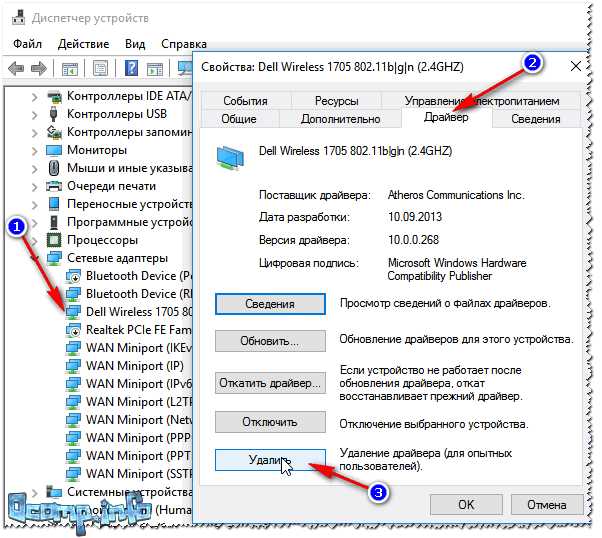
- Нажмите клавиши Windows + X, а затем выберите «Диспетчер устройств».
- В диспетчере устройств найдите «Адаптеры беспроводной связи» и раскройте его.
- Найдите вашу Wi-Fi-карту и щелкните ее правой кнопкой мыши. Выберите «Свойства».
- Перейдите на вкладку «Драйвер», а затем найдите номер текущей версии драйвера Wi-Fi.
Шаг 2: Скачайте предыдущую версию драйвера Wi-Fi

Перейдите на сайт производителя вашей Wi-Fi-карты и найдите страницу загрузки драйверов. Найдите предыдущую версию драйвера и скачайте ее на свой компьютер.
Шаг 3: Установите предыдущую версию драйвера Wi-Fi
- Откройте «Диспетчер устройств» и найдите вашу Wi-Fi-карту.
- Щелкните правой кнопкой мыши на карту и выберите «Обновить драйвер».
- Выберите «Обозреть мой компьютер на наличие драйверов» и укажите путь к загруженному файлу драйвера.
- Нажмите «Далее» и дождитесь окончания установки предыдущей версии драйвера Wi-Fi.
После установки предыдущей версии драйвера Wi-Fi, вам может потребоваться перезагрузить компьютер, чтобы изменения вступили в силу.
Как избежать проблем с драйверами Wi-Fi в Windows 10?

1. Проверьте наличие последней версии драйвера
Периодически проверяйте наличие последних версий драйверов для вашего Wi-Fi устройства. Необходимо также проверить совместимость драйвера с вашей версией Windows 10. При наличии обновления, рекомендуется установить его.
2. Не устанавливайте драйверы из ненадежных источников
Для загрузки драйверов следует использовать только официальные источники, такие как сайт производителя вашего ПК или Wi-Fi устройства.
3. Не удаляйте неиспользуемые драйверы
Не следует удалять драйверы, которые используются вашим устройством, если вы не уверены, что их можно удалить. Удаление неверных драйверов может привести к проблемам в работе устройства.
4. Используйте систему восстановления Windows
В случае проблем с драйверами Wi-Fi, можно воспользоваться системой восстановления Windows. Она позволяет вернуть компьютер в состояние, в котором он был в определенный момент времени.
5. Свяжитесь с производителем ПК
Если вы столкнулись с проблемами в работе Wi-Fi устройства и все вышеперечисленные методы не помогли, свяжитесь с производителем вашего ПК или Wi-Fi устройства для получения более детальной помощи.
Ответы на вопросы
Почему нужно откатывать драйвер Wi-Fi на Windows 10?
Некоторые пользователи Windows 10 могут столкнуться с проблемами при использовании новых драйверов Wi-Fi, например, соединение может падать или исчезать. В таких случаях откат к предыдущей версии драйвера может решить проблему.
Можно ли откатить драйвер Wi-Fi на Windows 10, если проблема с Wi-Fi не решена?
Да, если откат к предыдущей версии драйвера Wi-Fi не решит проблему, можно повторно обновить драйвер до последней версии.