

Перед владельцами роутеров TP-LINK часто ставится задача настройки устройства, которая может вызвать определенные трудности. Одной из таких проблем является переключение роутера из режима маршрутизации в режим соединения с локальной сетью, когда в WAN-порт подключается кабель Ethernet.
В результате, доступ к настройкам роутера становится невозможным. Устройство перестает отвечать на запросы, что приводит к затруднениям при конфигурации и использовании роутера.
В данной статье мы подробно рассмотрим причины возникновения этой проблемы и предложим действенный способ ее решения. Вы сможете вернуть доступ к настройкам роутера TP-LINK после подключения кабеля Ethernet в WAN-порт и использовать устройство на 100%.
- Проблема с доступом к настройкам роутера TP-LINK после подключения кабеля Ethernet в WAN-порт
- Возможные причины
- Решение проблемы
- Почему возникает проблема
- Модель роутера TP-LINK
- Какое подключение используется
- Решение проблемы
- Шаг 1. Подключите ПК к роутеру
- Шаг 2. Введите IP-адрес роутера в браузер
- Шаг 3. Откройте вкладку «Quick Setup»
- Шаг 4. Настройте роутер в соответствии с вашим подключением
- Шаг 5. Сохраните настройки роутера
- Шаг 6. Проверьте подключение к интернету
- Шаг 1. Подключение к роутеру
- 1.1 Выбор места установки роутера
- 1.2 Подключение антенн
- 1.3 Подключение сетевого кабеля
- Шаг 2. Сброс настроек
- Как сделать сброс настроек?
- Шаг 3. Настройка роутера
- 1. Включите роутер и подключите к нему компьютер
- 2. Зайдите в панель управления роутером
- 3. Настройте роутер в соответствии с вашими потребностями
- Ответы на вопросы
- Подключила кабель Ethernet в WAN-порт и потеряла доступ к настройкам роутера TP-LINK. Что делать?
- Как изменить логин и пароль для доступа к настройкам роутера TP-LINK?
- После обновления прошивки роутера TP-LINK перестал работать Wi-Fi, что делать?
- Как узнать, кто подключен к моему роутеру TP-LINK?
- Как изменить имя Wi-Fi сети и пароль?
- Можно ли использовать роутер TP-LINK в качестве репитера?
- Как настроить порты на роутере TP-LINK?
- Как настроить VPN на роутере TP-LINK?
- Как настроить QoS на роутере TP-LINK?
- После подключения нового устройства к роутеру TP-LINK, оно не получает IP-адреса. Что делать?
Проблема с доступом к настройкам роутера TP-LINK после подключения кабеля Ethernet в WAN-порт
Возможные причины
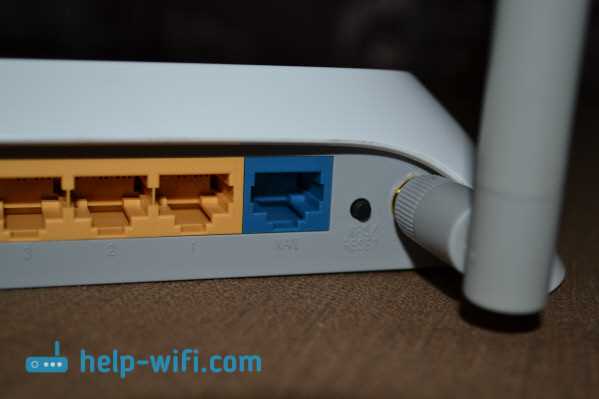
Подключение кабеля Ethernet в порт WAN вместо порта LAN может привести к потере доступа к настройкам роутера TP-LINK. Это может произойти из-за того, что порт WAN используется для подключения к интернет провайдеру, а не для подключения компьютеров или других устройств в сеть.
Решение проблемы
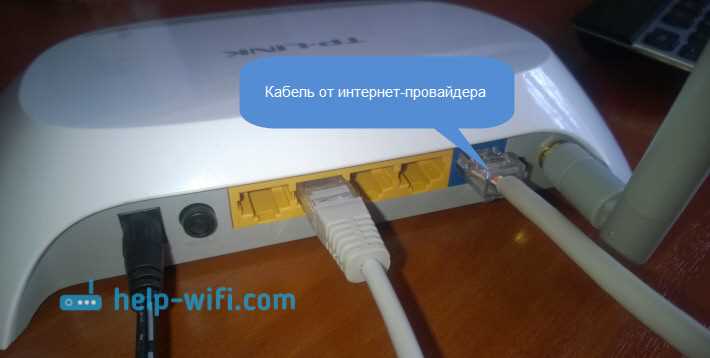
Чтобы вернуть доступ к настройкам роутера TP-LINK, необходимо подключить компьютер к порту LAN на роутере и зайти в настройки роутера через web-интерфейс. Для этого нужно знать IP-адрес роутера, который можно найти на наклейке на самом роутере или в документации.
После подключения к порту LAN и входа в настройки роутера нужно проверить, какой порт используется для подключения к интернет провайдеру и переподключить кабель Ethernet, если это необходимо. Обычно для подключения к интернет провайдеру используется порт WAN, а для подключения устройств в сеть — порты LAN.
Почему возникает проблема
Модель роутера TP-LINK

Некоторые модели роутеров TP-LINK, например TL-WR841N, имеют только один WAN-порт. Это означает, что этот порт используется исключительно для подключения к интернету от поставщика услуг.
Если попытаться подключить кабель Ethernet к WAN-порту для настройки локальной сети, доступ к настройкам роутера может быть ограничен. Это связано с тем, что роутер работает в режиме маршрутизатора, который не позволяет пользователю настраивать его через WAN-порт.
Какое подключение используется
Если вы все еще не можете получить доступ к настройкам роутера TP-LINK, проверьте, какой тип подключения используется. Некоторые модели роутеров имеют разные порты для подключения к Интернету и локальной сети. Если кабель Ethernet был подключен в порт для Интернета вместо порта локальной сети, доступ к настройкам будет ограничен.
Проверьте, что кабель Ethernet подключен к правильному порту для настройки локальной сети.
Решение проблемы
Шаг 1. Подключите ПК к роутеру

Для начала работы с роутером TP-LINK необходимо подключить ПК к LAN-порту на задней панели устройства с помощью Ethernet-кабеля.
Шаг 2. Введите IP-адрес роутера в браузер

Введите адрес http://192.168.0.1 в адресную строку вашего любимого браузера. Введите логин и пароль (admin/admin), если ранее вы их меняли — введите свой логин и пароль.
Шаг 3. Откройте вкладку «Quick Setup»
Находясь в интерфейсе роутера, выберите вкладку «Quick Setup».
Шаг 4. Настройте роутер в соответствии с вашим подключением

В зависимости от типа вашего подключения, выберите соответствующий способ настройки. Если вы подключаете роутер к провайдеру через WAN-порт — выберите тип Dynamic IP или PPPOE, введите логин и пароль, предоставленные вашим провайдером.
Шаг 5. Сохраните настройки роутера
После настройки роутера, не забудьте сохранить изменения, нажав кнопку «Save».
Шаг 6. Проверьте подключение к интернету
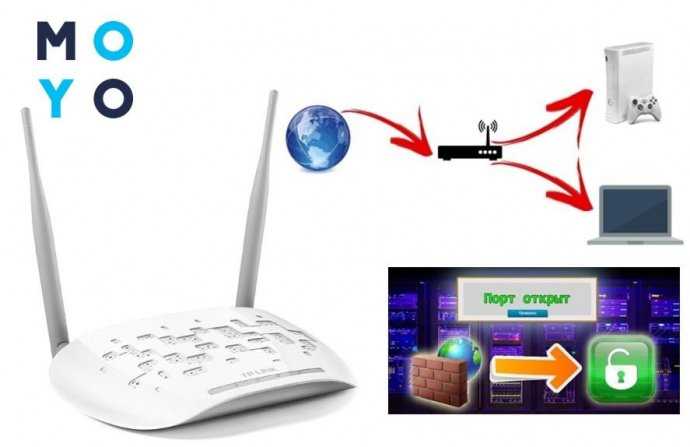
Проверьте подключение к интернету, открыв любой сайт в браузере на подключенном к роутеру ПК.
Если вы успешно подключили роутер к провайдеру и сконфигурировали его для работы, то вы сможете пользоваться интернетом через свой роутер.
Шаг 1. Подключение к роутеру
1.1 Выбор места установки роутера
Перед подключением роутера нужно определить место его установки. Роутер следует устанавливать в центре помещения, а не у стены, чтобы сигнал распространялся наиболее эффективно. Также необходимо обеспечить доступность розетки и убедиться, что роутер находится на безопасном расстоянии от животных и детей.
1.2 Подключение антенн
Перед началом подключения необходимо убедиться, что все комплектующие находятся в коробке. После этого следует подключить антенны к роутеру. Обычно они вкручиваются в соответствующие разъемы на верхней части роутера.
1.3 Подключение сетевого кабеля

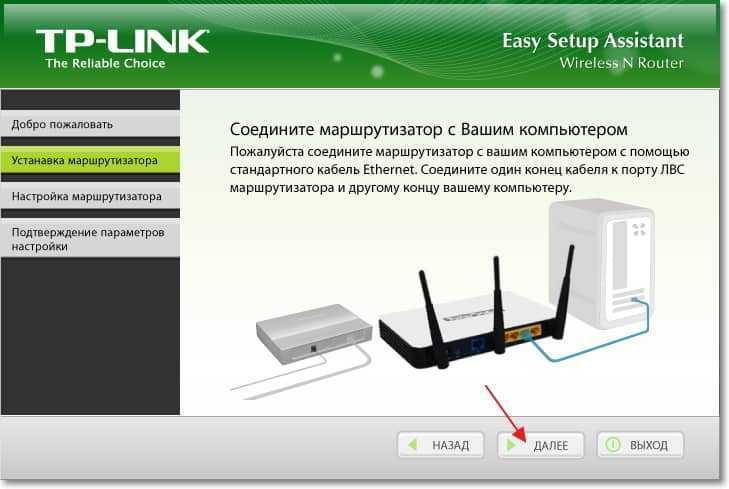
В данном случае, необходимо подключить кабель Ethernet в порт LAN на роутере. Затем, другой конец кабеля нужно подключить к устройству, для которого предназначен интернет, например, ноутбуку или персональному компьютеру. После подключения, нужно убедиться, что светодиодные индикаторы на роутере загорелись, указывая на установленное соединение.
Шаг 2. Сброс настроек
Если подключение кабеля Ethernet в WAN-порт не дало результатов и вы не можете получить доступ к настройкам роутера TP-LINK, необходимо сделать сброс настроек.
Это действие позволит вернуть роутер к заводским настройкам и снять все изменения, которые были внесены ранее. После сброса роутер можно настроить заново, используя стандартные настройки.
Как сделать сброс настроек?
- Найдите на задней панели роутера кнопку RESET
- Нажмите и удерживайте ее минимум 10 секунд, пока не начнут мигать все светодиоды
- Отпустите кнопку RESET и дождитесь, пока роутер перезагрузится
После перезагрузки роутер вернется к заводским настройкам. Теперь можно повторно настроить роутер через браузер, используя стандартные данные для входа.
Шаг 3. Настройка роутера
1. Включите роутер и подключите к нему компьютер
Для настройки роутера, необходимо включить его и подключить к нему компьютер через Ethernet-кабель. Не используйте порт WAN для подключения компьютера.
2. Зайдите в панель управления роутером
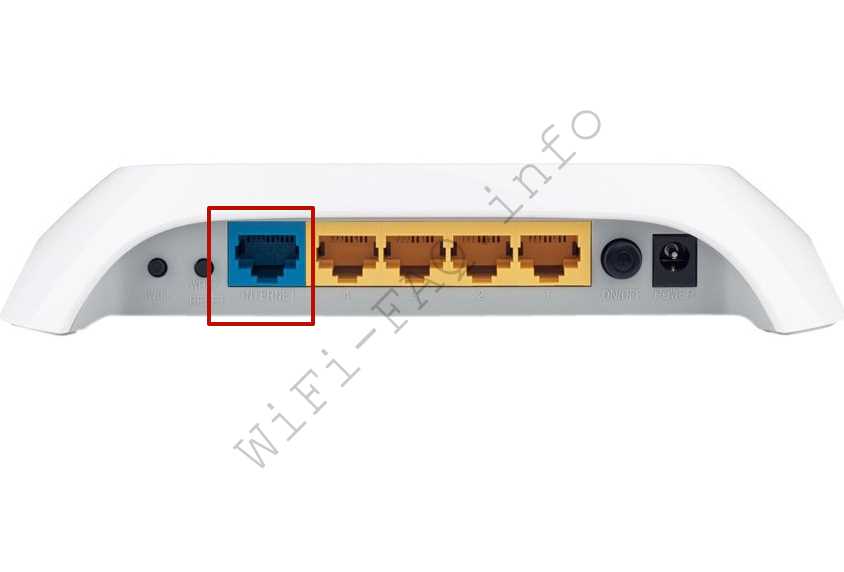
Откройте браузер и введите в адресной строке IP-адрес вашего роутера (обычно 192.168.0.1 или 192.168.1.1). После этого вам будет предложено ввести логин и пароль для доступа в панель управления роутером.
3. Настройте роутер в соответствии с вашими потребностями
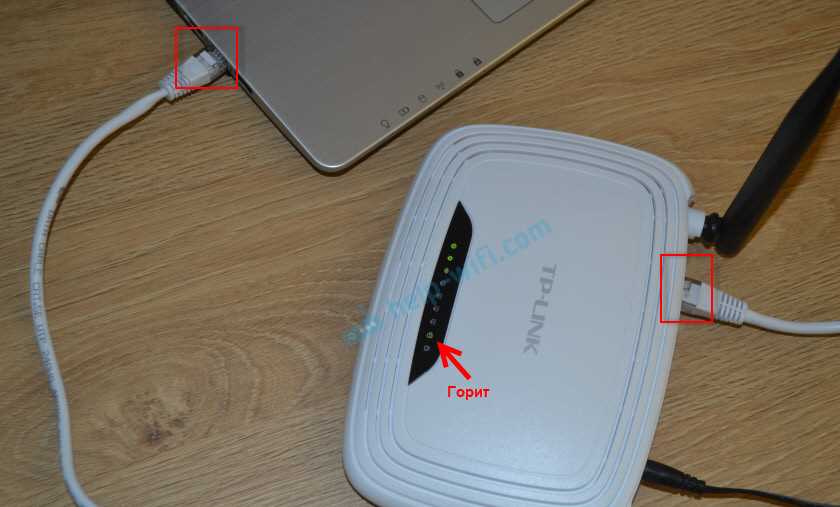
В зависимости от ваших нужд, вы можете настроить Wi-Fi сеть, установить пароль для безопасности, настроить DHCP-сервер для автоматического распределения IP-адресов и многое другое. Обязательно сохраните настройки после внесения изменений.
- Чтобы настроить Wi-Fi, зайдите в раздел Wireless и установите имя сети (SSID), тип безопасности (например, WPA2-PSK) и пароль.
- Для установки пароля на панели управления зайдите в раздел System Tools -> Password и установите новый пароль для доступа в панель управления роутером.
- Чтобы настроить DHCP-сервер, перейдите в раздел Network -> LAN и установите диапазон IP-адресов для распределения между устройствами в сети.
Ответы на вопросы
Подключила кабель Ethernet в WAN-порт и потеряла доступ к настройкам роутера TP-LINK. Что делать?
Для восстановления доступа к настройкам роутера TP-LINK после подключения Ethernet-кабеля в WAN-порт нужно перейти по адресу 192.168.0.1 в браузере, войти в настройки с помощью логина и пароля (по умолчанию admin/admin) и изменить тип соединения на PPPoE или DHCP (в зависимости от того, какой был использован до этого). Если не получается подключиться к роутеру, то нужно проверить, правильно ли подключен Ethernet-кабель и включен ли роутер.
Как изменить логин и пароль для доступа к настройкам роутера TP-LINK?
Для изменения логина и пароля необходимо зайти в настройки роутера TP-LINK, выбрать раздел «Система» и перейти на вкладку «Администратор». Там можно изменить логин и пароль, а затем сохранить изменения. Если вы забыли логин и пароль, то можно сбросить настройки роутера в заводские настройки и использовать логин и пароль по умолчанию (admin/admin).
После обновления прошивки роутера TP-LINK перестал работать Wi-Fi, что делать?
Если после обновления прошивки роутера TP-LINK проблемы с Wi-Fi, то нужно попробовать сделать сброс настроек роутера до заводских настроек. Если это не помогает, то нужно проверить, не были ли нарушены настройки Wi-Fi (например, выключена точка доступа или изменены настройки безопасности). В технической поддержке TP-LINK можно получить помощь от профессионалов.
Как узнать, кто подключен к моему роутеру TP-LINK?
Для того чтобы узнать, какие устройства подключены к вашему роутеру TP-LINK, нужно зайти в настройки роутера, выбрать «DHCP клиенты» и посмотреть список устройств, которые находятся в вашей Wi-Fi сети.
Как изменить имя Wi-Fi сети и пароль?
Чтобы изменить имя Wi-Fi сети (SSID) и пароль, нужно зайти в настройки роутера TP-LINK, выбрать раздел «Беспроводная сеть» и перейти на вкладку «Настройки». Там можно изменить имя и пароль Wi-Fi сети, а затем сохранить изменения.
Можно ли использовать роутер TP-LINK в качестве репитера?
Да, роутер TP-LINK можно использовать в качестве репитера, если он имеет соответствующую функцию. Для этого нужно зайти в настройки роутера, выбрать раздел «Режим работы» и выбрать опцию «Репитер». Затем нужно следовать инструкциям по настройке роутера в режиме репитера.
Как настроить порты на роутере TP-LINK?
Для настройки портов на роутере TP-LINK нужно зайти в настройки роутера, выбрать раздел «Переадресации портов» и добавить новое правило для нужного порта. В настройках необходимо указать порт, протокол и IP-адрес устройства, к которому будет направлен трафик. Затем нужно сохранить настройки.
Как настроить VPN на роутере TP-LINK?
Для настройки VPN на роутере TP-LINK нужно зайти в настройки роутера, выбрать раздел «VPN-сервер» и создать новый профиль VPN. В настройках нужно указать тип VPN, имя и пароль пользователя, а также настройки для подключения. Затем можно подключиться к VPN с помощью логина и пароля.
Как настроить QoS на роутере TP-LINK?
Для настройки QoS на роутере TP-LINK нужно зайти в настройки роутера, выбрать раздел «QoS» и настроить приоритеты для различных типов трафика, например, для потокового видео или онлайн-игр. Это позволит обеспечить более стабильную работу приложений, которым требуется высокий приоритет.
После подключения нового устройства к роутеру TP-LINK, оно не получает IP-адреса. Что делать?
Если новое устройство не получает IP-адреса, то нужно проверить, правильно ли подключено Ethernet-кабель. Если проблема не в этом, то нужно зайти в настройки роутера, выбрать раздел «DHCP-сервер» и убедиться, что она включена и имеет достаточно свободных IP-адресов для выделения новым устройствам. Если все настройки верны, то можно попробовать выполнять сброс настроек роутера и настройку сети заново.