
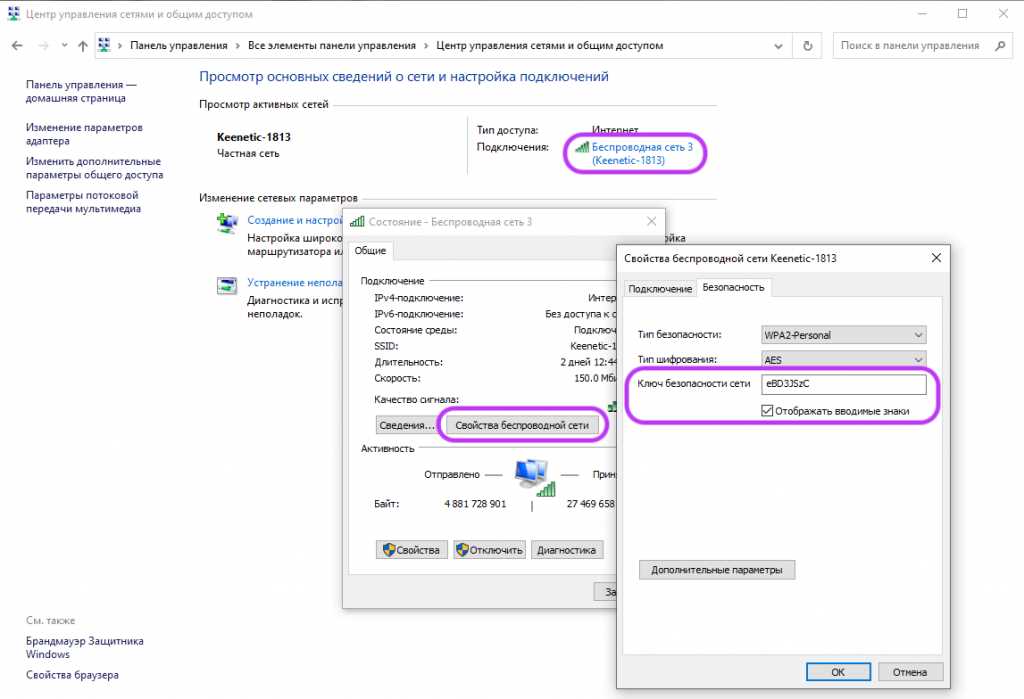
Wi-Fi сети – это неотъемлемая часть нашей повседневной жизни, и каждый день мы используем их для связи, работы и развлечений. Однако, на практике, не всегда удается запомнить пароль от определенной сети, и часто приходится искать способы, как его узнать.
Если Вы пользователь Windows 11, то Вы можете легко и быстро узнать пароль от Wi-Fi сети, к которой Вы уже подключены. В данной статье мы рассмотрим подробную инструкцию по этому вопросу.
Эта статья будет полезна не только для тех, кто забыл пароль от Wi-Fi сети, но и для тех, кто не хочет его запоминать каждый раз при подключении к данной сети. Благодаря инструкции, Вы сможете сохранить пароль и следующий раз не затрудняться им запомнить.
- Как узнать пароль Wi-Fi в Windows 11
- Первый способ
- Второй способ
- Чему необходимо научиться
- 1. Знание основ работы с операционной системой Windows 11
- 2. Умение работать со свойствами Wi-Fi подключения
- 3. Умение использовать командную строку
- Шаги для поиска пароля Wi-Fi сети
- Шаг 1: Настройки Wi-Fi в Windows 11
- Шаг 2: Командная строка
- Шаг 3: Специализированные программы
- Использование командной строки
- Как найти список сохраненных Wi-Fi сетей
- Как получить пароль Wi-Fi сети
- Безопасность Wi-Fi сетей
- Основные проблемы безопасности Wi-Fi сетей
- Как обезопасить свою Wi-Fi сеть
- Что делать, если пароль Wi-Fi сети украли
- Ответы на вопросы
- Как узнать пароль от Wi-Fi сети в Windows 11?
- Можно ли получить пароль от Wi-Fi сети без доступа к компьютеру, на котором она настроена?
- Какой минимальный уровень прав доступа нужен, чтобы узнать пароль от Wi-Fi сети?
- Если я не знаю логин и пароль от компьютера, могу ли я узнать пароль от Wi-Fi?
- Что делать, если пароль от Wi-Fi сети не подходит на Windows 11?
- Могу ли я узнать пароль от Wi-Fi сети, к которой не имею доступа?
- Как сменить пароль на Wi-Fi сети в Windows 11?
- Какие существуют методы взлома пароля от Wi-Fi сети в Windows 11?
- Могу ли я использовать специальные программы для взлома пароля от Wi-Fi сети?
- Как защитить свою Wi-Fi сеть от взлома?
Как узнать пароль Wi-Fi в Windows 11
Первый способ
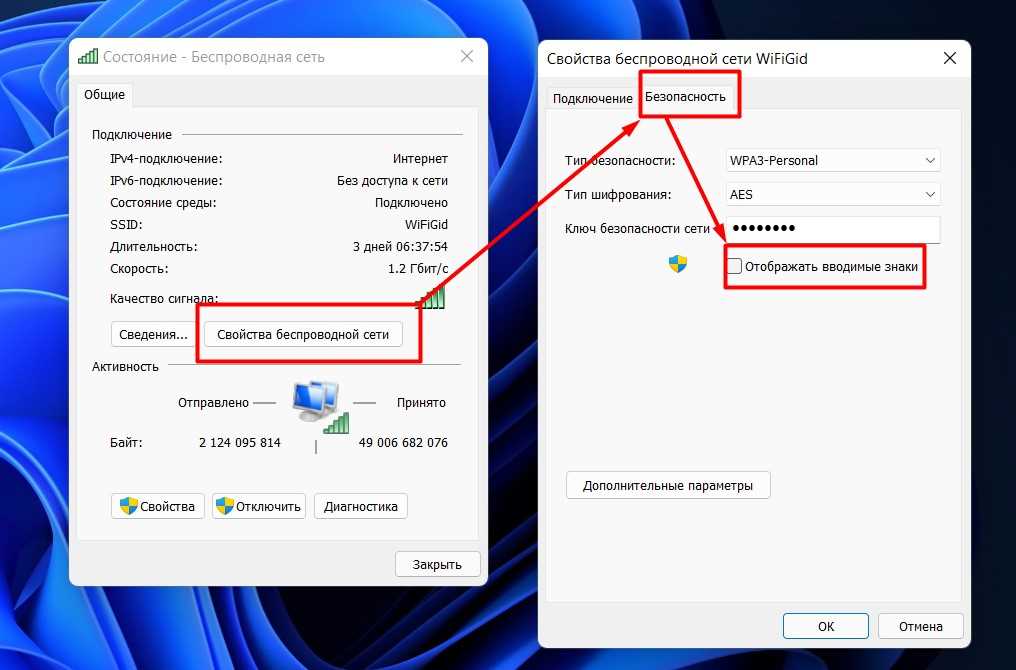
Для того, чтобы узнать пароль от Wi-Fi сети в Windows 11 через настройки, необходимо выполнить следующие действия:
- Нажмите на иконку сети в правом нижнем углу экрана.
- Выберите сеть, пароль от которой хотите узнать.
- Нажмите «Свойства сети».
- В разделе безопасность обнаружьте поля «Тип шифрования» и «Ключ безопасности» — второе поле и будет являться паролем от Wi-Fi сети.
Второй способ
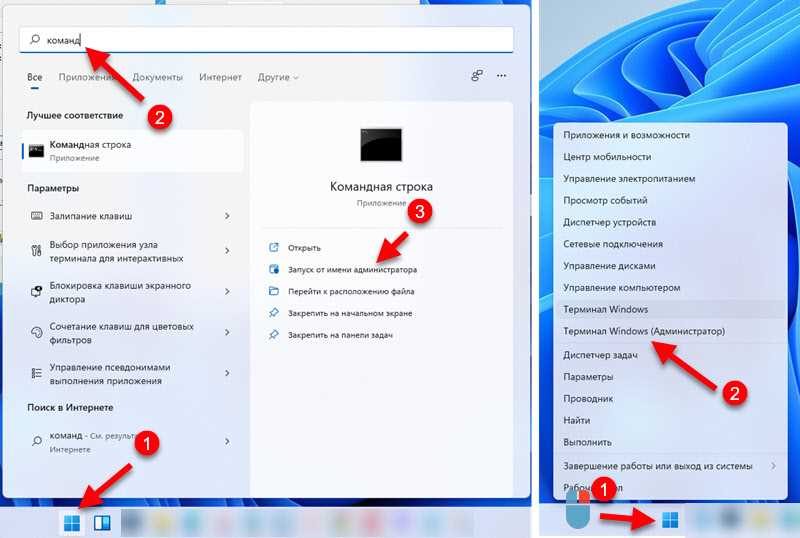
Другим способом узнать пароль от Wi-Fi сети в Windows 11 является использование командной строки:
- Нажмите на клавишу «Win+R».
- В появившемся окне введите команду «cmd» и нажмите «Enter».
- Введите команду «netsh wlan show profile» и нажмите «Enter».
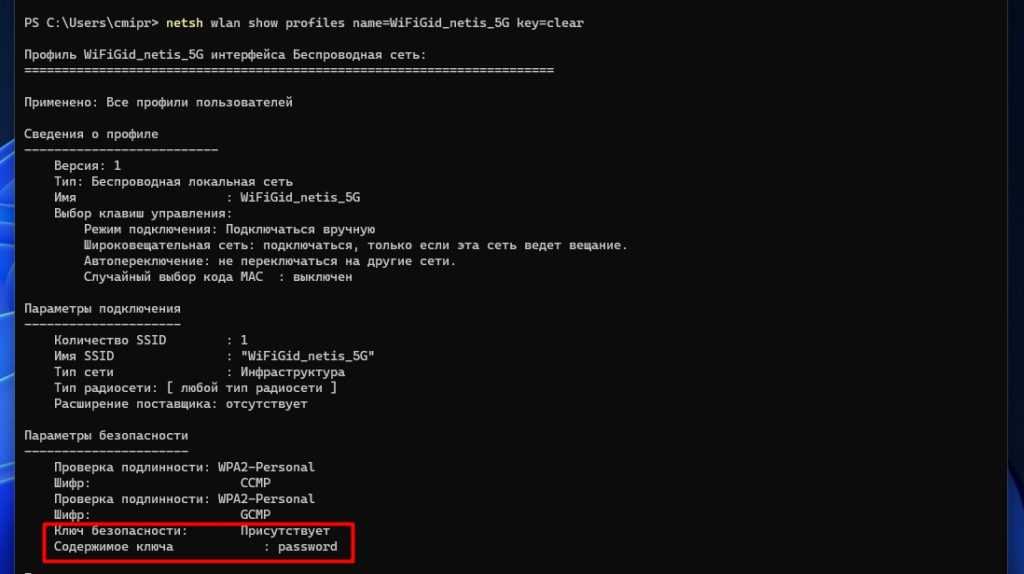
- Выберите профиль указанной выше Wi-Fi сети и введите команду «netsh wlan show profile название_сети key=clear», заменив название_сети на реальное название сети.
- В поле «Содержимое ключа» вы увидите пароль от указанной Wi-Fi сети.
Использование вышеперечисленных способов позволит вам узнать пароль от Wi-Fi сети в Windows 11 быстро и без лишних хлопот.
Чему необходимо научиться
1. Знание основ работы с операционной системой Windows 11
Для того, чтобы узнать пароль от Wi-Fi сети в Windows 11, следует обладать базовыми навыками работы с данным операционным системой, такими как поиск и запуск программ, настройка системных параметров, работа с файлами и т.д.
2. Умение работать со свойствами Wi-Fi подключения
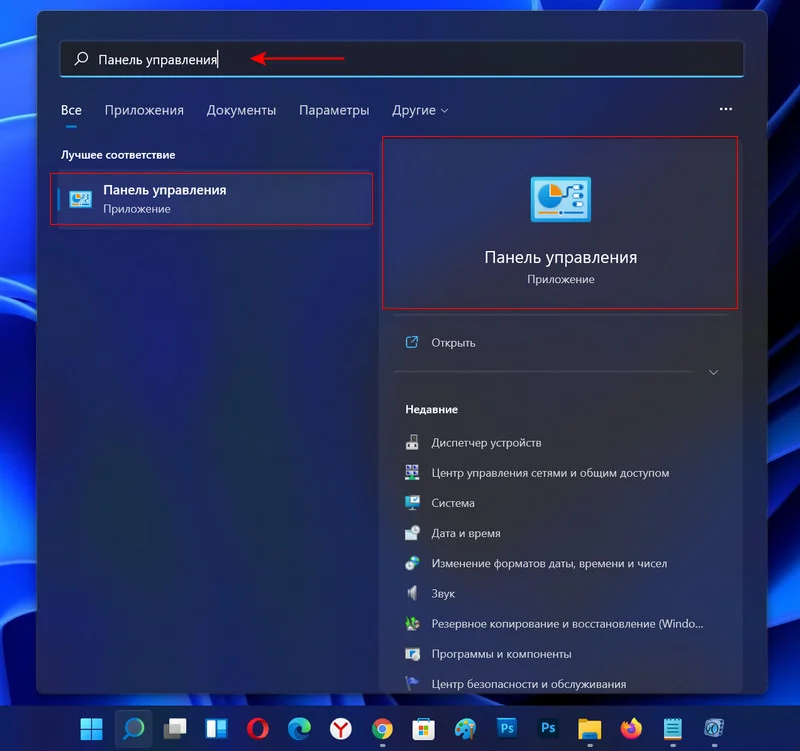
Для того, чтобы получить доступ к настройкам Wi-Fi сети и узнать ее пароль, нужно знать, как открыть свойства подключения, где находится окно управления соединениями и какие параметры необходимо изменить.
3. Умение использовать командную строку
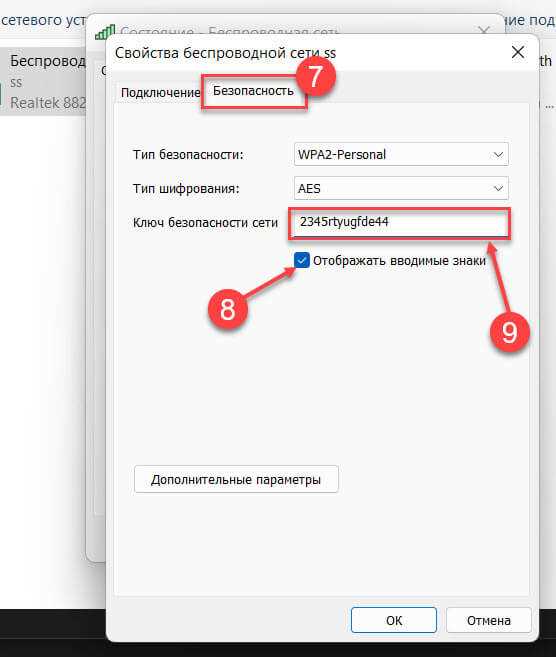
В некоторых случаях для получения пароля от Wi-Fi сети может потребоваться использование командной строки Windows 11. Необходимо знать основные команды и уметь их применять, чтобы успешно выполнить поставленную задачу.
- Запрос списка доступных Wi-Fi сетей
- Определение имени сети и ее типа защиты
- Восстановление забытого пароля
Шаги для поиска пароля Wi-Fi сети
Шаг 1: Настройки Wi-Fi в Windows 11
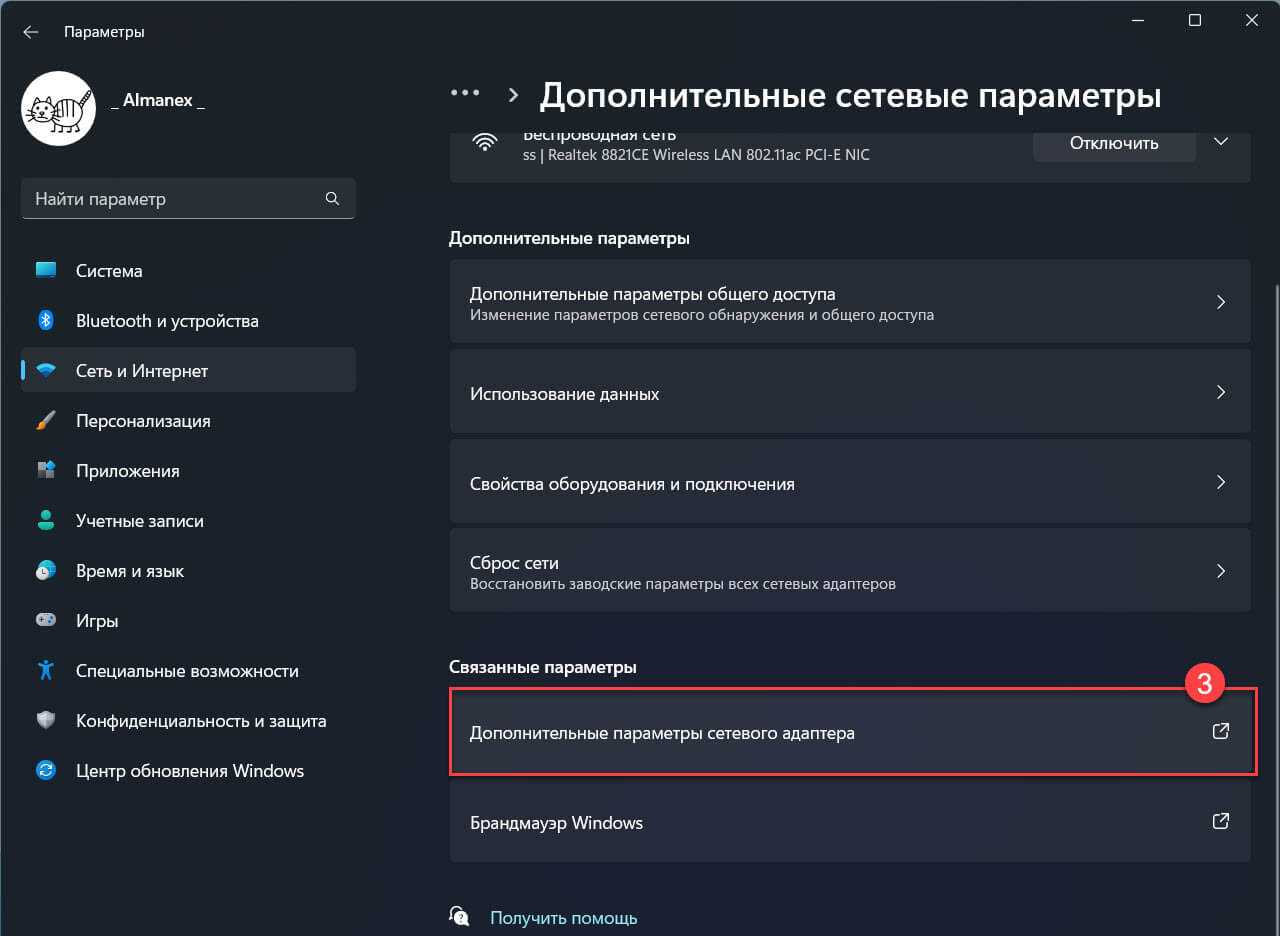
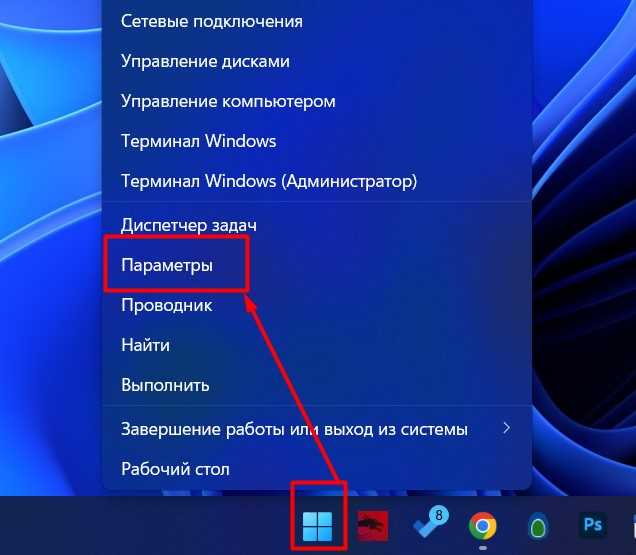
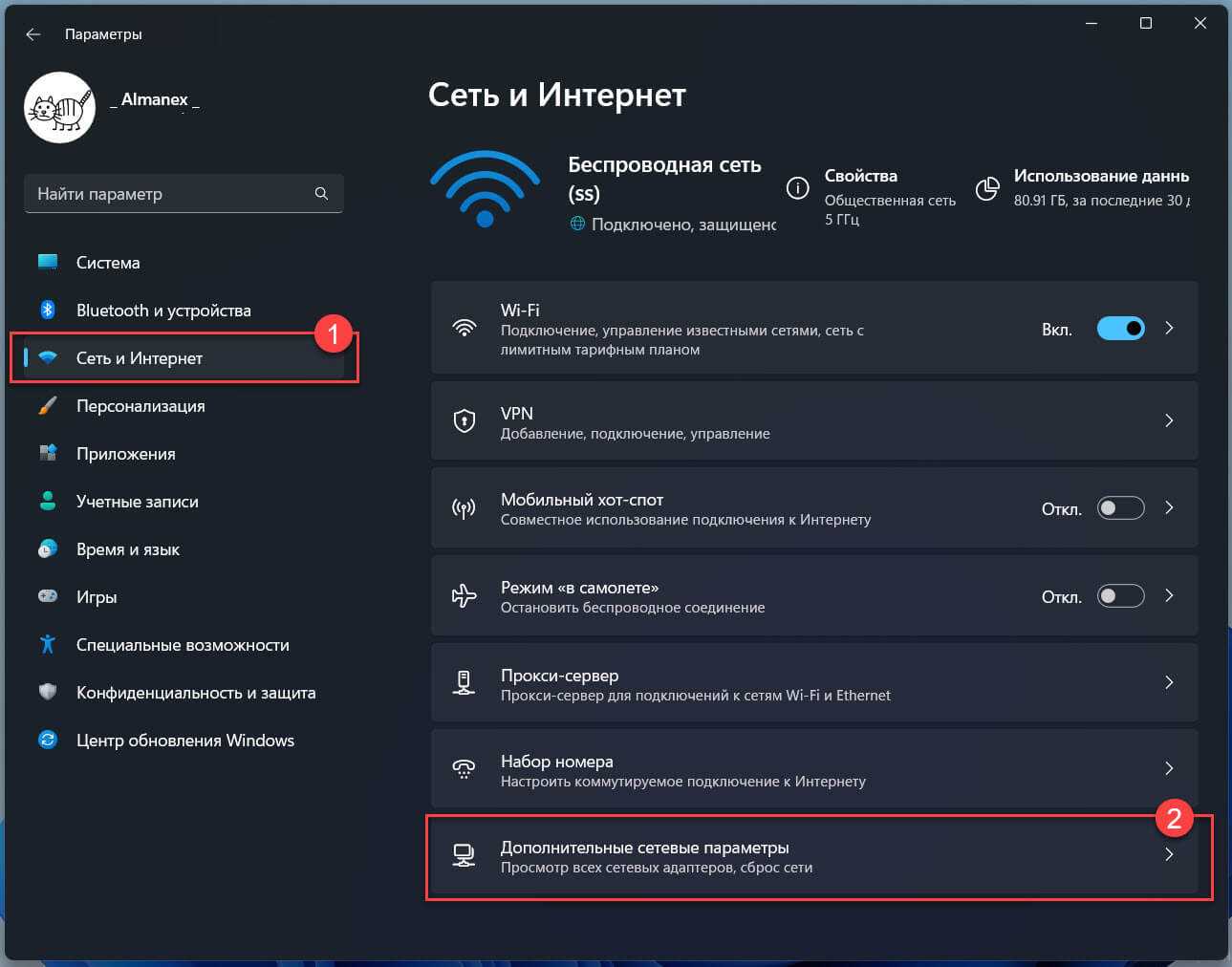
Перейдите в «Настройки» Windows 11 и выберите «Сеть и интернет». Нажмите «Wi-Fi» и выберите нужную сеть. Нажмите на кнопку «Свойства» и установите флажок «Показать символы» рядом с полем ввода пароля.
Шаг 2: Командная строка
Нажмите клавиши «Windows» + «X» и выберите «Командная строка (администратор)». Введите команду: «netsh wlan show profile» и нажмите «Enter». Выберите профиль нужной сети и введите команду «netsh wlan show profile «название_профиля» key=clear». Пароль будет отображен в разделе «Ключ безопасности».
Шаг 3: Специализированные программы
Существует множество специализированных программ для взлома паролей Wi-Fi сетей. Некоторые из них бесплатные, другие платные. Однако, использование таких программ не является законным и может привести к юридическим последствиям.
Следуя этим шагам, вы сможете найти пароль от нужной Wi-Fi сети в Windows 11. Но помните, что использование чужой Wi-Fi сети без разрешения владельца является незаконным действием.
Использование командной строки
Как найти список сохраненных Wi-Fi сетей
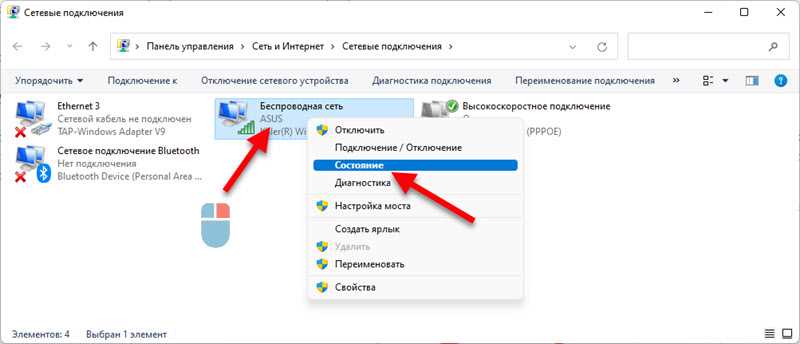
Для того, чтобы узнать список сохраненных Wi-Fi сетей, необходимо открыть командную строку в Windows 11. Для этого нужно нажать кнопку «Пуск» и в поле поиска ввести «cmd». После этого нужно нажать на результат поиска «Командная строка».
В командной строке нужно ввести команду «netsh wlan show profile» и нажать Enter. Таким образом, вы получите список всех сохраненных Wi-Fi сетей на компьютере.
Как получить пароль Wi-Fi сети
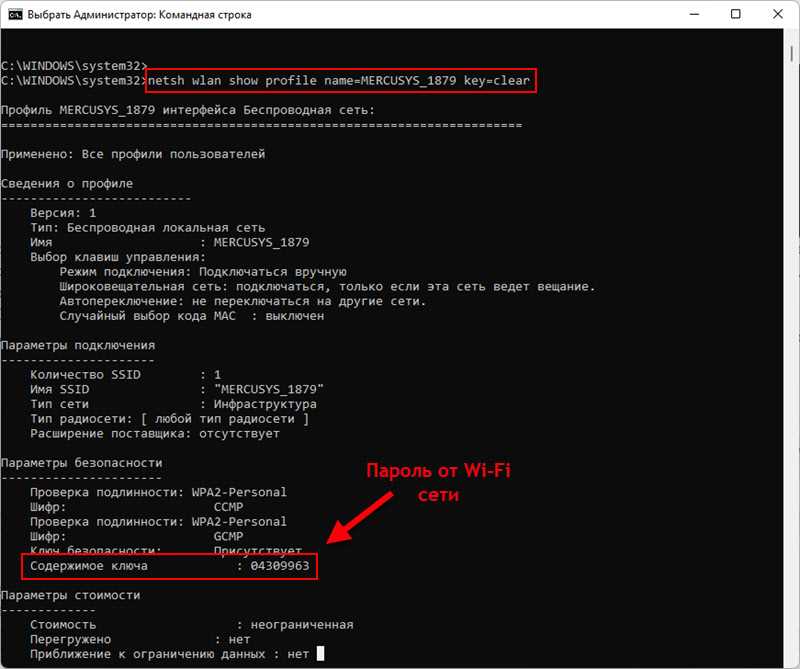
Для того, чтобы получить пароль Wi-Fi сети, необходимо в командной строке ввести команду «netsh wlan show profile [название сети] key=clear». Вместо «название сети» нужно ввести название Wi-Fi сети, для которой вы хотите узнать пароль.
После того, как вы нажмете Enter, вам выведется информация о выбранной сети, включая ее настройки и пароль. Пароль Wi-Fi сети будет указан рядом с полем «Ключ контента».
Обратите внимание, что для того, чтобы получить пароль Wi-Fi сети, ваш компьютер должен быть ранее подключен к этой сети. Если вы не можете подключиться к Wi-Fi сети, вы не сможете получить ее пароль.
Безопасность Wi-Fi сетей
Основные проблемы безопасности Wi-Fi сетей
Одной из основных проблем безопасности Wi-Fi сетей является возможность несанкционированного доступа к личным данным пользователя. Злоумышленник может перехватить информацию, передаваемую через открытую Wi-Fi сеть, такие как пароли, номера банковских карт, личные сообщения и т.д. Кроме того, злоумышленник может загрузить в Wi-Fi сеть вредоносное ПО.
Как обезопасить свою Wi-Fi сеть
При настройке Wi-Fi сети необходимо выбрать надежный пароль, который будет сложно подобрать. Рекомендуется использовать комбинацию из цифр, букв (в верхнем и нижнем регистре) и символов. Также настройте сеть на работу только с защитой WPA2. Для более надежной защиты можно использовать дополнительное шифрование данных с помощью VPN сервисов. Важным моментом является установка средств антивирусной защиты на все устройства, подключенные к Wi-Fi сети.
Что делать, если пароль Wi-Fi сети украли
Если вы заметили, что кто-то узнал пароль от вашей Wi-Fi сети, смените пароль как можно скорее и отключите все подключенные устройства. Также необходимо проверить наличие угроз в вашей системе с помощью антивирусной программы, а если обнаружены угрозы, удалите их как можно скорее. Важно также сообщить об инциденте провайдеру услуг Wi-Fi сети, чтобы он принял меры для усиления безопасности.
Ответы на вопросы
Как узнать пароль от Wi-Fi сети в Windows 11?
Чтобы узнать пароль от Wi-Fi сети в Windows 11, нужно выполнить несколько простых действий. Сначала необходимо зайти в настройки Wi-Fi сети, нажав на значок на панели задач. Затем, выбрав нужную сеть и нажав на кнопку «Свойства», вы увидите различные параметры, в том числе и пароль. Если пароль скрыт, то нужно нажать на кнопку «Показать символы» рядом с полем ввода пароля, чтобы увидеть его.
Можно ли получить пароль от Wi-Fi сети без доступа к компьютеру, на котором она настроена?
Нет, нельзя получить пароль от Wi-Fi сети без доступа к компьютеру, на котором она настроена. Пароль хранится на компьютере, который настроил сеть и без доступа к нему вы не сможете получить пароль.
Какой минимальный уровень прав доступа нужен, чтобы узнать пароль от Wi-Fi сети?
Для того, чтобы узнать пароль от Wi-Fi сети, необходимы права администратора на компьютере.
Если я не знаю логин и пароль от компьютера, могу ли я узнать пароль от Wi-Fi?
Нет, не сможете. Чтобы узнать пароль от Wi-Fi, нужно иметь доступ к компьютеру, на котором настроена данная Wi-Fi сеть.
Что делать, если пароль от Wi-Fi сети не подходит на Windows 11?
Если пароль от Wi-Fi сети не подходит на Windows 11, то стоит убедиться, что вы правильно ввели пароль. Если пароль введен верно, то попробуйте перезагрузить роутер, а затем переподключиться к сети. Если это не помогает, то стоит попробовать сбросить пароль на роутере.
Могу ли я узнать пароль от Wi-Fi сети, к которой не имею доступа?
Нет, не сможете. Чтобы узнать пароль от Wi-Fi сети, нужно иметь доступ к компьютеру, на котором настроена данная Wi-Fi сеть.
Как сменить пароль на Wi-Fi сети в Windows 11?
Чтобы сменить пароль на Wi-Fi сети в Windows 11, нужно зайти в настройки сети и выбрать нужную Wi-Fi сеть. Затем, нажмите на кнопку «Свойства» и выберите пункт «Безопасность». В поле «Ключ безопасности» введите новый пароль, подтвердите его и нажмите «ОК».
Какие существуют методы взлома пароля от Wi-Fi сети в Windows 11?
Взлом пароля от Wi-Fi сети в Windows 11 запрещен законом, поэтому использование любых методов взлома является незаконным. Настоятельно не рекомендуется пытаться взламывать чужой пароль, так как это может привести к нежелательным последствиям.
Могу ли я использовать специальные программы для взлома пароля от Wi-Fi сети?
Использование специальных программ для взлома пароля от Wi-Fi сети является незаконным и противоречит этике. Настоятельно не рекомендуется пытаться взламывать чужой пароль, так как это может привести к нежелательным последствиям.
Как защитить свою Wi-Fi сеть от взлома?
Чтобы защитить свою Wi-Fi сеть от взлома, стоит использовать длинные пароли, состоящие из букв, цифр и специальных символов. Также необходимо включить шифрование и скрыть имя сети. Не стоит использовать открытые сети, не разрешать подключения без пароля и регулярно обновлять пароли.