

Часто бывает необходимо узнать пароль от Wi-Fi сети, чтобы подключиться к интернету на другом устройстве или поделиться с ним другому человеку. Но что делать, если вы забыли свой пароль от Wi-Fi? Не стоит беспокоиться — в Windows 10 есть несколько способов, которые помогут узнать забытый пароль от Wi-Fi сети. В этой статье мы расскажем о самых простых и эффективных из них.
Перед тем, как начать поиск пароля от Wi-Fi, необходимо понимать, что вы должны иметь доступ к компьютеру, который уже подключен к этой Wi-Fi сети. Также необходимо иметь административные права на компьютере, чтобы иметь возможность просмотреть сохраненные пароли от Wi-Fi. Если у вас нет доступа к компьютеру, то вы не сможете узнать пароль от Wi-Fi.
Теперь, когда мы разобрались с условиями, можно перейти непосредственно к поиску пароля от Wi-Fi в Windows 10. Далее мы рассмотрим два способа, которые помогут вам это сделать — с помощью командной строки и с помощью настроек Wi-Fi сети.
- Проверка пароля в настройках Wi-Fi
- 1) Открытие настроек Wi-Fi
- 2) Проверка пароля
- Использование командной строки
- Как найти пароль Wi-Fi через командную строку на Windows 10
- Как узнать пароль Wi-Fi через командную строку на Windows 10 (вариант 2)
- Использование инструмента Netsh
- Что такое Netsh?
- Как использовать Netsh для получения пароля от Wi-Fi?
- Вывод
- Использование утилиты WirelessKeyView
- Что такое WirelessKeyView?
- Как использовать WirelessKeyView?
- Как сохранить пароль с помощью WirelessKeyView?
- Советы по использованию WirelessKeyView
- Использование программы Wi-Fi Password Revealer
- Что такое Wi-Fi Password Revealer?
- Как использовать программу Wi-Fi Password Revealer?
- Преимущества использования программы Wi-Fi Password Revealer
- Вывод
- Подключение к Wi-Fi без пароля
- Использование WPS (Wi-Fi Protected Setup)
- Использование MAC-адреса
- Использование специальных программ
- Советы по безопасности
- Использование специальной программы для взлома паролей
- Что такое программа для взлома паролей Wi-Fi
- Как работают программы для взлома паролей Wi-Fi
- Преимущества использования программ для взлома паролей Wi-Fi
- Недостатки использования программ для взлома паролей Wi-Fi
- Как использовать программу для взлома паролей Wi-Fi
- Защита Wi-Fi от взлома
- 1. Создание сложного пароля
- 2. Изменение имени сети
- 3. Включение шифрования данных
- 4. Ограничение доступа к роутеру
- 5. Проверка уровня сигнала
- 6. Обновление ПО роутера
- Ответы на вопросы
- Как узнать пароль от Wi-Fi сети на Windows 10, если я забыл его?
- Как узнать пароль от Wi-Fi сети на Windows 10, если я еще не подключался к ней?
- Можно ли узнать пароль от Wi-Fi сети на Windows 10 без доступа к интернету?
- Что делать, если после ввода пароля у меня не получается подключиться к Wi-Fi сети?
- Как проверить, кто подключен к моей Wi-Fi сети на Windows 10?
- Можно ли узнать пароль от Wi-Fi сети, если я дал доступ к ней кому-то другому?
- Сможет ли кто-то получить доступ к моей Wi-Fi сети, если я не скрываю ее имя (SSID)?
- Как узнать скрытое имя (SSID) Wi-Fi сети на Windows 10?
- Могут ли мои данные быть скомпрометированы, если кто-то подключился к моей Wi-Fi сети?
- Как безопасно использовать Wi-Fi сеть на Windows 10 в общественном месте?
Проверка пароля в настройках Wi-Fi
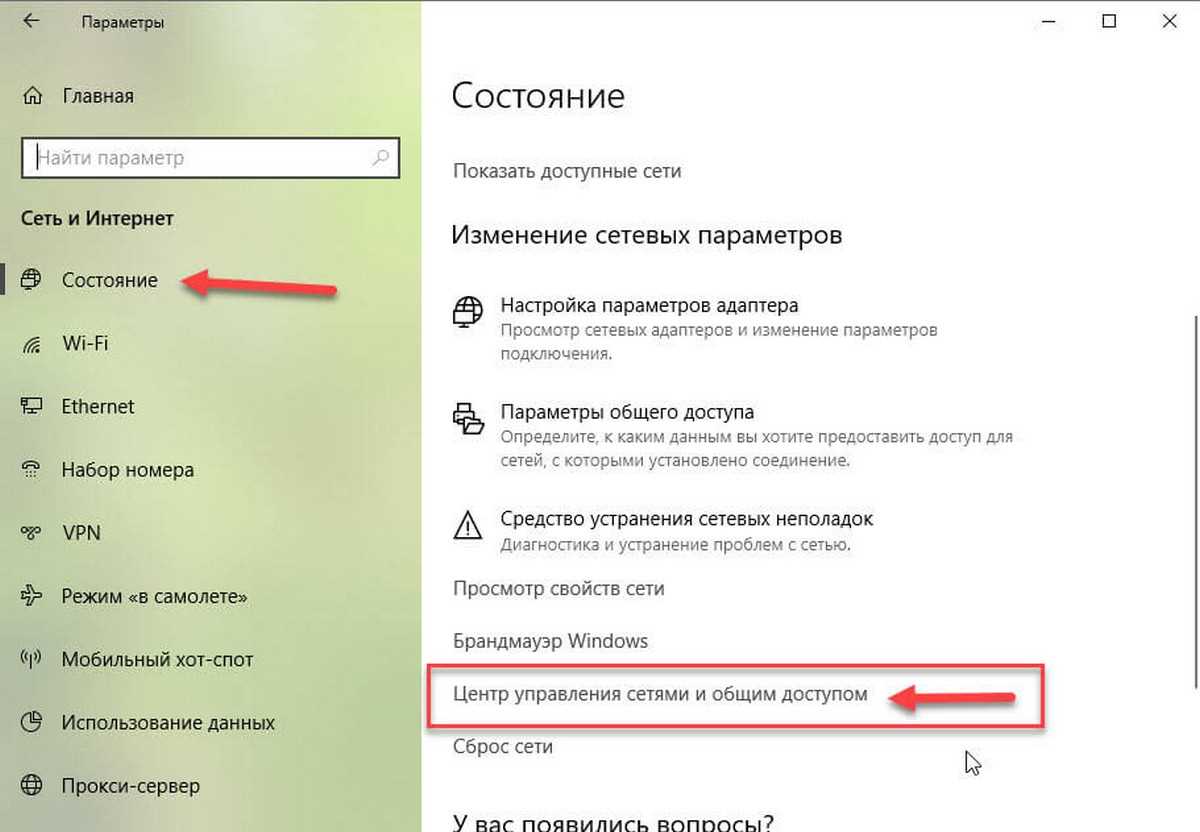
1) Открытие настроек Wi-Fi
Для проверки пароля Wi-Fi необходимо открыть настройки Wi-Fi на компьютере. Это можно сделать следующим образом:
- Нажмите на пиктограмму Wi-Fi в нижнем правом углу экрана
- Выберите «Настройки сети и Интернет»
- Перейдите в раздел «Wi-Fi» и выберите нужную сеть
2) Проверка пароля

После выбора нужной сети, необходимо проверить корректность введенного пароля. Для этого нужно:
- Нажмите на кнопку «Свойства»
- Откроется окно с настройками выбранной сети, в котором можно увидеть введенный пароль
- Если пароль некорректный, его нужно ввести заново и нажать кнопку «Сохранить»
Также можно проверить сохраненный пароль Wi-Fi на вычислительном устройстве, которое ранее использовало эту сеть.
Проверка пароля Wi-Fi позволяет убедиться в корректности ввода пароля и возможности подключения к сети.
Использование командной строки
Как найти пароль Wi-Fi через командную строку на Windows 10
Для того, чтобы найти пароль Wi-Fi через командную строку Windows 10, необходимо выполнить несколько простых шагов:
- Откройте командную строку от имени администратора.
- Введите команду «netsh wlan show profile», чтобы просмотреть все профили Wi-Fi, которые были подключены к этому компьютеру.
- Выберите профиль Wi-Fi, у которого вы хотите узнать пароль и введите команду «netsh wlan show profile *имя профиля* key=clear». Вместо *имени профиля* укажите название профиля Wi-Fi, который вы хотите открыть.
- Найдите параметр «Содержимое ключа» в выводе и найдите пароль Wi-Fi. Он будет отображен под опцией «Содержимое ключа».
Команда отобразит все профили сетей Wi-Fi, которые ранее были подключены к вашему компьютеру. Вы можете использовать команду «netsh wlan delete profile имя_профиля» для удаления профиля Wi-Fi, чтобы его пароль не мог быть доступен по хитрому наблюдению.
Как узнать пароль Wi-Fi через командную строку на Windows 10 (вариант 2)

Если вы хотите узнать пароль Wi-Fi через командную строку Windows 10, но на вашем компьютере нет доступа к администраторской учетной записи, вы можете использовать другую команду netsh.
- Откройте командную строку.
- Введите команду «netsh wlan show profile имя_профиля key=clear» и замените *имя профиля* на имя Wi-Fi, которое вы хотите просмотреть.
- Выберите параметр «Содержимое ключа» и найдите пароль Wi-Fi. Пароль отображается справа от «Содержимое ключа» в команде.
Эта команда не потребует прав администратора, но она также может иметь некоторые ограничения. В некоторых случаях команда может не отображать пароль Wi-Fi. Также если вы не можете найти Wi-Fi имени в списке, попробуйте включить скрытое Wi-Fi имя, затем ввести команду заново.
Использование инструмента Netsh
Что такое Netsh?
Netsh – это утилита командной строки, встроенная в операционные системы Windows. Она используется для конфигурирования сетевых параметров компьютера и отлаживания сетевых проблем.
Как использовать Netsh для получения пароля от Wi-Fi?
- Откройте командную строку, выбрав команду «Выполнить» в меню «Пуск» и введя команду «cmd».
- В командной строке введите следующую команду: netsh wlan show profiles.
- Выведенный список содержит название всех сохраненных в системе Wi-Fi-сетей.
- Выберите нужную сеть, для которой вы хотите получить пароль, и введите следующую команду: netsh wlan show profile «название_сети» key=clear, заменив «название_сети» на имя выбранной сети.
- Найдите строку «Contetnt Key» и скопируйте значение, указанное в кавычках справа.
Вывод
Инструмент Netsh — это простой и удобный способ получения пароля от любой сохраненной в Windows 10 Wi-Fi-сети. Он широко используется для решения сетевых проблем и конфигурирования сетевых параметров компьютера.
Использование утилиты WirelessKeyView
Что такое WirelessKeyView?
WirelessKeyView — это бесплатная утилита, которая позволяет просматривать пароли от всех Wi-Fi сетей, к которым вы подключались на вашем компьютере.
Как использовать WirelessKeyView?

Для начала загрузите программу на свой компьютер с официального сайта разработчика. После завершения загрузки, откройте программу, она автоматически отобразит все пароли Wi-Fi сетей, к которым вы когда-либо подключались.
Если в списке отображаются только имена Wi-Fi сетей без паролей, необходимо запустить программу от имени администратора, чтобы получить доступ к сохраненным паролям.
Как сохранить пароль с помощью WirelessKeyView?
Чтобы сохранить пароль Wi-Fi сети, выберите нужный профиль, нажмите правой кнопкой мыши на нем и выберите «сохранить элементы выделения». Выберите место, где вы хотите сохранить файл с паролем, и укажите его имя. Файл будет сохранен в формате «txt».
Советы по использованию WirelessKeyView
- Утилита позволяет просматривать только сохраненные пароли, она не может восстановить пароль от новой Wi-Fi сети, к которой вы еще не подключались.
- Убедитесь, что защитили свой компьютер паролем, чтобы никто не смог получить доступ к сохраненным паролям Wi-Fi сетей на вашем компьютере.
- Храните сохраненные пароли Wi-Fi сетей в надежном месте, чтобы избежать потери.
Использование программы Wi-Fi Password Revealer

Что такое Wi-Fi Password Revealer?

Wi-Fi Password Revealer — это бесплатная программа для Windows, которая позволяет узнать пароли от Wi-Fi сетей, сохраненных на вашем компьютере.
Как использовать программу Wi-Fi Password Revealer?
1. Скачайте и установите программу Wi-Fi Password Revealer на ваш компьютер.
2. Запустите программу Wi-Fi Password Revealer.
3. Программа автоматически найдет и отобразит все сохраненные пароли Wi-Fi сетей на вашем компьютере.
4. Выберите нужную Wi-Fi сеть и получите ее пароль.
Преимущества использования программы Wi-Fi Password Revealer

- Бесплатный и простой в использовании
- Не требует больших знаний компьютера и сетей
- Позволяет быстро и легко получить пароли от Wi-Fi сетей
Вывод
Если вы хотите узнать пароль от Wi-Fi сети на Windows 10, то программа Wi-Fi Password Revealer — отличное решение для этой задачи. С ее помощью вы можете быстро и легко получить пароль от любой сохраненной Wi-Fi сети на вашем компьютере.
Подключение к Wi-Fi без пароля
Использование WPS (Wi-Fi Protected Setup)

Некоторые маршрутизаторы Wi-Fi имеют функцию WPS, которая позволяет подключаться к сети без ввода пароля. Для этого нужно нажать соответствующую кнопку на маршрутизаторе и на устройстве, которое вы хотите подключить. Обычно это кнопка с изображением антенны и две стрелки, направленные в разные стороны. Как правило, процесс подключения занимает всего несколько секунд.
Использование MAC-адреса
MAC-адрес — это уникальный идентификатор устройства, позволяющий маршрутизаторам и другим сетевым устройствам определять, какому устройству принадлежат передаваемые данные. Если вы знаете MAC-адрес устройства, к которому хотите подключиться, вы можете вручную добавить его в список разрешённых адресов в настройках маршрутизатора. После этого вы сможете подключить своё устройство к сети без ввода пароля.
Использование специальных программ
С помощью специальных программ, таких как Aircrack-ng, вы можете попробовать взломать пароль Wi-Fi-сети. Однако это незаконно и может привести к негативным последствиям для вас и вашего устройства. Более того, успешность данного метода зависит от многих факторов, таких как сложность пароля и мощность вашего компьютера. Поэтому, по возможности, лучше избегать этот способ.
Советы по безопасности
- Не используйте неизвестные Wi-Fi сети – они могут быть поддельными, а злоумышленники могут перехватывать передаваемые через них данные;
- Используйте сложные пароли для своей Wi-Fi сети – чем сложнее пароль, тем меньше вероятность, что кто-то сможет его взломать;
- Обновляйте прошивку маршрутизатора – это поможет устранить возможные уязвимости и обезопасить вашу сеть;
- Отключите функцию WPS, если она не нужна – это поможет предотвратить подключение к вашей сети без вашего ведома;
- Не устанавливайте сомнительные программы на свои устройства – они могут содержать вирусы или шпионское ПО, которые могут украсть ваши пароли и данные.
Использование специальной программы для взлома паролей
Что такое программа для взлома паролей Wi-Fi
Программа для взлома паролей Wi-Fi — это специализированное программное обеспечение, предназначенное для взлома защищенных паролем Wi-Fi сетей. Эти программы используют слабости в алгоритмах шифрования Wi-Fi и пытаются угадать или взломать пароль.
Как работают программы для взлома паролей Wi-Fi

Программы для взлома Wi-Fi паролей работают за счет перебора паролей или использования словарей с возможными комбинациями. Они сканируют доступные Wi-Fi сети, выбирают уязвимую и начинают процесс взлома пароля. В процессе работы некоторые программы могут использовать беспроводную карту и взламывать пароли на аппаратном уровне.
Преимущества использования программ для взлома паролей Wi-Fi
- Быстрый способ взлома пароля Wi-Fi.
- Программы для взлома паролей Wi-Fi доступны в свободном доступе.
- Доступны специальные инструменты, которые помогают взломать пароли даже в трудных случаях.
Недостатки использования программ для взлома паролей Wi-Fi
- Использование такого программного обеспечения может быть незаконным.
- Программы для взлома Wi-Fi паролей могут нарушить законы о конфиденциальности и защите данных, если они используются без согласия владельца Wi-Fi сети.
- Программы для взлома паролей Wi-Fi не всегда эффективны и могут потребовать много времени и ресурсов.
Как использовать программу для взлома паролей Wi-Fi
Для использования программы для взлома паролей Wi-Fi необходимо скачать и запустить программу на своем компьютере. После того, как программа будет запущена, она автоматически начнет сканирование доступных Wi-Fi сетей и попытки взлома пароля. Для большей эффективности можно использовать словари паролей, которые содержат миллионы возможных комбинаций.
Защита Wi-Fi от взлома
1. Создание сложного пароля
Один из наиболее основных способов защиты Wi-Fi это создание сложного пароля. Используйте не менее 8 символов, включающих буквы, цифры и специальные символы. Не используйте личную информацию для пароля, так как этот тип пароля может быть подобран взломщиком.
2. Изменение имени сети
Измените имя сети Wi-Fi (SSID) на более уникальное или непредсказуемое. Не используйте имя, которое связано с вашим доменом или фамилией, так как это может дать взломщику дополнительную информацию о вас.
3. Включение шифрования данных

Включить шифрование данных Wi-Fi с помощью WPA2-PSK — это важная мера для защиты вашей сети от взлома. WPA2 использует более надежный и сильный алгоритм шифрования, который делает взлом сети гораздо сложнее.
4. Ограничение доступа к роутеру

Включите функцию аутентификации по MAC-адресу, чтобы иметь более полный контроль над доступом к вашей сети. MAC-адреса устройств, которые могут получить доступ к вашей сети, должны быть ранее зарегистрированы в роутере.
5. Проверка уровня сигнала
Не экономьте на устройствах обеспечения Wi-Fi, таких как роутеры и точки доступа. Чем более надежный и сильный сигнал Wi-Fi у вас есть, тем меньше вероятность, что кто-то может попытаться взломать вашу сеть.
6. Обновление ПО роутера

Обновляйте ПО вашего роутера на регулярной основе. Обновления ПО часто содержат исправления уязвимостей безопасности и другие шаги, которые могут улучшить защиту вашей Wi-Fi сети.
Ответы на вопросы
Как узнать пароль от Wi-Fi сети на Windows 10, если я забыл его?
Если вы уже подключились к этой сети ранее, то пароль можно найти в настройках подключения. Для этого зайдите в «Параметры» -> «Сеть и интернет» -> «Wi-Fi» -> «Известные сети», выберите нужную сеть и нажмите на кнопку «Свойства». Откроется новое окно, где можно увидеть сохраненный пароль.
Как узнать пароль от Wi-Fi сети на Windows 10, если я еще не подключался к ней?
Если вы не подключались к сети ранее и не знаете пароля, то его можно запросить у администратора сети. Также можно использовать программы для взлома паролей, но это не советуем делать, так как может быть незаконно и нарушать частную жизнь других людей.
Можно ли узнать пароль от Wi-Fi сети на Windows 10 без доступа к интернету?
Нет, для того чтобы узнать пароль от Wi-Fi сети, нужно быть подключенным к ней и иметь доступ в интернет.
Что делать, если после ввода пароля у меня не получается подключиться к Wi-Fi сети?
Если после ввода пароля вы не можете подключиться к сети, то можно попробовать перезагрузить роутер и попытаться подключиться заново. Если это не помогло, то нужно связаться с администратором сети и уточнить правильность введенного пароля.
Как проверить, кто подключен к моей Wi-Fi сети на Windows 10?
Чтобы проверить, кто подключен к вашей Wi-Fi сети на Windows 10, можно зайти в настройки роутера. Для этого нужно ввести в адресной строке браузера IP-адрес роутера, который указан на наклейке на самом роутере. Далее нужно ввести логин и пароль, которые также указаны на наклейке. В настройках роутера можно увидеть список устройств, которые подключены к Wi-Fi сети.
Можно ли узнать пароль от Wi-Fi сети, если я дал доступ к ней кому-то другому?
Да, если вы дали доступ к Wi-Fi сети кому-то другому, то этот человек может узнать пароль, зайдя в настройки подключения к сети на своем устройстве.
Сможет ли кто-то получить доступ к моей Wi-Fi сети, если я не скрываю ее имя (SSID)?
Да, если вы не скрываете имя своей Wi-Fi сети (SSID), то любой человек, находящийся рядом и имеющий доступ в интернет, сможет подключиться к ней. Поэтому рекомендуется скрыть имя сети, чтобы повысить безопасность.
Как узнать скрытое имя (SSID) Wi-Fi сети на Windows 10?
Для того чтобы узнать скрытое имя (SSID) Wi-Fi сети на Windows 10, нужно зайти в настройки подключения к сети. Для этого нажмите на значок Wi-Fi в правом нижнем углу экрана, выберите «Другие сети» и введите имя сети вручную.
Могут ли мои данные быть скомпрометированы, если кто-то подключился к моей Wi-Fi сети?
Да, если кто-то подключился к вашей Wi-Fi сети без вашего разрешения, то это может повлечь за собой утечку ваших данных. Поэтому рекомендуется использовать пароль для защиты Wi-Fi сети и не давать доступ к ней посторонним людям.
Как безопасно использовать Wi-Fi сеть на Windows 10 в общественном месте?
Для безопасного использования Wi-Fi сети в общественном месте на Windows 10 нужно использовать VPN-сервисы или специальные программы для защиты данных. Также рекомендуется избегать ввода личных данных на незащищенных сайтах.